 minto.tech スマホ(iPhone/Android)・パソコン(Windows/Mac)・Office・Wi-Fi・AIツールの「できない」「困った」を解決する実用ガイド。トラブル対処法とノウハウが満載のお助けサイトです。
※本ページにはプロモーション(広告)が含まれています
【2026年最新版】最新の Outlook(新Outlook / classic Outlook / Microsoft 365 / Outlook 2021)に対応した完全ガイドです。
「先週確認したメールが検索しても出てこない」「Webブラウザ版では出るのに、Outlookアプリでは見つからない」「件名で検索しているのに、明らかに該当するはずのメールが結果に含まれない」――。Outlookの検索機能は便利な反面、検索結果が不完全だったり、古いメールが突然見つからなくなるトラブルが非常に多い機能です。重要な取引先のメールや過去の指示メールが探せないと、業務に深刻な影響を与えかねません。
この問題の厄介な点は、原因が「Windowsの検索インデックス」「OSTファイルの状態」「Exchange Onlineのスロットリング」「新Outlookの仕様変更」「Outlookの検索範囲設定」など多岐にわたることです。一つの対処法だけでは解決せず、複数の原因を体系的に切り分ける必要があります。
本記事では、Outlook検索の仕組みを基礎から解説した上で、検索結果が不完全になる主要な8つの原因と、それぞれに対応した具体的な解決法を網羅的にまとめました。Windowsインデックスの再構築手順、OSTファイルのリセット、PowerShellでの検索状態確認、新Outlookの設定変更まで、画面操作とコマンドの両面から詳しく解説します。読み終える頃には、自分のケースに応じた最適な対処法が明確になっているはずです。
📑 この記事の目次(タップで開く)
この記事でわかること
- Outlookの検索機能がどのように動作しているか(インデックス・OST・サーバー検索の役割)
- 検索結果が不完全になる8つの主要原因と見分け方
- Windowsインデックスの状態確認と再構築の具体的手順
- OSTファイルの破損・サイズ過大に対するリセット方法
- Exchange Online側のスロットリングと検索制限の仕様
- 新Outlook(One Outlook)とクラシックOutlookの検索仕様の違い
- PowerShellを使った検索スコープと状態の確認コマンド
- PST/OSTファイルの違いと、それぞれの検索動作の特徴
- 応急処置として使える代替検索手段(Web版・モバイル版)
- 再発防止のためのメンテナンス習慣と推奨設定
Outlook検索の仕組みを正しく理解する
解決法に入る前に、まずOutlookの検索が「何を」「どこで」「どうやって」探しているのかを理解しておくことが重要です。仕組みを知らないまま対処を試みると、的外れな操作を繰り返して時間を浪費してしまいます。
Outlookは3つの場所を検索している
Outlookの検索結果は、実は単一のソースから返されているわけではありません。アカウントの種類や設定により、以下の3つの場所のいずれか(または組み合わせ)から結果が組み立てられます。
- Windowsの検索インデックス:OSTファイル・PSTファイルの中身をWindowsの検索サービス(SearchIndexer.exe)が事前にインデックス化した情報
- OSTファイル直接スキャン:インデックスが未完了の場合、Outlookが直接ファイル内容を走査
- Exchangeサーバー側検索(オンライン検索):Exchange Online / Exchange Serverのサーバー側にあるインデックスに対して直接クエリ送信
クラシックOutlookではキャッシュモードがオンの場合、原則「Windowsインデックス」を最優先で使い、結果不足が検知されると「サーバー側検索」にフォールバックする2段階構造になっています。一方、新Outlookでは構造が刷新され、サーバー側検索が中心になっています。
キャッシュモード(Cached Exchange Mode)とは
キャッシュモードは、Exchangeメールボックスの内容をローカルのOSTファイルに同期しておく仕組みです。これによりオフラインでもメールを参照でき、検索もローカルで高速に行えます。しかし「同期する期間」の設定によっては、過去のメールがローカルに無いため検索結果に出てこないという現象が発生します。
OSTファイルとPSTファイルの違い
Outlookでよく出てくる2種類のデータファイルは、用途も検索動作も異なります。
| 項目 | OSTファイル | PSTファイル |
|---|---|---|
| 役割 | サーバーメールボックスのキャッシュ | 独立したローカル保存ファイル |
| 同期 | サーバーと自動同期 | 同期なし(ローカル完結) |
| 削除時の動作 | 削除しても再生成される | 削除すると内容が完全消失 |
| 検索フォールバック | サーバー側検索に切替可能 | ローカルのみ(サーバー検索不可) |
| 主な利用シーン | Exchange / Microsoft 365 | POP3 / アーカイブ |
| サイズ上限の実用値 | 50GB前後で性能劣化 | 20-30GBで検索不安定化 |
OSTファイルが破損するとOutlookは自動再生成しますが、巨大化してインデックス処理が追いつかない場合、検索が部分的にしか動かなくなります。これが「古いメールが見つからない」現象の典型的な背景です。
検索結果が不完全になる主な原因8パターン
ここからは、実務で多く確認される8つの原因パターンを順に解説します。複数の原因が同時に発生していることも珍しくないため、自分の状況に当てはまる項目を複数チェックしてください。
原因1: Windows検索インデックスの構築が未完了・破損
最も多い原因がこれです。Outlookは標準ではWindowsの検索サービスにインデックス作成を委ねていますが、PCの再起動・大量メール受信・スリープ復帰などをきっかけにインデックス処理が止まったり、データベースが破損することがあります。インデックスに含まれていないメールは、検索しても結果に表示されません。
原因2: 同期期間(Sync Slider)が短い
キャッシュモードの設定画面にある「メールをオフラインで保持する期間」が「3ヶ月」「6ヶ月」「1年」などに設定されていると、それより古いメールはOSTに存在しません。結果としてローカル検索ではヒットせず、サーバー検索の挙動次第で結果が変動します。
原因3: 検索範囲が「現在のフォルダー」になっている
検索ボックスの直下にあるスコープ選択が「現在のフォルダー」になっていると、受信トレイ以外のフォルダー(アーカイブ・サブフォルダーなど)は検索対象外になります。古いメールを別フォルダーに移動済みの場合、これだけで結果が大きく欠落します。
原因4: OSTファイルが破損または過大化
OSTファイルが破損していると、Outlook内部で部分的にインデックスが作れず、特定期間や特定送信者のメールが検索から漏れます。また50GBを超えるOSTでは、検索インデクサが追従しきれず処理が無限ループに入るケースが報告されています。
原因5: Exchange Online側のスロットリング
Microsoft 365環境では、短時間に大量の検索クエリやAPI呼び出しを行うと、サーバー側でEWS Throttling / REST API Throttlingが発動し、検索結果が打ち切られることがあります。「200件まで返して終わり」という挙動になり、それ以降のヒットが切り捨てられます。
原因6: 新Outlookの仕様変更
新Outlook(One Outlook / Outlook for Windows new)はクラシック版と内部構造が大きく異なり、Webブラウザ版のOutlook on the webに近いアーキテクチャです。ローカルキャッシュへの依存が小さくなり、検索結果も基本はサーバー側に依存します。ネットワークが不安定だったり、サーバー側のインデックスが追いついていないと、結果が断片的になります。
原因7: アドインやウイルス対策ソフトの干渉
セキュリティソフトのメールスキャン、暗号化アドイン、CRMアドインなどが、OSTやインデックスへのアクセスをブロックすることがあります。特にエンタープライズ環境では、DLP(情報漏洩防止)ツールがインデックス処理を中断させるケースが見られます。
原因8: 言語・文字コード・表記ゆれ
意外と見落とされるのが言語要因です。日本語の半角全角・カタカナひらがな・送り仮名の違い、添付ファイルテキストのOCR未完了、HTML署名内の文字などにより、感覚的には一致しているのに検索ロジックではマッチしないケースがあります。
インデックス状態の確認手順(クラシックOutlook)
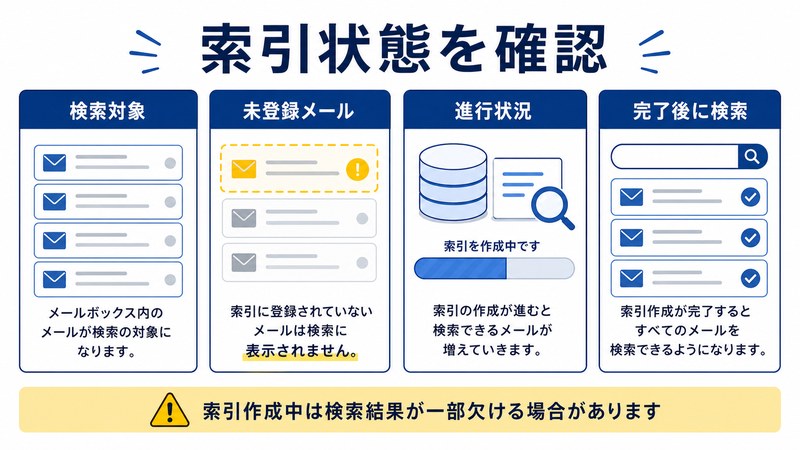
原因の切り分けには、まずWindowsインデックスとOutlookインデックスの状態を可視化することが第一歩です。以下の3つの方法を順に試してください。
方法1: Outlookの「インデックス作成の状態」を確認
- Outlookを起動し、検索ボックスをクリック
- リボンに表示される「検索ツール」→「インデックス作成の状態」を選択
- 「Outlookではインデックスを作成しています。残り○○項目です」と表示される
残り項目数が0でない場合は単にインデックス作成中なので、しばらく(数十分〜数時間)待つだけで解決します。残り項目数が極端に多い・減らない場合は次の手順へ進みます。
方法2: Windowsの検索インデックスを開く
- Windowsキー+Rで「ファイル名を指定して実行」を開く
control /name Microsoft.IndexingOptionsと入力してEnter- インデックス対象に「Microsoft Outlook」が含まれているか確認
- 「インデックスを作成済み:○○項目」の数字を確認
項目数が明らかに少ない(数百件など)場合は、インデックスデータベースが破損している可能性が高いと判断できます。
方法3: イベントログでSearchIndexerのエラー確認
- Windowsキー+Rで「eventvwr.msc」と入力してEnter
- 「Windowsログ」→「アプリケーション」を開く
- ソースが「Search」「ESENT」のエラー・警告を確認
- 「データベースが破損しています」「ファイルにアクセスできません」などのメッセージがあればインデックス再構築が必要
Windowsインデックスの再構築手順
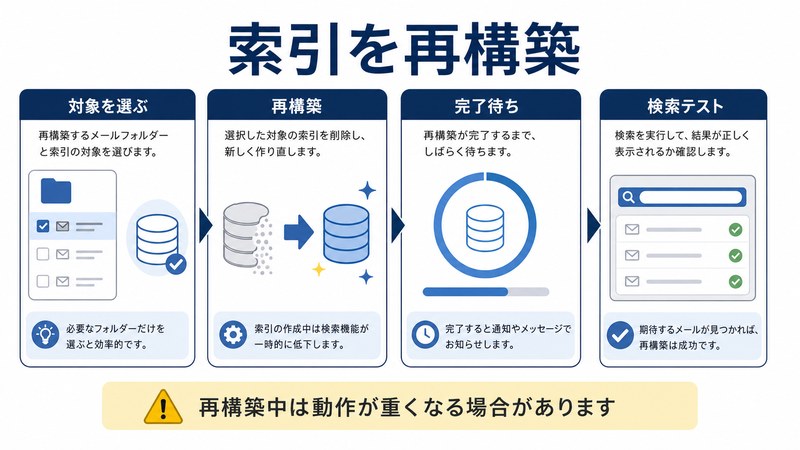
インデックスの破損が疑われる場合、再構築が最も確実な解決法です。所要時間はメールボックスのサイズによりますが、数時間〜半日程度を見込んでください。
手順1: Outlookを終了する
タスクトレイ・タスクマネージャーで「OUTLOOK.EXE」プロセスが完全に終了していることを確認します。常駐していると再構築が中断されます。
手順2: インデックスオプションから再構築を指示
- Windowsキー+Rで「control /name Microsoft.IndexingOptions」を実行
- 「詳細設定」をクリック
- 「インデックスのトラブルシューティング」セクションの「再構築」をクリック
- 確認ダイアログで「OK」を選択
この操作で、Windowsの検索データベース(%ProgramData%\Microsoft\Search\Data配下)が初期化され、ゼロからインデックスが再構築されます。
手順3: Outlookを起動して待機
Outlookを起動するとバックグラウンドでインデックス作成が始まります。リボンの「検索ツール」→「インデックス作成の状態」で残り項目数を定期的に確認しましょう。完了するまでは検索結果が不完全な状態が続きますが、これは正常な挙動です。
手順4: 完了後に検索動作を確認
「残り0項目」になったら、以前見つからなかったメールを再検索してみます。期待通りの結果が返れば再構築は成功です。それでも結果が不完全な場合は、OST側に問題がある可能性が高いと判断できます。
OSTファイルのリセット手順
OSTファイルそのものに問題がある場合、ファイルを削除して再ダウンロードさせるのが最も確実です。OSTはサーバーのキャッシュなので、削除しても元データは失われません。
事前準備: 重要事項の確認
- 「送信トレイ」に未送信メールが残っていないか確認(残っていると消失します)
- サーバー側にあるアカウントであることを確認(POP3アカウントのPSTは絶対に削除しないこと)
- OSTファイルの場所を控えておく(再生成位置の確認用)
OSTファイルの場所を確認
- Outlookで「ファイル」→「アカウント設定」→「アカウント設定」
- 「データファイル」タブに切り替え
- 該当アカウントを選択→「ファイルの場所を開く」
- エクスプローラーで該当のOSTファイルが表示される
標準パスは %LOCALAPPDATA%\Microsoft\Outlook\ です。
OSTファイルの削除手順
- Outlookを完全に終了
- 該当のOSTファイル(例: ahiruru30@example.com.ost)をデスクトップなどへ移動(削除ではなく退避がおすすめ)
- Outlookを起動
- サーバーから自動的に再ダウンロードが始まる
- 同期完了後、検索を試す
大量メールボックスの場合、再同期に数時間〜1日かかります。その間は段階的に内容が増えていくため、検索結果も徐々に完全に近づいていきます。
scanpst.exeでの修復
OSTを削除したくない場合は、Microsoft純正の修復ツール「scanpst.exe」を使う方法もあります。場所は以下のいずれかです。
C:\Program Files\Microsoft Office\root\Office16\SCANPST.EXE
C:\Program Files (x86)\Microsoft Office\root\Office16\SCANPST.EXE
C:\Program Files\Microsoft Office\Office16\SCANPST.EXE
scanpst.exeを起動し、「参照」から対象OSTを選択して「開始」をクリック。エラーが見つかれば「修復」を実行します。なおscanpst.exeは元々PST用のツールですが、OSTにも適用可能です。深刻な破損は完全に直らないこともあるため、その場合は前述のOST削除が確実です。
PowerShellによる検索状態確認
GUIだけでは分かりにくい情報も、PowerShellを使うとより詳細に取得できます。エンタープライズ環境のシステム管理者にとっても有用な情報です。
Windows検索サービスの状態確認
Get-Service -Name WSearch | Format-List Name, Status, StartTypeWSearchサービスが停止している場合、インデックスは更新されません。「Running」になっていなければ Start-Service WSearch で起動します。
インデックスデータベースのサイズ確認
Get-ChildItem "$env:ProgramData\Microsoft\Search\Data\Applications\Windows" -Recurse |
    Measure-Object -Property Length -Sum |
    Select-Object @{N='SizeGB';E={[math]::Round($_.Sum/1GB,2)}}
インデックスサイズが極端に大きい(50GB超など)場合、ストレージ枯渇でインデックスが停止している可能性があります。
Outlookの検索スコープを確認(管理者向け)
# 接続先: Exchange Online (Connect-ExchangeOnline 後に実行)
Get-MailboxStatistics -Identity user@example.com |
    Select-Object DisplayName, ItemCount, TotalItemSize, LastLogonTime
メールボックス内のアイテム数とサイズを確認し、想定値と差異があれば同期に問題があると判断できます。
Get-OutlookSearchScope相当の確認(Exchange Online側)
Get-Mailbox -Identity user@example.com |
    Select-Object Name, ProhibitSendQuota, ProhibitSendReceiveQuota, IssueWarningQuota
メールボックスのクォータ上限に達していると、新着メールが受信できないだけでなく、検索インデックスの更新も停止することがあります。
新Outlook(One Outlook)で検索結果が不完全な場合
2024年以降、Microsoftは「新Outlook」への移行を強く推進しており、2026年現在も多くのユーザーが旧Outlookから新Outlookへ切り替えています。新Outlookは検索動作も大きく異なるため、専用の対処が必要です。
新Outlookの検索仕様の特徴
- ローカルOSTファイルがほぼ使われず、サーバー側検索が主体
- オフライン時の検索範囲は極めて限定的(直近メールのみ)
- 検索結果のページング方式が変更され、初期表示は数十件に抑制
- Webブラウザ版Outlook on the webと近い動作
新Outlookでの主な対処法
- ネットワーク接続を確認:有線接続またはVPN経由でテスト
- 「結果をすべて表示」を明示的にクリック:初期結果以降を取得
- 検索範囲を「メールボックス全体」に明示的に変更
- 差出人・件名・期間を明示するフィルター構文を使用(例:
from:tanaka@example.com 期間:今年) - 一時的にクラシックOutlookに戻して検索(設定画面のトグルで切替可能)
クラシックOutlookへの一時切り替え
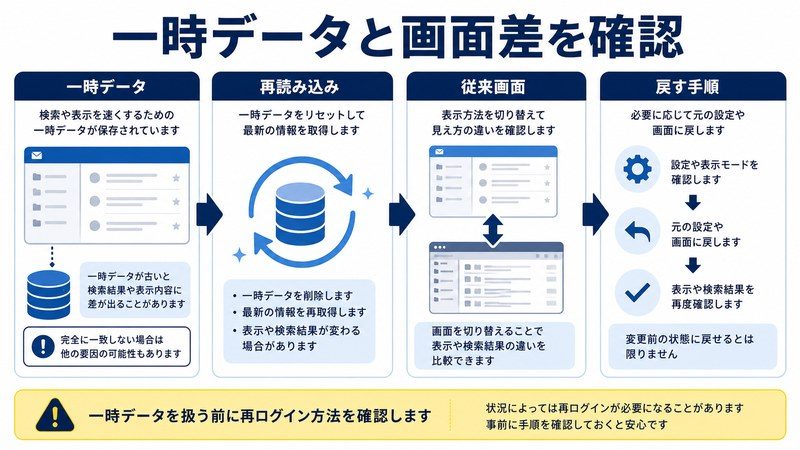
新Outlookの右上に「新しいOutlookを試す」トグルがあります。これをオフにすることでクラシックOutlookに戻れます。検索が原因で業務が止まる場合の暫定回避策として有効です。完全に戻すのではなく「検索のときだけ切り替える」運用も実用的です。
Exchange Onlineスロットリングと検索制限
大量のメールを扱うユーザーや、APIを併用するシステムでは、Microsoft 365のスロットリングが検索結果に直接影響します。
主な制限種類
| 制限名 | 対象 | 挙動 |
|---|---|---|
| EWS Throttling | EWS API経由の検索 | 短時間で大量検索すると一時的にブロック |
| Search Result Cap | サーバー検索結果 | 200-1000件で結果切り捨て |
| eDiscovery Query Quota | コンプライアンス検索 | 同時クエリ数に上限 |
| Outlook Search Latency | クライアント検索 | 高負荷時に応答遅延 |
| Mailbox Indexing Lag | サーバー側インデックス | 新着メールの検索可能化に時間差 |
スロットリングが疑われる兆候
- 同じ検索条件でも、時刻によって結果件数が大きく異なる
- 業務時間帯(9-18時)に結果が少なく、夜間に増える
- 結果が「ちょうど200件」「ちょうど250件」などキリの良い数で打ち切られる
- 検索結果に「結果のすべてを取得できませんでした」の警告
対処方針
- 検索クエリを細分化(期間を区切る・送信者を限定する)
- 同じ検索を短時間で繰り返さない
- 必要に応じてWebブラウザ版で再検索
- 大量検索が必要な場合は、PowerShellでCSVエクスポート
クラシックOutlookと新Outlookの検索仕様比較
| 項目 | クラシックOutlook | 新Outlook |
|---|---|---|
| 主要検索ソース | Windowsインデックス | サーバー側検索 |
| オフライン検索 | 対応(OST内) | 限定的 |
| 検索範囲設定 | 現在/サブフォルダー/全メールボックス | 現在/全メールボックス |
| 高度な検索構文 | 対応(AQS構文) | 簡略化された構文のみ |
| 結果のキャッシュ | ローカル保持 | セッション内のみ |
| 表示形式 | 一覧表示・グループ化可 | カード表示中心 |
| トラブル時の対処 | インデックス再構築・OSTリセット | アプリ再起動・サインアウト/インのみ |
| 最適な使い分け | 過去メールを深掘り検索 | 直近のメールを軽快に検索 |
応急処置: 代替検索手段の活用
原因の根本対処に時間がかかる場合、業務を止めないために代替手段を併用しましょう。
1. Outlook on the web (Webブラウザ版)
ブラウザで https://outlook.office.com にアクセスすると、サーバー側検索を直接使えます。アプリ版で見つからないメールも、Web版なら見つかることが多々あります。
2. Outlookモバイルアプリ
スマートフォンのOutlookアプリも独自のサーバー検索を行うため、PCアプリと異なる結果になる場合があります。とりあえずメール本文を確認したい場合の応急策として有効です。
3. PowerShellでのメッセージ取得
# Exchange Online接続後
Search-Mailbox -Identity user@example.com `
    -SearchQuery '件名:契約書 期間:2025年' `
    -TargetMailbox archive@example.com `
    -TargetFolder "SearchResults" `
    -LogLevel Full
管理者権限が必要ですが、サーバー側で直接検索を実行し、結果を別フォルダーに集約できます。
4. Microsoft Search (検索センター)
Microsoft 365の検索バー(office.com左上)からはメールも横断検索可能です。Outlookアプリで見つからないメールが、Microsoft Searchではヒットすることがあります。
再発防止のためのメンテナンス習慣
一度トラブルを解決しても、また同じ問題が起きないとは限りません。以下の習慣を取り入れることで、再発を大きく減らせます。
定期的なメンテナンス項目
- 月1回のインデックス状態確認:残り項目数とWSearchサービスの状態をチェック
- OSTサイズの監視:30GBを超えたら同期期間の短縮を検討
- 古いメールの整理:不要メールの削除、アーカイブPSTへの移動
- キャッシュ期間の最適化:1年〜2年程度に設定し、巨大化を防ぐ
- Office更新の適用:検索不具合のバグ修正が提供されることがある
推奨設定値
| 項目 | 推奨値 | 理由 |
|---|---|---|
| キャッシュ期間 | 1年〜2年 | OST肥大化を防ぎつつ実用的に |
| OSTサイズ上限 | 30GB以内 | インデクサの処理能力内 |
| 同期間隔 | 自動(送受信ボタン任せ) | スロットリング回避 |
| アドイン数 | 5個以内に制限 | 起動時間・干渉リスク低減 |
| バックアップ | PSTで月1回エクスポート | 災害復旧の備え |
🛒 関連商品をAmazonでチェック
よくある質問(FAQ)
Q1. インデックス再構築には何時間かかりますか?
メールボックスのサイズによりますが、10GBで約2-3時間、30GBで6-8時間が目安です。CPUとSSDの性能に強く依存します。HDDでは数倍かかることもあります。
Q2. インデックス再構築中もOutlookは使えますか?
使えますが、検索結果は不完全な状態が続きます。メールの送受信・閲覧は通常通り可能です。
Q3. OSTファイルを削除すると、メールは消えますか?
Exchange / Microsoft 365のアカウントなら消えません。サーバーから自動で再ダウンロードされます。ただし、未送信トレイにあるメールや、サーバー削除済みのローカル残留メールは失われる可能性があります。
Q4. 「現在のフォルダー」と「すべてのメールボックス」の違いは?
「現在のフォルダー」は今選択しているフォルダーだけを検索します。「すべてのメールボックス」は受信トレイ・送信済みアイテム・アーカイブ・サブフォルダーなどメールボックス全体を対象にします。古いメールを探すなら後者を選びましょう。
Q5. 新Outlookでインデックス再構築はできますか?
新Outlookは内部仕様が異なるため、クラシックOutlookのような「インデックス再構築」操作はありません。代わりに「サインアウト→再サインイン」「アプリの再インストール」が同等の効果を持ちます。
Q6. PSTファイルでも検索結果が不完全になりますか?
はい。PSTでもWindowsインデックスを使う点は同じです。PSTの場合はサーバー検索のフォールバックが無いため、インデックスが完全でないとそのまま検索漏れにつながります。
Q7. スロットリングを回避する方法はありますか?
個人ユーザーでは、検索を細かい単位に分割するのが最も効果的です。期間を「今月」「先月」のように区切る、送信者を限定する、件名キーワードを具体化する、などです。管理者ならSet-ThrottlingPolicyでポリシーを調整できますが、Exchange Onlineでは制限があります。
Q8. 検索ボックスに「最近の検索」が表示されません
これはレジストリやプロファイルの問題で、検索履歴が破損している可能性があります。Outlookのファイル→オプション→検索→「キーワードを保存する」設定の確認、それでも改善しないならOutlookプロファイルを再作成すると直ります。
Q9. 検索結果がインターネット接続によって変わる気がします
その通りです。クラシックOutlookでもサーバーフォールバックが働き、新Outlookは基本オンラインです。オフライン時は検索範囲が狭くなり、結果も限定的になります。重要な検索は安定したネット接続下で行いましょう。
Q10. Outlookを再インストールすれば直りますか?
多くの場合直りますが、「副作用としてアカウント設定とアドインを再構築する手間」が発生します。順序としてはまずインデックス再構築・OSTリセットを試し、それでもダメな場合の最終手段として再インストールを検討するのが賢明です。
まとめ
Outlookの検索結果が不完全になる問題は、原因が多岐にわたる複合的なトラブルです。本記事で解説した内容を整理すると以下のようになります。
- Outlook検索は「Windowsインデックス」「OSTファイル」「サーバー検索」の3層構造
- 最頻発の原因はWindowsインデックスの未完了・破損
- OSTファイルの肥大化・破損も主要因。30GB以内に維持するのが理想
- Exchange Onlineスロットリングにより、サーバー側でも結果が切り詰められる
- 新Outlookは検索仕様が刷新されており、クラシック版とは別途の対処が必要
- 応急処置としてWeb版・モバイル版・PowerShell検索が有効
- 定期的なメンテナンス(キャッシュ期間最適化・OSTサイズ監視)が再発防止の鍵
まずは本記事の手順に沿って原因を特定し、対応する解決法を一つずつ試してみてください。インデックス再構築は時間がかかりますが、Outlookの検索を完全に正常化できる最も確実な方法です。重要なメールを確実に探し出せる環境を取り戻し、業務効率を最大化しましょう。
