 minto.tech スマホ(iPhone/Android)・パソコン(Windows/Mac)・Office・Wi-Fi・AIツールの「できない」「困った」を解決する実用ガイド。トラブル対処法とノウハウが満載のお助けサイトです。
※本ページにはプロモーション(広告)が含まれています
📑 この記事の目次(タップで開く)
- 【2026年最新版】新しいOutlookでスケジュールアシスタント(参加者の予定表示)が出ない・使えない時の原因と解決法完全ガイド
- この記事でわかること
- スケジュールアシスタントとは — 機能の役割と仕組み
- 新しいOutlookで「出ない」「グレーアウト」する主な原因(6〜8パターン)
- すぐ試すべき基本対処
- Microsoft 365アカウントの種類を確認する手順
- Classic Outlookへ一時的に切り替えてスケジュール確認する方法
- Outlook Web App(OWA)から代替で空き時間を確認する
- テナント管理者が確認すべき設定
- 比較表: 症状と推奨対処法
- 組織外参加者の予定が見えない時の限界と回避策
- よくある質問(FAQ)
- まとめ
【2026年最新版】新しいOutlookでスケジュールアシスタント(参加者の予定表示)が出ない・使えない時の原因と解決法完全ガイド
新しいOutlook for Windows(New Outlook)やMicrosoft 365統合版で会議出席依頼を作成しようとしたとき、「スケジュールアシスタント」のタブが表示されない、開いてもグレーアウトしている、参加者を追加しても空き時間がいつまでも空白のまま——こうした症状に困っている方が急増しています。Classic Outlook(従来版)では当たり前に使えていた機能なのに、なぜ新しいOutlookでは正常に動作しないのか、戸惑う一般ユーザーから情報システム担当者まで幅広い層から問い合わせが寄せられています。本記事では、新しいOutlookでスケジュールアシスタントが使えない原因を機能ロールアウト・アカウント種別・テナントポリシー・サーバ側設定の4つの軸で整理し、誰でも順番に試せる基本対処から、PowerShellを使った管理者向けの設定確認、Outlook Web Appによる代替策、組織外参加者への対応限界まで網羅的に解説します。

🛒 関連商品をAmazonでチェック
この記事でわかること
- 新しいOutlookで「スケジュールアシスタント」が出ない・グレーアウトする主な原因6〜8パターン
- 一般ユーザーがすぐに試せる基本対処(再起動・再ログイン・別ブラウザ)の正しい手順
- Microsoft 365アカウントの種類(個人・法人・Exchange Online・Exchange Server)の見分け方
- Classic Outlookに一時的に切り替えて会議調整を完了させる具体的な手順
- Outlook Web App(OWA)から空き時間を確認する代替フロー
- テナント管理者が確認すべきFreeBusyAccessLevelと共有予定表ポリシーの設定
- PowerShellを使った権限・ポリシーの調査・修正コマンド例
- 組織外参加者(外部ドメイン)の予定が見えない場合の限界と現実的な回避策
- 症状別の対処フローを一目で把握できる比較表
- よくある質問(FAQ)と一般的な誤解の整理
スケジュールアシスタントとは — 機能の役割と仕組み
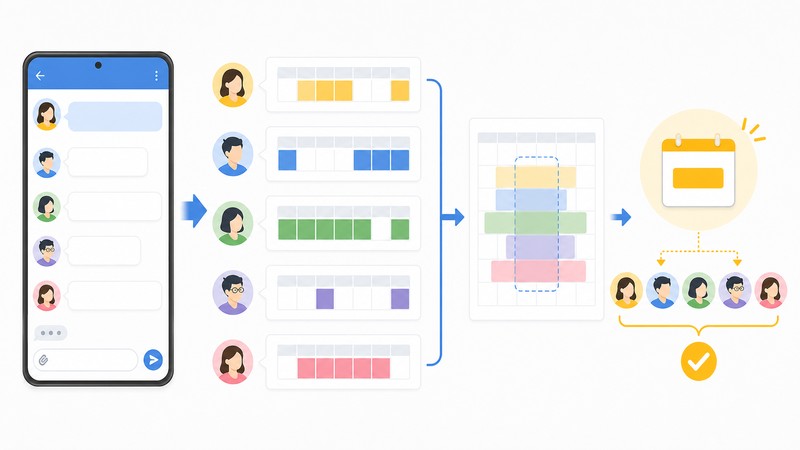
スケジュールアシスタント(Scheduling Assistant)は、Microsoft 365 / Exchangeが提供する「フリービジー(Free/Busy)情報共有」を活用して、複数の参加者の空き時間を一覧表示するOutlookの会議調整機能です。会議出席依頼を作成する際、出席者欄にメンバーを追加するだけで、各人のカレンダー上で「予定あり(Busy)」「不在(Out of Office)」「仮の予定(Tentative)」「空き(Free)」が色分けされた帯グラフとして表示されます。これにより、メールでの「いつ空いてますか?」というやり取りを大幅に削減でき、特に5人以上の会議調整では生産性向上効果が極めて大きくなります。
仕組みとしては、Outlookクライアントから「会議スケジューラ(Meeting Scheduler)」エンドポイントへリクエストが発行され、サーバ側はExchange OnlineまたはExchange Serverに保管されているフリービジー情報を集約して返却します。クライアントは応答を時間軸グリッドに描画し、空きスロットを推奨します。この一連の処理が成立するためには、(1)クライアント側UIにスケジュールアシスタント機能が実装されていること、(2)サインインしているアカウントがフリービジー情報を要求できる種別であること、(3)対象参加者がフリービジー情報を共有する設定になっていること、(4)テナントや組織のポリシーがブロックしていないこと、の4条件すべてを満たす必要があります。新しいOutlookでは、これら4条件のいずれかが欠けることで「出ない」「グレーアウト」「空白」といった症状が発生します。
従来版(Classic Outlook)と新しいOutlook(New Outlook for Windows)では、内部アーキテクチャがまったく異なります。Classic OutlookはMAPI(Messaging Application Programming Interface)と呼ばれる伝統的な通信方式を使い、サーバとリッチに対話します。一方の新しいOutlookは、実態としてはOutlook on the Web(OWA)と同じレンダリングエンジン(Monarchプロジェクト)をベースにWindowsアプリ化したもので、サーバとはRESTおよびGraph APIで通信します。この設計差により、「Classic Outlookでは動くのに新しいOutlookでは動かない」「機能はあるが特定アカウントだけ使えない」という現象が発生しやすくなっているのが現状です。
新しいOutlookで「出ない」「グレーアウト」する主な原因(6〜8パターン)
原因1: 機能ロールアウトの段階差
新しいOutlookは段階的ロールアウト方式で機能が配信されています。同じバージョン番号でも、テナントやユーザー単位で「スケジュールアシスタントUIがまだ有効になっていない」ケースがあります。Microsoftはユーザー影響を抑えるため、新機能を一部テナントから段階的に提供しており、Targeted Release(先行リリース)か Standard Release(標準リリース)かによっても挙動が変わります。
原因2: アカウント種別が個人用Microsoftアカウント
個人用Microsoftアカウント(旧Hotmail、Outlook.com、Live.comなど)でサインインしている場合、新しいOutlookではスケジュールアシスタントが部分的にしか動作しません。フリービジー情報の共有は、Exchange OnlineまたはExchange Server上のメールボックスを前提とする機能です。個人用アカウントは独立した受信箱のため、組織内空き時間表示は構造的に対応していません。
原因3: Exchange Server(オンプレミス)アカウントでのRESTサポート不足
新しいOutlookはExchange Onlineとの親和性が高い一方、オンプレミスExchange Server(Exchange 2016/2019など)に接続するアカウントでは、フリービジー取得用のRESTエンドポイントが利用できない場合があります。ハイブリッド構成(オンプレExchange + Exchange Online混在)ではさらに複雑になり、フリービジー情報が片側からしか見えない事象が報告されています。
原因4: テナント管理者によるポリシー制限
テナント管理者がExchange Online PowerShellで「OwaMailboxPolicy」「SharingPolicy」を厳しく設定している場合、エンドユーザーから見るとスケジュールアシスタント自体は表示されても、参加者の空き時間情報が「ハッチング(斜線)」または「空白」として返ってきます。情報漏えい対策として共有を全面停止しているテナントでは、この症状が標準動作になります。
原因5: FreeBusyAccessLevelの設定不足
各メールボックスには「自分のフリービジー情報をどこまで他者に公開するか」というアクセスレベルが設定されています。デフォルトはAvailabilityOnly(空き時間のみ)ですが、これがNoneに変更されていると、他者がスケジュールアシスタントで開いても空白になります。法人テナントで個人情報保護の観点から既定値を変更しているケースが意外と多く見受けられます。
原因6: 組織外参加者のドメイン制限
会議出席者が外部組織(取引先、顧客など)のメールアドレスを持つ場合、フリービジー情報の双方向共有が確立していないと、その参加者の予定欄は常にハッチング(斜線)または空白で表示されます。外部組織共有ポリシー(External Sharing Policy)と Federation Trust(連合信頼)が両組織間に設定されていなければ、技術的に空き時間を読み取ることはできません。
原因7: クライアントキャッシュ・OAuthトークンの不整合
長時間サインインしたままの新しいOutlookでは、認証トークンや予定表キャッシュが破損し、スケジュールアシスタントへのアクセスが失敗することがあります。HTTP 401(認証失敗)や HTTP 403(権限不足)がバックエンドで発生していてもUIにはエラーが出ず、単に「空白のまま」になるため判別が難しい原因です。
原因8: ネットワーク・プロキシによる通信ブロック
企業ネットワーク内でプロキシやSSLインスペクションが導入されている環境では、Microsoft 365の特定エンドポイント(outlook.office.com、graph.microsoft.com など)がブロックされている場合があります。OWAは表示できてもスケジュールアシスタント関連のサブAPIだけが届かない、というケースも実例として確認されています。
すぐ試すべき基本対処
対処1: 新しいOutlookとPCの再起動
最も効果が高い初期対応です。新しいOutlookを完全終了させ、タスクマネージャでバックグラウンドプロセス(olk.exe、ms-outlook.exe など)も終了させてから、PC自体を再起動してください。スケジュールアシスタントが「グレーアウトしたまま再有効化されない」事象は、再起動だけで解消する例が多数報告されています。
対処2: 再サインイン(アカウント切り替え)
新しいOutlook右上のアカウントアイコン → 「アカウントの管理」→ 一度サインアウト → PCを再起動 → 再度サインインする手順で、OAuthトークンを更新できます。会社のメールアドレス(Microsoft 365 法人アカウント)で必ずサインインし、個人用Microsoftアカウントとの混在を避けてください。
対処3: 別ブラウザでOutlook Web Appを開く
Chrome、Edge、Firefoxなどで https://outlook.office.com/ を開き、同じアカウントでサインインします。OWAでスケジュールアシスタントが正常に動作するかを確認することで、問題が「クライアント側(新しいOutlookアプリ)」なのか「サーバ・アカウント側」なのかを切り分けられます。OWAで動けばクライアント問題、OWAでも動かなければサーバ・アカウント問題と判定できます。
対処4: アップデート確認
新しいOutlookの設定 → 「Outlookについて」 → 最新ビルドが適用されているかを確認します。アプリストア経由でインストールされている場合は、Microsoft Storeの「ライブラリ」 → 「更新プログラムを取得」で強制的に最新化してください。古いビルドでは既知不具合が残っている可能性があります。
対処5: 接続状態の確認
右下のアイコンが「オンライン」になっているか、Microsoft 365サービスの稼働状況ダッシュボード(https://admin.microsoft.com/Adminportal/Home#/servicehealth)でExchange Onlineが正常稼働しているかを確認します。サービス停止中はサーバ起因のため待機が最善です。
Microsoft 365アカウントの種類を確認する手順
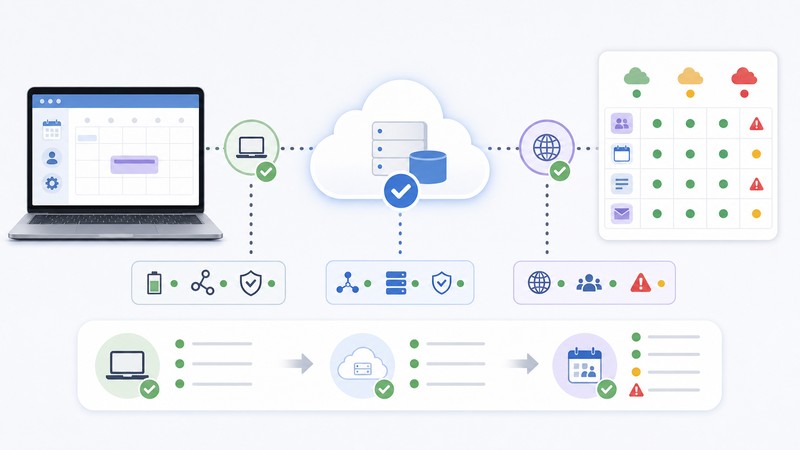
スケジュールアシスタントの動作はアカウント種別に強く依存するため、まず自分のアカウントが何に該当するかを正確に把握することが解決の近道です。以下の手順で確認できます。
確認手順: 新しいOutlook上で確認
新しいOutlookを開き、右上のアカウントアイコンをクリックすると、メールアドレスとアカウント種別が表示されます。「個人」と「職場または学校」のラベルが表示される場合があり、職場または学校アカウントであれば、原則としてMicrosoft 365 法人プランまたは Exchange Onlineのいずれかに紐づいています。
確認手順: ブラウザで確認
https://portal.office.comにサインインし、右上のアバター → 「アカウントを表示」を開きます。「サブスクリプション」セクションに「Microsoft 365 Business Standard」「Microsoft 365 E3」「Microsoft 365 Personal」「Microsoft 365 Family」など、契約しているプランが表示されます。BusinessおよびEnterpriseプラン(Microsoft 365 Business Basic以上、E1/E3/E5など)はExchange Onlineが含まれており、スケジュールアシスタントが利用可能です。PersonalおよびFamilyプランは個人用アカウント扱いとなり、フリービジー共有機能はサポートされません。
確認手順: 管理者へ問い合わせ
法人アカウントの場合、テナントがExchange Onlineを契約しているか、ハイブリッド構成か、オンプレミスExchange Serverのみかで対応が変わります。情報システム部門に「自分のメールボックスはどこに置かれているか(On-Prem / Online)」を確認することで、原因切り分けが大きく進みます。
Classic Outlookへ一時的に切り替えてスケジュール確認する方法
新しいOutlookでスケジュールアシスタントが動作しない場合、現実的な回避策として「一時的にClassic Outlookに戻して会議を作成する」方法が最も確実です。Classic Outlookは新しいOutlookと共存可能で、必要なときだけ起動できます。
切り替え手順1: トグルスイッチで切り替える
新しいOutlook右上に表示されている「新しいOutlook」というトグルスイッチをオフにします。「Classic Outlookに戻る理由」を尋ねるダイアログが出ますが、フィードバックを入力して「戻る」をクリックすれば、Classic Outlookが起動します。再度新しいOutlookに戻したい場合は、Classic Outlookの右上トグルから切り替えられます。
切り替え手順2: スタートメニューから直接起動
スタートメニューで「Outlook」を検索すると「Outlook(new)」と「Outlook(classic)」または単に「Outlook」が分かれて表示されます(環境による)。Classicの方を起動すれば、新しいOutlookに影響を与えず独立して使用可能です。
Classic Outlookでスケジュールアシスタントを使う
Classic Outlookを起動後、「ホーム」 → 「新しい会議」(または「新しいアイテム」 → 「会議」)をクリック。会議ウィンドウ上部の「スケジュールアシスタント」タブを開けば、参加者の空き時間が表示されます。参加者を追加し、推奨される時間帯をクリックして会議を作成、送信すれば、新しいOutlook側でも会議は同期されます。
切り替えに関する注意点
マイクロソフトは将来的にClassic Outlookのサポート終了を発表しています(2029年以降が目安)。長期的には新しいOutlookで動作する状態を確保する必要がありますが、現時点では「使える機能で使える方を使う」が最も生産性の高いアプローチです。
Outlook Web App(OWA)から代替で空き時間を確認する
クライアントアプリのインストール状況に依存せず、ブラウザだけで空き時間を確認できるのがOutlook Web App(OWA、現Outlook on the Web)です。新しいOutlookが調子悪い時の即時代替として極めて有用です。
OWAでの会議作成手順
(1) ChromeまたはEdgeで https://outlook.office.com/ にアクセス。(2) Microsoft 365アカウントでサインイン。(3) 左下のカレンダーアイコンをクリック。(4) 「新しいイベント」をクリックし、件名と参加者を入力。(5) 「スケジュールアシスタント」をクリックすると、新しいOutlookと同じ機能がブラウザ上で動作します。(6) 空き時間を選択して送信すれば、参加者全員に通知されます。
OWAのメリット
OWAは常に最新版が提供されるため、機能ロールアウトの遅延を受けません。クライアントキャッシュも独立しており、新しいOutlookで認証トークンが破損していてもOWAは正常動作するケースが多くあります。また、Mac、Linux、ChromeOSなどWindows以外のOSからも同じ操作で会議調整できる利便性があります。
OWAの限界
OWAでも空き時間が表示されない場合、原因はクライアント側ではなく、テナントポリシー、メールボックスのアクセス権、外部組織との連合信頼など、サーバ側に存在する可能性が高くなります。OWAで確認するのは、原因切り分けの観点で非常に重要なステップです。
テナント管理者が確認すべき設定
エンドユーザー側で対処しても解決しない場合、テナント管理者によるサーバ側の設定確認が必要です。以下はExchange Online管理者が押さえるべきポイントと、Exchange Online PowerShellのコマンド例です。
確認1: Exchange Online PowerShellへの接続
まずPowerShellからExchange Onlineに接続します。以下のコマンドで接続できます。
# 必要に応じてモジュールをインストール
Install-Module -Name ExchangeOnlineManagement -Force

# Exchange Online に接続(多要素認証対応)
Connect-ExchangeOnline -UserPrincipalName admin@contoso.com
接続後、各種コマンドレットが利用可能になります。
確認2: メールボックスのフリービジー情報共有設定
特定ユーザーのメールボックスについて、フリービジー情報がどの程度公開されているかを確認します。
# 既定の共有設定を確認(Default User の権限)
Get-MailboxFolderPermission -Identity user@contoso.com:\Calendar | Where-Object { $_.User -like "Default" }
結果の「AccessRights」が「None」になっている場合、他者からはまったく予定が見えません。標準は「AvailabilityOnly(空き時間のみ)」または「LimitedDetails(限定された詳細)」です。
確認3: FreeBusyAccessLevelの調整
フリービジー情報のアクセスレベルを変更するには、以下のコマンドを使用します。
# 既定ユーザーに空き時間情報のみ公開するように設定
Set-MailboxFolderPermission -Identity user@contoso.com:\Calendar -User Default -AccessRights AvailabilityOnly

# 限定的な詳細(件名と場所は隠し、空き状況のみ)に変更
Set-MailboxFolderPermission -Identity user@contoso.com:\Calendar -User Default -AccessRights LimitedDetails
組織全体で統一したい場合は、メールボックスを順次更新するスクリプトを作成して適用します。
確認4: 共有ポリシー(SharingPolicy)の確認
外部組織との情報共有レベルを定めるSharingPolicyを確認します。
# 既定の共有ポリシーを確認
Get-SharingPolicy | Format-List Name, Domains, Enabled, Default

# 内容詳細を表示
Get-SharingPolicy -Identity "Default Sharing Policy" | Format-List
「Domains」が空または特定ドメインに限定されている場合、それ以外のドメインの参加者の空き時間は取得できません。
確認5: OwaMailboxPolicyの確認
OWA経由の機能制限を定めるポリシーも確認します。
# OWAメールボックスポリシー一覧
Get-OwaMailboxPolicy

# 特定ポリシーの詳細
Get-OwaMailboxPolicy -Identity "Default" | Format-List
「CalendarEnabled」がFalseの場合、カレンダー機能自体が制限されています。
確認6: Organization Configuration(組織レベル設定)
組織全体のフリービジー情報公開設定を確認・変更します。
# 組織レベルの構成を表示
Get-OrganizationConfig | Format-List ActivityBasedAuthenticationTimeoutEnabled, EwsEnabled, ConnectorsEnabled

# 必要に応じて Availability Service の設定確認
Get-AvailabilityConfig
確認7: Federation Trust(外部組織連携)
外部組織との空き時間情報共有を実現するためには、Federation Trustが設定されている必要があります。
# 連合信頼の状態
Get-FederationTrust

# 連合組織識別子の確認
Get-FederationInformation -DomainName partner.com
比較表: 症状と推奨対処法
| 症状 | 主な原因 | 推奨対処法 | 対応者 |
|---|---|---|---|
| スケジュールアシスタントのタブ自体が表示されない | 機能ロールアウト未到達/個人用アカウント | Classic Outlookに切替/OWAを使用/アカウント種別確認 | 一般ユーザー |
| タブはあるがグレーアウトしてクリックできない | 認証トークン破損/キャッシュ不整合 | 再サインイン/PC再起動/別ブラウザでOWA確認 | 一般ユーザー |
| 参加者を追加しても予定欄が空白 | FreeBusyAccessLevel未設定/メールボックス権限不足 | OWAで再現確認の上、管理者にFreeBusy設定確認を依頼 | 一般ユーザー+管理者 |
| 予定欄に斜線(ハッチング)が表示される | 外部組織でFederation Trust未確立 | 外部組織との連合信頼設定の確認(管理者) | 管理者 |
| 社内一部ユーザーだけ予定が見えない | 個別メールボックスのアクセス権設定 | Set-MailboxFolderPermission で個別設定 | 管理者 |
| OWAでも空き時間が表示されない | テナント共有ポリシー全面停止/ハイブリッド構成の不整合 | SharingPolicyの見直し/Availability Service確認 | 管理者 |
| 会社のネットワークからだけ動かない | プロキシ/SSLインスペクションによる通信ブロック | Microsoft 365エンドポイントの除外設定 | ネットワーク管理者 |
| 会議作成は出来るが空き時間表示の精度が低い | 古いキャッシュ/OST再構築未実施 | OSTファイル再構築/プロファイル再作成 | 一般ユーザー |
組織外参加者の予定が見えない時の限界と回避策
外部組織(取引先、顧客、フリーランス契約者など)のメンバーを会議に招待する場合、彼らの空き時間情報を取得できるかどうかは、両組織のFederation Trust(連合信頼)と外部共有ポリシーの設定に依存します。Microsoft 365テナント同士でも、自動的にフリービジー情報が見えるわけではない点を理解しておく必要があります。
限界1: 双方向の連合信頼が必須
外部組織のフリービジー情報を取得するには、自社テナントから相手組織のテナントへ Federation Trust を確立し、さらに相手側からも信頼を確立する必要があります。一方通行では成立しません。両組織の管理者が協調して設定する必要があるため、ビジネス相手が多数の場合は現実的に困難です。
限界2: 個人ドメイン(Gmail、Yahoo!など)は基本不可
無料メールサービス(Gmail、Yahoo!メール、iCloudなど)のアドレスをスケジュールアシスタントに追加しても、空き時間情報は取得できません。これらのサービスは Microsoft 365 の Free/Busy エコシステムに参加していないためです。
回避策1: 共有予定表URLでの間接共有
外部参加者には、自分の予定表を「インターネット上で予定を公開」設定で限定的に共有する方法があります。OWAの「設定」 → 「予定表」 → 「予定表の共有」 → 「共有」を経由してICSフィードURLを発行し、相手にURLを伝えれば、彼らのカレンダーアプリ(Google Calendar など)にインポートできます。
回避策2: 会議調整Webサービスの利用
Microsoft Bookings、FindTime(旧Outlook用アドイン)、Calendly、Doodleなど、外部の会議調整サービスを使うアプローチです。これらは参加者各自に「空いている時間に投票」してもらう方式のため、双方向のシステム連携を必要としません。組織外との会議調整で最もスケールしやすい方法です。
回避策3: メールでの空き時間ヒアリング
古典的ながら確実な方法として、自分の空き時間候補(例: 月曜10時、火曜14時、水曜16時)を提示して相手に選んでもらう方式があります。スケジュールアシスタントが使えない相手には、この方式に切り替えるほうが結果的に早く合意に至るケースも多いです。
よくある質問(FAQ)
Q1: 新しいOutlookで「スケジュールアシスタント」というタブ名ではなく、別の名称になっていますか?
A: 新しいOutlookでは、英語版で「Scheduling Assistant」、日本語版で「スケジュールアシスタント」と表記されます。ただし、UIの簡略化により、出席依頼作成画面の右側パネルに「空き時間(Availability)」という名称で組み込まれているレイアウトも存在します。タブが見つからない場合は、出席者欄の下に「空き時間を確認」「会議の時間を選択」などのリンクがないかも確認してください。
Q2: スケジュールアシスタントは無料プランでも使えますか?
A: フリービジー情報共有機能は、Exchange Online を含むMicrosoft 365 法人プラン(Business Basic以上、E1/E3/E5など)または Microsoft 365 Educationプランで利用できます。Microsoft 365 Personal、Family、および無料のOutlook.comアカウントでは、組織内空き時間共有機能はサポートされません。個人利用で会議調整を行いたい場合は、Microsoft Bookings の無料枠やGoogle Calendarの予定確認URL機能の併用が現実的です。
Q3: スケジュールアシスタントで参加者の「件名」まで表示されないのは何故ですか?
A: デフォルトでは、フリービジー情報は「空き/予定あり/仮の予定/不在」の状態のみ共有されます。これは「AvailabilityOnly」アクセスレベルの仕様で、プライバシー保護のための既定値です。件名や場所まで見たい場合は、相手側が自分のメールボックスフォルダ権限を「LimitedDetails(限定された詳細)」または「Reviewer(閲覧者)」に変更する必要があります。管理者が一括で変更することも可能ですが、社内ポリシーとして合意形成が必要です。
Q4: ハイブリッド構成(オンプレExchange + Exchange Online)で動作が不安定なのは仕様ですか?
A: ハイブリッド構成では、ユーザーAとユーザーBのメールボックスが「片方オンプレ、片方クラウド」になっているケースで、フリービジー情報の取得が不安定になることがあります。これは Availability Service(旧Public Folder Free/Busy)の経路差に起因します。完全な解決には、Exchange Hybrid Configuration Wizard を最新版で再実行し、両側の Availability Address Space が正しく設定されているかを確認する必要があります。長期的にはオンプレからクラウドへの移行完了で安定します。
Q5: スケジュールアシスタントが社内一部のユーザーだけ「空白」になるのは何故ですか?
A: 個別ユーザーのメールボックスでフォルダ権限が「None」に変更されている可能性があります。管理者がExchange Online PowerShell の Get-MailboxFolderPermission で確認し、必要に応じて AvailabilityOnly に再設定することで解決します。また、対象ユーザーがOutlookで「予定表を非公開にする」設定を手動で行っているケースもあるため、本人に確認することも有効です。
Q6: 個人用Microsoftアカウント(Outlook.com)でスケジュールアシスタントは使えませんか?
A: 個人用Microsoftアカウント同士では、Outlook.com上で「予定表を共有」機能が提供されていますが、Microsoft 365 法人プランで提供されるようなリアルタイム空き時間グリッド表示は限定的です。家族や友人と予定を共有したい場合は、Outlook.comの「予定表の共有」リンクを発行し、相手にiCalendarフィードURLを伝える方式が最も現実的です。
Q7: 新しいOutlookで「会議室」の空き状況も表示されますか?
A: 会議室リソース(Room Mailbox)がExchange Online上で正しく登録されていれば、スケジュールアシスタントから会議室の空き状況も確認できます。「ルームファインダー」または「会議室を追加」リンクから会議室を検索し、空き時間グリッドに含めることが可能です。ただし、新しいOutlookではルームファインダーのUIが従来版と異なるため、初回利用時はテナント管理者と相談しながら操作することをおすすめします。
Q8: スケジュールアシスタントを使わずに会議を作成するとどうなりますか?
A: スケジュールアシスタントを使わずに直接時刻を指定して送信することも可能です。ただし、参加者の予定が重複している場合、会議出席依頼を受信した相手から「他の予定と重複しているため辞退します」と返信され、再調整が必要になります。複数人会議では空き時間確認が事実上必須のため、何らかの代替手段(OWA、Classic Outlook、外部サービス)を確保することが重要です。
まとめ
新しいOutlookでスケジュールアシスタントが「出ない」「グレーアウト」「空白」になる症状は、機能ロールアウト・アカウント種別・テナントポリシー・サーバ側設定の4軸で原因が決まります。一般ユーザーが最初に試すべきは、(1) 新しいOutlookとPCの再起動、(2) 再サインイン、(3) ブラウザ版OWAでの動作確認、(4) Classic Outlookへの切り替え、の4つです。これで多くのケースは解決または切り分けが完了します。
OWAでも症状が再現する場合、原因はクライアント側ではなくサーバ・アカウント側にあります。テナント管理者がExchange Online PowerShellを使い、Get-MailboxFolderPermission、SharingPolicy、FreeBusyAccessLevel、Federation Trust などを順に確認することで根本原因に到達できます。Set-MailboxFolderPermissionによる権限調整が最も多用される対処です。
組織外参加者の予定が見えない場合は、技術的限界として受け入れた上で、Microsoft Bookings、FindTime、Calendly、Doodleなどの会議調整サービスを併用する戦略が現実的です。Federation Trustの個別設定はビジネス相手が多数になると現実的でないため、運用設計の段階で外部会議調整方法を確立しておくことを推奨します。
新しいOutlookは将来的にClassic Outlookを置き換える方向で開発が続いていますが、2026年時点では機能パリティが完全ではなく、生産性に影響する場面では Classic Outlook や OWA を併用するハイブリッド運用が最も現実的です。本記事で紹介した原因切り分けと対処手順を順番に試すことで、ほぼすべてのケースに対応できますので、症状に応じて適切な対処を選択してください。情シス担当者は、エンドユーザーからの問い合わせを受けたら、まず「OWAで再現するか」を確認することで、対応工数を大幅に削減できます。
