 minto.tech スマホ(iPhone/Android)・パソコン(Windows/Mac)・Office・Wi-Fi・AIツールの「できない」「困った」を解決する実用ガイド。トラブル対処法とノウハウが満載のお助けサイトです。
※本ページにはプロモーション(広告)が含まれています
「会議室を予約したのに、後から別の人が同じ時間に予約できてしまった」「Outlookで会議室を選んでも空き状況が表示されない」「ダブルブッキングが頻発して会議が始められない」――Microsoft 365 環境で Resource Mailbox(会議室メールボックス) を運用していると、こうした予約競合の検出失敗が深刻な業務トラブルにつながります。原因は Resource Mailbox の Set-CalendarProcessing 設定、AutomateProcessing モード、AllowConflicts オプション、Free/Busy 情報の共有権限、Room Finder の検索範囲、Teams Rooms との連携設定、ハイブリッド環境のディレクトリ同期など、複数のレイヤーに分散しています。
この記事では、Outlook で会議室の予約競合が検出されない、ダブルブッキングが防げない問題について、Resource Mailbox の仕組み・8つの典型原因・PowerShell による正しい設定・Room Finder の活用・Teams Rooms 連携・FAQ を体系的に解説します。Microsoft 365 管理者・情シス担当者・Teams 運用責任者の方は、本ガイドの設定をそのまま現場に適用することで、競合検出を確実に動作させ、ダブルブッキングを根本的に防止できます。
📑 この記事の目次(タップで開く)
この記事でわかること
- Resource Mailbox(会議室メールボックス)と Booking Mailbox の違い
- 会議室の予約競合が検出されない 8 つの典型原因
- Set-CalendarProcessing コマンドの全パラメータと推奨設定
- AllowConflicts $false / AutomateProcessing AutoAccept の正しい組み合わせ
- Room Finder(会議室検索)を有効化する手順
- Free/Busy 情報の共有権限を Add-MailboxFolderPermission で設定する方法
- Teams Rooms デバイスとの連携設定と注意点
- ハイブリッド環境(Exchange Online + オンプレ)での競合検出の落とし穴
- ConflictPercentageAllowed / MaximumConflictInstances の活用
- 運用フェーズで発生する典型トラブルの対処法
Microsoft 365 Business Standard / E3 / E5 / Exchange Online Plan 1・Plan 2、Outlook for Microsoft 365 デスクトップ版(バージョン 2402 以降)、Outlook on the web、Teams Rooms on Windows / Android、Exchange Online PowerShell V3 モジュール(ExchangeOnlineManagement 3.4.0 以降)、Microsoft Graph PowerShell SDK。テナント管理者権限(Exchange 管理者ロール)が必要です。
Resource Mailbox(会議室メールボックス)の仕組み
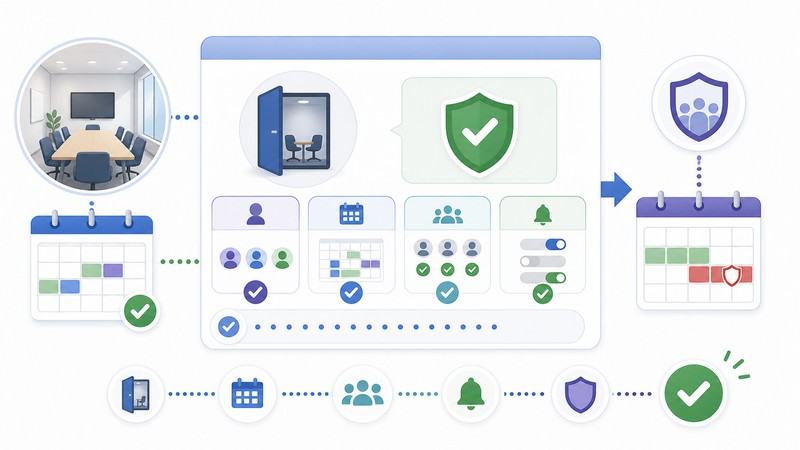
そもそも会議室の予約競合が「検出される」とはどういう仕組みなのか、その内部構造を理解することが解決への第一歩です。Microsoft 365 における会議室予約は、Resource Mailbox(リソースメールボックス) という特殊なメールボックスが受信した会議出席依頼に対し、自動応答エンジンが空き状況を判定して承認・拒否を返す仕組みになっています。
Resource Mailbox とは何か
Resource Mailbox は、人ではなく「会議室」「機材」「車両」などの物理リソースを表現するための専用メールボックスです。通常のユーザーメールボックスと違い、ライセンス不要で作成でき、サインインや受信トレイの確認は行いません。Outlook 側からは Room Finder(会議室検索)や予定表のスケジュールアシスタントで選択でき、会議出席依頼を送ると Resource Mailbox の予定表に予約が記録されます。
Resource Mailbox の2タイプ
Resource Mailbox には以下の2タイプがあります。
- Room Mailbox(会議室メールボックス):会議室・ミーティングルーム用。Room Finder の検索対象に含まれる。
- Equipment Mailbox(備品メールボックス):プロジェクター・ホワイトボード・車両・ノートPC など可搬資産用。Room Finder の対象外。
競合検出の内部フロー
ユーザーが Outlook で会議室を含む会議を作成し送信ボタンを押すと、以下の流れで自動処理が走ります。
- 会議出席依頼が会議室の Resource Mailbox に届く
- Resource Booking Attendant(リソース予約アテンダント)が起動
- AutomateProcessing 設定値に応じて処理モード分岐
- AllowConflicts が $false なら、同一時間帯に既存予定があるかチェック
- 競合なし → 承認(Accept)応答、予定表に追加
- 競合あり → 拒否(Decline)応答、予定表には追加されない
Booking Mailbox との混同に注意
Microsoft 365 には「Microsoft Bookings」という別サービスも存在し、こちらは予約Webページから顧客が時間枠を選択する形式の予約管理ツールです。今回扱う Resource Mailbox とは別物で、社内会議室管理には Resource Mailbox を使用するのが標準です。
会議室の予約競合が検出されない 8 つの主な原因
「会議室を予約しても競合が検出されず、ダブルブッキングが発生する」「Outlook で空き時間が正しく表示されない」――これらの根本原因は、以下の8パターンに集約できます。それぞれの発生メカニズムを把握しましょう。
原因1: AutomateProcessing が AutoUpdate のままになっている
Resource Mailbox の AutomateProcessing 設定が AutoAccept ではなく AutoUpdate または None になっていると、自動承認・拒否のロジックが動作せず、競合があっても予約が通ってしまいます。これは新規作成された Resource Mailbox で最も多い初期設定ミスです。
原因2: AllowConflicts が $true に設定されている
AllowConflicts パラメータは、その名の通り競合を許可するかどうかの設定です。$true になっていると、重複予約があっても承認されてしまい、ダブルブッキングが発生します。デフォルトは $false ですが、過去の管理者が変更している場合があります。
原因3: Free/Busy 情報の共有権限が不足している
Outlook のスケジュールアシスタントで会議室の空き時間バーが表示されない場合、Resource Mailbox の予定表に対する AvailabilityOnly 以上の権限がデフォルトユーザーに付与されていない可能性があります。これにより、ユーザー側からは会議室が常に空いているように見え、結果的にダブルブッキングが起きやすくなります。
原因4: Room Finder のリストに会議室が登録されていない
Room Finder は「Room List(会議室リスト)」というディストリビューショングループに登録された会議室のみを検索対象とします。Resource Mailbox を作成しただけでは Room Finder に出てこないため、ユーザーは手動でアドレス指定するしかなく、空き状況の比較も困難になります。
原因5: BookInPolicy / RequestInPolicy の対象から外れている
BookInPolicy は「予約を自動承認するユーザー/グループ」のリストです。ここに含まれないユーザーからの予約は、AllInBookInPolicy が $false の場合、自動承認されず保留状態のままになります。すると競合判定もスキップされ、矛盾した予約が並存する事態を招きます。
原因6: ハイブリッド環境で Organization Relationship が未設定
Exchange Online と Exchange Server オンプレミスのハイブリッド構成では、両環境間の Free/Busy 情報共有に Organization Relationship(組織間関係)の設定が必要です。これが不完全だとオンプレ側ユーザーがクラウド側会議室の空き状況を取得できず、誤って予約してしまいます。
原因7: Teams Rooms デバイスのキャッシュ不整合
会議室に設置された Teams Rooms デバイス(MTR)は、会議室メールボックスの予定表をローカルにキャッシュして表示します。Resource Mailbox 側で予約を取り消しても、MTR 側の表示が反映されず「ホールド」状態になり、新規予約時に競合と認識されないケースがあります。
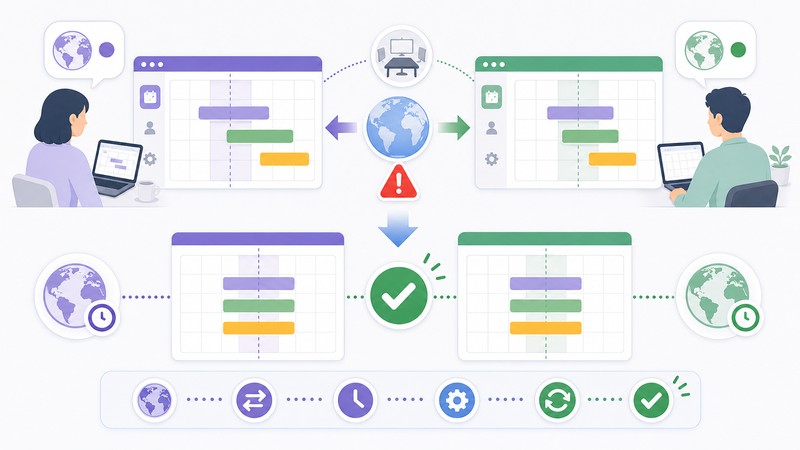
原因8: タイムゾーン設定の不一致
Resource Mailbox の WorkingHours タイムゾーンと、予約を行うユーザーのタイムゾーンが一致しないと、予定の時間範囲が内部的にズレて競合判定が誤動作します。海外拠点を含む組織では特に発生しやすい問題です。
Set-CalendarProcessing による正しい設定手順
会議室の予約挙動を制御する最重要コマンドが Set-CalendarProcessing です。このコマンドで Resource Mailbox の自動応答・競合検出・承認ポリシーをすべて設定します。順を追って正しい設定を適用しましょう。
Step 1: Exchange Online PowerShell に接続
まず、管理者権限で Exchange Online PowerShell にログインします。最新の V3 モジュールを使用してください。
# モジュールインストール(初回のみ)
Install-Module -Name ExchangeOnlineManagement -Force

# 接続(管理者アカウントで MFA 認証)
Connect-ExchangeOnline -UserPrincipalName admin@yourdomain.com

# 接続確認
Get-OrganizationConfig | Select Name
Step 2: 現在の設定を確認
対象の会議室メールボックスの現状を確認します。問題の所在を切り分けるための重要なステップです。
# 単一会議室の設定確認
Get-CalendarProcessing -Identity "会議室A@yourdomain.com" | Format-List

# 全会議室一覧
Get-Mailbox -RecipientTypeDetails RoomMailbox | Select Name, Alias, PrimarySmtpAddress

# 競合許可設定の一括確認
Get-Mailbox -RecipientTypeDetails RoomMailbox | ForEach-Object {
    $cp = Get-CalendarProcessing -Identity $_.Identity
    [PSCustomObject]@{
        Room = $_.Name
        AutomateProcessing = $cp.AutomateProcessing
        AllowConflicts = $cp.AllowConflicts
        ConflictPercentageAllowed = $cp.ConflictPercentageAllowed
    }
} | Format-Table -AutoSize
Step 3: 競合検出を有効化する基本コマンド
競合検出を確実に動作させる推奨設定は以下のとおりです。Resource Booking Attendant に処理を委ね、競合を拒否するという明確なポリシーを指定します。
# 競合検出を有効化(最重要設定)
Set-CalendarProcessing -Identity "会議室A@yourdomain.com" `
    -AutomateProcessing AutoAccept `
    -AllowConflicts $false `
    -AllowRecurringMeetings $true `
    -BookingWindowInDays 180 `
    -MaximumDurationInMinutes 1440 `
    -EnforceSchedulingHorizon $true `
    -ScheduleOnlyDuringWorkHours $false
Step 4: パラメータごとの意味と推奨値
Set-CalendarProcessing の主要パラメータは以下の表のとおりです。
| パラメータ | 機能 | 推奨値 |
|---|---|---|
| AutomateProcessing | 自動処理モード | AutoAccept |
| AllowConflicts | 競合を許可するか | $false |
| AllowRecurringMeetings | 定期会議の予約可否 | $true |
| BookingWindowInDays | 何日先まで予約可能 | 180 |
| MaximumDurationInMinutes | 最大予約時間 | 1440(24時間) |
| EnforceSchedulingHorizon | 定期会議の上限制限 | $true |
| ConflictPercentageAllowed | 定期会議の競合許容率 | 0 |
| MaximumConflictInstances | 定期会議の競合許容回数 | 0 |
| AllowDelegate | 代理人の指定可否 | $false |
| AddOrganizerToSubject | 主催者名を件名に追加 | $true |
Step 5: 全会議室への一括適用
複数の会議室がある組織では、ループで一括設定するのが効率的です。
# 全 Room Mailbox に推奨設定を一括適用
Get-Mailbox -RecipientTypeDetails RoomMailbox | ForEach-Object {
    Set-CalendarProcessing -Identity $_.Identity `
        -AutomateProcessing AutoAccept `
        -AllowConflicts $false `
        -AllowRecurringMeetings $true `
        -BookingWindowInDays 180 `
        -ConflictPercentageAllowed 0 `
        -MaximumConflictInstances 0
    Write-Host "Updated: $($_.Name)" -ForegroundColor Green
}
AllowConflicts と関連パラメータの詳細
競合検出ロジックの中核となる AllowConflicts と、それを補完する2つのパラメータ ConflictPercentageAllowed / MaximumConflictInstances について、もう一段深く解説します。これらは特に 定期会議 の競合制御で重要な意味を持ちます。
AllowConflicts の動作仕様
AllowConflicts が $false の場合、Resource Booking Attendant は新規予約時に必ず予定表全体を走査し、開始時刻〜終了時刻の範囲に既存予定があるかチェックします。1分でも重なれば Decline 応答を返し、予約は登録されません。
定期会議における2つの特殊パラメータ
毎週月曜10時など、定期会議で会議室を長期予約する場合、たまたまその時間に他の予約が入っていると、定期会議全体が拒否されてしまいます。これを回避するのが ConflictPercentageAllowed と MaximumConflictInstances です。
| パラメータ | 意味 | 設定例 |
|---|---|---|
| ConflictPercentageAllowed | 定期会議の総回数のうち、競合してもよい割合(%) | 0=厳格 / 25=25%まで容認 |
| MaximumConflictInstances | 競合してもよい絶対回数 | 0=厳格 / 3=3回まで容認 |
柔軟な定期会議設定の例
「年52回の週次会議で、5回までは祝日や他予約と被ってもよい」というポリシーを実装する場合は以下のとおりです。
Set-CalendarProcessing -Identity "会議室A@yourdomain.com" `
    -AllowConflicts $false `
    -ConflictPercentageAllowed 10 `
    -MaximumConflictInstances 5
BookInPolicy と RequestInPolicy
会議室の予約承認を「特定の部署のみ即時承認、他は管理者承認」のように分けたい場合、BookInPolicy と RequestInPolicy を使います。
# 特定グループのみ自動承認
Set-CalendarProcessing -Identity "会議室A@yourdomain.com" `
    -AllBookInPolicy $false `
    -BookInPolicy "営業部@yourdomain.com" `
    -AllRequestInPolicy $false `
    -RequestInPolicy "全社員@yourdomain.com" `
    -ResourceDelegates "delegate@yourdomain.com"
Free/Busy 情報の共有設定
Outlook のスケジュールアシスタントで会議室の空き状況が「ハッチング(斜線)」になり何も見えない場合、Free/Busy 共有権限の問題です。Add-MailboxFolderPermission で予定表フォルダの権限を設定します。
権限レベル一覧
| 権限レベル | 見える情報 | 用途 |
|---|---|---|
| AvailabilityOnly | 空き/予定あり | 標準的な会議室公開 |
| LimitedDetails | 件名のみ追加 | 用途確認したい場合 |
| Reviewer | 予定の全詳細閲覧 | 代理人・受付係 |
| Editor | 予定の作成・編集・削除 | 会議室管理者 |
権限設定の手順
# 全社員に空き時間を公開
Add-MailboxFolderPermission -Identity "会議室A@yourdomain.com:\Calendar" `
    -User Default `
    -AccessRights AvailabilityOnly

# 権限の確認
Get-MailboxFolderPermission -Identity "会議室A@yourdomain.com:\Calendar"

# 既存権限の変更
Set-MailboxFolderPermission -Identity "会議室A@yourdomain.com:\Calendar" `
    -User Default `
    -AccessRights LimitedDetails
Room Finder(会議室検索)の活用
Outlook の Room Finder は、新しい会議作成画面の右側パネルで部屋を探せる便利機能です。ただし Room List に会議室を登録しないと検索結果に出てきません。
Room List の作成と登録
# 拠点ごとに Room List 作成
New-DistributionGroup -Name "東京本社-会議室" `
    -DisplayName "東京本社の会議室" `
    -PrimarySmtpAddress "tokyo-rooms@yourdomain.com" `
    -RoomList

# 会議室をリストに追加
Add-DistributionGroupMember -Identity "東京本社-会議室" `
    -Member "会議室A@yourdomain.com"

Add-DistributionGroupMember -Identity "東京本社-会議室" `
    -Member "会議室B@yourdomain.com"

# Room List の確認
Get-DistributionGroup -RecipientTypeDetails RoomList | Format-List
会議室のメタデータ設定
Room Finder の絞り込み機能を活用するため、会議室ごとに収容人数・場所・備品などのメタデータを設定します。
Set-Place -Identity "会議室A@yourdomain.com" `
    -Capacity 12 `
    -Building "本社ビル" `
    -Floor 5 `
    -FloorLabel "5F" `
    -City "東京" `
    -CountryOrRegion "JP" `
    -AudioDeviceName "Yamaha YVC-1000" `
    -VideoDeviceName "Logitech Rally" `
    -DisplayDeviceName "Sharp 75インチ" `
    -IsWheelChairAccessible $true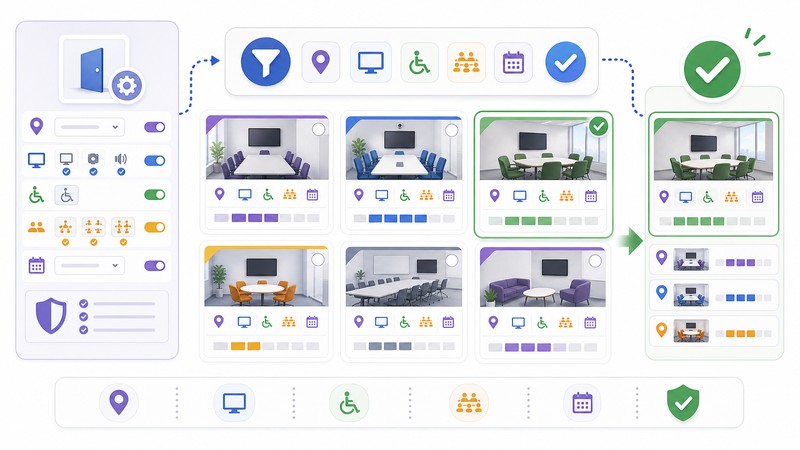
Teams Rooms との連携
会議室に Teams Rooms デバイス(MTR: Microsoft Teams Rooms)を設置している場合、Resource Mailbox の設定はさらに厳密に行う必要があります。MTR は会議室メールボックスの予定表をリアルタイム表示するため、設定不備が壁掛けスクリーン上の表示エラーに直結します。
MTR 専用の推奨設定
# Teams Rooms 用に最適化
Set-CalendarProcessing -Identity "会議室A@yourdomain.com" `
    -AutomateProcessing AutoAccept `
    -AddOrganizerToSubject $false `
    -DeleteComments $false `
    -DeleteSubject $false `
    -RemovePrivateProperty $false `
    -AddAdditionalResponse $true `
    -AdditionalResponse "この会議室には Teams Rooms デバイスが設置されています。" `
    -ProcessExternalMeetingMessages $true
MTR キャッシュの強制更新
予定が反映されない場合、MTR デバイス側で以下を試します。
- MTR コンソールから「サインアウト」→「再サインイン」
- 管理者モードで PowerShell を開き
Restart-Service "Microsoft Teams Rooms" - ネットワーク再接続(ケーブル抜き差し)
- Teams 管理センターで該当デバイスを「再起動」
主要設定の比較表
異なる用途別に推奨される会議室設定パターンをまとめました。組織のポリシーに合わせて選択してください。
| 用途 | AutomateProcessing | AllowConflicts | BookingWindow | 特記事項 |
|---|---|---|---|---|
| 標準会議室 | AutoAccept | $false | 180日 | 大半のケース |
| 役員会議室 | AutoUpdate | $false | 90日 | 代理人承認制 |
| 大ホール | AutoAccept | $false | 365日 | BookInPolicy制限 |
| Teams Rooms設置室 | AutoAccept | $false | 180日 | 件名保持必須 |
| 定期使用が多い | AutoAccept | $false | 180日 | ConflictPercentageAllowed=10 |
| 研修用 | AutoAccept | $false | 90日 | MaximumDuration=480 |
| 外部訪問者用 | AutoAccept | $false | 60日 | ProcessExternal=$true |
| サテライト拠点 | AutoAccept | $false | 180日 | タイムゾーン明示 |
運用フェーズで発生するトラブル対処
設定を正しく投入しても、運用開始後にしばしば想定外のトラブルが発生します。代表的なケースと対処を整理しました。
ケース1: 自動承認が突然動かなくなった
Resource Mailbox のサイズが上限に近づくと、Resource Booking Attendant が応答を停止します。Get-MailboxStatistics でメールボックスサイズを確認し、不要な過去予約を Remove-CalendarEvents で削除します。
ケース2: 拒否通知メールが大量送信される
定期会議でほぼすべての回が競合した場合、各インスタンスごとに拒否メールが届き受信トレイが埋まります。AdditionalResponse を活用して 1 件にまとめる、または BookingWindowInDays を短縮して長期予約を抑制します。
ケース3: 削除した予約が予定表に残る
Outlook クライアントのキャッシュが原因です。outlook /cleanreminders や OST ファイル再構築で解消します。
ケース4: ハイブリッド環境で予定表が見えない
Federation Trust と Organization Relationship が正しく構成されているか、Test-OrganizationRelationship で診断します。
ケース5: タイムゾーンずれによる誤動作
WorkingHours と各ユーザーの設定タイムゾーンを統一します。
Set-MailboxCalendarConfiguration -Identity "会議室A@yourdomain.com" `
    -WorkingHoursTimeZone "Tokyo Standard Time" `
    -WorkingHoursStartTime 09:00:00 `
    -WorkingHoursEndTime 18:00:00
FAQ(よくある質問)
Q1. Resource Mailbox と通常のユーザーメールボックスを兼用できますか?
A. 推奨されません。Resource Mailbox は会議室予約に特化した自動処理ロジックを持っており、通常のユーザーアカウントとは挙動が根本的に異なります。会議室用には必ず新規に Room Mailbox を作成してください。
Q2. AllowConflicts $false でも稀にダブルブッキングが発生します。なぜですか?
A. 主な原因は3つあります。①Outlook クライアントのキャッシュで競合が検出される前に送信完了している、②REST API経由で直接予定表に書き込まれている(Graph API 等)、③ハイブリッド環境のレプリケーション遅延。Get-CalendarDiagnosticAnalysis で予約イベントを精査します。
Q3. ConflictPercentageAllowed と MaximumConflictInstances はどちらが優先されますか?
A. 両方が評価され、いずれかの上限に達した時点で予約が拒否されます。両方設定する場合は、より厳しい方が実効値になります。
Q4. Room Finder が Outlook に表示されません。どうすればよいですか?
A. Outlook 365 デスクトップ版では、新しい会議画面の右上「Room Finder」ボタンから開きます。表示されない場合は、①Room List が作成・登録されているか、②Outlook が最新バージョンか、③オフラインモードでないかを確認してください。
Q5. 削除した予約が会議室の予定表に残ってしまいます。
A. 主催者が予約取消メールを「会議室宛にも送信」していない可能性があります。Outlook で予約を削除する際は、必ず「キャンセル通知を送信」を選択し、出席者(会議室を含む)全員に届くようにします。残存する場合は管理者が Remove-CalendarEvents で強制削除可能です。
Q6. 同一時間に複数の会議室を予約することは可能ですか?
A. 可能です。1つの会議に複数の Resource Mailbox を出席者として追加することで、それぞれ独立して競合判定されます。ただし、各会議室で AllowConflicts $false が設定されていれば、いずれかが競合した場合その会議室のみ拒否され、他は予約されます。部分予約の状態に注意が必要です。
Q7. Teams 会議で「この会議室は使用できません」と表示されます。
A. 以下を確認します。①該当 Resource Mailbox の AutomateProcessing が AutoAccept か、②AddOrganizerToSubject や DeleteSubject の設定が Teams 動作と矛盾していないか、③Teams 管理センターで会議室デバイスのライセンス(Teams Rooms Pro / Basic)が正しく割り当てられているか。
Q8. 過去の会議室予約履歴を一覧出力できますか?
A. Get-CalendarDiagnosticAnalysis または Get-CalendarDiagnosticLog で予約イベントの詳細を取得できます。監査・トラブル分析に有用です。サンプル: Get-CalendarDiagnosticAnalysis -Identity 会議室A@yourdomain.com -StartDate (Get-Date).AddDays(-30) -EndDate (Get-Date) -DetailLevel Advanced | Format-Table -AutoSize
Q9. ライセンスは必要ですか?
A. 通常の Room Mailbox は不要です。ただし Teams Rooms デバイスを接続する場合は、Teams Rooms Pro / Basic ライセンスが必要になります。Microsoft Teams Rooms Pro は AI ノイズ抑制・コンテンツカメラなど高度機能を含みます。
Q10. 設定変更が反映されるまで何分かかりますか?
A. Set-CalendarProcessing の変更は通常即時反映ですが、Outlook クライアントのキャッシュ更新は最大 2〜4 時間かかります。緊急時は Update-MailboxCalendarConfiguration やクライアント側 OST 再構築で強制反映できます。
まとめ
Outlook で会議室の予約競合が検出されない問題は、Resource Mailbox の Set-CalendarProcessing コマンドで AutomateProcessing AutoAccept と AllowConflicts $false を確実に設定することが解決の核心です。さらに Free/Busy 共有権限・Room Finder の Room List 登録・Teams Rooms 連携・ハイブリッド環境の Organization Relationship を整備することで、ダブルブッキングを根本から防止できます。
本ガイドで紹介した PowerShell スクリプトは、現場の Microsoft 365 管理者がそのまま実行できる実用レベルの設定です。組織の規模・拠点数・利用パターンに応じて、ConflictPercentageAllowed / MaximumConflictInstances / BookingWindowInDays を調整し、自社に最適化された会議室運用ポリシーを構築してください。
会議室は組織の生産性を直接左右する重要なリソースです。「予約できない」「ダブルブッキングした」というトラブルは、参加者全員の時間を奪い、ビジネスチャンスを逃す原因になります。本記事の設定を一度しっかり適用すれば、その後は安定運用が可能です。情シス担当者の方はぜひこの機会に Resource Mailbox の棚卸しを行い、競合検出ロジックを正常化することをおすすめします。
🛒 関連商品をAmazonでチェック
