 minto.tech スマホ(iPhone/Android)・パソコン(Windows/Mac)・Office・Wi-Fi・AIツールの「できない」「困った」を解決する実用ガイド。トラブル対処法とノウハウが満載のお助けサイトです。
※本ページにはプロモーション(広告)が含まれています
Outlookから配信リスト(Distribution Group)宛にメールを送ったのに、「一部のメンバーにしか届いていない」「グループが展開されていない」「自分には届いたが他の人には届いていない」といった現象に悩まされていませんか。社内の重要な周知メールが特定の部署に届かなかったり、外部からの問い合わせがチームに展開されなかったりすると、業務に深刻な影響を及ぼします。
配信リストのメンバー展開が失敗する原因は、Exchange Onlineの権限設定、グループの種類(Distribution Group / Mail-enabled Security / Microsoft 365 Group)、外部送信者の受信許可、ネスト構造の深さ、隠しメンバー設定、配信制限など、実に多岐にわたります。表面上は同じ「グループ宛メール」に見えても、内部の仕組みはまったく異なるため、原因の切り分けが難しいのが特徴です。
本記事では、Outlook(Microsoft 365 / Exchange Online環境)で配信リストのメンバーが展開されない原因を8パターンに整理し、Exchange管理センターでの確認手順、PowerShellを使った詳細な調査方法、ネスト構造の落とし穴、外部送信者制限の解除方法まで、現場で即実行できる解決策を完全網羅で解説します。
🛒 関連商品をAmazonでチェック
📑 この記事の目次(タップで開く)
- この記事でわかること
- そもそも「配信リストが展開されない」とは何か
- 配信リストの3つの種類と基本的な違い
- 原因1: 外部送信者からのメールが既定で拒否される
- 原因2: 送信者制限(AcceptMessagesOnlyFrom)で送信者がブロックされている
- 原因3: グループのメールアドレス(SMTP)が誤っている
- 原因4: 隠しメンバー(HiddenGroupMembershipEnabled)設定
- 原因5: グループ自体がアドレス帳から隠されている(HiddenFromAddressListsEnabled)
- 原因6: ネスト構造(グループ内グループ)の深さ・制限
- 原因7: SendAs / SendOnBehalfOf権限が不足している
- 原因8: メッセージサイズ制限・添付ファイル制限
- 展開状況を切り分ける標準手順
- PowerShell実例: 配信リストの全数調査スクリプト
- 配信リスト3種類の機能比較表
- ネスト構造を組む際の注意点
- 外部からの問い合わせを確実に受信するための運用設計
- よくある質問(FAQ)
- まとめ
この記事でわかること
- Outlookの配信リストが展開されない8つの原因と切り分け方
- Distribution Group / Mail-enabled Security / Microsoft 365 Groupの違いと挙動
- Exchange管理センター(EAC)でのメンバー確認手順
- PowerShell(Get-DistributionGroup / Get-DistributionGroupMember)での詳細調査
- 外部送信者からの受信が拒否される場合の解除方法
- Hidden Members(隠しメンバー)と隠しグループの確認方法
- ネスト構造(グループ内グループ)の制限と注意点
- SendAs / SendOnBehalfOf権限と配信制限の整理
- 各グループ種類の機能比較表と用途別の選び方
- よくある質問(FAQ)で実務トラブルを一気に解決
そもそも「配信リストが展開されない」とは何か
「配信リストが展開されない」とは、配信リスト(メーリングリスト)の宛先に送ったメールが、リストに登録されている個別メンバーに正しく配信されない状態を指します。送信者からは「グループ宛に1通送った」だけのつもりでも、Exchangeサーバー側ではグループを構成する各メンバーへ「展開(Expansion)」して配信する処理が走っています。この展開処理のどこかでブロックや拒否が発生すると、一部または全員に届かない事態となります。
配信リスト宛メールの内部処理は、おおむね次の流れで進みます。まず送信者からExchangeサーバーへメールが到達し、宛先がグループであると判定されます。次にグループの「配信制限」「送信者制限」「外部送信者許可」などのポリシーがチェックされ、合格すればグループのメンバー一覧を取得して各メンバー宛にメールを複製・配信します。この過程で1つでも条件に引っかかると、メール全体が拒否される(NDR返却)か、一部メンバーだけスキップされる(サイレント失敗)かのいずれかになります。
特に厄介なのが「サイレント失敗」のケースです。送信者には正常に送信された通知だけが届き、エラーメッセージが返ってこないため、受信側から「届いていない」と連絡されるまで気づきません。後述するように、Exchange OnlineのメッセージトレースやPowerShellでの詳細確認が不可欠になります。
配信リストの3つの種類と基本的な違い
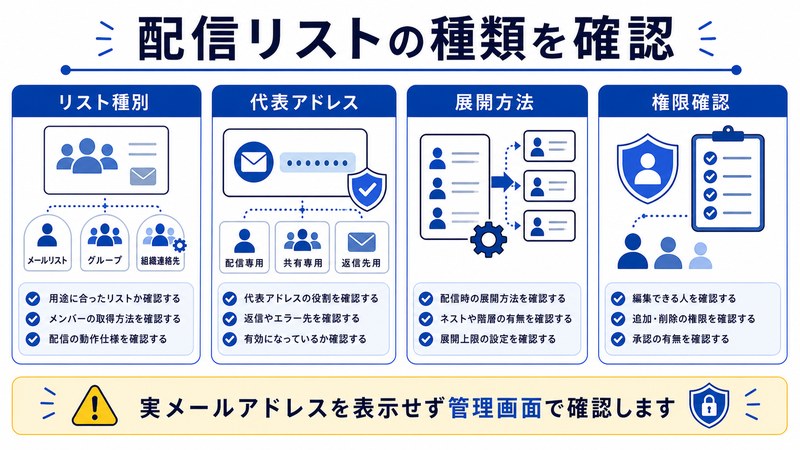
Microsoft 365 / Exchange Online環境で「配信リスト」と呼ばれるものは、実は3つの異なる種類が混在しています。それぞれ仕組み・機能・制限が大きく異なり、同じ「グループ」という言葉でも挙動はまったく違います。トラブル解決の第一歩は、対象のグループがどの種類なのかを正確に把握することです。
Distribution Group(配信グループ・DL)
もっとも歴史が古く、伝統的なメーリングリスト機能です。メンバーへのメール配信だけを目的としており、共有メールボックスやファイル共有などの機能は持ちません。Exchange管理センターから作成でき、所有者を設定して管理を委任することも可能です。社内の部署別連絡用、プロジェクト連絡用などに広く使われてきました。「Distribution List」「DL」と略されることも多く、メールの一斉送信に特化したシンプルな仕組みです。
Mail-enabled Security Group(メール有効セキュリティグループ)
セキュリティグループとしてアクセス権の付与にも使えるうえ、メールアドレスを持って配信リストとしても機能する複合型グループです。たとえばSharePointやTeamsのアクセス権をこのグループで管理しつつ、同じグループ宛にメールを送れば全員に配信できます。Distribution Groupよりも管理機能が豊富ですが、その分、アクセス権の継承や権限設定が複雑になり、「届かない」原因が増える傾向があります。
Microsoft 365 Group(旧Office 365 Group)
Microsoft 365全体に統合された新しい形式のグループです。メール配信機能に加え、共有メールボックス、SharePointサイト、Teams、Plannerなど、コラボレーション機能を一括で持ちます。「グループの会話」として届いたメールが共有メールボックスに蓄積され、後から参加したメンバーも過去のメールを閲覧できる点が特徴です。一方で、外部送信者からの受信は既定で無効になっており、外部からのメールが届かないトラブルの主要原因となっています。
原因1: 外部送信者からのメールが既定で拒否される
もっとも頻繁に発生するトラブルが、社外(外部ドメイン)からグループ宛に送られたメールが届かないケースです。これはMicrosoft 365 Groupと多くのDistribution Groupで既定値が「外部送信者を許可しない(RequireSenderAuthenticationEnabled = $true)」になっているためです。社内同士では問題なく届いても、取引先や顧客からのメールはすべて拒否されてしまいます。
外部送信者を許可するには、Exchange管理センターで該当グループの「配信管理」設定を開き、「組織内の送信者からのメッセージのみを受信する」のチェックを外す必要があります。または、PowerShellで以下のコマンドを実行することでも変更可能です。これにより外部からのメールも展開・配信されるようになります。
Set-DistributionGroup -Identity "sales@example.com" -RequireSenderAuthenticationEnabled $falseただし、外部送信者を許可するとスパムや迷惑メールも届くようになるため、配信ポリシーを併用するか、特定ドメインのみ許可する設定にすることが推奨されます。Microsoft 365 Groupの場合は、UnifiedGroupに対して同じパラメーターを指定して変更します。
原因2: 送信者制限(AcceptMessagesOnlyFrom)で送信者がブロックされている
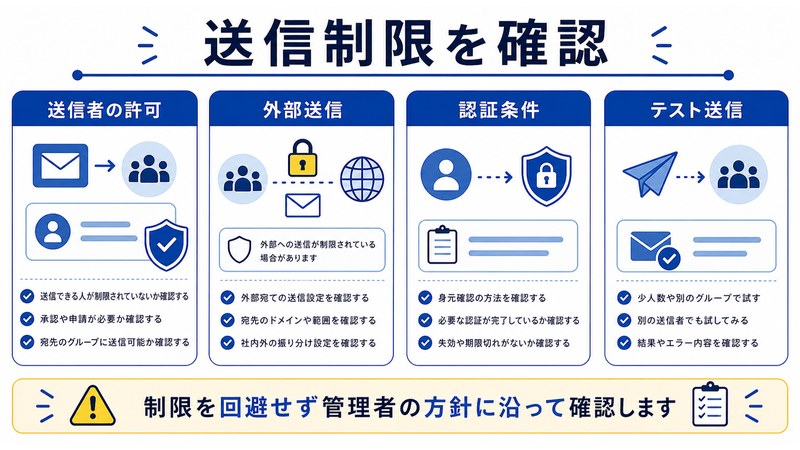
配信リストには「特定の送信者からのメールのみ受信を許可する」という制限を設定できます。これがオンになっていて、かつ送信者が許可リストに含まれていない場合、メールはグループに到達せず、各メンバーへの展開も行われません。この制限は管理者向けの「全社通知用配信リスト」などに設定されることが多く、誤って一般ユーザー宛のリストに残ってしまうと、誰からのメールも届かなくなります。
確認方法は、Exchange管理センターでグループのプロパティを開き「配信管理」タブを見るのが手早い方法です。「次の送信者からのメッセージのみを受信する」が設定されていれば、そこに登録されているユーザーやグループからしか受信できません。PowerShellでは以下のコマンドで確認できます。
Get-DistributionGroup -Identity "announce@example.com" | Select-Object Name,AcceptMessagesOnlyFrom,AcceptMessagesOnlyFromDLMembers,AcceptMessagesOnlyFromSendersOrMembers結果が空であれば制限はなく、何らかの値が入っていれば送信者制限が有効です。制限を解除するには、AcceptMessagesOnlyFromSendersOrMembersを$nullに設定するか、Exchange管理センターから該当エントリを削除します。
原因3: グループのメールアドレス(SMTP)が誤っている
配信リストには複数のSMTPアドレス(プライマリ・セカンダリ)が設定されており、プライマリアドレスが想定と異なる場合、送信先のアドレスをわずかに間違えただけで別のグループへ配信されてしまったり、存在しないアドレスへの送信となってNDR(配信不可通知)が返ったりします。とくに組織のドメイン移行後や、部署統合に伴うグループ再編後によく発生します。
確認方法は、Get-DistributionGroupのEmailAddressesプロパティを見るのがもっとも確実です。「smtp:」で始まる小文字のアドレスがセカンダリ、「SMTP:」で始まる大文字のアドレスがプライマリです。プライマリは1つしか設定できないため、誤って別のアドレスがプライマリになっている場合は変更が必要です。
Get-DistributionGroup -Identity "sales@example.com" | Select-Object Name,PrimarySmtpAddress,EmailAddresses送信者は実際に届けたいプライマリアドレスを宛先に指定しているか、メールクライアントのアドレス帳に正しいエントリが登録されているかを再確認しましょう。Outlookのアドレス帳キャッシュ(オートコンプリート)が古いまま残っていて、廃止されたアドレスへ送信し続けているケースも非常に多いです。
原因4: 隠しメンバー(HiddenGroupMembershipEnabled)設定
Microsoft 365 Group固有の設定として「HiddenGroupMembershipEnabled」というオプションがあります。これを有効にすると、メンバー一覧がEACやOutlookアドレス帳上で表示されなくなり、メンバー本人以外には誰が所属しているか分からない状態になります。プライバシー保護の観点では有用ですが、この設定はグループ作成時にしか変更できず、後から無効にすることができません。
隠しメンバー設定そのものはメール配信を止めるものではありませんが、「届いていないメンバーが誰なのか確認できない」というトラブルシュート上の壁となります。さらに、管理者がメンバーリストを把握できなくなるため、新規追加・削除の運用にも支障が出ます。確認はPowerShellでのみ可能です。
Get-UnifiedGroup -Identity "project@example.com" | Select-Object DisplayName,HiddenGroupMembershipEnabledもし$trueになっていてメンバー管理に支障が出ている場合は、新しいグループを通常設定で作成し直し、メンバーと履歴を移行する必要があります。グループ作成時には、運用方針を慎重に検討してから設定することが重要です。
原因5: グループ自体がアドレス帳から隠されている(HiddenFromAddressListsEnabled)
配信リストそのものがアドレス帳から非表示に設定されていると、Outlookのアドレス帳検索ではヒットしません。送信者は手動でメールアドレスを直接入力すれば送信できますが、誤入力のリスクが高まり、結果的に「届かない」状態を生みます。社内の重要なグループにも関わらず誤って非表示に設定されているケースが意外と多く見られます。
確認は次のコマンドで行います。HiddenFromAddressListsEnabledが$trueの場合、グローバルアドレス一覧(GAL)から非表示になっています。$falseにすればアドレス帳に表示されるようになります。
Get-DistributionGroup -Identity "all-staff@example.com" | Select-Object Name,HiddenFromAddressListsEnabled
Set-DistributionGroup -Identity "all-staff@example.com" -HiddenFromAddressListsEnabled $false
ただし、機密性の高いグループはあえて非表示にすることで運用上のセキュリティを確保している場合もあるため、変更前にグループの所有者や運用ルールを確認することが重要です。アドレス帳から見えない代わりに「メンバーへの直接通知」「グループ所有者経由の運用」など、別の運用ルールが整備されているかもしれません。
原因6: ネスト構造(グループ内グループ)の深さ・制限
配信リストには「ネスト構造(入れ子)」、つまりグループの中に別のグループをメンバーとして含める機能があります。たとえば「全社員」グループの中に「営業部」「開発部」「管理部」のグループを入れる形です。便利な反面、ネストの深さや展開制限により、特定階層のメンバーに届かないトラブルが発生します。
Exchange Onlineには明示的なネスト階層の上限はありませんが、メッセージ展開時の処理コストやセキュリティ設定により、深い階層のメンバーがスキップされることがあります。とくに、ネスト先のグループに「外部送信者拒否」「送信者制限」が設定されている場合、親グループには届いても子グループには展開されないという挙動になります。
調査するには、まず親グループのメンバー一覧を取得し、その中に含まれるグループに対してさらにメンバーを取得する、という再帰的な確認が必要です。以下のPowerShellスクリプトは、ネストされたメンバーを再帰的に展開して一覧化する例です。
function Get-AllGroupMembers {
    param($GroupId)
    $members = Get-DistributionGroupMember -Identity $GroupId -ResultSize Unlimited
    foreach ($m in $members) {
        if ($m.RecipientType -like "*Group*") {
            Get-AllGroupMembers -GroupId $m.PrimarySmtpAddress
        } else {
            $m | Select-Object Name,PrimarySmtpAddress
        }
    }
}
Get-AllGroupMembers -GroupId "all@example.com"
このスクリプトで全階層のメンバーを洗い出し、想定リストと突き合わせることで、ネスト中のどこで欠落が発生しているか特定できます。
原因7: SendAs / SendOnBehalfOf権限が不足している
配信リスト宛のメール展開そのものではなく、「グループとして送信する」場面での権限不足も、配信トラブルとして報告されることが多いです。SendAs権限は「グループのアドレスから直接送信する」権限、SendOnBehalfOfは「グループの代理として送信する」権限で、両者を混同するとトラブルが起きます。
権限がない状態でグループ名義の送信を試みると、Outlookでは送信時にエラーが出るか、または「自分のアドレスから送信されたが、宛先には届かなかった」という状態になります。共有メールボックス的に使っているMicrosoft 365 Groupでは特に重要な設定です。確認は次のコマンドで行えます。
Get-RecipientPermission -Identity "support@example.com"
Get-DistributionGroup -Identity "support@example.com" | Select-Object Name,GrantSendOnBehalfTo
権限を付与するには、SendAsの場合はAdd-RecipientPermission、SendOnBehalfOfの場合はSet-DistributionGroupのGrantSendOnBehalfToパラメーターで対応します。権限変更後は反映に最大1時間程度かかることがあるため、即時テストではなく時間を置いて確認するのが確実です。
原因8: メッセージサイズ制限・添付ファイル制限
配信リストには既定で「受信できるメッセージサイズの上限」が設定されており、これを超えるメールは展開されずにNDRが返ります。Exchange Onlineの既定値は150MBですが、グループ単位でこれより小さい値に設定されている場合もあります。とくに過去のオンプレミスExchangeから移行したグループでは、25MB程度の小さい制限が残っているケースが多々あります。
添付ファイルの種類による制限(拡張子フィルタ・実行ファイル拒否)にも注意が必要です。送信側では正常に処理されたように見えても、グループの受信ポリシーで弾かれると、一部メンバーには届かないという結果になります。確認はMaxReceiveSizeを見れば一目瞭然です。
Get-DistributionGroup -Identity "team@example.com" | Select-Object Name,MaxReceiveSize値がUnlimitedまたは150MB(既定)であれば問題ありません。それより小さい場合はSet-DistributionGroupのMaxReceiveSizeパラメーターで拡張できます。ただし、組織全体のメールフロールールやTransportルールでサイズが制限されていることもあるため、グループ単位の設定だけでなくテナント全体の設定もあわせて確認しましょう。
展開状況を切り分ける標準手順
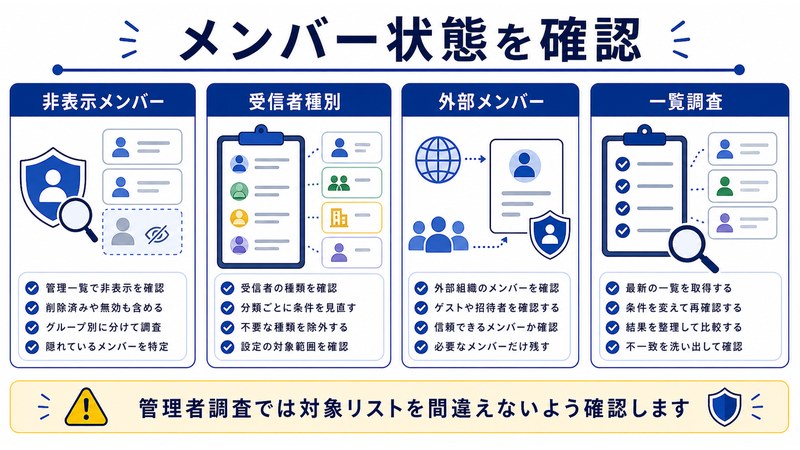
配信リストの展開トラブルが起きた場合、行き当たりばったりに設定を変更するのではなく、上流から下流へと順番に切り分けるのが鉄則です。以下のチェックリスト順に確認すれば、ほとんどのケースで原因を特定できます。
ステップ1: メッセージトレースで配信履歴を確認
まずExchange管理センターの「メールフロー > メッセージトレース」で、問題のメールがExchangeに到達したか、グループ宛に展開されたか、各メンバーへ配信されたかを時系列で確認します。「Expand」「Deliver」「Drop」「Defer」などのイベントログから、どこで止まっているかが分かります。
ステップ2: グループのプロパティを総点検
Get-DistributionGroupまたはGet-UnifiedGroupで対象グループの全プロパティを出力し、配信管理・送信者制限・サイズ制限・外部送信者許可・隠し設定をまとめて確認します。プロパティが多いため、Format-List *で全体を眺めるのが効率的です。
ステップ3: 実メンバー一覧と想定リストを突き合わせ
Get-DistributionGroupMemberで現在のメンバー一覧を取得し、想定リスト(人事マスター・組織図など)と突き合わせます。ネスト構造がある場合は再帰展開して、孫メンバー・ひ孫メンバーまで網羅的に確認します。
ステップ4: 個別メンバーの受信設定を確認
グループ自体に問題がなくても、個別メンバーのメールボックスで「迷惑メールフィルタ」「受信拒否リスト」「Inboxルール」によって自動的にゴミ箱や別フォルダーに移動している可能性があります。Outlookのルール・自動仕分け設定、迷惑メール設定、検疫フォルダーまで確認しましょう。
PowerShell実例: 配信リストの全数調査スクリプト
大規模組織で大量の配信リストを管理している場合、1つずつ手で確認するのは現実的ではありません。次のPowerShellスクリプトは、テナント内のすべての配信リストとその設定をCSVで出力する例です。配信制限・外部受信許可・サイズ制限などをまとめて確認できます。
Connect-ExchangeOnline

$results = @()
Get-DistributionGroup -ResultSize Unlimited | ForEach-Object {
    $group = $_
    $memberCount = (Get-DistributionGroupMember -Identity $group.Identity -ResultSize Unlimited).Count
    $results += [PSCustomObject]@{
        Name                              = $group.Name
        PrimarySmtpAddress                = $group.PrimarySmtpAddress
        MemberCount                       = $memberCount
        RequireSenderAuthenticationEnabled = $group.RequireSenderAuthenticationEnabled
        HiddenFromAddressListsEnabled     = $group.HiddenFromAddressListsEnabled
        MaxReceiveSize                    = $group.MaxReceiveSize
        AcceptMessagesOnlyFromSendersOrMembers = ($group.AcceptMessagesOnlyFromSendersOrMembers -join ",")
        GrantSendOnBehalfTo               = ($group.GrantSendOnBehalfTo -join ",")
    }
}
$results | Export-Csv -Path "C:\Reports\DLAudit.csv" -NoTypeInformation -Encoding UTF8
このCSVを開けば、外部送信者を拒否している配信リスト、メンバーが極端に少ないリスト、隠し設定になっているリストなどが一目で分かります。定期的に棚卸しを行うことで、配信トラブルの予防にも繋がります。
配信リスト3種類の機能比較表
「どのグループ種類を選ぶか」は、運用効率にも配信トラブルの起きやすさにも直結します。以下の比較表で、3種類のグループの特徴を整理しました。新規にグループを作成する際の選定基準としてご活用ください。
| 項目 | Distribution Group | Mail-enabled Security | Microsoft 365 Group |
|---|---|---|---|
| 主な用途 | メール一斉配信 | 配信および権限管理 | コラボレーション全般 |
| メール配信 | 対応 | 対応 | 対応 |
| 権限付与 | 不可 | 可(セキュリティ機能あり) | 限定的に可 |
| 共有メールボックス | なし | なし | あり(会話履歴保持) |
| SharePoint連携 | なし | なし | 専用サイト自動生成 |
| Teams連携 | なし | なし | あり |
| 外部送信者既定 | 拒否 | 拒否 | 拒否 |
| 所有者管理 | 可能 | 可能 | 可能 |
| 隠しメンバー機能 | なし | なし | あり(作成時のみ) |
| 動的メンバーシップ | 動的DLは可 | 限定的 | 動的に対応 |
| 管理コマンド | Get-DistributionGroup | Get-DistributionGroup | Get-UnifiedGroup |
| 推奨シナリオ | 部署別の周知連絡 | 権限と配信を兼ねる用途 | プロジェクトチーム運用 |
ネスト構造を組む際の注意点
ネスト構造(グループ内グループ)は柔軟な運用を可能にしますが、深くなるほど「届かない」リスクが高まります。実務では、ネストは2階層までに留めるのが安全です。3階層以上になると、メンバー一覧の把握が困難になり、配信ポリシーの整合性も取りづらくなります。
また、ネスト先のグループに送信者制限や外部送信者拒否が設定されている場合、親グループ宛のメールが子グループに展開されない問題が起きます。とくに「全社グループ」のような最上位グループから一斉送信する場合、配下のすべてのグループで外部受信が許可されている必要があります。一括棚卸しスクリプトを使って、ネスト配下のグループ設定が親と整合しているか定期的にチェックしましょう。
動的配信グループ(Dynamic Distribution Group)は属性ベースでメンバーが自動算出されるため、人事異動への追随が早い反面、「特定の人だけ除外したい」「臨時メンバーを追加したい」といった例外運用に弱い特徴があります。ネスト構造の中に動的グループを組み込む場合は、フィルタ条件の変更による影響範囲を慎重に評価することが重要です。
外部からの問い合わせを確実に受信するための運用設計
カスタマーサポート・営業窓口・採用受付など、外部からのメールを受け取る配信リストでは、設定漏れによる「届かない」が致命的です。次のチェックリストを満たすことで、確実な受信を実現できます。
- RequireSenderAuthenticationEnabledを$falseに設定し外部送信者を許可
- HiddenFromAddressListsEnabledは$false(社内向け)または$true(外部のみ・社内非公開)
- MaxReceiveSizeは想定される最大添付サイズ+余裕を見て150MBに設定
- 所有者を2名以上設定し、1名退職時のバックアップを確保
- メンバー追加・削除の運用ルールをドキュメント化
- 月次でメンバー一覧を棚卸しし、退職者・異動者を除外
- 専用ドメインの代表アドレス(info@・support@・contact@等)に統一
- メッセージトレースを定期的に確認し、ドロップされたメールの傾向を把握
これらを満たしたうえで、Microsoft 365 Groupとして運用すれば、共有メールボックスとして全員が過去メールを参照でき、後から参加したメンバーも履歴を確認できます。Distribution Groupよりも運用効率が大幅に向上します。
よくある質問(FAQ)
Q1. 配信リスト宛に送ったメールが、自分のメールボックスにも届かないのはなぜですか?
これはMicrosoft 365 Groupで頻繁に起きる現象で、既定では送信者自身のメールボックスにはコピーが届かない仕様になっているためです。「送信者が配信リストのメンバーである場合に送信者にもコピーを送信する」設定(SubscriptionEnabled / AutoSubscribeNewMembers)をオンにするか、Outlookで「自分自身に送信したコピーを別フォルダーに保存」する設定を併用してください。Distribution Groupでは既定で送信者にもコピーが届きますが、Inboxルールで自動振り分けされている可能性も確認しましょう。
Q2. 外部の取引先から配信リスト宛に送ってもらったメールが届きません
もっとも可能性が高いのは、グループの「組織内の送信者からのメッセージのみを受信する」設定が有効になっているケースです。Exchange管理センターで該当グループの配信管理を開き、このチェックを外してください。または、PowerShellでSet-DistributionGroup -RequireSenderAuthenticationEnabled $falseを実行します。変更後、最大1時間程度で反映されます。
Q3. PowerShellでGet-DistributionGroupを実行するための準備は?
Exchange Online PowerShellモジュールをインストールし、Connect-ExchangeOnlineコマンドで管理者アカウントとして接続する必要があります。インストールは「Install-Module -Name ExchangeOnlineManagement」、接続は「Connect-ExchangeOnline -UserPrincipalName admin@example.com」で実行します。MFA(多要素認証)が有効な環境でも問題なく動作します。
Q4. ネスト構造のメンバー全員を確認するスクリプトを教えてください
本記事の「原因6」セクションで紹介した再帰関数Get-AllGroupMembersをご利用ください。グループのメンバーがさらにグループだった場合、自動的に展開して個別ユーザーまで掘り下げます。実行結果をExport-CsvでCSVに出力すれば、想定リストとの突き合わせも容易です。
Q5. 一部のメンバーにだけ届かない場合、何を確認すべきですか?
そのメンバーが(1)グループに実際に登録されているか、(2)個人のメールボックスで迷惑メールフィルタやInboxルールに引っかかっていないか、(3)メールボックスが容量上限に達していないか、(4)退職処理・休止処理が行われていないか、を順に確認します。メッセージトレースで該当メンバー宛の配信状況も合わせて確認しましょう。
Q6. 配信リストに登録したのに反映されないのはなぜですか?
Exchange Onlineの設定変更は反映に最大1時間程度かかります。とくにメンバー追加・削除はディレクトリ同期のタイミングに依存するため、即時反映を期待しないでください。緊急時は手動でディレクトリ同期を実行(オンプレミスAD連携時のDelta Sync)するか、変更前のキャッシュが残っていないかOutlookを再起動して確認します。
Q7. Distribution GroupからMicrosoft 365 Groupへの移行は可能ですか?
Microsoftが提供する変換機能を使えば、既存のDistribution GroupをMicrosoft 365 Groupに変換できます。Exchange管理センターまたはPowerShellのUpgrade-DistributionGroupコマンドで実行します。ただし、すべてのグループが変換対象になるわけではなく(ネストされている、隠し設定など条件あり)、変換後は機能や挙動が変わるため、事前にテスト環境での検証を推奨します。
Q8. 隠しメンバー設定を後から無効にできますか?
残念ながら、Microsoft 365 GroupのHiddenGroupMembershipEnabled設定はグループ作成時にしか変更できません。後から無効にすることはできない仕様です。すでに有効な状態で運用上の支障が出ている場合は、新規グループを作成して、メンバー・履歴・サブスクリプションを移行する必要があります。グループを作成する際には、慎重に設定を選択することが重要です。
Q9. メッセージサイズ制限の既定値はいくつですか?
Exchange Onlineの配信リストの既定MaxReceiveSizeは150MBですが、組織のトランスポートルールやコネクタ設定によって25MB~100MBに制限されていることが多いです。実運用上は、添付ファイル含めて25MB~35MB程度に収めるのが安全で、大容量ファイルはOneDrive・SharePointなど共有リンクで送る方が確実に届きます。
Q10. 配信リスト宛のメールがすべて遅延・遅配しています
個別メンバーへの展開数が多いと、ピーク時間帯(午前9時~10時など)に処理キューが詰まって遅延することがあります。また、大容量添付ファイルが含まれていると、各メンバー宛の複製処理に時間がかかります。メッセージトレースで「Defer」イベントが多く記録されていれば、テナント側の処理遅延が原因です。配信リストを細分化する、添付ファイルをリンク化する、配信時間帯を分散するなどの対策を検討してください。
まとめ
Outlookで配信リスト(Distribution Group)のメンバーに展開されないトラブルは、原因が単一ではなく、グループ種類・配信制限・送信者制限・外部送信者ポリシー・隠し設定・ネスト構造・メッセージサイズ制限・個別メンバーの設定など、複数のレイヤーで発生し得ます。本記事で紹介した8つの原因と切り分け手順、PowerShellによる詳細調査スクリプトを活用することで、ほとんどのケースで原因を特定し解決に導けるはずです。
とくに重要なのは、Exchange管理センターのメッセージトレースで配信履歴を時系列で追い、どこで止まっているかを正確に把握することです。そのうえで、PowerShellで該当グループの全プロパティを総点検し、ネスト構造があれば再帰的にメンバーを展開する。この基本パターンを身につければ、配信トラブルが起きても短時間で対応できるようになります。
定期的なグループ棚卸し、運用ルールのドキュメント化、ネスト階層を2階層までに抑える、外部受信が必要なグループとそうでないグループを明確に分ける、といった運用設計を組み合わせることで、トラブルの発生そのものを大幅に減らせます。配信リストは社内コミュニケーションの基盤です。本記事の内容を参考に、安定した配信環境を構築していきましょう。
