 minto.tech スマホ(iPhone/Android)・パソコン(Windows/Mac)・Office・Wi-Fi・AIツールの「できない」「困った」を解決する実用ガイド。トラブル対処法とノウハウが満載のお助けサイトです。
※本ページにはプロモーション(広告)が含まれています
「Outlookでアーカイブしたはずのメールが見つからない」「左側のフォルダ一覧にアーカイブフォルダが表示されない」「同僚のOutlookには『オンラインアーカイブ』が表示されているのに自分のには出てこない」――こうした症状は、Outlookでアーカイブ機能を業務利用している方が必ずぶつかる壁です。とくにMicrosoft 365のEnterpriseプランを契約している組織や、長期間メールを保管しなければならない業務に従事している方にとっては死活問題で、メール一通が見つからないだけで取引や監査に大きな影響が出るケースもあります。
本記事では、2026年最新版のOutlook(クラシック版・新Outlook・Outlook on the web・Outlook for Mac)すべてに対応した形で、アーカイブフォルダが表示されない・移動したメールが見つからない問題の原因8パターンと、ライセンス確認・OAB更新・PowerShellによる管理者操作・Retention Policy見直しといった具体的な解決手順を、初心者にも管理者にも分かるよう丁寧に解説します。読み終わるころには、自分の環境でどのアーカイブが使われていて、なぜ見えないのか、どこを直せば即座に表示されるのかが明確になっているはずです。
📑 この記事の目次(タップで開く)
- この記事を読むとわかること
- Outlookの「アーカイブ」は3種類ある
- 表示されない主な原因8パターン
- 解決ステップ1: ライセンスを確認する
- 解決ステップ2: 管理者がアーカイブを有効化する
- 解決ステップ3: OAB(オフラインアドレス帳)を更新する
- 解決ステップ4: 新Outlookでの表示確認
- 解決ステップ5: Outlook for Macの注意点
- 解決ステップ6: アーカイブメールの検索方法
- 解決ステップ7: Retention Policyの確認
- 解決ステップ8: 削除されたメールを復元する
- 解決ステップ9: プロファイルを再作成する
- 各方式の比較表
- Retention Policyの設計と運用
- トラブルを再発させない運用ルール
- 新Outlook(One Outlook)固有の注意点
- FAQ よくある質問
- まとめ
この記事を読むとわかること
- Outlookの「アーカイブ」には3種類あり、それぞれ表示条件と保管場所が異なること
- オンラインアーカイブが表示されない8つの主な原因と、症状からの絞り込み方
- Microsoft 365のどのライセンスでオンラインアーカイブが使えるのか(E3以上の要件詳細)
- OAB(オフラインアドレス帳)の更新でフォルダが復活する仕組み
- 管理者向けPowerShellコマンドでアーカイブを有効化・確認する方法
- 新Outlook(One Outlook)でのアーカイブ仕様の違いと注意点
- アーカイブしたメールを検索で確実に見つけ出す方法
- Retention Policy(保持ポリシー)で自動削除されたメールを復元する手順
- 表示トラブルが再発しないようにする運用ルールと予防策
Outlookの「アーカイブ」は3種類ある
そもそもOutlookで「アーカイブ」と呼ばれているものは、技術的に異なる3つの仕組みが混在しています。これを混同していると「どこに保管されたのか」が判別できなくなり、結果として「メールが消えた」「フォルダが見えない」と感じる原因になります。まずは自分が使っているのがどれかを正確に把握することが、トラブル解決の第一歩です。
1. ローカルアーカイブ(PSTファイル / Archive.pst)
クラシック版Outlookで古くから存在する機能で、ローカルPC上に保存される.pstファイルにメールを退避させる仕組みです。ファイル > オプション > 詳細設定 > 自動整理で設定できるもので、メールサーバーの容量を空けるために古いメールをPCに移すために使われていました。データはローカルにしか存在しないため、PCを変えると見えなくなり、バックアップしていないとPC故障で消失します。
2. アーカイブフォルダ(Archive / 既定のアーカイブボタン)
Outlook 2016以降に追加された機能で、リボンの「アーカイブ」ボタンやBackspaceキー1つで、メールボックス内の「Archive」フォルダにメールを移動できる仕組みです。これは単なるフォルダ移動なので、メールはメールサーバー内に残り、Outlook on the webからも参照できます。多くのユーザーが「アーカイブ」と聞いてイメージするのは実はこれで、容量削減にはなりません。
3. オンラインアーカイブ(In-Place Archive / 受信トレイ – オンラインアーカイブ)
Microsoft Exchange Onlineが提供する追加メールボックス機能です。メインのメールボックスとは別に最大1.5TB(自動拡張アーカイブ有効時は無制限)の格納領域が用意され、Retention Policy(保持ポリシー)によって古いメールが自動的にこちらへ移動されます。この機能こそが、Microsoft 365 Enterprise E3以上のライセンスが必須であり、本記事で取り上げる「アーカイブフォルダが表示されない」問題の核心となるものです。
| 種類 | 保管場所 | 必要ライセンス | 他端末からの閲覧 | 容量への影響 |
|---|---|---|---|---|
| ローカルアーカイブ(PST) | PC内のpstファイル | 不要 | 不可 | サーバー容量を削減 |
| アーカイブフォルダ | メールボックス内Archive | すべてのプラン | 可能 | 削減効果なし |
| オンラインアーカイブ | 別メールボックス領域 | E3 / E5 / Business Premium+追加など | 可能 | メインから別領域へ移動 |
| 削除済みアイテム | メールボックス内 | すべてのプラン | 可能 | 14〜30日で自動削除 |
| 回復可能なアイテム | 非表示領域 | すべてのプラン | 管理者のみ | 14日(既定)で完全削除 |
表示されない主な原因8パターン
原因1: ライセンスがオンラインアーカイブ未対応
もっとも多い原因です。Microsoft 365 Business Basic / Business Standard / Apps for businessなどではオンラインアーカイブは付属しておらず、In-Place Archiveアドオンを別途購入していない限り使えません。Enterprise E3、E5、A3、A5、Microsoft 365 F5 Compliance、Exchange Online Plan 2のいずれかが必要です。Plan 1の場合はExchange Online Archivingのアドオンを別途契約する必要があります。
原因2: 管理者がアーカイブを有効化していない
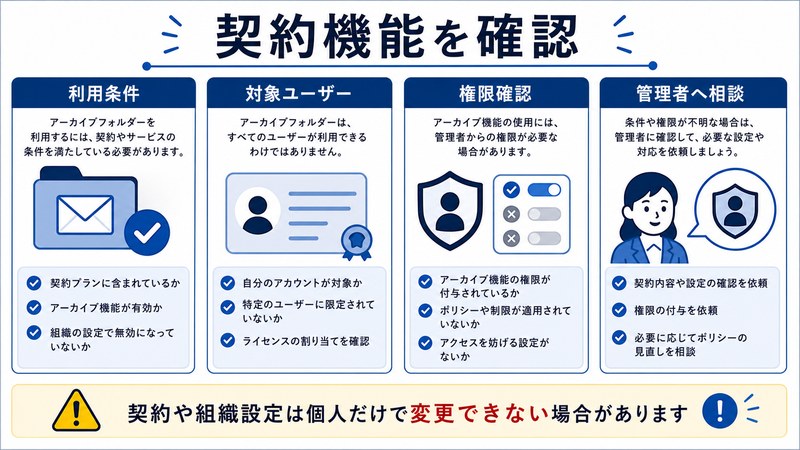
ライセンスがあっても、管理者がExchange管理センター(EAC)で「アーカイブを有効化」する明示的な操作をしないと、ユーザー側にはオンラインアーカイブが現れません。社内で同僚のOutlookには表示されているのに自分には出ていない場合、これが原因のことが多々あります。情シスに「私のアーカイブメールボックスを有効化してください」と依頼すれば解決します。
原因3: OAB(オフラインアドレス帳)が古い
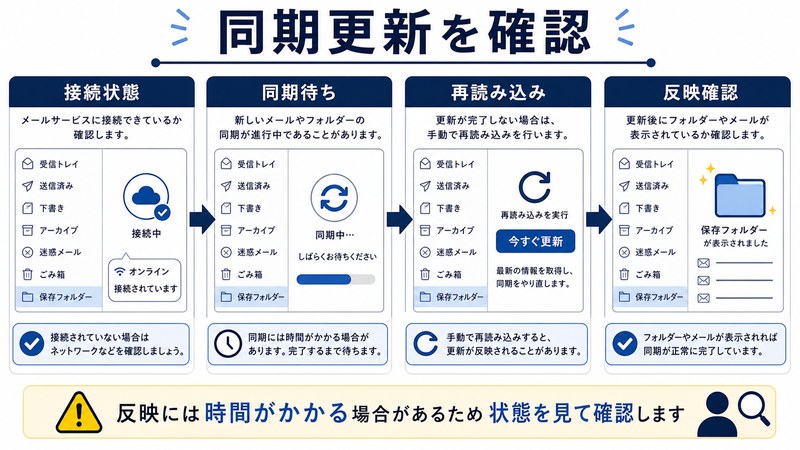
クラシック版Outlookはアーカイブメールボックスの存在情報をOAB経由で取得します。管理者が有効化した直後はOABが古いままなので、Outlookを再起動してもアーカイブが見えません。OABの自動更新は通常24時間ごとなので、最大1日待つか、手動でOABをダウンロードし直す必要があります。
原因4: キャッシュExchangeモードの設定不整合
キャッシュExchangeモード(既定で有効)の場合、共有フォルダのダウンロード設定によってはアーカイブが表示されないことがあります。アカウント設定 > Microsoft Exchange > その他の設定 > 詳細設定で「共有フォルダーをダウンロード」のチェック状態を確認します。
原因5: Outlookプロファイルの破損
長年使い続けているプロファイルや、PCを移行した際の引き継ぎが不完全な場合、プロファイルが破損してアーカイブが認識されないことがあります。新しいプロファイルを作成して切り替えることで解消するケースが多いです。
原因6: 新Outlook(One Outlook)で仕様が変わった
2025年以降普及している新Outlookでは、フォルダ表示の階層がクラシック版と異なります。サイドバーの折りたたみ状態や、「すべてのフォルダー」表示への切り替えを行わないとオンラインアーカイブが見えにくいことがあります。
原因7: Retention Policyで完全削除された
Retention Policy(保持ポリシー)が「○年経過したら完全削除」になっている場合、アーカイブから先のメールが消えていることがあります。フォルダは表示されていてもメールが見つからない場合はこちらを疑います。
原因8: アーカイブが非表示に設定されている
意外な落とし穴ですが、Outlookの「アーカイブを表示しない」設定や、フォルダーペインの折りたたみによってアーカイブが見えなくなっているだけのケースがあります。表示 > フォルダーウィンドウ > 通常に切り替えるだけで復活することがあります。
解決ステップ1: ライセンスを確認する
まずは自分のアカウントがオンラインアーカイブ対応ライセンスを持っているかを確認します。Outlookだけでは判別できないため、Microsoft 365管理センターで確認するか、情シス担当者に問い合わせる必要があります。
個人で確認する方法
- ブラウザで
https://portal.office.comにアクセス - 右上のプロフィールアイコン > 「マイアカウント」を開く
- 「サブスクリプション」または「ライセンスとアプリ」を確認
- 「Exchange Online Plan 2」「Microsoft 365 E3」「Microsoft 365 E5」のいずれかが含まれているかを確認
含まれていない場合、オンラインアーカイブは利用できません。Plan 1のみの場合は「Exchange Online Archiving」のアドオンが追加されていれば利用可能です。
対応ライセンス一覧
| ライセンス | オンラインアーカイブ | アーカイブ容量 | 自動拡張 |
|---|---|---|---|
| Microsoft 365 Business Basic | ×(アドオン必要) | 50GB | 不可 |
| Microsoft 365 Business Standard | ×(アドオン必要) | 50GB | 不可 |
| Microsoft 365 Business Premium | ○(アドオン込み) | 1.5TB | 可能 |
| Microsoft 365 Apps for business | × | ― | ― |
| Microsoft 365 E3 | ○ | 1.5TB | 可能 |
| Microsoft 365 E5 | ○ | 1.5TB | 可能 |
| Exchange Online Plan 1 | ×(アドオン必要) | 50GB | 不可 |
| Exchange Online Plan 2 | ○ | 100GB→自動拡張で1.5TB | 可能 |
| Exchange Online Archiving(アドオン) | ○(追加先による) | 100GB→1.5TB | 可能 |
解決ステップ2: 管理者がアーカイブを有効化する
ライセンスがあっても、ユーザーごとに明示的にアーカイブを有効化する操作が必要です。管理者権限を持つ人が以下の手順で実施します。
Exchange管理センター(EAC)からの有効化
- ブラウザで
https://admin.exchange.microsoft.comにアクセス - 左メニュー「受信者」 > 「メールボックス」を開く
- 対象ユーザーをクリック
- 右ペインの「その他のアクション」 > 「アーカイブを管理」
- 「アーカイブを有効にする」をオンに切り替える
- 保存して数分待機
PowerShellでの一括有効化
多人数を一気に有効化する場合はPowerShellが効率的です。Exchange Online PowerShellモジュールを使います。
# Exchange Online PowerShellに接続
Connect-ExchangeOnline -UserPrincipalName admin@contoso.com

# 単一ユーザーのアーカイブを有効化
Enable-Mailbox -Identity user@contoso.com -Archive

# 状態を確認
Get-Mailbox -Identity user@contoso.com | Select-Object Name,ArchiveStatus,ArchiveQuota,ArchiveWarningQuota

# アーカイブが「Active」になっていればOK
# ArchiveStatusが「None」のままなら、ライセンスの再確認が必要

# 一括有効化(CSVファイル使用)
Import-Csv users.csv | ForEach-Object {
    Enable-Mailbox -Identity $_.Email -Archive
}

# 自動拡張アーカイブを組織全体で有効化(1.5TB→無制限)
Set-OrganizationConfig -AutoExpandingArchive

# 切断
Disconnect-ExchangeOnline -Confirm:$false
Enable-Mailbox -Archive は実行後にバックグラウンドで処理されるため、すぐにユーザー側に反映されないことがあります。通常は数分〜30分程度で反映されますが、長くて2時間かかる場合もあります。
解決ステップ3: OAB(オフラインアドレス帳)を更新する
管理者がアーカイブを有効化した直後にユーザー側で見えない場合、OAB(Offline Address Book)が古いことが原因のことが大半です。OABはアドレス情報だけでなく、各ユーザーが持つメールボックスの構成情報も保持しているため、更新しないと新規アーカイブが反映されません。
クライアント側でOABを手動更新
- クラシック版Outlookを起動
- リボンの「送受信」タブを開く
- 「送受信グループ」 > 「アドレス帳のダウンロード」
- 「変更内容のみダウンロード」のチェックを外す
- 「OK」をクリックしてダウンロード完了まで待機
- Outlookを再起動
サーバー側でOAB生成を強制実行(管理者)
# Exchange Online PowerShellで現在のOAB一覧を表示
Get-OfflineAddressBook | Format-Table Name,IsDefault,LastTouchedTime

# 既定のOABの再生成を要求
Update-OfflineAddressBook -Identity "Default Offline Address Book"

# OAB配布のキャッシュをクリア
Get-MailboxDatabase | Update-OfflineAddressBookOABの更新には最大24時間かかります。緊急の場合はOutlook /resetnavpaneコマンドでナビゲーションウィンドウをリセットすると、再認識されることがあります。
解決ステップ4: 新Outlookでの表示確認
新Outlook(One Outlook)はWebベースのため、クラシック版とフォルダ表示の挙動が異なります。アーカイブが見えないときの確認ポイントは以下の通りです。
新Outlookでのオンラインアーカイブ表示
- 新Outlookを起動
- 左サイドバーの自分のアカウント名の左にある「>」をクリックして展開
- 下方にスクロールし「オンラインアーカイブ – 名前」フォルダを探す
- 表示されていない場合は、サイドバー下部の「もっと見る」を展開
- 歯車アイコン > 「Outlookのすべての設定を表示」 > 「メール」 > 「メールボックスを管理」 でアーカイブ状態を確認
新Outlookで非表示にされている可能性
新Outlookでは、フォルダを右クリック > 「フォルダーを非表示にする」で個別フォルダを隠せる機能があります。意図せず非表示にしている場合があるため、「すべてのフォルダーを表示」を実行して全表示に戻します。
解決ステップ5: Outlook for Macの注意点
Outlook for Macではアーカイブの表示と管理が若干異なります。とくに「新しいOutlook for Mac」と「レガシーOutlook for Mac」では仕様が違うため、自分がどちらを使っているかを確認します。
- 新しいOutlook for Mac: メニューバーの「Outlook」 > 「新しいOutlookに切り替える」のトグル状態で判別
- レガシー版: 環境設定 > 全般 > 「サイドバーで非表示」のチェックを外す
- 新しい版: サイドバーの自分のアカウント部分を展開して「オンラインアーカイブ」を探す
- キャッシュクリア: 「Outlookプロファイルマネージャー」でプロファイルを再構築する
解決ステップ6: アーカイブメールの検索方法
「フォルダは表示されているが、目的のメールが見つからない」場合は検索範囲の指定が原因です。Outlookの検索ボックスは既定では「現在のフォルダ」のみを検索対象とするため、アーカイブメールはヒットしません。
検索範囲をすべてのメールボックスに広げる
- 検索ボックスをクリック
- リボンに表示される「検索ツール」タブを開く
- 「現在のメールボックス」または「すべてのメールボックス」を選択
- 差出人や件名で検索すれば、メインとオンラインアーカイブの両方から検索される
高度な検索構文
# 件名に「契約」を含むメール
件名:契約

# 特定の差出人
差出人:tanaka@example.com

# 添付ファイル付き
添付ファイル:あり

# 日付範囲
受信日時:2024/01/01..2024/12/31

# 組み合わせ(AND検索)
差出人:tanaka@example.com 件名:契約 受信日時:2024/01/01..2024/12/31

# OR検索
件名:契約 OR 件名:見積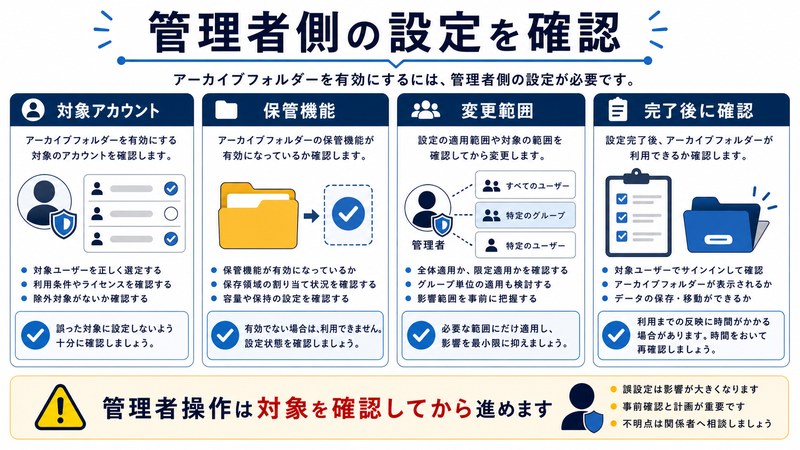
解決ステップ7: Retention Policyの確認
アーカイブフォルダ自体は表示されているのに、過去のメールが消えている場合はRetention Policy(保持ポリシー)が適用されている可能性が高いです。組織のコンプライアンス方針で「○年経過したら自動削除」が設定されていることがあります。
適用されているポリシーを確認
- クラシック版Outlookでメールを選択
- 右クリック > 「割り当てポリシー」を選択
- サブメニューに表示される保持期間を確認(例: 7年間保持、5年間で削除など)
PowerShellでポリシーを確認
# 自分のメールボックスに適用されているポリシーを確認
Get-Mailbox -Identity user@contoso.com | Select-Object Name,RetentionPolicy

# ポリシーの詳細を確認
Get-RetentionPolicy -Identity "Default MRM Policy" | Select-Object Name,RetentionPolicyTagLinks

# 個別のRetention Tagを確認
Get-RetentionPolicyTag | Format-Table Name,Type,AgeLimitForRetention,RetentionAction

# ManagedFolderAssistantを手動実行(即時適用)
Start-ManagedFolderAssistant -Identity user@contoso.com
解決ステップ8: 削除されたメールを復元する
Retention Policyで完全削除された、または手動で削除されてしまったメールでも、「回復可能なアイテム」フォルダから一定期間内であれば復元できます。
個人での復元手順
- クラシック版Outlookの「削除済みアイテム」フォルダを選択
- 「フォルダー」タブ > 「削除済みアイテムの回復」
- 復元したいメールを選択 > 「選択したアイテムを復元」
- 復元先は元のフォルダ(または「削除済みアイテム」直下)
管理者による復元(30日以上経過したアイテム)
# コンプライアンスセンターで検索する場合
# https://compliance.microsoft.com/contentsearch にアクセス
# 検索条件を指定してメールを発見し、復元エクスポートを実行

# PowerShellでSearch-Mailboxを実行
Search-Mailbox -Identity user@contoso.com `
  -SearchQuery 'Subject:"重要な契約書"' `
  -TargetMailbox admin@contoso.com `
  -TargetFolder "RestoredMessages" `
  -LogLevel Full

# 訴訟ホールド(Litigation Hold)が有効な場合は永続的に保持される
Set-Mailbox -Identity user@contoso.com -LitigationHoldEnabled $true `
  -LitigationHoldDuration 2555
解決ステップ9: プロファイルを再作成する
ここまでの手順で改善しない場合、Outlookプロファイル自体が破損している可能性があります。プロファイルを新規作成して切り替えることで、アーカイブが復活することがあります。
- Outlookを完全に終了
- Windowsの「コントロールパネル」 > 「Mail (Microsoft Outlook)」を開く
- 「プロファイルの表示」 > 「追加」で新規プロファイル名を入力
- メールアドレスとパスワードを入力してアカウント設定を完了
- 「常に使用するプロファイル」で新プロファイルを選択
- Outlookを起動 > 同期完了を待つ(30分〜数時間)
- アーカイブフォルダが表示されたら成功
注意事項
- ローカルPSTファイル(Archive.pst)は古いプロファイルからエクスポートして新プロファイルにインポートする必要がある
- 署名やルールは引き継がれないので、再設定が必要
- 新プロファイル作成後、初回同期で時間がかかる
各方式の比較表
| 対処法 | 対象環境 | 必要権限 | 反映時間 | 推奨度 |
|---|---|---|---|---|
| ライセンス確認 | 全環境 | 本人 / 管理者 | 即時 | ★★★★★ |
| EACでアーカイブ有効化 | Exchange Online | 管理者 | 数分〜2時間 | ★★★★★ |
| PowerShell有効化 | Exchange Online | 管理者 | 数分〜2時間 | ★★★★☆ |
| OAB手動更新 | クラシックOutlook | 本人 | 1〜24時間 | ★★★★☆ |
| キャッシュExchangeモード調整 | クラシックOutlook | 本人 | 再起動後 | ★★★☆☆ |
| 新Outlookで表示確認 | 新Outlook | 本人 | 即時 | ★★★★☆ |
| 検索範囲拡大 | 全環境 | 本人 | 即時 | ★★★★★ |
| Retention Policy確認 | Exchange Online | 管理者推奨 | 調査のみ | ★★★☆☆ |
| 回復可能なアイテム | 全Exchange | 本人 / 管理者 | 即時 | ★★★★☆ |
| プロファイル再作成 | クラシックOutlook | 本人 | 数時間 | ★★☆☆☆ |
Retention Policyの設計と運用
長期的にアーカイブを安定運用するには、Retention Policyの設計が重要です。組織として「どのフォルダをいつアーカイブに移すか」「いつ完全削除するか」を決めておくと、ユーザーが混乱しません。
典型的なポリシー例
| タグ名 | 対象 | 経過期間 | 動作 |
|---|---|---|---|
| Default 2 years move to archive | 受信トレイ全体 | 2年 | アーカイブへ自動移動 |
| Junk Email | 迷惑メール | 30日 | 完全削除 |
| Deleted Items | 削除済みアイテム | 30日 | 完全削除 |
| Recoverable Items | 回復可能なアイテム | 14日 | 完全削除 |
| Personal 1 year move to archive | ユーザー指定フォルダ | 1年 | アーカイブへ移動 |
| Personal Never Move to Archive | ユーザー指定フォルダ | ― | 移動しない |
| Personal 5 year delete | ユーザー指定フォルダ | 5年 | 完全削除 |
新規ポリシーの作成例
# Retention Tagを作成(3年で完全削除)
New-RetentionPolicyTag -Name "Delete after 3 years" `
  -Type All `
  -RetentionEnabled $true `
  -AgeLimitForRetention 1095 `
  -RetentionAction PermanentlyDelete

# Retention Policyを作成
New-RetentionPolicy -Name "Standard 3 Year Policy" `
  -RetentionPolicyTagLinks "Delete after 3 years","Default 2 years move to archive"

# ユーザーにポリシーを適用
Set-Mailbox -Identity user@contoso.com -RetentionPolicy "Standard 3 Year Policy"

# 適用を即時反映
Start-ManagedFolderAssistant -Identity user@contoso.com
トラブルを再発させない運用ルール
一度問題を解決しても、運用が雑だと同じトラブルが繰り返されます。以下のルールを組織内で共有しておくと、アーカイブ関連の問い合わせが激減します。
- 新規ユーザー作成時は必ずアーカイブも同時に有効化する
- Retention Policyは全社共通で1種類に絞り、例外はチケット起票必須にする
- OABの更新スケジュールを毎日2回(朝・夕)に設定する
- 「メールが見つからない」問い合わせには検索範囲確認を最初に案内する
- 四半期に1度、PowerShellでアーカイブ容量レポートを取得する
- Litigation Hold(訴訟ホールド)が必要なユーザーをリスト化しておく
- 退職者のアーカイブは共有メールボックス化して保持する
運用レポートのサンプル
# 全ユーザーのアーカイブ使用状況を一覧化
Get-Mailbox -ResultSize Unlimited |
  Where-Object {$_.ArchiveStatus -eq "Active"} |
  ForEach-Object {
    $stats = Get-MailboxStatistics -Identity $_.Identity -Archive
    [PSCustomObject]@{
      User = $_.UserPrincipalName
      ArchiveSize = $stats.TotalItemSize
      ItemCount = $stats.ItemCount
      LastLogon = $stats.LastLogonTime
    }
  } | Export-Csv archive_report.csv -NoTypeInformation

# アーカイブが90%以上使われているユーザーを抽出
Get-Mailbox -ResultSize Unlimited -Archive | ForEach-Object {
  $stats = Get-MailboxStatistics -Identity $_.Identity -Archive
  $quota = [int64]($_.ArchiveQuota.ToString().Split(" ")[0] -replace ",","")
  $used = [int64]($stats.TotalItemSize.Value.ToBytes())
  if (($used / $quota) -gt 0.9) {
    Write-Host "$($_.UserPrincipalName): $([math]::Round($used/$quota*100,1))% used"
  }
}
新Outlook(One Outlook)固有の注意点
2025年から普及が進む新Outlookは、内部的にOutlook on the webと同じエンジンを使用しています。クラシック版から移行したユーザーは仕様の違いに戸惑うことが多いため、主な変更点を整理しておきます。
主な仕様変更
- PSTファイル(ローカルアーカイブ)は新Outlookでは完全に廃止
- OABは新Outlookでは使用しない(直接サーバーから取得)
- キャッシュExchangeモードに相当する機能なし(オンライン専用)
- 「アーカイブを管理」設定はWeb設定画面のみ
- フォルダ非表示の挙動が右クリックメニューから変更可能
- 検索エンジンが刷新され、全メールボックス横断検索が既定
- Retention Policyの可視化が強化された
新Outlookで頻発するトラブル
- クラシック版で使えていたPSTを開けない → クラシック版のみで対応
- 共有フォルダのアーカイブが表示されない → 共有メールボックスを別途追加
- オフライン作業ができない → オフラインキャッシュ設定をオン
- アーカイブの「フィルター」が消える → ビュー設定をリセット
🛒 関連商品をAmazonでチェック
FAQ よくある質問
Q1. オンラインアーカイブにメールを移すと、検索でヒットしなくなりますか?
いいえ、検索範囲を「すべてのメールボックス」に切り替えれば、メインとオンラインアーカイブの両方が検索対象になります。既定では「現在のフォルダ」のみが対象なのでヒットしないだけです。
Q2. オンラインアーカイブのメールはスマホのOutlookアプリでも見られますか?
はい、見られます。Outlook for iOS / Outlook for Androidの最新版は、サイドバーから「オンラインアーカイブ – 名前」フォルダにアクセスできます。ただし、すべてのメールがキャッシュされるわけではないので、検索時はネット接続が必要です。
Q3. アーカイブメールボックスの容量がいっぱいになったらどうなりますか?
「自動拡張アーカイブ」が組織で有効化されていれば、最大1.5TBから無制限に自動拡張されます。Set-OrganizationConfig -AutoExpandingArchiveで有効化できます。無効の場合は容量超過で新規受信が止まります。
Q4. 削除してから30日以上経過したメールは復元できませんか?
既定では14〜30日で完全削除されますが、訴訟ホールド(Litigation Hold)やインプレース保持(In-Place Hold)が有効な場合は、設定期間内であれば管理者が復元できます。コンプライアンスセンターのコンテンツ検索を使います。
Q5. アーカイブフォルダのメールを誤って削除した場合、どこに行きますか?
アーカイブ内の「削除済みアイテム」フォルダに移動します。Shift+Deleteで完全削除した場合は、アーカイブ側の「回復可能なアイテム」に14日間保持されます。
Q6. 同じ会社で同僚にはアーカイブが表示されているのに、自分だけ表示されません。原因は?
同僚のアーカイブはすでに有効化済みで、自分のものはまだ有効化されていない可能性が高いです。情シスに「私のメールボックスでEnable-Mailbox -Archiveを実行してください」と伝えれば即対応してもらえます。
Q7. Outlook for MacではPowerShellが使えませんか?
クライアント側でPowerShellは使えませんが、ブラウザでExchange管理センター(EAC)にアクセスすればMacからでもPowerShell相当の管理操作ができます。または別のWindows PCからPowerShellで実行する形になります。
Q8. Retention Policyで自動アーカイブされる前のメールを今すぐアーカイブに移したいです。
Start-ManagedFolderAssistant -Identity user@contoso.comを管理者が実行すると、Retention Policyを即時適用してアーカイブへの移動が走ります。または手動で対象メールを選択してアーカイブフォルダにドラッグすれば即移動できます。
Q9. アーカイブを完全に無効化したい場合の手順は?
Disable-Mailbox -Identity user@contoso.com -Archiveで無効化できます。ただし、アーカイブ内のメールは30日間保持された後完全削除されます。事前にエクスポートまたはメインメールボックスへ戻すことを推奨します。
Q10. 退職者のアーカイブメールを保持する方法は?
共有メールボックス(Shared Mailbox)に変換すれば、ライセンスを消費せず無料で50GBまで保持できます。容量が50GBを超える場合は、Microsoft 365 Backup機能やサードパーティのアーカイブソリューションを使います。
まとめ
Outlookでアーカイブフォルダが表示されない・移動したメールが見つからない問題は、原因が多岐にわたるため一見複雑に見えますが、「①ライセンスがあるか」「②管理者が有効化したか」「③OABが新しいか」「④検索範囲が適切か」の4ステップで切り分ければ、ほとんどのケースは解決できます。とくにオンラインアーカイブはMicrosoft 365 Enterprise E3以上が必要であるという基本要件を押さえておくことが重要です。
アーカイブ機能はメールボックスの容量管理だけでなく、長期保管・コンプライアンス対応・法的開示要請への対応など、組織運営の根幹を支える機能です。Retention Policyと組み合わせて運用ルールを整備し、PowerShellで定期的にレポートを取得することで、トラブルを未然に防ぐことができます。
新Outlook(One Outlook)への移行が進む2026年は、クラシック版とは異なるアーカイブ体験への適応が求められます。本記事の手順を参考に、自分の環境に合った最適な構成を整えてください。アーカイブメールが「いつでもどこでも安全に取り出せる状態」になっていれば、業務効率も法令対応もぐっと楽になります。
