minto.tech スマホ(Android/iPhone)・PC(Mac/Windows)の便利情報をお届け! 月間アクセス160万PV!スマートフォン、タブレット、パソコン、地デジに関する素朴な疑問や、困ったこと、ノウハウ、コツなどが満載のお助け記事サイトはこちら!
※本ページにはプロモーション(広告)が含まれています
【2026年最新版】Nintendo Switch 2 Joy-Conドリフトの直し方【完全ガイド】
Nintendo Switch 2を使っていると、キャラクターが勝手に動いたり、メニューのカーソルがひとりでに移動したりする「Joy-Conドリフト」に悩まされることがあります。この問題は初代Switchでも広く報告されていた現象で、Switch 2でも同様に発生するケースが確認されています。
本記事では、Joy-Conドリフトの原因を徹底的に解説し、自分でできる対処法から任天堂への修理申請まで、段階的な解決策を詳しくご紹介します。
この記事でわかること
- Joy-Conドリフトとは何か、なぜ起きるのか
- 自分でできるキャリブレーション・清掃方法
- 任天堂への修理申請の手順
- 代替コントローラーの選び方
- ドリフトを予防するための正しい使い方
Joy-Conドリフトとは?
Joy-Conドリフトとは、アナログスティックを操作していないにもかかわらず、ゲーム内のキャラクターやカーソルが自動的に動いてしまう現象です。英語では「Joy-Con Drift」と呼ばれ、Nintendo Switchシリーズのユーザーから広く報告されています。
Switch 2では新設計のJoy-Conが採用されており、アナログスティックの構造も改良されましたが、長期間使用することで依然として発生する可能性があります。特にゲームを頻繁にプレイする方や、スティックを強く操作する傾向がある方に多く見られます。
ドリフトが起きると具体的にどうなるか
- キャラクターが勝手に移動する(特に上・左方向が多い)
- ホーム画面のカーソルが自動でスクロールする
- FPSゲームで視点が勝手に動く
- メニュー操作中に選択がずれる
- マリオなどのジャンプアクションで意図しない方向に動く
Joy-Conドリフトの主な原因
原因1:アナログスティックの物理的な摩耗
Joy-Conのアナログスティックは、使用を重ねるごとに内部のポテンショメーター(位置検出部品)が摩耗します。この部品は非常に精密で、わずかな摩耗でも「中央位置」の検出がずれてしまい、スティックを触っていないのにわずかな入力信号が送られ続ける状態になります。
原因2:ゴミ・ほこりの侵入
スティックの根元にゴミ・ほこり・皮脂などが蓄積すると、スティックが物理的に引っかかったり、センサー部分への影響でドリフトが発生します。特にスナック菓子を食べながらゲームをする場合や、砂ほこりの多い環境での使用は要注意です。
原因3:静電気の影響
乾燥した季節や静電気が発生しやすい環境では、スティック内部の電子部品に静電気が蓄積し、センサーが誤作動することがあります。特に冬場や乾燥した部屋での使用時に発生しやすい傾向があります。
原因4:キャリブレーション(較正値)のずれ
ソフトウェア的な問題で、スティックの「中央位置」として記録されている較正値がずれている場合があります。この場合、ハードウェアは正常でもドリフトのような症状が出ることがあります。
原因5:ソフトウェア・ファームウェアのバグ
Nintendo Switch 2のシステムソフトウェアやJoy-Conのファームウェアにバグがある場合、スティック入力の処理に問題が生じることがあります。アップデートで修正されることが多いため、常に最新版を適用することが重要です。
| 原因 | 発生しやすい状況 | 対処方法 |
|---|---|---|
| スティック摩耗 | 長期間・頻繁な使用 | 修理・スティック交換 |
| ゴミ・ほこり | 食事中のプレイ・屋外使用 | エアダスターで清掃 |
| 静電気 | 冬季・乾燥した部屋 | 再起動・放電 |
| キャリブレーションずれ | 軽い衝撃・長時間使用後 | キャリブレーションの再設定 |
| ソフトウェアバグ | システム更新直後 | アップデート適用・初期化 |
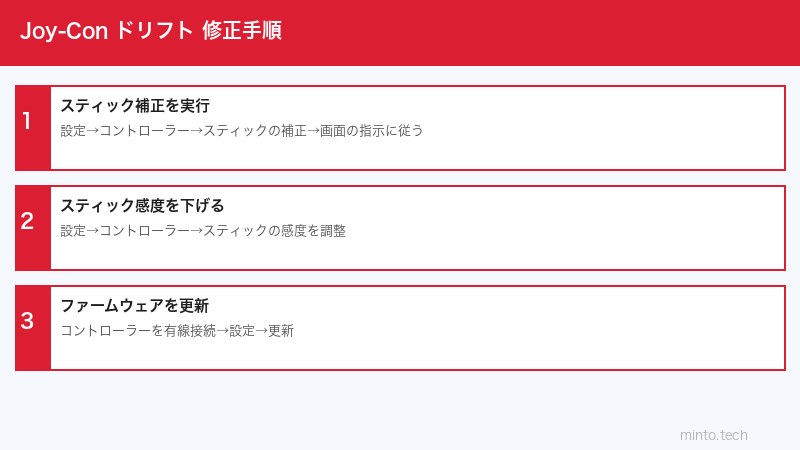
対処法1:スティックのキャリブレーション(較正)を行う
最初に試すべきはソフトウェアによるキャリブレーションです。ハードウェアに問題がない場合、これだけで解決することがよくあります。費用もかからず、5分程度で完了します。
キャリブレーションの手順
- Nintendo Switch 2のホーム画面を開く
- 画面下部の「設定」(歯車アイコン)をタップ
- 左メニューから「コントローラーとセンサー」を選択
- 「スティックの補正」を選択
- 補正したいJoy-Conを選択(左または右)
- 画面の指示に従い、スティックに触れずに「X」ボタンを押す
- スティックを外周に沿って1回転させる
- スティックを中央に戻して「A」ボタンで完了
補正完了後、テストプレイでドリフトが改善されているか確認してください。改善しない場合は次の対処法に進みましょう。
コントローラーの接続を切り直す
Bluetoothやスライドレールの接続に問題がある場合、一度Joy-Conを取り外してから再接続することで改善することがあります。
- 本体からJoy-Conを取り外す
- 本体を再起動する(電源ボタン長押し→再起動)
- Joy-Conを再度スライドして装着する
- 動作を確認する
対処法2:エアダスターで清掃する
ゴミやほこりが原因のドリフトには、エアダスターによる清掃が効果的です。分解不要で試せる手軽な方法です。
清掃の手順
- Joy-Conを本体から取り外す
- エアダスターのノズルをスティックの根元(すき間)に向ける
- スティックを左・右・上・下に倒した状態で、各方向から短いバーストでエアを噴射する
- スティックを回転させながらまんべんなくエアを当てる
- 2〜3分間自然乾燥させてから動作確認する
注意点:エアダスターは缶を傾けすぎると液体が出てしまい、部品を傷める可能性があります。必ず缶を垂直に保ち、短いバーストで使用してください。また、IPA(イソプロピルアルコール)を綿棒に含ませてスティック根元を拭く方法も効果的ですが、液体が内部に入り込まないよう慎重に行ってください。
対処法3:システムソフトウェアをアップデートする
ソフトウェアのバグが原因の場合、最新アップデートを適用することで解決することがあります。
アップデートの手順
- インターネットに接続した状態でホーム画面を開く
- 「設定」→「本体」→「本体のアップデート」を選択
- アップデートがある場合は「アップデートを実行する」をタップ
- アップデート完了後、ドリフトが改善されているか確認する
Joy-Conのファームウェアアップデート
- 「設定」→「コントローラーとセンサー」を開く
- 「コントローラーのアップデート」を選択
- 接続しているコントローラーのファームウェアを最新版に更新する
対処法4:本体とJoy-Conをリセットする
一時的なシステムエラーや静電気が原因の場合、リセット操作で解決できることがあります。
ソフトリセット
- 電源ボタンを3秒以上長押しする
- 「電源オプション」から「再起動」を選択
- 起動後に動作を確認する
Joy-Conの同期解除と再ペアリング
- 「設定」→「コントローラーとセンサー」→「コントローラーの接続を解除」を選択
- 問題のJoy-Conとの接続を解除する
- Joy-Conのシンクボタン(スティック下の小ボタン)を押して再ペアリングする
対処法5:任天堂に修理を依頼する
上記の対処法で改善しない場合、ハードウェアの物理的な摩耗が原因の可能性が高く、スティックの交換修理が必要です。
保証期間内の修理(無料)
Nintendo Switch 2は購入から1年間のメーカー保証があります。保証期間内であれば、通常は無償で修理を受けられます。ただし、自分で分解した場合や水没・落下などの物理的損傷がある場合は保証対象外となります。
修理申請の手順
- 任天堂のサポートサイト(https://www.nintendo.co.jp/support/)にアクセス
- 「修理のお申込み」を選択
- Nintendo Accountでログイン(または新規登録)
- 「Joy-Con(スティックが正しく動かない)」を選択
- 必要情報を入力して送付先を確認
- Joy-Conを梱包して送付する
修理期間は通常1〜2週間程度です。保証期間外の場合は有償修理となり、Joy-Con1本あたり2,000〜3,000円程度の修理費用が発生します。
Nintendo Switch 2のJoy-Conが修理中の間の対策
- 予備のJoy-Conを使用する
- Nintendo Switch Proコントローラーを使用する
- 本体をテーブルモードにして、ゲーム中は別のコントローラーを使う
対処法6:代替コントローラーを使う
修理を待つ間、または長期的な解決策として、サードパーティ製コントローラーや純正Proコントローラーの使用を検討しましょう。
Nintendo Switch Proコントローラー
任天堂公式のProコントローラーはJoy-Conより大型のスティックを採用しており、ドリフトが発生しにくい設計になっています。長時間のプレイでも疲れにくく、Switch 2での主要なゲームに対応しています。価格は約7,000円前後です。
サードパーティ製コントローラー
ホリ・8BitDo・PowerAなどのメーカーから、Switch対応のコントローラーが発売されています。3,000〜5,000円程度で購入でき、ホールエフェクトセンサー(磁気センサー)を採用したモデルはドリフトが発生しないと言われています。
| コントローラー | 価格目安 | 特徴 | ドリフト耐性 |
|---|---|---|---|
| Nintendo Switch Proコントローラー | 約7,000円 | 公式品・高品質 | 普通 |
| 8BitDo Ultimate(ホールエフェクト) | 約6,000円 | 磁気センサー採用 | 高い |
| ホリ ワイヤレスコントローラー | 約3,500円 | 国内メーカー・手頃 | 普通 |
| PowerA Enhanced | 約3,000円 | 有線・安定接続 | 普通 |
Joy-Conドリフトを予防する方法
日常的なメンテナンス
- 月に1回程度、エアダスターでスティック根元のほこりを除去する
- 食事中のゲームプレイを避ける(または食べ終えてから手を洗う)
- Joy-Conを清潔な布で定期的に拭き取る
- 収納時はケースに入れてほこりから保護する
使用習慣の改善
- スティックを必要以上に強く押し込まない
- スティックを斜めに倒した状態で長時間放置しない
- 本体を衝撃から守る(落下注意)
- 湿度・温度の高い場所での使用や保管を避ける
ソフトウェア的な対策
- システムとコントローラーのファームウェアを常に最新に保つ
- 月1回程度スティックのキャリブレーションを確認する
- 長期間使用しない場合はJoy-Conを本体から外して保管する
この記事に関連するおすすめ商品
Nintendo Switch Proコントローラー
約7,000円
Joy-Conよりドリフトしにくい公式コントローラー
エアダスター(電子機器クリーナー)
約800円〜
スティック根元のほこり除去に必須のクリーニングツール
8BitDo Ultimate ワイヤレスコントローラー
約6,000円〜
ホールエフェクトセンサー採用でドリフトが起きにくい
※ 価格は変動します。最新価格はリンク先でご確認ください
よくある質問(FAQ)
Q1. Joy-Conドリフトは保証対象になりますか?
購入から1年以内で、自分で分解していない場合は任天堂の保証対象となります。日本では過去に無償修理対応が拡大された事例もあるため、保証期間外でも一度サポートに問い合わせてみることをおすすめします。
Q2. キャリブレーションをしても改善しない場合はどうすればいいですか?
キャリブレーションで改善しない場合は、物理的な摩耗の可能性が高いです。エアダスターでの清掃を試してから、改善しない場合は任天堂へ修理申請することをおすすめします。
Q3. 自分でJoy-Conを分解修理しても大丈夫ですか?
分解修理は技術的には可能ですが、任天堂の保証対象外になります。また、精密ドライバーやスティック交換キットが必要で、失敗するとさらに壊れるリスクがあります。保証期間内であれば必ず任天堂に依頼することを強くおすすめします。
Q4. ドリフトが発生しにくいコントローラーはありますか?
ホールエフェクト(磁気センサー)技術を採用したコントローラーは、物理的な接触がないためスティックが摩耗せず、ドリフトが発生しにくい構造です。8BitDo UltimateやFlydigi製などが代表例です。
Q5. ドリフトの症状が軽い場合、しばらく様子を見てもいいですか?
ドリフトは放置すると症状が悪化することが多いため、早めに対処することをおすすめします。まずキャリブレーションとエアダスター清掃を試し、改善しない場合は修理申請を検討してください。
Q6. Joy-Conドリフトはアップデートで直ることがありますか?
ソフトウェアのバグが原因の場合はアップデートで改善することがあります。ただし、物理的な摩耗が原因の場合はソフトウェアでは対処できません。まずはアップデートを試し、効果がなければ他の対処法を試しましょう。
Q7. Joy-Conを修理に出すとどのくらい時間がかかりますか?
通常は1〜2週間程度です。繁忙期(年末年始・夏休み)は修理依頼が集中するため、2〜3週間かかる場合もあります。修理申請時に現在の修理期間の目安が案内されます。
Q8. Switch 2のJoy-ConはSwitch(初代)のJoy-Conと互換性がありますか?
Nintendo Switch 2のJoy-Conは初代Switchとは形状・接続仕様が異なる場合があります。互換性については任天堂の公式サイトで最新情報をご確認ください。
まとめ
Nintendo Switch 2のJoy-Conドリフトは、アナログスティックの摩耗・ほこり・静電気・キャリブレーションずれ・ソフトウェアバグなど複数の原因で発生します。
まずはキャリブレーションとエアダスター清掃を試し、改善しない場合は任天堂への修理申請を検討しましょう。保証期間内であれば無償修理が受けられます。
長期的にはProコントローラーやホールエフェクトセンサー採用のコントローラーへの移行も有効な選択肢です。定期的なメンテナンスと正しい使い方でJoy-Conを長く快適に使い続けましょう。