minto.tech スマホ(Android/iPhone)・PC(Mac/Windows)の便利情報をお届け! 月間アクセス160万PV!スマートフォン、タブレット、パソコン、地デジに関する素朴な疑問や、困ったこと、ノウハウ、コツなどが満載のお助け記事サイトはこちら!
※本ページにはプロモーション(広告)が含まれています
【2026年最新版】MacのショートカットApp(Shortcuts)が動かない・エラーになる原因と対処法【完全ガイド】
macOSに搭載されている「ショートカット.app(Shortcuts)」は、複数のアクションを自動化してワークフローを効率化できる強力なツールです。しかし「ショートカットが起動しない」「実行するとエラーになる」「アクションが見つからない」といった問題が多く報告されています。
本記事では、MacのショートカットAppが動かない・エラーになる原因と具体的な対処法を、初心者にもわかりやすく解説します。
- ショートカットAppが起動しない・クラッシュする場合の対処法
- ショートカット実行時にエラーが出る原因と解決策
- アクセス権(プライバシーとセキュリティ)の設定方法
- iCloud同期の問題の解消方法
- ショートカットのリセット・再インストール方法
- AutomatorとショートカットAppの違いと使い分け
ショートカットApp(Shortcuts)とは?
ショートカットAppはもともとiPhone向けの自動化アプリとして登場し、macOS Monterey以降でMacにも対応しました。メール送信、ファイル変換、アプリの起動など、繰り返し行う作業を自動化するためのアクションを組み合わせて「ショートカット」を作成できます。
iPhoneやiPadで作ったショートカットをMacでも使える(iCloud同期)のが大きな特徴です。
まず試す:基本的な対処法
1. Macを再起動する
最もシンプルかつ効果的な方法です。一時的なシステムキャッシュの問題が解消されます。
- アップルメニュー()→「再起動」をクリックする
- 起動後、ショートカットAppを再度開いて確認する
2. macOSを最新バージョンにアップデートする
ショートカットAppはmacOSのアップデートで頻繁にバグ修正が行われています。
- アップルメニュー→「システム設定」→「一般」→「ソフトウェアアップデート」を開く
- 利用可能なアップデートを確認してインストールする
3. ショートカットAppを強制終了して再起動する
- Command + Option + Escキーを押して「アプリケーションの強制終了」ダイアログを開く
- 「ショートカット」を選択して「強制終了」をクリックする
- Finderから「アプリケーション」→「ショートカット」を開き直す
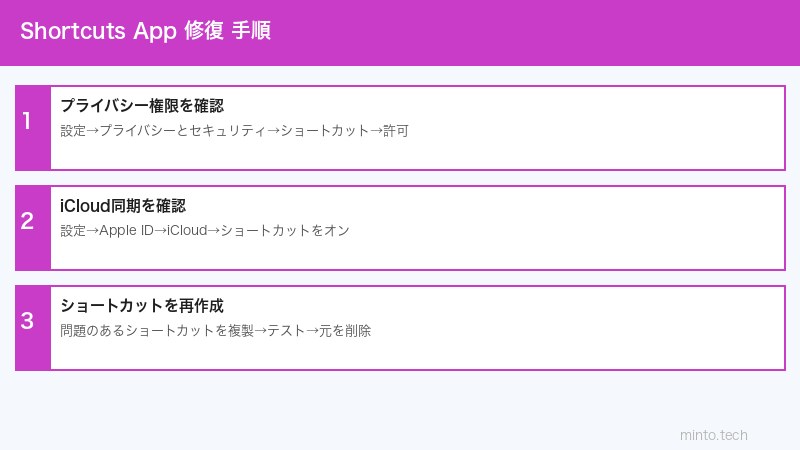
アクセス権(プライバシーとセキュリティ)の設定確認
ショートカットAppは、連絡先・カレンダー・写真・ファイルなど様々なデータにアクセスするため、適切なアクセス権が付与されていないとエラーが発生します。
アクセス権を確認・設定する手順
- アップルメニュー→「システム設定」を開く
- 左側のサイドバーから「プライバシーとセキュリティ」を選択する
- 以下の各項目を確認し、「ショートカット」にアクセス権が付与されているか確認する:
- 連絡先
- カレンダー
- 写真
- ファイルとフォルダ
- オートメーション
- アクセシビリティ(アクションによっては必要)
- 「ショートカット」のトグルがオフになっていれば、オンに切り替える
アクセス権の再設定(リセット後に再許可する)
アクセス権の設定が壊れている場合は、ターミナルからリセットできます。
- 「アプリケーション」→「ユーティリティ」→「ターミナル」を起動する
- 以下のコマンドを入力してEnterキーを押す:
tccutil reset All com.apple.shortcuts
- ショートカットAppを再起動すると、アクセス権の許可ダイアログが再度表示される
- 各項目で「許可」を選ぶ
よくあるエラーと解決方法
エラー1:「このショートカットを実行できません」
このエラーは主に以下の原因で発生します。
| 原因 | 対処法 |
|---|---|
| アクセス権が不足している | プライバシーとセキュリティで権限を付与する |
| 使用するアプリがインストールされていない | アクションで使用するアプリをインストールする |
| macOSのバージョンが非対応 | macOSを最新バージョンにアップデートする |
| iOSのみ対応のアクション | Mac非対応のアクションを削除または代替する |
エラー2:「アクションが見つかりません」
iPhoneで作ったショートカットをMacで実行する場合、iPhoneにしか存在しないアクション(例:電話をかける、Safari URLを開くの一部)がMacで使えないことがあります。
対処法:
- エラーになっているアクションを確認する
- Mac対応の代替アクションを使用する(例:「SafariでURLを開く」→「URLを開く」)
- iOS専用アクションは削除するか条件分岐で対処する
エラー3:「スクリプトエラー」または「実行を完了できません」
- ショートカットApp内でエラーが発生したアクションの上にある「⚠️」アイコンをクリックしてエラー詳細を確認する
- 各アクションの入力値が正しいか確認する(空欄や無効な値がないか)
- ショートカットを「複製」して問題のアクションを一つずつ削除しながら原因を特定する
iCloud同期の問題を解決する
ショートカットはiCloud経由でiPhone/iPad/Mac間で同期されますが、同期がうまくいかない場合があります。
iCloud同期のトラブルシューティング
- iCloudにサインインされているか確認する:「システム設定」→「Apple ID」でiCloudにサインインしているか確認する
- ショートカットのiCloud同期が有効か確認する:「システム設定」→「Apple ID」→「iCloud」→「iCloudを使用しているアプリ」で「ショートカット」がオンになっているか確認する
- 同期を強制的に更新する:ショートカットAppで「ファイル」→「iCloudと同期」(もしくは同期ボタン)を実行する
iCloudを一時的にオフ→オンにして同期をリセットする
- 「システム設定」→「Apple ID」→「iCloud」→「ショートカット」をオフにする
- 1分程度待ってから再度オンにする
- ショートカットAppを再起動して同期状態を確認する
⚠️ この操作でローカルのショートカットが一時的に消えることがあります。iCloud上のデータは保持されます。
ショートカットAppをリセットする方法
設定やキャッシュが破損している場合は、ショートカットAppをリセットすることで解決できます。
キャッシュをクリアする
- ショートカットAppを完全に終了する
- Finderを開き、メニューバーの「移動」→「フォルダへ移動」を選択する
- 以下のパスを入力してEnterキーを押す:
~/Library/Application Support/com.apple.shortcuts
- 「Cache」フォルダがあれば、中身を削除する(フォルダ自体は残す)
- ショートカットAppを再起動する
設定ファイルをリセットする
- ターミナルを起動する
- 以下のコマンドを実行する:
defaults delete com.apple.shortcuts
- Macを再起動する
ショートカットAppとAutomatorの違いと使い分け
Macには「ショートカット.app」と「Automator(オートメーター)」という2つの自動化ツールが搭載されています。
| 比較項目 | ショートカットApp | Automator |
|---|---|---|
| 対応OS | macOS Monterey以降、iOS、iPadOS | macOSのみ(Mac専用) |
| クロスデバイス同期 | iCloud経由でiPhone/iPadと同期 | 非対応(Mac専用) |
| 操作方法 | 視覚的・直感的なUI | ドラッグ&ドロップ式 |
| スクリプト対応 | JavaScript(JSスクリプト実行) | AppleScript、シェルスクリプト |
| フォルダアクション | 対応(macOS Monterey以降) | 対応(長年の実績あり) |
| 将来性 | Apple公式の推奨ツール(Automatorの後継) | レガシー扱い(将来廃止の可能性) |
どちらを使うべきか
- iPhoneとMacの両方で使いたい: ショートカットApp一択
- MacのみでAppleScriptを使いたい複雑な自動化: Automatorが向いている場合もある
- 初心者・一般ユーザー: ショートカットAppの方が直感的でおすすめ
この記事に関連するおすすめ商品
Mac対応 メカニカルキーボード
約8,000円〜
ショートカット操作が快適になる高品質キーボード
Magic Mouse
約9,800円〜
マルチタッチジェスチャーでMacをさらに効率的に操作
USBハブ Mac対応 マルチポート
約3,000円〜
MacBook Air/Proに接続してポートを拡張できるUSBハブ
※ 価格は変動します。最新価格はリンク先でご確認ください
よくある質問(FAQ)
Q1. ショートカットAppはどのmacOSから使えますか?
macOS Monterey(12.0)以降で利用できます。macOS Venturaではフォルダアクション対応、macOS Sequoiaではさらに機能が拡張されています。最新機能を使うにはmacOS Sequoiaが推奨です。
Q2. iPhoneのショートカットがMacで表示されません
iCloud同期が有効になっているか確認してください。「システム設定」→「Apple ID」→「iCloud」→「ショートカット」のトグルを確認し、両デバイスでオンにする必要があります。同じApple IDでサインインしていることも確認してください。
Q3. ショートカットをメニューバーに追加できますか?
はい。ショートカット編集画面で「詳細」→「メニューバーに固定」をオンにすると、メニューバーのショートカットアイコンからすぐに実行できます。
Q4. ショートカットにキーボードショートカットを割り当てられますか?
はい。ショートカットの編集画面で右上の「i」アイコンをクリックし、「キーボードショートカットを追加」から任意のキーの組み合わせを割り当てられます。
Q5. 「信頼されていないショートカット」と表示されて実行できません
インターネットからダウンロードしたショートカットはセキュリティ上、デフォルトでは実行が制限されます。「システム設定」→「プライバシーとセキュリティ」→「ショートカット」の「信頼されていないショートカットを許可」をオンにすると実行できるようになります。
Q6. ショートカットでシェルスクリプトを実行するにはどうすればいいですか?
「シェルスクリプトを実行」アクションを使います。このアクションはショートカットApp内で検索すると見つかります。bash、zsh、Pythonなどのスクリプト言語が使用可能ですが、実行にはアクセシビリティの許可が必要な場合があります。
Q7. ショートカットAppが「予期しないエラー」でクラッシュします
まずmacOSを最新バージョンにアップデートしてください。それでも改善しない場合は、ショートカットのキャッシュをクリア(~/Library/Application Support/com.apple.shortcuts/Cacheを削除)してから再起動してみてください。
Q8. 作成したショートカットをバックアップするには?
ショートカットApp内でショートカットを右クリック→「書き出す」→「ファイル」を選択すると、.shortcutsファイルとして保存できます。このファイルを他のMacやiPhoneにインポートすることも可能です。
Q9. ショートカットAppは削除・再インストールできますか?
ショートカットAppはmacOSの組み込みアプリのため、通常の方法では削除できません。ただし、App Storeから「ショートカット」を検索すると「入手」ボタンが表示される場合があり、再インストール(再取得)ができることがあります。
Q10. Automatorで作ったワークフローをショートカットAppに移行できますか?
現時点では、AutomatorのワークフローをショートカットAppに自動変換する機能はありません。手動でショートカットAppに同等の処理を再作成する必要があります。ただし、ショートカットAppでもシェルスクリプトやAppleScriptの実行アクションが使えるため、多くのAutomatorワークフローと同等の自動化が可能です。
まとめ
MacのショートカットAppが動かない・エラーになる場合の主な対処法をまとめます。
- 再起動: 一時的な不具合はMacの再起動で解消されることが多い
- macOSをアップデート: バグ修正を含む最新バージョンを適用する
- アクセス権を確認: プライバシーとセキュリティで必要な権限を付与する
- iCloud同期を確認: 同期設定が有効になっているか確認する
- キャッシュをクリア: 設定ファイルやキャッシュの削除でリセットできる
- エラー詳細を確認: アクションごとのエラーメッセージを読んで原因を特定する
ほとんどの問題はmacOSのアップデートとアクセス権の設定見直しで解決します。複雑な自動化にはAutomatorも選択肢として検討しながら、ショートカットAppを活用してMacでの作業を効率化してみてください。