minto.tech スマホ(Android/iPhone)・PC(Mac/Windows)の便利情報をお届け! 月間アクセス160万PV!スマートフォン、タブレット、パソコン、地デジに関する素朴な疑問や、困ったこと、ノウハウ、コツなどが満載のお助け記事サイトはこちら!
※本ページにはプロモーション(広告)が含まれています
【2026年最新版】macOS SequoiaのStage Managerが使えない・おかしい原因と対処法【完全ガイド】
macOS Sequoiaで導入されたStage Manager(ステージマネージャー)は、複数のアプリウィンドウを効率よく整理できる便利な機能です。しかし「Stage Managerが表示されない」「有効にしたのに正常に動かない」「アプリが正しく整理されない」といった問題が多く報告されています。
本記事では、Stage Managerが使えない・おかしいときの原因と、具体的な対処法をわかりやすく解説します。
- Stage Managerの有効化手順(コントロールセンター・システム設定)
- Stage Managerが表示されない・使えない原因
- Mission Controlとの切り替え方法
- 外部ディスプレイとの連携設定
- アプリが正しく整理されない場合の対処法
- カスタマイズ設定でさらに使いやすくする方法
Stage Managerとは?基本を確認しよう
Stage Manager(ステージマネージャー)は、macOS Venturaで導入され、macOS Sequoiaでさらに改良された機能です。アクティブなウィンドウを中央に表示し、その他のアプリをサムネイル形式で左側にまとめて表示することで、デスクトップを整理された状態に保ちます。
従来のMission Controlやアプリのウィンドウ管理とは異なるアプローチで、特に多くのアプリを同時に使う作業に向いています。
Stage Managerの主な特徴
- アクティブウィンドウの集中表示: 使っているアプリを中央に大きく表示
- 最近使ったアプリのサムネイル表示: 左側に最大6つのアプリグループを表示
- アプリグループの作成: 複数のアプリをまとめてグループ化して切り替え
- 外部ディスプレイ対応: macOS Sequoiaでは外部ディスプレイでも利用可能
まず確認!Stage Managerの有効化手順
Stage Managerが表示されない場合、そもそも有効になっていない可能性があります。以下の2つの方法で有効化できます。
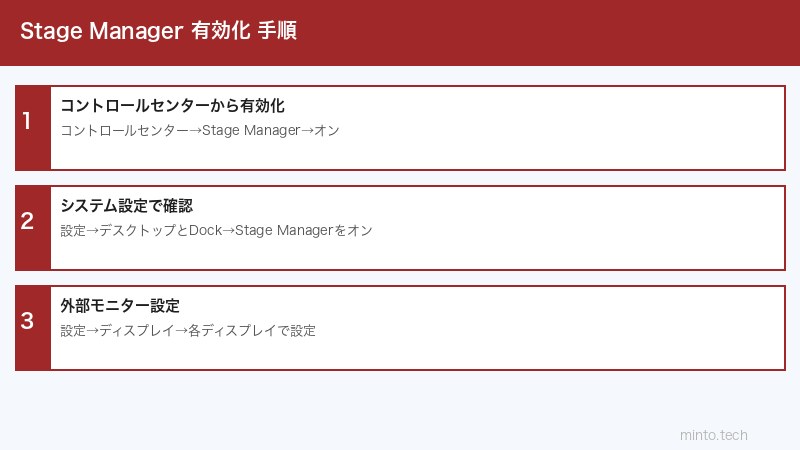
方法1:コントロールセンターから有効化
最も素早く有効化できる方法です。
- 画面右上のメニューバーにある「コントロールセンター」アイコン(複数の四角形のアイコン)をクリックする
- 「Stage Manager」のアイコンをクリックしてオンにする
- アイコンが強調表示されたら有効化完了
コントロールセンターにStage Managerが表示されない場合:
- アップルメニュー()から「システム設定」を開く
- 「コントロールセンター」を選択する
- 「Stage Manager」の項目を「メニューバーに表示」または「コントロールセンターに表示」に設定する
方法2:システム設定から有効化
- アップルメニューから「システム設定」を開く
- 左側のサイドバーから「デスクトップとDock」をクリックする
- 「Stage Manager」のセクションまでスクロールする
- 「Stage Managerを使用」のトグルをオンにする
Stage Managerが使えない・おかしい場合の原因と対処法
原因1:macOSのバージョンが古い
Stage ManagerはmacOS Ventura(13.0)以降で利用可能ですが、macOS Sequoiaで最も安定して動作します。古いバージョンのmacOSではバグが多い可能性があります。
対処法:
- アップルメニューから「システム設定」→「一般」→「ソフトウェアアップデート」を開く
- 利用可能なアップデートがあれば「今すぐアップデート」をクリックする
- macOS Sequoia 15.xの最新バージョンにアップデートする
原因2:ウィンドウサーバーの不具合
Stage Managerはウィンドウサーバー(WindowServer)が管理するため、このプロセスが不具合を起こしているとStage Managerも正常に動作しません。
対処法:Macを再起動する
- アップルメニューから「再起動」をクリックする
- 「再起動する前にアプリのウィンドウを再度開く」のチェックを外す(オプション)
- 再起動後、Stage Managerを再度有効にして確認する
原因3:Stage Managerの設定が正しくない
設定によっては期待した動作と異なる場合があります。
対処法:Stage Managerの詳細設定を確認する
- 「システム設定」→「デスクトップとDock」→「Stage Manager」セクションを開く
- 以下の設定を確認する:
- 最近使ったアプリ: 「ステージに表示する」にチェックが入っているか
- デスクトップ項目: 「常に表示」にするとデスクトップのファイルも見える
- 「カスタマイズ」ボタンから詳細オプションを調整する
原因4:メモリ不足・システムリソースの問題
Stage Managerはシステムリソースを多く使用します。メモリが不足していると動作が不安定になることがあります。
対処法:不要なアプリを終了してメモリを解放する
- Dock内の不要なアプリを右クリック→「終了」で閉じる
- 「アクティビティモニタ」(アプリケーション→ユーティリティ)を起動する
- 「メモリ」タブでメモリ使用量の多いプロセスを確認する
- 不要なプロセスを選択して「×」ボタンで終了する
原因5:NVRAM/PROMのキャッシュ問題
NVRAMに蓄積した問題がStage Managerの表示に影響することがあります。
対処法:NVRAMをリセットする(Intel Macのみ)
- Macをシャットダウンする
- 電源ボタンを押してすぐに「Option + Command + P + R」を同時押しする
- 起動音が2回鳴ったらキーを離す(または画面にAppleロゴが2回表示されたら)
Apple Silicon(M1/M2/M3/M4)の場合: NVRAMリセットは不要ですが、SMCのリセットに相当する以下の方法を試してください。
- Macをシャットダウンする
- 電源ボタンを10秒以上長押しする
- 離してから5秒後に再度電源ボタンを押して起動する
Mission ControlとStage Managerを使い分けるコツ
Stage ManagerとMission Controlは同時に使用できますが、それぞれ役割が異なります。
| 機能 | Stage Manager | Mission Control |
|---|---|---|
| 主な用途 | アプリの整理・集中作業 | デスクトップ・スペース管理 |
| 表示方法 | 左サイドにサムネイル | 全画面オーバービュー |
| ショートカット | コントロールセンターから切替 | F3 または Control+上矢印 |
| スペース管理 | 非対応(単一デスクトップ) | 複数スペース対応 |
| フルスクリーン | グループ内で管理 | 独立したスペースとして管理 |
両方を活用するおすすめの使い方
- 集中作業時: Stage Managerを有効にして、関連アプリをグループ化する
- 複数プロジェクト: Mission Controlで仮想デスクトップを作り、各デスクトップでStage Managerを使う
- プレゼン時: Stage Managerを無効にし、フルスクリーンモードを使う
外部ディスプレイでStage Managerを使う方法
macOS Sequoiaでは、外部ディスプレイでもStage Managerが利用できるようになりました(macOS Venturaでは制限がありました)。
外部ディスプレイでの設定手順
- 外部ディスプレイをMacに接続する
- 「システム設定」→「ディスプレイ」を開く
- 外部ディスプレイを選択し、「デフォルトビデオスケーリング」が適切に設定されているか確認する
- Stage Managerを有効にすると、両方のディスプレイで独立して使用できる
外部ディスプレイでStage Managerが使えない場合
以下の点を確認してください:
- ディスプレイが「拡張デスクトップ」モードになっているか(ミラーリングモードではない)
- Thunderbolt/USB-CまたはHDMIケーブルが正しく接続されているか
- ドッキングステーション経由の場合、ドックのファームウェアが最新かどうか
アプリが正しく整理されない場合の対処法
Stage Manager使用中に「アプリが意図しない場所に移動する」「グループが崩れる」という問題が起きることがあります。
アプリグループを正しく作る方法
- Stage Managerが有効な状態で、グループ化したいアプリをメインステージに表示する
- 左側のサムネイルから別のアプリをShift+クリックするか、ドラッグ&ドロップでメインステージに移動する
- 複数のアプリがまとめてグループとして保存される
グループをリセットしたい場合
- Stage Managerを一時的に無効にする
- 全てのアプリウィンドウを整理する
- Stage Managerを再度有効にする
Stage Managerのカスタマイズ設定
Stage Managerはいくつかのオプションでカスタマイズできます。
カスタマイズできる主な項目
| 設定項目 | 内容 | 推奨設定 |
|---|---|---|
| 最近使ったアプリ | 左側にサムネイルを表示するか | 「ステージに表示」 |
| デスクトップ項目 | デスクトップファイルの表示 | 用途に応じて |
| ウィンドウのタイリング | ウィンドウを自動整列するか | オン推奨 |
設定変更の手順
- 「システム設定」→「デスクトップとDock」を開く
- 「Stage Manager」セクションの「カスタマイズ」ボタンをクリックする
- 各オプションを自分の好みに合わせて設定する
それでも解決しない場合:上級者向け対処法
Stage Managerの設定ファイルをリセットする
Stage Managerの設定ファイルが破損している場合、ターミナルからリセットできます。
- アプリケーション→ユーティリティ→ターミナルを起動する
- 以下のコマンドを入力してEnterキーを押す:
defaults delete com.apple.WindowManager
- Macを再起動する
- Stage Managerを再度設定する
⚠️ このコマンドを実行するとStage Managerの設定がすべてリセットされます。
セーフモードで確認する
サードパーティのアプリや拡張機能がStage Managerと競合している可能性があります。
Apple Silicon Macの場合:
- Macをシャットダウンする
- 電源ボタンを長押しして「起動オプション」画面が表示されるまで待つ
- 「続ける」を選んでShiftキーを押しながらクリックする
- セーフモードで起動後、Stage Managerの動作を確認する
Intel Macの場合:
- Macを再起動し、起動時にShiftキーを押し続ける
- ログイン画面が表示されたらShiftキーを離す
- セーフモードで起動後、Stage Managerの動作を確認する
新規ユーザーアカウントで確認する
特定のユーザー設定が原因の場合、新規アカウントでは問題が発生しないことがあります。
- 「システム設定」→「ユーザーとグループ」を開く
- 「+」ボタンで新規ユーザーを作成する
- 新規ユーザーでログインしてStage Managerを確認する
- 問題がなければ、元のアカウントの設定に原因がある可能性が高い
この記事に関連するおすすめ商品
外付けモニター 4K 27インチ
約30,000円〜
Stage Managerを外部ディスプレイでも活用できる4Kモニター
Thunderbolt ドッキングステーション
約15,000円〜
外部ディスプレイ・USB機器をまとめて接続できるMac対応ドック
Magic Keyboard(Touch ID搭載)
約15,000円〜
MacのStage Manager操作を快適にするApple純正キーボード
※ 価格は変動します。最新価格はリンク先でご確認ください
よくある質問(FAQ)
Q1. Stage ManagerはどのMacで使えますか?
macOS Ventura(13.0)以降がインストールされたすべてのMacで使用できます。ただし、最も安定した動作はmacOS Sequoiaで確認されています。iPhoneやiPadの「Stage Manager」とは別の機能です。
Q2. Stage Managerをオンにするとパフォーマンスが下がりますか?
Stage Managerは追加のリソースを使用するため、古いMacや少ないメモリ(8GB以下)のモデルではパフォーマンスに若干の影響が出ることがあります。M2/M3/M4チップ搭載のMacでは影響はほぼありません。
Q3. Stage Managerの左側のサムネイルを非表示にできますか?
はい。「システム設定」→「デスクトップとDock」→「Stage Manager」→「カスタマイズ」から、「最近使ったアプリ」の表示をオフにするか「カーソルを合わせると表示」に設定できます。
Q4. Stage Manager使用中にフルスクリーンアプリを使うとどうなりますか?
フルスクリーンアプリはMission Controlの独立したスペースで表示されます。Stage Managerのグループとは別管理になりますが、Stage Manager自体は引き続き他のアプリに対して動作します。
Q5. アプリをStage Managerのグループから外す方法はありますか?
グループ化されたアプリのうち一方のウィンドウをドラッグして、ステージの空いている領域に移動させると、グループが分割されます。またはCommand+クリックでウィンドウを選択して別の操作をすることもできます。
Q6. Stage Manager有効時にDesktopのファイルが見えなくなりました
これはStage Managerの仕様です。「システム設定」→「デスクトップとDock」→「Stage Manager」→「カスタマイズ」を開き、「デスクトップ項目」を「常に表示」または「ステージに表示」に変更してください。
Q7. Stage Managerで最大何個のアプリグループを表示できますか?
左側のサムネイルには最大6つのアプリ(またはグループ)が表示されます。それ以上のアプリはスクロールで表示できます。ただし、実際に使用できるグループ数に制限はありません。
Q8. 特定のアプリだけStage Managerを無効にすることはできますか?
残念ながら、アプリごとにStage Managerの動作を変える機能は現時点では提供されていません。アプリをフルスクリーンモードにすることで実質的にStage Managerから切り離すことはできます。
Q9. Stage Managerとウィンドウタイリング機能は一緒に使えますか?
はい、macOS Sequoiaで追加されたウィンドウタイリング(画面分割)機能はStage Managerと併用できます。Stage Manager有効中にウィンドウをタイリングすると、その組み合わせがグループとして認識されます。
Q10. Stage Managerを完全に削除・アンインストールできますか?
Stage ManagerはmacOSの組み込み機能のため、アンインストールはできません。ただし、設定から完全に無効化(オフ)にすることで、従来のデスクトップ管理方法に戻ることができます。
まとめ
macOS SequoiaのStage Managerが使えない・おかしい場合の主な対処法をまとめます。
- 有効化を確認: コントロールセンターまたはシステム設定から有効化する
- macOSをアップデート: 最新バージョンにすることで多くのバグが解消される
- Macを再起動: ウィンドウサーバーの不具合をリセット
- 設定を確認: カスタマイズオプションで期待した動作になるよう調整
- NVRAMリセット: Intel Macの場合に有効
- 設定ファイルのリセット: ターミナルでdefaultsコマンドを実行
- セーフモードで確認: サードパーティアプリとの競合を切り分け
ほとんどの場合、macOSのアップデートと再起動で問題は解決します。それでも改善しない場合はAppleサポートへの相談も検討してください。