minto.tech スマホ(Android/iPhone)・PC(Mac/Windows)の便利情報をお届け! 月間アクセス160万PV!スマートフォン、タブレット、パソコン、地デジに関する素朴な疑問や、困ったこと、ノウハウ、コツなどが満載のお助け記事サイトはこちら!
※本ページにはプロモーション(広告)が含まれています
【2026年最新版】Macのスクリーンタイムパスコードがわからない・リセットできない原因と対処法【完全ガイド】
Macのスクリーンタイムを設定したのにパスコードを忘れてしまった、Apple IDでリセットしようとしても上手くいかない、あるいはスクリーンタイムの制限が効かないといった問題に直面していませんか?
スクリーンタイムのパスコード問題は、macOSのバージョンや設定状況によって原因と解決策が異なるため、正しい手順を踏まなければ解決できないことがあります。この記事では、Macのスクリーンタイムパスコードに関するあらゆる問題を網羅的に解説します。
- スクリーンタイムパスコードをApple IDでリセットする正確な手順
- パスコードを忘れた場合の対処法(macOSバージョン別)
- スクリーンタイムの制限が効かない問題の解決方法
- Family Sharing(家族共有)での設定方法
- MDM管理下での注意点
- スクリーンタイムのデータ完全リセット手順
スクリーンタイムパスコードの基本を理解する
まず、Macのスクリーンタイムパスコードがどのような仕組みで機能しているかを理解することが重要です。パスコードの問題を解決するには、自分がどのシナリオに当てはまるかを正確に把握する必要があります。
スクリーンタイムパスコードとは
スクリーンタイムパスコードは、スクリーンタイムの設定を変更されないように保護するための4〜6桁の数字コードです。このパスコードは以下の用途に使用されます:
- スクリーンタイムの設定変更を制限する
- アプリや機能の制限を管理する
- 休止時間(ダウンタイム)の設定を保護する
- コンテンツとプライバシーの制限を管理する
パスコードの種類と混同注意点
Macには複数の「パスコード」や「パスワード」が存在するため、混同しやすいです:
| 名称 | 用途 | 桁数 |
|---|---|---|
| スクリーンタイムパスコード | スクリーンタイム設定の保護 | 4〜6桁 |
| Macログインパスワード | Macへのログイン | 任意 |
| Apple IDパスワード | Apple IDアカウントへのアクセス | 8文字以上 |
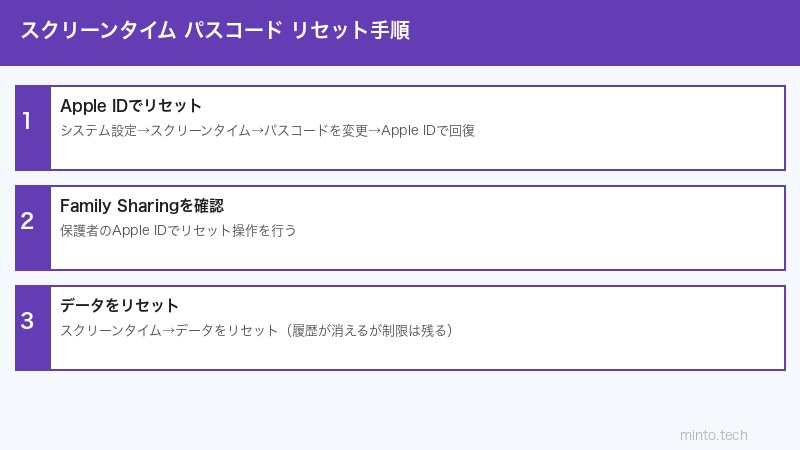
Apple IDを使ってスクリーンタイムパスコードをリセットする方法
パスコードを忘れた場合、最も簡単な解決策はApple IDを使ったリセットです。ただし、この方法が使えるのは事前にApple IDとスクリーンタイムパスコードの連携を有効にしていた場合のみです。
前提条件:Apple IDでのリセットが可能な場合
以下の条件を満たしている場合にのみApple IDでのリセットが可能です:
- スクリーンタイム設定時に「Apple IDをパスコードのリカバリーとして使用」を有効にしていた
- Apple IDにサインインしている
- インターネットに接続されている
Apple IDを使ったリセット手順(macOS Sequoia / Sonoma)
以下の手順でスクリーンタイムパスコードをリセットできます:
ステップ1:システム設定を開く
Appleメニュー(画面左上のりんごマーク)をクリックし、「システム設定」を選択します。
ステップ2:スクリーンタイムを選択
左側のサイドバーから「スクリーンタイム」をクリックします。
ステップ3:パスコードの変更を試みる
画面右上の「…」(その他)ボタン、または「スクリーンタイムパスコードを変更」をクリックします。パスコード入力画面が表示されたら、「パスコードをお忘れですか?」または「Apple IDを使用」のリンクをクリックします。
ステップ4:Apple IDで認証
Apple IDのメールアドレスとパスワードを入力し、認証を行います。二段階認証が設定されている場合は、確認コードも入力します。
ステップ5:新しいパスコードを設定
認証が完了したら、新しいスクリーンタイムパスコードを設定します。
Apple IDリセットが使えない場合の対処法
「Apple IDを使用」のオプションが表示されない場合や、Apple IDでの認証に失敗する場合は、別の方法を試す必要があります。
macOSのバージョン別対処法
macOS Monterey以降(12.0〜)
macOS 12以降では、スクリーンタイムパスコードのリセット方法が変更されました。Apple IDとの連携なしにパスコードを初期化する場合は、スクリーンタイムのデータを完全にリセットする必要があります。
ターミナルを使ったリセット手順:
1. Macを再起動します
2. Finderを開き、「アプリケーション」→「ユーティリティ」→「ターミナル」を開きます
3. 以下のコマンドを入力してEnterキーを押します:
4. Macのログインパスワードを求められた場合は入力します
5. Macを再起動します
6. 再起動後、スクリーンタイムの設定が初期化されているので、改めて設定を行います
macOS Big Sur以前(11.0以前)
古いmacOSでは、システム環境設定のスクリーンタイムページでより直接的なリセットオプションが提供されている場合があります。macOS Catalinaなどでは、「スクリーンタイムをオフにする」を選択することでパスコードがクリアされることがあります。
iCloud.comを経由したリセット
iCloud.comからもスクリーンタイムの設定に一部アクセスできる場合があります:
1. ブラウザで iCloud.com にアクセスし、Apple IDでサインイン
2. 「ファミリー共有」セクションにアクセス
3. 対象のデバイス・アカウントのスクリーンタイム設定を確認
スクリーンタイムの制限が効かない問題の解決方法
パスコードとは別に、設定した制限が機能していないという問題もよく報告されています。以下に主な原因と解決策をまとめます。
よくある原因と対処法
| 症状 | 原因 | 対処法 |
|---|---|---|
| アプリ制限を設定してもアプリが使える | スクリーンタイムがオフになっている | スクリーンタイムを有効化して再設定 |
| 休止時間に制限がかからない | 「休止時間中に許可されるApp」の設定ミス | コンテンツとプライバシーの制限を確認 |
| Webコンテンツ制限が機能しない | VPNまたはプロキシが有効になっている | VPN・プロキシを無効化 |
| 制限を設定してもすぐリセットされる | iCloudの別デバイスと設定が競合 | 全デバイスで設定を同期・確認 |
スクリーンタイムを再起動する
スクリーンタイムの機能が正常に動作していない場合、一度オフにしてから再度オンにすることで解決することがあります:
1. システム設定 → スクリーンタイム
2. 画面右上の「スクリーンタイムをオフにする」をクリック
3. パスコードを入力(パスコードを設定している場合)
4. Macを再起動
5. 再びシステム設定 → スクリーンタイム → 「スクリーンタイムをオンにする」
Family Sharing(家族共有)でのスクリーンタイム設定
Family Sharingを使用している場合、スクリーンタイムの管理者(通常は保護者)がパスコードを設定・管理します。
Family Sharingでのパスコード管理
Family Sharingの設定でスクリーンタイムを管理している場合:
- パスコードのリセットは「ファミリーオーガナイザー」(管理者)のデバイスから行う必要があります
- 管理者のApple IDでApple.comにサインインし、ファミリー設定を確認します
- 子供のアカウントに設定されたパスコードは、管理者の認証なしにリセットできません
管理者としてリセットする手順
1. 管理者(保護者)のMacまたはiPhoneでシステム設定を開く
2. Apple IDセクション → ファミリー共有を選択
3. 対象の家族メンバーを選択
4. スクリーンタイム設定にアクセス
5. パスコードの変更またはリセットを実行
MDM(モバイルデバイス管理)との関係
職場や学校が管理するMacでは、MDMポリシーによってスクリーンタイムの設定が制御されている場合があります。
MDM管理下での制限
MDMで管理されているMacでは以下のような状況が発生します:
- スクリーンタイムパスコードをユーザーが変更できない
- 一部のスクリーンタイム設定がグレーアウトして変更不可になっている
- スクリーンタイムが強制的にオンまたはオフになっている
MDM環境での対処法
MDMによる制御が原因の場合、個人での解決は困難です。以下の方法を試してください:
- IT管理者または学校の担当者に連絡して、パスコードのリセットまたは設定変更を依頼する
- MDMポリシーの適用範囲を確認し、許可された範囲内での設定変更を行う
MDM管理下かどうかを確認するには:システム設定 → 一般 → VPNとデバイス管理 を開き、MDMプロファイルが存在するか確認します。
スクリーンタイムのデータを完全リセットする手順
どの方法でも解決しない場合や、スクリーンタイムを完全に初期化したい場合は、以下の手順でデータをリセットできます。
完全リセット手順
ステップ1:スクリーンタイムをオフにする
システム設定 → スクリーンタイム → スクリーンタイムをオフにする
ステップ2:ターミナルでデータを削除する
ターミナルを開き、以下のコマンドを順番に実行します:
defaults delete com.apple.screentimemisc
rm -rf ~/Library/Application\ Support/com.apple.screentime
ステップ3:Macを再起動する
コマンド実行後、Macを再起動します。
ステップ4:スクリーンタイムを再設定する
システム設定 → スクリーンタイム → スクリーンタイムをオンにする から新しい設定を行います。今後パスコードを設定する際は必ず「Apple IDをパスコードのリカバリーとして使用」をオンにしてください。
macOSバージョン別の注意点
macOS Sequoia(15.x)での注意点
macOS Sequoiaでは、スクリーンタイムのUIが更新されています。システム設定のサイドバーに「スクリーンタイム」が独立して表示されるようになりました。Apple Intelligenceとの連携により、一部の機能の動作が変わる場合があります。
macOS Sonoma(14.x)での注意点
macOS Sonomaでは、スクリーンタイムとApple IDの連携がより緊密になりました。パスコードリセットの際にFace IDまたはTouch IDでの認証が追加されているMacもあります(Touch ID搭載機種)。
macOS Ventura(13.x)での注意点
macOS VenturaからシステムプリファレンスがシステムSettingsに変更されました。スクリーンタイムの設定場所は変わっていませんが、UIが大幅に刷新されています。
よく起こるエラーと解決策
「Apple IDでリセットできない」場合
Apple IDでのリセットに失敗する主な原因と対処法:
- Apple IDのパスワードが間違っている:Apple IDのパスワードを確認し、必要に応じてApple IDのパスワードをリセットする
- インターネット接続が不安定:安定したWi-Fi環境で再試行する
- Apple IDサーバーの問題:Apple System Status(apple.com/jp/support/systemstatus/)でApple IDサービスの状態を確認する
- 二段階認証コードが届かない:別の信頼済みデバイスでコードを確認するか、電話番号に送信する
「スクリーンタイムがグレーアウトしている」場合
スクリーンタイムの設定がグレーアウトして変更できない場合は以下を確認:
- MDMプロファイルによる制限がかかっていないか確認
- 管理者アカウントでログインしているか確認
- macOSをアップデートして最新バージョンにする
この記事に関連するおすすめ商品
Macbook用USB-Cハブ・ドック
約3,000円〜
HDMI・USB-A・SD対応の多機能ハブ
Macbook用保護ケース・スリーブ
約2,000円〜
衝撃から守るスリムな保護ケース
Magic Keyboard(テンキー付き)
約13,000円〜
Apple純正ワイヤレスキーボード
※ 価格は変動します。最新価格はリンク先でご確認ください
よくある質問(FAQ)
Q1. スクリーンタイムパスコードを忘れた場合、Macを初期化しないといけませんか?
A. 必ずしも初期化は必要ありません。Apple IDでのリセットが可能な設定をしていた場合はリセットできます。設定していなかった場合でも、ターミナルコマンドでスクリーンタイムのデータのみをリセットする方法があります。Mac全体の初期化は最終手段です。
Q2. スクリーンタイムパスコードを設定する際にApple IDを連携しておくべきですか?
A. 強くお勧めします。Apple IDとの連携を有効にしておくと、パスコードを忘れた場合でもApple IDを使って安全にリセットできます。設定画面の「Apple IDをパスコードのリカバリーとして使用」を必ず有効にしてください。
Q3. スクリーンタイムをオフにしたらパスコードも消えますか?
A. スクリーンタイムをオフにする際にパスコードの入力を求められます。パスコードがわからない状態ではオフにできません。パスコードを知っている状態でオフにすれば、スクリーンタイムの設定は削除されます。
Q4. 子供のMacに設定したスクリーンタイムパスコードを親が変更できますか?
A. Family Sharing(家族共有)を設定している場合、ファミリーオーガナイザー(管理者)は子供のアカウントのスクリーンタイム設定を変更できます。自分のデバイスから子供のスクリーンタイム設定にアクセスしてパスコードを変更できます。
Q5. スクリーンタイムの制限を設定しても、管理者アカウントでは効かないのはなぜですか?
A. スクリーンタイムはユーザーアカウント単位で機能します。管理者アカウント自体の制限を設定するか、制限を適用したい場合は標準ユーザーアカウントに切り替えることを検討してください。管理者は基本的にシステム設定に全権限を持ちます。
Q6. スクリーンタイムのデータをリセットすると、iPhoneのスクリーンタイムデータにも影響しますか?
A. Mac上のスクリーンタイムデータをリセットしても、iCloudで同期されているデータには影響する可能性があります。iCloud経由でデバイス間でスクリーンタイムのデータが共有されている場合は、設定の「スクリーンタイムをデバイス間で共有」をオフにしてからリセットすることをお勧めします。
Q7. macOSをアップデートしたらスクリーンタイムの設定が変わりましたが、これは正常ですか?
A. macOSの大型アップデート時には、スクリーンタイムのUIや設定項目が変更されることがあります。一部の設定が引き継がれないケースもあります。アップデート後はスクリーンタイムの設定を確認し、必要に応じて再設定してください。
Q8. スクリーンタイムパスコードは何桁に設定できますか?
A. スクリーンタイムパスコードは4桁の数字で設定します。ただし、iOS 16以降のiPhoneでは6桁の設定も可能になっており、Macでも将来的に変更される可能性があります。現在のmacOSでは基本的に4桁です。
Q9. Appleサポートに連絡してスクリーンタイムパスコードをリセットしてもらえますか?
A. Appleサポートはプライバシー保護のため、パスコードを直接リセットすることはできません。ただし、サポートに相談することで、Apple IDを使ったリセット方法の詳細な手順を教えてもらうことは可能です。Apple IDとの連携なしにリセットする場合は、Appleの公式サポートページの手順に従ってください。
Q10. スクリーンタイムの設定がiPhoneと同期されて、Macで変更できません。どうすればいいですか?
A. iCloudでスクリーンタイムのデータが共有されている場合、どのデバイスで設定を変更しても他のデバイスに同期されます。まずiPhoneでスクリーンタイムの設定を変更し、その後Macで設定を確認してください。また、「スクリーンタイムをデバイス間で共有」をオフにすることで、デバイスごとに独立した設定が可能になります。
まとめ
Macのスクリーンタイムパスコードに関する問題は、適切な手順を踏めば多くの場合解決できます。この記事の要点をまとめます:
- Apple IDとの連携を事前に有効にすることが最も重要。これだけでほとんどの問題を防げます
- パスコードを忘れた場合は、まずApple IDを使ったリセットを試みる
- Apple IDリセットが使えない場合はターミナルコマンドでスクリーンタイムデータをリセット
- Family Sharingを使用している場合はファミリーオーガナイザーが管理する
- MDM管理下のMacではIT管理者に依頼する必要がある
- macOSのバージョンによって設定UIが異なるため、お使いのバージョンに合わせた手順を確認する
今後パスコードを設定する際は、必ずApple IDとの連携オプションを有効にしておくことをお勧めします。これにより、万が一パスコードを忘れた場合でも安全に回復できます。