 minto.tech スマホ(iPhone/Android)・パソコン(Windows/Mac)・Office・Wi-Fi・AIツールの「できない」「困った」を解決する実用ガイド。トラブル対処法とノウハウが満載のお助けサイトです。
※本ページにはプロモーション(広告)が含まれています
Macで音声入力(ディクテーション)を使おうとしたら、「オフラインでは音声入力を利用できません」と表示される、あるいは認識精度が極端に低くて使い物にならないと困っていませんか?
macOSの音声入力機能は、テキスト入力を大幅に効率化できる便利な機能です。しかし、オフライン環境で動作しない、音声がまったく認識されない、変換精度が低すぎるといったトラブルに悩まされるユーザーは少なくありません。
この記事では、Macの音声入力がオフラインで使えない原因と、認識精度を改善するための具体的な対処法を初心者にもわかりやすく、ステップ形式で丁寧に解説します。2026年最新のmacOS Sequoia対応の情報をもとに、すべての解決策を網羅しています。
📌 この記事でわかること
- Macの音声入力がオフラインで使えない主な原因
- オフライン音声入力を有効にする設定手順
- 音声入力の認識精度が低い場合の改善方法
- macOSバージョン別の音声入力機能の違い
- マイクの設定・ハードウェアの確認ポイント
- 音声入力が動作しないときの最終手段
📑 この記事の目次(タップで開く)
- Macの音声入力(ディクテーション)の仕組みを理解しよう
- Macの音声入力がオフラインで使えない原因一覧
- 【対処法1】macOSを最新バージョンにアップデートする
- 【対処法2】音声入力の設定を確認・有効化する
- 【対処法3】Apple SiliconかIntel Macかを確認する
- 【対処法4】マイクの設定と動作を確認する
- 【対処法5】音声入力の認識精度を向上させるテクニック
- 【対処法6】音声入力キャッシュと設定をリセットする
- 【対処法7】macOSのセーフモードで問題を切り分ける
- 【対処法8】新しいユーザーアカウントで検証する
- 【対処法9】macOSを再インストールする(最終手段)
- 音声入力の代替ツール・外部アプリも検討しよう
- トラブル別の対処法早見表
- よくある質問(FAQ)
- まとめ
Macの音声入力(ディクテーション)の仕組みを理解しよう
対処法に入る前に、まずMacの音声入力がどのように動作しているかを理解しておきましょう。仕組みを知ることで、問題の原因を正しく特定しやすくなります。
オンライン音声入力とオフライン音声入力の違い
Macの音声入力には、大きく分けて2つのモードがあります。
| 項目 | オンライン音声入力 | オフライン音声入力 |
|---|---|---|
| 処理場所 | Appleのサーバー | Mac本体(ローカル) |
| ネット接続 | 必須 | 不要 |
| 認識精度 | 高い | やや低い場合あり |
| 対応macOS | すべてのバージョン | macOS Ventura以降(Apple Silicon推奨) |
| プライバシー | 音声データがサーバーに送信される | 音声データはMac内で完結 |
macOS Ventura(13.0)以降のApple Silicon搭載Macでは、オフラインでの音声認識処理がデバイス上で完結するようになりました。ただし、Intel Macの場合はオフライン音声入力の対応が限定的です。
音声入力を起動する方法
Macで音声入力を起動するには、以下のいずれかの方法を使います。
- キーボードショートカット:
fnキーを2回押す(デフォルト設定) - メニューバー:「編集」→「音声入力を開始」
- Touch Barのマイクアイコン(Touch Bar搭載モデルのみ)
Macの音声入力がオフラインで使えない原因一覧
まず、音声入力がオフラインで利用できない主な原因を整理しましょう。自分の状況に当てはまるものがないかチェックしてみてください。
| 原因 | 詳細 | 該当するケース |
|---|---|---|
| macOSが古い | Monterey以前はオフライン非対応 | macOS 12以前を使用中 |
| Intel Mac | オフライン処理にApple Siliconが必要 | Intel製プロセッサのMac |
| 言語パックが未ダウンロード | オフライン用言語データが必要 | 設定で言語を追加していない |
| 音声入力が無効 | システム設定で機能がOFF | 設定を確認していない |
| マイクの問題 | マイクが認識されていない | 外付けマイク使用時に多い |
| Siriとの設定競合 | Siriの言語設定が影響する場合あり | Siriの言語と音声入力の言語が異なる |
| ストレージ不足 | 言語モデルのダウンロードに容量が必要 | Mac本体の空き容量が少ない |
【対処法1】macOSを最新バージョンにアップデートする
オフライン音声入力を利用するには、macOS Ventura(13.0)以降が必要です。まず、お使いのmacOSのバージョンを確認しましょう。
ステップ1:macOSのバージョンを確認する
- 画面左上のAppleメニュー()をクリックします
- 「このMacについて」を選択します
- 表示されたウィンドウでmacOSのバージョン番号を確認します
- 「macOS Ventura 13.x」「macOS Sonoma 14.x」「macOS Sequoia 15.x」のいずれかであればオフライン対応です
ステップ2:macOSをアップデートする
- 画面左上のAppleメニュー()をクリックします
- 「システム設定」(macOS Ventura以降)を開きます
- 左メニューから「一般」→「ソフトウェアアップデート」をクリックします
- 利用可能なアップデートがあれば「今すぐアップデート」をクリックします
- ダウンロードとインストールが完了したらMacを再起動します
⚠️ 注意:アップデート前に必ずTime Machineなどでバックアップを取ってください。また、Apple Silicon(M1以降)のMacでないとオフライン音声入力は完全には動作しません。
【対処法2】音声入力の設定を確認・有効化する
音声入力機能自体がオフになっている場合、当然ながら利用できません。以下の手順で設定を確認しましょう。
macOS Sequoia / Sonomaの場合
- 画面左上のAppleメニュー()→「システム設定」を開きます
- 左メニューから「キーボード」をクリックします
- 下にスクロールして「音声入力」セクションを探します
- 「音声入力」のトグルがオンになっているか確認します
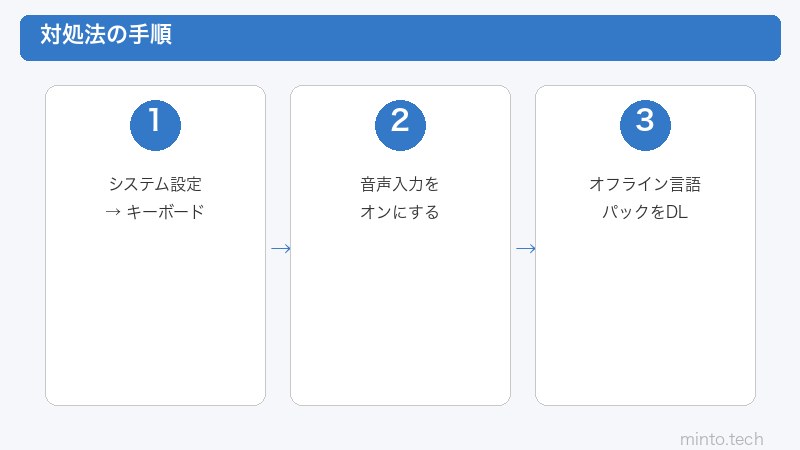
- オフの場合はクリックしてオンに切り替えます
- 確認ダイアログが表示されたら「音声入力を有効にする」をクリックします
言語の追加(オフライン用)
- 同じ「音声入力」セクションで「言語」の項目を確認します
- 「言語を追加…」または既存の言語をクリックします
- 「日本語」が追加されていることを確認します
- 言語の横にダウンロードアイコンがある場合はクリックして、オフライン用言語データをダウンロードします
- ダウンロードが完了するまで待ちます(数百MB~1GB程度)
💡 ポイント:オフライン音声入力を使うには、言語データがMac本体にダウンロードされている必要があります。Wi-Fi環境でダウンロードを完了させてからオフラインで使用しましょう。
【対処法3】Apple SiliconかIntel Macかを確認する
オフライン音声入力の精度と対応状況は、プロセッサの種類によって大きく異なります。
確認手順
- 画面左上のAppleメニュー()→「このMacについて」をクリックします
- 「チップ」の項目を確認します
- 「Apple M1」「Apple M2」「Apple M3」「Apple M4」などと表示されていればApple Siliconです
- 「Intel Core i5」「Intel Core i7」などと表示されていればIntel Macです
| プロセッサ | オフライン音声入力 | 認識精度 |
|---|---|---|
| Apple Silicon(M1〜M4) | ✅ 完全対応 | 高い(Neural Engineで処理) |
| Intel Mac | ⚠️ 制限あり | 低い(サーバー処理に依存) |
Intel Macをお使いの場合、オフラインでの高精度な音声入力は難しいため、インターネットに接続した状態で使用するか、Apple Silicon搭載Macへの買い替えを検討してください。
【対処法4】マイクの設定と動作を確認する
音声入力の認識精度が低い場合、マイクの設定や状態に問題がある可能性が高いです。
ステップ1:入力デバイスを確認する
- 「システム設定」→「サウンド」を開きます
- 「入力」タブをクリックします
- 使用したいマイクが選択されていることを確認します
- 「内蔵マイク」「外部マイク」「ヘッドセットマイク」など、正しいデバイスを選択してください
ステップ2:入力レベルを調整する
- 同じ「サウンド」→「入力」画面で入力レベルのスライダーを確認します
- マイクに向かって話しかけて、入力レベルインジケーターが反応しているかチェックします
- 反応がない場合は、マイクが正しく接続されていない可能性があります
- 入力レベルが低すぎる場合はスライダーを右に動かしてレベルを上げます
ステップ3:マイクのアクセス権限を確認する
- 「システム設定」→「プライバシーとセキュリティ」を開きます
- 「マイク」をクリックします
- 音声入力を使いたいアプリ(テキストエディット、Pages、Wordなど)にマイクへのアクセスが許可されていることを確認します
- 許可されていない場合はトグルをオンに切り替えます
⚠️ 注意:外付けマイクを使用している場合は、マイクのUSB接続やBluetooth接続が正常であることも確認してください。接触不良や電池切れが原因で音声が正しく拾えないことがあります。
【対処法5】音声入力の認識精度を向上させるテクニック
音声入力は動作するが精度が低いという場合は、以下の方法を試してみてください。
1. 静かな環境で使用する
周囲の雑音は認識精度に大きく影響します。できるだけ静かな部屋で、マイクに近い距離で話しかけてください。エアコンの風や換気扇の音もノイズとして拾われることがあります。
2. はっきりと、適度なスピードで話す
早口や小声は認識精度を下げる原因になります。普段の会話よりもやや遅めのテンポで、はっきりと発音することを心がけましょう。
3. 句読点をコマンドで入力する
macOSの音声入力では、音声コマンドで句読点を挿入できます。以下のコマンドを活用しましょう。
| 音声コマンド | 入力される文字 |
|---|---|
| 「まる」 | 。(句点) |
| 「てん」 | 、(読点) |
| 「かいぎょう」 | 改行(Enter) |
| 「びっくりまーく」 | ! |
| 「はてなまーく」 | ? |
| 「たぶ」 | タブ文字 |
4. 外部マイクを使用する
Macの内蔵マイクは便利ですが、指向性が広く周囲のノイズを拾いやすいという特性があります。音声入力の精度を大幅に向上させたい場合は、ノイズキャンセリング機能付きのUSBマイクやヘッドセットの導入がおすすめです。
5. Siriの言語設定を確認する
- 「システム設定」→「Siriと検索」を開きます
- 「言語」が「日本語」に設定されていることを確認します
- 音声入力と同じ言語に統一することで認識精度が向上することがあります
【対処法6】音声入力キャッシュと設定をリセットする
上記の対処法で解決しない場合は、音声入力に関するキャッシュや設定ファイルをリセットしてみましょう。
方法1:音声入力をオフ→オンに切り替える
- 「システム設定」→「キーボード」→「音声入力」を開きます
- 音声入力のトグルをオフにします
- 30秒ほど待ってから、再度オンにします
- 言語データの再ダウンロードが始まる場合があるので完了まで待ちます
方法2:音声認識の学習データをリセットする
- 「システム設定」→「プライバシーとセキュリティ」を開きます
- 下にスクロールして「解析と改善」を探します
- 「Siriと音声入力の改善」のトグルを確認します
- 一度オフにしてからオンに切り替えることで学習データが更新される場合があります
方法3:NVRAM/PRAMをリセットする(Intel Macのみ)
Intel Macの場合、NVRAM(PRAM)のリセットで音声入力の問題が解消されることがあります。
- Macをシャットダウンします
- 電源を入れたら、すぐにOption + Command + P + Rの4つのキーを同時に押し続けます
- 起動音が2回鳴る(または20秒程度経過する)まで押し続けます
- キーを離してMacが通常起動するのを待ちます
💡 ポイント:Apple Silicon(M1以降)のMacにはNVRAMリセットの手順が不要です。代わりに、Macをシャットダウンして10秒以上待ってから起動するだけで同様の効果が得られます。
【対処法7】macOSのセーフモードで問題を切り分ける
サードパーティ製のソフトウェアが音声入力に干渉している可能性がある場合は、セーフモードで起動して確認しましょう。
Apple Siliconの場合
- Macをシャットダウンします
- 電源ボタンを「起動オプションを読み込み中」と表示されるまで長押しします
- 起動ディスクを選択し、Shiftキーを押しながら「セーフモードで続ける」をクリックします
- セーフモードで起動したら、音声入力をテストします
Intel Macの場合
- Macをシャットダウンします
- 電源を入れたらすぐにShiftキーを押し続けます
- ログイン画面が表示されたらShiftキーを離します
- 画面右上に「セーフブート」と表示されていることを確認します
- セーフモードで音声入力をテストします
セーフモードで問題が解消される場合、サードパーティ製のアプリやログイン項目が原因です。通常モードに戻して、最近インストールしたアプリを一つずつ無効化して原因を特定してください。
【対処法8】新しいユーザーアカウントで検証する
ユーザーアカウントの設定ファイルが破損している可能性がある場合は、新しいアカウントを作成してテストします。
- 「システム設定」→「ユーザとグループ」を開きます
- 「アカウントを追加…」をクリックします
- 管理者パスワードを入力します
- 新しいユーザー名とパスワードを設定して「ユーザを作成」をクリックします
- 現在のアカウントからログアウトし、新しいアカウントでログインします
- 新しいアカウントで音声入力を有効にしてテストします
新しいアカウントで正常に動作する場合、元のアカウントの設定ファイルに問題があることが確認できます。この場合、元のアカウントで音声入力関連の設定ファイルをリセットするか、データを新しいアカウントに移行することを検討してください。
【対処法9】macOSを再インストールする(最終手段)
上記のすべての方法を試しても解決しない場合は、macOSの再インストールが最終手段となります。
🔴 重要:再インストール前に必ずTime Machineまたは外付けHDDにデータのフルバックアップを取ってください。データを消去せずにmacOSを上書き再インストールすることも可能ですが、万が一に備えてバックアップは必須です。
再インストール手順(Apple Silicon)
- Macをシャットダウンします
- 電源ボタンを「起動オプションを読み込み中」と表示されるまで長押しします
- 「オプション」を選択して「続ける」をクリックします
- macOSユーティリティで「macOSを再インストール」を選択します
- 画面の指示に従ってインストールを完了します
再インストール後は、音声入力の設定を最初からやり直す必要があります。言語データのダウンロードも改めて行ってください。
音声入力の代替ツール・外部アプリも検討しよう
macOS標準の音声入力で満足できない場合は、サードパーティ製の音声入力アプリも検討してみましょう。
| ツール名 | 特徴 | 料金 |
|---|---|---|
| Whisper(OpenAI) | オープンソース、高精度、オフライン動作可能 | 無料 |
| Googleドキュメント音声入力 | Chromeブラウザから利用可能、高い認識精度 | 無料 |
| SuperWhisper | Mac専用、Whisperベース、システム全体で使用可能 | 有料(買い切り) |
特にWhisperは、Apple Silicon搭載Macで非常に高い認識精度を発揮し、完全オフラインで動作します。ターミナルの操作が必要ですが、設定さえ済めば非常に便利です。
トラブル別の対処法早見表
症状ごとに対処法を素早く見つけられるように早見表にまとめました。
| 症状 | 最も可能性が高い原因 | 対処法 |
|---|---|---|
| オフラインで使えない | 言語データ未ダウンロード、Intel Mac | 対処法2、3 |
| まったく反応しない | 音声入力が無効、マイク不良 | 対処法2、4 |
| 認識精度が低い | ノイズ環境、マイク設定不良 | 対処法4、5 |
| 途中で止まる | キャッシュ破損、OS不具合 | 対処法6、7 |
| 特定アプリのみ動作しない | マイクアクセス権限未許可 | 対処法4(ステップ3) |
| 何を試してもダメ | アカウント設定破損、OS破損 | 対処法8、9 |
この記事に関連するおすすめ商品
Blue Yeti USBコンデンサーマイク
約18,000円
4つの指向性パターン対応。Mac音声入力の認識精度が格段に向上します
ロジクール Zone Vibe 125 ヘッドセット
約9,900円
ノイズキャンセリングマイク搭載。音声入力やWeb会議に最適なワイヤレスヘッドセット
Anker PowerConf S330 スピーカーフォン
約8,990円
エコーキャンセリング搭載のUSBスピーカーフォン。クリアな集音で音声入力にも活用可能
※ 価格は変動します。最新価格はリンク先でご確認ください
よくある質問(FAQ)
Q1. Macの音声入力はどうやって起動しますか?
デフォルト設定では、fnキーを2回押すことで音声入力が起動します。起動ショートカットは「システム設定」→「キーボード」→「音声入力」→「ショートカット」から変更可能です。
Q2. Intel MacではオフラインのA声入力はまったく使えませんか?
Intel Macでもオフライン音声入力自体は利用できる場合がありますが、Apple Siliconに比べて認識精度が大幅に低く、対応言語も限られます。高精度なオフライン音声入力にはApple Silicon搭載Macが必要です。
Q3. 音声入力で入力できる最大時間はありますか?
macOS Ventura以降では、音声入力に時間制限がなくなり、停止するまで継続して音声入力が可能です。以前のバージョンでは約60秒の制限がありました。
Q4. 音声入力のデータはAppleに送信されますか?
Apple Silicon搭載Mac(macOS Ventura以降)では、音声認識処理はデバイス上で行われ、Appleのサーバーに送信されません。ただし、「Siriと音声入力の改善」がオンの場合は、改善目的で一部データが送信される可能性があります。
Q5. 音声入力と音声コントロールの違いは何ですか?
音声入力(ディクテーション)はテキストの入力を行う機能で、音声コントロールはMac全体を声で操作するアクセシビリティ機能です。音声コントロールは「システム設定」→「アクセシビリティ」→「音声コントロール」から有効にでき、クリックやスクロールなどの操作も音声で行えます。
Q6. 音声入力中にキーボード入力もできますか?
はい、macOS Ventura以降では音声入力とキーボード入力を同時に使用できます。音声入力中にキーボードで修正や追記を行っても、音声入力は中断されません。
Q7. 音声入力の言語を複数同時に使えますか?
はい、複数の言語を追加して自動言語検出を有効にすることができます。「システム設定」→「キーボード」→「音声入力」で複数言語を追加すると、話す言語に応じて自動的に切り替わります。ただし、精度はやや低下する場合があります。
Q8. 音声入力が突然英語に切り替わってしまいます。どうすれば良いですか?
音声入力の言語設定で日本語のみを設定し、不要な英語の言語を削除してください。また、入力ソースの切り替えショートカット(Control + スペース)を誤って押していないかも確認しましょう。「システム設定」→「キーボード」→「音声入力」→「言語」で日本語だけを残すと解消されることが多いです。
Q9. macOSをアップデートしたら音声入力が使えなくなりました。
macOSのアップデート後に音声入力設定がリセットされることがあります。「システム設定」→「キーボード」→「音声入力」で機能が有効になっているか確認し、言語データの再ダウンロードを行ってください。それでも解決しない場合は、対処法6のキャッシュリセットを試してください。
Q10. 外付けマイクを使っているのに内蔵マイクで認識されてしまいます。
「システム設定」→「サウンド」→「入力」で外付けマイクが入力デバイスとして選択されているか確認してください。Bluetooth接続のマイクの場合は、ペアリングが正常かどうかも確認しましょう。USBマイクの場合は別のUSBポートに差し替えて試してみてください。
まとめ
Macの音声入力(ディクテーション)がオフラインで使えない、認識精度が低いという問題は、以下のポイントを確認・対処することで解決できます。
✅ 今回の対処法まとめ
- macOSを最新版にアップデートする(Ventura以降が必要)
- 音声入力の設定を確認・有効化し、オフライン言語データをダウンロードする
- Apple SiliconかIntel Macかを確認する(Apple Silicon推奨)
- マイクの設定・アクセス権限を確認する
- 静かな環境で、はっきり話すことで精度を向上させる
- 音声入力のオフ→オン切替、キャッシュリセットで不具合を解消する
- セーフモードでサードパーティアプリの干渉を確認する
- 新しいユーザーアカウントで問題を切り分ける
- 最終手段としてmacOSの再インストールを検討する
多くの場合、対処法1〜5で問題は解決します。特に「オフライン言語データのダウンロード」と「マイクの入力設定確認」は見落としがちなポイントなので、まずはこの2点から確認してみてください。
音声入力を上手に活用すれば、文書作成やメールの返信スピードが大幅に向上します。この記事で紹介した対処法を試して、快適な音声入力環境を手に入れましょう。
