minto.tech スマホ(Android/iPhone)・PC(Mac/Windows)の便利情報をお届け! 月間アクセス160万PV!スマートフォン、タブレット、パソコン、地デジに関する素朴な疑問や、困ったこと、ノウハウ、コツなどが満載のお助け記事サイトはこちら!
※本ページにはプロモーション(広告)が含まれています
【2026年最新】MacのBluetooth接続が不安定なときの完全修復ガイド:初心者でもできる17の対処法
はじめに
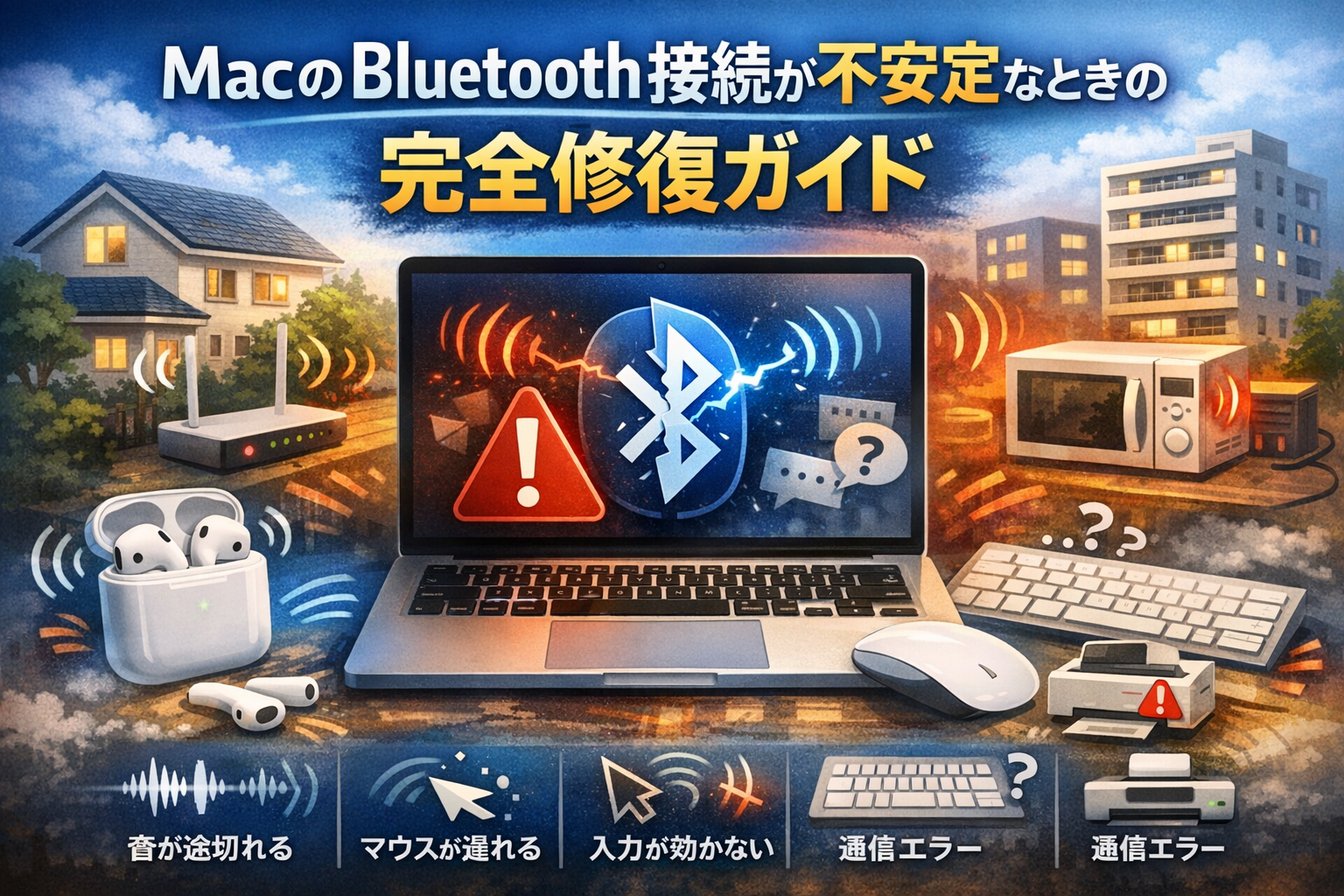
MacでBluetooth接続が不安定になると、日常の作業に大きな支障をきたします。AirPodsなどワイヤレスイヤホンの音が途切れる、マウスのポインタが飛ぶ・遅れる、キーボード入力が反応しない・連打される、スピーカーの音がプツプツ切れる、といった症状に悩まされていませんか?
会議中に音声が聞こえなくなる、作業中にマウスやキーボードが効かなくなる――こうしたトラブルは大きなストレスと作業効率の低下を招きます。Bluetooth接続の不調は一時的なものもありますが、放置すると頻発する恐れがあります。
この記事では、MacのBluetooth問題を根本から解決するための方法を、IT初心者の方にもわかりやすい言葉で徹底解説します。最新のmacOS Sequoia、Sonoma、Venturaを含むすべてのmacOSで発生し得る問題の原因と対処法を、簡単な方法から順番に紹介していきます。
「とりあえず再起動」で解決しなかった方も、この記事を読めばきっと解決の糸口が見つかるはずです。家庭での利用シーンを前提に、木造戸建てから鉄筋コンクリートマンション、ワンルームまで様々な住環境での注意点や工夫も取り上げます。大切なデバイス(AirPods、Magic Mouse、Magic Keyboard、スピーカー等)を安定して使えるよう、順を追って完全修復を目指しましょう。
まずは症状をチェック!よくあるBluetooth問題とは
Bluetoothトラブルにはさまざまなパターンがあります。自分の状況に当てはまるものがないか確認してみましょう。
接続が不安定になる症状
最も多いのは、使用中に突然接続が切れてしまうケースです。特にMacがスリープから復帰したときに接続できなくなる、という報告が非常に多く寄せられています。数秒で再接続されることもあれば、手動で再ペアリングが必要になることもあります。
音声が途切れる・遅延する
AirPodsやBluetoothイヤホンで音楽を聴いているときに**「プツプツ」と音が途切れたり**、動画を見ているときに映像と音声がズレてしまうことがあります。ストリーミング音声(オンライン音楽など)で顕著に現れやすく、特に電子レンジ使用中などに悪化することがあります。
マウスやキーボードの問題
ポインターの動きがカクカクする、反応が遅れる、勝手にジャンプする、入力が反応しない、キーが連打される(チャタリング)といった症状が見られます。特に電池残量が少ないときや、USB3.0機器が近くにあるときに発生しやすいです。
ペアリングができない
デバイスが検出されない、接続ボタンを押しても反応しない、「接続できませんでした」とエラーが出るなどのケースがあります。
Bluetooth機能自体が利用不可
メニューバーのBluetoothアイコンに斜線が入っている、「Bluetooth: 利用不可」と表示される場合は、Bluetooth機能自体が利用できない状態になっています。
Bluetoothが不安定になる原因を理解する
対処法を試す前に、なぜBluetoothが不安定になるのかを理解しておきましょう。原因を知ることで、より効果的な解決策を選べるようになります。
原因1:macOS側の不具合・設定の問題
時にはmacOS自体にバグがあり、特定バージョンでBluetoothが不安定になることがあります。実際、macOS Montereyリリース当初に「Bluetooth接続が途切れる」「Bluetoothの動作が遅い」などの問題報告があり、Appleはアップデートで修正パッチをリリースし続けました。
また、長期間システムを再起動していなかったり、**Bluetooth設定ファイル(plistファイル)**が破損していると、接続が不安定になります。macOSのアップデート後に問題が発生した場合は、この設定ファイルの破損が原因であることが多いです。
原因2:Wi-Fiとの電波干渉(2.4GHz帯の混雑)
BluetoothとWi-Fiは、実は同じ2.4GHz帯という周波数を使って通信しています。そのため、両方を同時に使うと電波が「混線」してしまい、接続が不安定になることがあります。
特に重要なのは、Bluetoothの電波出力はWi-Fiの約1/10と弱いため、干渉が発生するとまずBluetooth側に影響が出やすいという点です。Wi-Fiルーターの近くでBluetoothデバイスを使っている場合や、2.4GHz帯のWi-Fiを使用している場合に起こりやすい問題です。
電子レンジやコードレス電話なども2.4GHz帯を使用するため、これらの機器の使用中に接続が不安定になることがあります。
原因3:USB 3.0デバイスからのノイズ
意外と知られていませんが、USB 3.0の機器は2.4GHz帯にノイズを発生させることがあります。外付けハードディスクやUSBハブをMacに接続していると、Bluetoothの通信を妨害してしまうのです。
特にMacBook系のノートパソコンでは、BluetoothアンテナがUSBポートの近くにあるため影響を受けやすくなっています。実際にキーボードのポインタ飛びや反応不良がUSBハブを遠ざけただけで改善した例が多数報告されています。
原因4:周辺環境・物理的な障害
Bluetoothは見通しの良い空間で約10m程度届くと言われますが、壁・床などの障害物や建材によって電波が弱くなる特性があります。壁一枚隔てるだけで、理論上10m届くはずのBluetoothがわずか2〜3mしか届かなくなることもあります。
また人の身体や水分も電波を吸収・遮蔽するため、Bluetooth機器間に人が立ったり、雨で湿度が高かったりすると微妙に通信品質が落ちることも知られています。
原因5:機器同士の相性・多数接続
接続するBluetooth機器側に原因がある場合もあります。デバイスの電池残量が少ないと通信が不安定になることがあり、実際にキーボードでは電池切れかけでチャタリング(連打)や未入力が発生する例があります。
また、一台のMacに複数のBluetooth機器を同時接続していると、帯域の取り合いや無線の混雑で相互干渉が起き、キーボードの反応が悪くなったりすることもあります。Bluetoothは基本的に複数デバイスをペアリングできますが、一度に多数が動作する環境では安定性が低下する可能性があります。
原因6:ハードウェアの故障
すべてのソフトウェア的な対処法を試しても改善しない場合は、Mac内部のBluetoothモジュール(部品)が故障している可能性があります。物理的な故障はAppleのサポートを受ける必要がありますが、その前にこの記事の対処法をすべて試してみてください。
住居タイプ別の注意点と工夫
家庭内でBluetoothを使う場合、住んでいる家の構造や間取りによって電波環境が変わります。それぞれの住居タイプごとに起こり得るトラブルの原因や、防ぐ工夫を見ていきましょう。
木造戸建て住宅の場合
木造の一戸建ては比較的電波が通りやすい環境です。木や石膏ボードの壁は電波をあまり遮らず、壁や床を通り抜けて通信できる可能性が高いとされています。そのため、1階と2階といった別の階でも、ある程度Bluetoothが届くケースが多いでしょう。
**ただし注意点もあります。**家が広かったり階数がある場合、デバイス間の距離が遠くなり過ぎないよう気を付けてください。例えば離れた部屋同士(階違いを含む)で接続すると、途中に壁や床が複数介在して電波が弱まり、音がブツブツ途切れる距離になることがあります。実験では、古い木造家屋で襖(ふすま)やガラス戸を隔て1階と2階に離れると、約10mで通信が途切れがちになったと報告されています。
木造住宅での工夫:
- 比較的電波は届きやすいとはいえ、最も安定するのは同じ部屋・見通しの良い場所です
- 機器同士はできるだけ近づけ、間に厚い家具など大きな物を置かないように配置しましょう
- 最近の木造住宅では断熱材にアルミ箔が使われていることがあり、それが壁内部で電波を反射・遮断してしまうケースがあります
- もし「隣の部屋に行くと急に切れる」ような場合、襖やドアを開け放つだけで繋がり続けられた例もあります
鉄骨・鉄筋コンクリート造のマンションの場合
鉄骨造・鉄筋コンクリート(RC)造のマンションやアパートでは、壁や床にコンクリートや鉄筋が使われているため電波が通りにくい構造です。実際、マンションなどの厚いコンクリート壁はBluetoothなど無線の電波を非常に遮断しやすく、「壁一枚」で届く距離が木造に比べ大幅に減衰します。
Class2規格で見通し最大10mのBluetoothも、RCの壁を一枚挟むだけで2〜3m程度まで届く範囲が落ちることもあります。つまり鉄筋コンクリートの建物内では**「同じ空間内」にデバイスがないと安定接続が難しい**と考えましょう。
RC造住宅での工夫:
- Bluetooth機器とMacはできるだけ同じ部屋で使うのが鉄則です
- 隣の部屋にMacがある状態でイヤホンを使うと、壁越しでは厳しい場合が多いです
- どうしても別室に移動したいときは、ドアを開け放つだけでも多少マシになります
- 鉄骨の棚やスチール製デスクなど金属家具が間にあると電波を反射してしまいます。なるべくMacとデバイスの間に金属製の大きな物体を置かないようにします
- マンションでは近隣住戸のWi-Fi電波も多数飛び交っています。特に2.4GHz帯Wi-Fiが混雑するとBluetoothに干渉するので、自宅のWi-Fiを可能なら5GHz帯に切り替えることも効果的です
- 電子レンジ使用中は一時的にBluetoothが不安定になることもありますので、映像視聴中に電子レンジを使う場合はBluetoothではなくスピーカー直結に切り替えるなど工夫しましょう
ワンルーム・小規模住戸の場合
ワンルームマンションや1Kアパートなど一室に生活空間が集約された住まいでは、機器同士の距離が近いため基本的には電波強度は確保しやすいです。部屋が一つしかないので壁による遮蔽もほとんどなく、木造であれRC造であれ同じ室内であればBluetoothの届きやすさは十分でしょう。したがって距離的な問題は少ない反面、別の観点で注意が必要です。
ワンルームでの注意点:
- 限られた空間に家電やガジェットが集中しているため、電波干渉のリスクが高まることがあります
- 6~8畳ほどの部屋にWi-Fiルーター、電子レンジ、Bluetoothデバイス類が密集していると、それぞれの電波が干渉しあってノイズが多い環境になりがちです
- 冷蔵庫や電子レンジがデスクの近くに置かれることもありますが、電子レンジ稼働中は極力Bluetooth通信を避けるか離れるのが賢明です
- USB3.0機器(外付けHDD等)は2.4GHz帯にノイズを出すことがあり、Macの近くにあるとBluetoothに悪影響を及ぼす場合があります
- 可能であればUSBハブやドライブはMac本体から少し離して配置し、ケーブルも必要以上に密集させないようにします
- ワンルームは近隣のWi-Fiも多く飛んでいるので、自宅Wi-Fiのチャネルを他と被らないものに変更したり、5GHz優先にするのも良い対策です
初心者向け:まず試してほしい基本の対処法
ここからは具体的な対処法を紹介していきます。まずは簡単にできる方法から試していきましょう。
対処法1:Macを完全に再起動する
「再起動なんて試した」と思われるかもしれませんが、実は通常の再起動と完全なシャットダウンからの起動では効果が異なります。
手順:
- Appleメニュー(りんごマーク)から「システム終了」を選択
- 完全に電源が切れてから30秒以上待つ
- 電源ボタンを押して起動
この待ち時間が重要で、内部のメモリがリフレッシュされます。再起動は最も手軽で効果的なリセット方法です。短時間であればスリープ運用が多いMacですが、再起動することでBluetooth関連のプロセスもリフレッシュされます。
対処法2:MacのBluetoothをオフ→オンにする
Macのメニューバー右上にあるコントロールセンター(2本の横棒のアイコン)をクリックし、「Bluetooth」をクリックしてオフにします。5秒ほど待ってから再度オンにしてください。
または、Appleメニュー → システム設定 → Bluetoothからもオン・オフを切り替えられます。この操作でMac上のBluetoothモジュールを再初期化できます。
対処法3:Bluetoothデバイスの電源を入れ直す
接続先デバイス側(イヤホンやマウス等)も電源スイッチを一旦切り、10秒ほど待ってから入れ直してみます。
Apple純正デバイスの場合:
- Magic MouseやMagic Keyboardの場合は、底面や背面にあるスイッチをスライドさせてオフ(緑色が見えなくなる状態)にしてから、再度オンにします
Macとデバイス両方でBluetoothを入れ直すことで再接続が改善する場合があります。
対処法4:デバイスのバッテリー残量を確認する
Bluetoothデバイスのバッテリーが少なくなると、接続が不安定になることがあります。
確認方法:
- システム設定 → Bluetoothを開く
- 接続されているデバイスの横にバッテリー残量が表示されます
- 20%以下の場合は充電してから再度試してみてください
電池式デバイスの場合:
- ワイヤレスイヤホンやマウスのバッテリーが低下すると通信品質も低下し、突然切断されることがあります
- Magic Mouseやワイヤレスキーボードのように電池式の場合は、新しい電池に交換してください
- 電池の接点が汚れている場合も通電不良で断続的に切れる原因になります
- 電池式デバイスでは電池ボックス内の金属端子を綿棒などで清掃し、電池を正しく収め直すことで接続安定につながることがあります
- 実際、Magic Mouseが頻繁に切れていた事例では電池端子の掃除だけで改善したケースも報告されています
Magic MouseやMagic Keyboardは、Lightning/USB-Cケーブルで充電しながら使用することもできます。
対処法5:デバイスを削除して再ペアリングする
接続情報が壊れている場合は、一度デバイスを削除してから再登録すると改善することがあります。ペアリング情報をリセットすることで接続が安定するケースがあります。
手順:
- システム設定 → Bluetoothを開く
- 問題のあるデバイスにカーソルを合わせる
- デバイス名の右側にある**「i」アイコン**をクリック
- **「このデバイスの登録を解除」**をクリック
- 確認画面で「解除」を選択
- デバイスをペアリングモードにして、再度接続
Apple純正デバイスの場合:
Lightning/USB-Cケーブルでmacに接続すると自動的にペアリングが行われます。ケーブルを接続したまま1分ほど待ってからケーブルを外すと、ワイヤレスで使用できるようになります。
対処法6:Macとデバイスの距離を近づける
電波状態の問題か切り分けるため、Mac本体とBluetooth機器を物理的に近づけてみます。距離があるほど電波は弱く不安定になるため、机の上で隣同士に置くくらい近接させれば改善するか確認してください。
BluetoothデバイスはMacから3メートル以内の、見通しの良い場所で使用することをお勧めします。もし近くでは安定するのに離れると不安定になる場合、電波干渉や遮蔽の影響が疑われます。
中級者向け:干渉を減らすための環境調整
基本的な対処法で解決しない場合は、使用環境を見直してみましょう。
対処法7:Wi-Fiを5GHz帯に切り替える
ご自宅のWi-Fiルーターが5GHz帯に対応している場合は、接続先を5GHz帯のネットワークに変更してみてください。多くのルーターでは、ネットワーク名(SSID)に「5G」や「5GHz」「A」などの文字が含まれています。
5GHz帯はBluetoothと周波数が異なるため、干渉を避けることができます。
お使いのルーターが5GHz帯に対応しているかどうかは、ルーター本体の側面や底面に記載されているか、メーカーのサポートページで確認できます。
対処法8:USB 3.0デバイスを取り外すまたは離す
外付けハードディスク、USBハブ、USBメモリなどをMacに接続している場合は、一度すべて取り外してBluetoothの動作を確認してみてください。
取り外す際は、必ず**Finderでデバイスを「取り出し」**してから物理的に外すようにしましょう(データ破損を防ぐため)。
USBデバイスが原因だった場合の対策:
- USBデバイスをMacからできるだけ離して設置する(延長ケーブルを使用)
- シールド付きの高品質なUSBケーブルを使用する
- 使っていないUSBデバイスは取り外すか電源をオフにする
- USBデバイスをMacの上に置かない(アンテナに近いため)
- 可能であればUSBハブやドライブはMac本体から少し離して配置し、ケーブルも必要以上に密集させないようにします
対処法9:物理的な障害物を減らす
MacとBluetoothデバイスの間に障害物があると、通信が不安定になることがあります。特に金属製の物体は電波を遮断しやすいため注意が必要です。
Mac miniを金属製のラックに入れている場合や、Macと機器の間に金属製の小物があると影響を受けることがあります。また、人の身体や水分も電波を吸収するため、Bluetooth機器間に人が立つと微妙に通信品質が落ちることもあります。
上級者向け:設定ファイルとシステムのリセット
ここからは少し踏み込んだ対処法です。手順通りに行えば初心者の方でも実行できますが、念のためTime Machineでバックアップを取ってから実行することをお勧めします。
対処法10:Bluetooth設定ファイル(plist)を削除する
この方法は非常に効果が高いと多くのユーザーから報告されています。macOSではBluetoothのペアリング情報や設定をplist(Property List)ファイルに保存しています。このファイルが破損していたり不整合が起きていると、エラーや「Bluetoothが利用できません」等のメッセージが出ることがあります。
設定ファイルを削除すると、Macが新しいファイルを自動生成してくれるため、破損した設定がリセットされます。
手順:
- Bluetooth関連のアプリを終了(例:AirPods接続中なら音楽アプリなど)
- Finderを開き、メニューバーの**「移動」**をクリック
- **「フォルダへ移動…」**を選択
- 次のパスを入力して「移動」をクリック:
/Library/Preferences/(先頭のスラッシュ「/」をお忘れなく。これはMacintosh HD直下のライブラリフォルダです) 5. 「com.apple.Bluetooth.plist」というファイルを探す 6. このファイルを念のためデスクトップなど別の場所にコピーしてバックアップした後、元の場所からゴミ箱にドラッグ(削除の確認でパスワードが必要) 7. 次に、同じ方法で次のパスに移動:
~/Library/Preferences/ByHost/- 「com.apple.Bluetooth.」で始まるファイルをすべてゴミ箱へ(例:com.apple.Bluetooth.ABC123.plistのような識別子付きファイル)
- Macを再起動
再起動後、Bluetoothの設定が初期化されるため、すべてのBluetoothデバイスを再ペアリングする必要があります。この点だけご注意ください。
対処法11:ターミナルでBluetoothモジュールをリセットする
macOS Monterey(12)以降では、以前あった「Bluetoothモジュールをリセット」というメニューオプションが削除されました。代わりにターミナルというアプリを使ってリセットできます。
macOS Monterey以降の場合:
- Finder → アプリケーション → ユーティリティ → ターミナルを開く(またはLaunchpadから「その他 > ターミナル」)
- 以下のコマンドをそのままコピー&ペーストして、Enterキーを押す:
sudo pkill bluetoothd- パスワードの入力を求められます(入力しても画面には表示されませんが、正常です)
- Macのログインパスワードを入力してEnterキーを押す
- Macを再起動
「sudo」とは「管理者権限で実行する」という意味で、「pkill bluetoothd」は「Bluetoothのプログラムを終了させる」という命令です。これはbluetoothd(Bluetooth制御プロセス)を強制終了(kill)するコマンドです。終了後にシステムが自動でBluetoothモジュールを再読み込みし、リセットが完了します。
macOS Big Sur(11)以前をお使いの場合は、もっと簡単な方法があります:
- キーボードのShift + Optionキーを押しながら、メニューバーのBluetoothアイコンをクリック
- 表示されるメニューに**「デバッグ」**という項目が追加されています
- 「デバッグ」→**「Bluetoothモジュールをリセット」**を選択
- 確認ダイアログで「OK」をクリック
- Macを再起動
※注意: この操作を行うと一時的にすべてのBluetoothデバイスが切断されます。iMacやMac miniでBluetoothキーボード・マウスを使っている場合、再接続が必要になるため、可能ならUSB接続の予備キーボード/マウスを用意しておくと安心です。
対処法12:NVRAMをリセットする(Intel Macのみ)
NVRAM(エヌブイラム)またはPRAM(ピーラム)とは、Macが保持している不揮発性メモリ領域で、起動ディスクや画面解像度、音量などシステム設定情報を保存しています。Bluetooth設定そのものは直接NVRAMに格納されていませんが、接続状況や内部フラグがNVRAM上の値に影響されている可能性があります。NVRAMが乱れると各種挙動が不安定になることがあり、リセットすると改善する場合があります。
重要:この方法はIntel製プロセッサを搭載したMacでのみ有効です。 M1、M2、M3、M4チップを搭載したMac(Apple Siliconと呼ばれます)では、NVRAMは自動的に管理されるため手動リセットは不要です。
お使いのMacがどちらかわからない場合は、Appleメニュー → このMacについてで確認できます。「チップ」の欄に「Apple M1」などと書かれていればApple Silicon、「プロセッサ」の欄に「Intel」と書かれていればIntel Macです。
Intel MacでのNVRAMリセット手順:
- Macをシステム終了する
- 電源ボタンを押して、すぐに以下の4つのキーを同時に押し続ける: Option + Command + P + R
- 約20秒間押し続ける(古いMacでは起動音が2回鳴るまで)
- キーを離すと、Macが通常通り起動する
- 必要に応じて、音量や日付/時刻の設定を再確認
NVRAMリセット後、Macの音量や一部設定が初期状態に戻ることがあります(これは正常です)。再度Bluetoothデバイスに接続してみて、症状が改善しているか確認しましょう。
対処法13:SMCをリセットする(Intel Macのみ)
SMC(エスエムシー:System Management Controller)は、電源管理やファン制御などハードウェアを管理する部品です。こちらもIntel Macでのみリセット手順があります。
通常、SMCをリセットする必要はめったにありませんが、ハードウェア周りの不調(例えば内蔵デバイスが認識されない等)の際に試すことで問題が解決する場合があります。Bluetoothモジュールはソフトウェア制御ですが、内部のBluetoothハードウェア(無線チップ)もSMCの管理下にあるため、SMCリセットで改善する可能性があります。特に「Bluetooth: 利用不可」とMacに表示され、再起動やモジュールリセットでも直らない場合、SMCリセットが有効です。
Apple Silicon Mac(M1/M2/M3/M4)の場合は、対処法1で説明した「完全シャットダウン→30秒以上待機→起動」を行うだけで同等の効果が得られます。
Intel MacBook(2018年以降・T2チップ搭載)の場合:
- Macをシャットダウン
- キーボード左側のControl + Option + Shiftを7秒間押し続ける
- そのまま電源ボタンも追加で押す
- 4つのキーすべてを7秒間押し続ける
- すべてのキーを離して、数秒待つ
- 電源ボタンを押してMacを起動
Intel iMac / Mac mini / Mac Proの場合:
- Macをシャットダウン
- 電源コードをコンセントから抜く
- 15秒間待つ
- 電源コードを再接続
- 5秒間待ってから電源ボタンを押す
SMCリセットとNVRAMリセットはセットで試されることが多く、Macの不調時の定番対処です。Bluetooth問題でも劇的に効果が出る場合があるので、手順を守って実行してみてください。例えばあるユーザはSMCリセットとPRAMクリアを行ったところ、iMacのBluetoothマウス切断問題が収まったと報告しています。
対処法14:その他の高度な対策
上記以外にも、Bluetooth関連の再読み込みを行う方法として以下のようなものがあります(必要に応じて実施してください)。
Bluetoothデバイスを全て削除後にリセット:
これはあまり頻繁に行うものではありませんが、複数デバイスのペアリング情報が干渉しておかしくなっている場合に有効です。Option+Shift+Bluetoothアイコンクリックのデバッグメニュー(Big Sur以前)から「すべてのデバイスを削除」を選択し、続けて「Bluetoothモジュールをリセット」を実行する方法です。その後、必要なデバイスを一からペアリングし直します。多数の機器を使っていてどうしても安定しない場合の最終手段として覚えておくとよいでしょう。
Bluetoothドライバの再読み込み(ターミナル・上級者向け):
ターミナルでBluetoothのカーネル拡張(Kext)を手動でロードし直すコマンドがあります。
sudo kextunload -b com.apple.iokit.BroadcomBluetoothHostControllerUSBTransport
sudo kextload -b com.apple.iokit.BroadcomBluetoothHostControllerUSBTransport
これらを順に実行すると、Bluetoothホストコントローラのドライバを一旦アンロードして再ロードします。ターミナルやコマンド操作に不慣れな場合は無理に行う必要はありませんが、知識がある方は試してみる価値があります。
デバイス別:特別な対処法
Bluetoothデバイスの種類によって、追加で試せる対処法があります。
AirPods / AirPods Proの場合
AirPodsはiPhoneやiPad、他のMacとも連携するため、接続先が意図せず切り替わってしまうことがあります。
AirPodsを初期化する手順:
- AirPodsを充電ケースに入れて蓋を開けたままにする
- ケース背面のセットアップボタンを15秒以上長押し
- ランプがオレンジ色に点滅→白色に点滅したら完了
- MacのBluetooth設定から再度ペアリング
自動切り替えを無効にする方法:
複数のAppleデバイスでAirPodsを使っている場合、自動切り替え機能をオフにすると接続が安定することがあります。
- AirPodsをMacに接続した状態で、システム設定 → Bluetoothを開く
- AirPodsの横にある**「i」アイコン**をクリック
- **「このMacに接続」の項目を「このデバイスが最後に接続していた場合」**に変更
Magic Mouse / Magic Keyboard / Magic Trackpadの場合
Apple純正デバイスは、ケーブルで有線接続するだけで自動的に再ペアリングされます。問題が発生したら、まずLightningケーブルまたはUSB-Cケーブルで接続し、1分ほど待ってからケーブルを外してみてください。
また、バッテリー残量が20%を下回ると動作が不安定になることがあります。こまめに充電する習慣をつけましょう。
サードパーティ製キーボード・マウスの場合
LogitechやKeychronなど、Apple以外のメーカーのデバイスでは、以下を試してみてください:
- ファームウェア(内蔵ソフト)のアップデートがないかメーカーサイトで確認
- Logitechの場合は、Unifyingレシーバー(USB接続のアダプタ)経由の方が安定することがあります
- 問題が続く場合は、一時的にUSB接続に切り替えて使用する
Bluetoothスピーカーの場合
音楽ストリーミングサービス(Spotify、Apple Musicなど)を使っているときに音が途切れる場合は、ローカルに保存した音楽ファイルで再生を試してみてください。ストリーミングはインターネット通信とBluetooth通信の両方を同時に行うため、負荷が高くなることがあります。
セーフモードで原因を特定する
ここまでの方法で解決しない場合、サードパーティ製のアプリや機能拡張が干渉している可能性があります。セーフモードで起動すると、最小限のシステム構成でMacが動作するため、問題の切り分けができます。
具体的には不要なサードパーティ製の機能拡張やログイン項目を読み込まず、キャッシュをクリアしながら起動します。Bluetoothの不調原因が、何らかのサードパーティ製ソフトや拡張機能によるものであれば、セーフモードで起動して確認することで切り分けが可能です。
Apple Silicon Mac(M1/M2/M3/M4)の場合:
- Macをシステム終了する
- 電源ボタンを**「起動オプションを読み込み中」**と表示されるまで押し続ける
- 起動ディスク(通常は「Macintosh HD」)を選択
- Shiftキーを押しながら「セーフモードで続ける」をクリック
Intel Macの場合:
- Macをシステム終了する
- 電源ボタンを押して、すぐにShiftキーを押し続ける
- ログイン画面が表示されたらShiftキーを離す
- 画面右上に**「セーフブート」**と表示されていることを確認
セーフモードで起動したら、Bluetoothをオンにして問題の機器を接続してみてください。もしセーフモードでは問題が起きない場合、通常モードで読み込まれる何らかの要因が干渉している可能性があります。その場合は最近インストールした周辺機器用のソフトやカーネル拡張(例えばBluetooth経由で利用する周辺機器ドライバ等)を疑い、アップデートや削除を検討しましょう。
また、セーフモード起動するだけでシステムキャッシュがクリアされるため、再起動して通常モードに戻した後に問題が解消するケースもあります。
ハードウェア故障かどうかを診断する
ソフトウェア的な対処法をすべて試しても解決しない場合は、Apple診断を実行してハードウェアの問題がないか確認しましょう。
Mac本体のBluetoothモジュール自体に不具合(物理的な故障や接続不良)が起きていないか確認するため、**Apple Diagnostics(旧Apple Hardware Test)**を実行してみましょう。Apple DiagnosticsはMacに内蔵された自己診断ツールで、ハードウェアの不具合を検出できます。
Apple Silicon Macの場合:
- Macをシャットダウン
- 電源ボタンを起動オプション画面が表示されるまで押し続ける
- Command + Dキーを押す
- 診断が完了するまで待つ(数分かかります)
Intel Macの場合:
- Macをシャットダウン
- 電源ボタンを押して、すぐにDキーを押し続ける
- 言語選択画面または進行バーが表示されたらキーを離す
- 診断が完了するまで待つ(ネットワークに接続されている必要があります)
診断結果に**「NDL001」**というコードが表示された場合は、Bluetoothハードウェアに問題がある可能性が高いです。エラーが検出された場合はハードウェア的な問題の可能性が高いので、次項のAppleサポートに相談を検討しましょう。
最終手段:macOS再インストールとAppleサポート
初期対応から詳細対策まで試してもなおBluetoothの不安定が改善しない場合、残念ながらより大きな問題が潜んでいる可能性があります。
macOSの再インストール
ソフトウェア的な問題が疑われる場合、macOSそのものを再インストールすることも最終手段の一つです。システムの重要な部分が破損していたり、深刻なバグがある場合、上書きインストールで修復されることがあります。
再インストールと言っても、「Macを初期化する」わけではなく、OSのみを再導入するインストールであれば通常ユーザーデータは保持されます。ただし万一に備え、事前にTime Machine等でバックアップを取ってから行ってください。
再インストール手順(概要):
- Macを再起動し、起動直後にCommand + Rキーを押し続けるとリカバリモードに入ります
- メニューから「macOSを再インストール」を選択
- 画面の指示に従って進める
- 所要時間はインターネット環境にもよりますが1時間前後です
インストール後、Bluetooth問題が解消しているか確認してください。特にOSアップデート直後から不具合が出たケースでは、クリーンな再インストールで改善する例があります。
Appleサポートや専門業者へ相談
上記をすべて試してもダメな場合は、プロの力を借りる段階かもしれません。Apple公式サポートに問い合わせ、事例の有無や追加の解決策を聞いてみましょう。
Appleサポートは電話やチャットでも対応してくれますし、必要に応じてApple StoreのGenius Bar予約も案内してくれます。連絡する際は、この記事で試した対処法と、Apple診断の結果(エラーコードがあれば)を伝えるとスムーズです。
ハードウェア保証期間内(AppleCare+加入や購入後1年以内)であれば無償修理の対象となる可能性もあります。実際にBluetoothモジュール自体の故障やアンテナ配線の不良が見つかれば、部品交換で改善します。
外付けBluetoothアダプタの利用
どうしても内蔵Bluetoothが直らない場合の裏技的解決策として、USB接続のBluetoothアダプタ(ドングル)を利用する方法もあります。例えばロジクールの一部マウスは専用USBレシーバーが付属しており、それを使えばBluetoothを介さずに安定接続できます。
一般向けの汎用Bluetoothドングルも市販されていますが、Macでの対応状況(ドライバ)を確認する必要があります。内蔵がダメでも、外付けアダプタで通信を肩代わりさせるという選択肢も覚えておいてください。
予防策:Bluetoothを安定させるベストプラクティス
問題が解決したら、今後トラブルを防ぐために以下の習慣を心がけましょう。
日常的なメンテナンス
macOSを最新の状態に保つことが重要です。ただし、メジャーアップデート(例:Ventura→Sonoma)の直後は不具合が報告されることもあるため、数週間様子を見てからアップデートするのも一つの方法です。
また、Macは週に1回は再起動することをお勧めします。スリープだけを繰り返していると、システムに小さな問題が蓄積することがあります。
環境の最適化
障害物を置かない: Macとデバイスの間は極力見通し良くします(壁やドアは開ける、体で覆わない等)。機器同士はできるだけ近づけ、間に厚い家具など大きな物を置かないように配置しましょう。
干渉源を避ける: 可能であればWi-Fiは5GHz帯を使用し、電子レンジ稼働中は通信しないなど2.4GHzノイズを減らします。特にノイズを出しやすいUSB 3.0機器は配置に注意します。USB機器はMacから少し離して設置し、使っていないBluetoothデバイスは、接続を解除しておくと電波の混雑を避けられます。
デバイスのアップデート: イヤホンやキーボードもファームウェアアップデートが配信されることがあります。最新に保つことで接続性が向上したり不具合が修正されることがあります。
Bluetooth機器の手入れ: 電池式なら定期的に交換・端子掃除、充電式もバッテリー切れに注意し、長期間使わないときは一度接続解除しておくといった管理をします。
緊急時の備え
有線のキーボードやマウスを1つ持っておくと安心です。Bluetooth関連のトラブルシューティング中に、ワイヤレスデバイスがすべて使えなくなっても操作を続けられます。
よくある質問(Q&A)
Q1. AirPodsの音が家でよく途切れるのですが、故障でしょうか?
A: 多くの場合、故障ではなく電波干渉や距離の問題です。AirPodsはBluetooth接続なので、電子レンジの使用中や2.4GHz帯Wi-Fiルーターの近くなどでは音が途切れやすくなります。
まずはMacとの距離を近づけ、障害物がない状態で試してください。それでもストリーミング音声(オンライン音楽など)が途切れる場合、一度音源をデバイス本体にダウンロードして再生し、安定するか確認しましょう。環境要因であると分かったら、Wi-Fiを5GHzに切り替える、電子レンジ使用時は一旦イヤホンを外す等の対策を取ってください。
Q2. Bluetoothマウスのポインタがカクつく/飛ぶのですが?
A: 原因は大きく2つ考えられます。
一つは電池不足や接触不良です。電池式のMagic Mouseなら電池を新品に替え、充電式なら十分充電してください。電池の接点が汚れている場合も通電不良で断続的に切れる原因になります。電池式デバイスでは電池ボックス内の金属端子を綿棒などで清掃し、電池を正しく収め直すことで接続安定につながることがあります。
もう一つは無線干渉です。特にUSB3.0ハブや外付けドライブが近くにあるとポインタ飛びが発生する例があります。ハブを遠ざけたりシールド(ノイズ対策)されたケーブルに変えてみてください。また、マウスとMacの距離がギリギリ遠い場合も感度が悪くなりますので、できるだけ近くで使うようにしましょう。
以上を試しても改善しない場合、マウス自体の不良も疑われるので他のBluetoothマウスで再現しないか試すこともおすすめします。
Q3. 一つのMacにキーボードやイヤホンなど複数Bluetooth機器を繋いでいます。接続が混乱することはありますか?
A: はい、複数デバイス接続による干渉や負荷で不安定になることがあります。Macは複数のBluetooth機器を同時に扱えますが、特に音声データを送るイヤホンとキーボードなどを同時使用すると、片方の通信が途切れるケースがあります。これはBluetoothの通信帯域を取り合ったり、電波が干渉するためです。
対策としては、使っていないBluetooth機器はこまめに接続解除することです。例えばキーボードとマウスとイヤホンを同時に使っていて問題が出る場合、作業中イヤホンを使わないならBluetoothをオフにする、といった運用で改善できます。また、可能ならBluetoothマウスをUSBレシーバー方式に切り替えるなど、一部機器をBluetooth以外で繋ぐ方法も検討してください。
Q4. Apple Silicon Mac(M1/M2/M3/M4)ではNVRAMやSMCのリセットは必要ないのですか?
A: はい、Apple Silicon Macではこれらのリセットは必要ありません。従来のIntel MacにあったNVRAMやSMCの機能は、M1以降のチップに統合されており、システムが自動的に管理しています。完全シャットダウンして30秒以上待ってから起動するだけで、同等の効果が得られます。
Q5. Bluetooth設定ファイル(plist)を削除しても大丈夫ですか?
A: はい、安全に削除できます。削除後にMacを再起動すると、新しい設定ファイルが自動的に作成されます。ただし、すべてのBluetoothデバイスを再ペアリングする必要がありますので、その点だけご注意ください。
Q6. 外付けのBluetoothアダプタ(ドングル)を使う方法はありますか?
A: USB接続のBluetoothアダプタを使用することで、Mac内蔵のBluetoothモジュールの問題を回避できる場合があります。ただし、macOSとの互換性が保証されていない製品も多いため、購入前にレビューや対応状況を確認することをお勧めします。
Q7. macOSをアップデートしたらBluetoothの調子が悪くなりました。ダウングレードすべきですか?
A: まずはこの記事の対処法を試してみてください。多くの場合、plistファイルの削除やBluetoothモジュールのリセットで改善します。それでも解決しない場合は、次のmacOSアップデートで修正される可能性もあるため、様子を見るのも一つの選択肢です。ダウングレードは最終手段として検討してください。
Q8. Bluetoothは何メートルくらいまで届くものですか?
A: 一般にClass2のBluetoothデバイス(スマホやイヤホンのほとんど)は見通し約10mが目安ですが、実際の家の中では壁や電波干渉の影響で5m程度でも厳しくなることがあります。特にコンクリート壁を挟むと数メートルで切れることもあるので、期待しすぎず近距離で使うのが賢明です。
どうしても遠距離で使いたい場合、Class1対応の強力なBluetooth送信機(アンテナ付きのアダプタ等)を利用する方法もあります。ただし一般家庭ではClass2機器で十分な範囲をカバーできることが多いので、まずは環境を整えることを考えましょう。
まとめ
MacのBluetooth問題は、原因が複数あるため一筋縄ではいかないこともありますが、この記事で紹介した方法を順番に試していけば、多くの場合は解決できます。
最も効果が高いと報告されているのは、Bluetooth設定ファイル(plist)の削除とターミナルでのモジュールリセット(sudo pkill bluetoothd)です。この2つは特に試す価値があります。また、意外と見落としがちなUSB 3.0デバイスの干渉やWi-Fiとの周波数競合も、環境を少し変えるだけで劇的に改善することがあります。
住宅環境に応じた対策も重要です。鉄筋コンクリートのマンションでは同じ部屋での使用を心がけ、ワンルームでは電波干渉に注意し、木造住宅でも距離と障害物に気を配りましょう。
Bluetoothが安定すると、Macでの作業がぐっと快適になります。ぜひこの記事を参考に、トラブルを解決してください。にもあるように、Bluetoothは便利な反面、環境に左右されやすい無線技術です。今回のガイドを参考に、ご自宅の環境に合った最適な対策を講じてみてください。きっとBluetooth機器が安定して繋がり、快適なワイヤレス生活が戻ってくることでしょう。
それでは快適なMacライフをお楽しみください。