minto.tech スマホ(Android/iPhone)・PC(Mac/Windows)の便利情報をお届け! 月間アクセス160万PV!スマートフォン、タブレット、パソコン、地デジに関する素朴な疑問や、困ったこと、ノウハウ、コツなどが満載のお助け記事サイトはこちら!
※本ページにはプロモーション(広告)が含まれています
【2026年最新版】ロジクールMX Keysのバックライトが点かない・消えたままになる原因と対処法【完全ガイド】
「ロジクールMX Keysのキーボードバックライトが突然点かなくなった」「暗い部屋で使おうとしたのにバックライトが反応しない」「Logi Options+でバックライト設定を変えても効果がない」——そんな悩みを抱えていませんか?
Logicool(ロジクール)MX Keys、MX Keys S、MX Keys Miniは、近接センサーを搭載した高機能キーボードです。手をキーボードに近づけると自動でバックライトが点灯する「スマートイルミネーション」機能を持っていますが、この機能の仕様やバッテリー状態、ソフトウェア設定によってバックライトが動作しないことがあります。
本記事では、MX Keysシリーズのバックライトが点かない・消えたままになる主な原因と、具体的な対処法をわかりやすく解説します。
この記事でわかること
- MX Keysのバックライト(スマートイルミネーション)の仕組み
- バックライトが点かない主な原因一覧
- Logi Options+でのバックライト設定方法(明るさ・タイムアウト)
- バッテリー残量によるバックライト自動オフの仕様
- ファームウェアアップデートの方法
- USB接続でのリセット手順
- よくある質問と解決策
MX Keysのスマートイルミネーション(バックライト)の仕組み
MX Keysシリーズのバックライト機能は「スマートイルミネーション」と呼ばれ、単純なON/OFFスイッチではなく、いくつかのセンサーと連動した自動制御システムです。
バックライト点灯の条件
バックライトが点灯するには、以下の条件を満たす必要があります。
| 条件 | 内容 |
|---|---|
| 近接センサー検知 | 手・物体がキーボード上部のセンサーに近づいた時に点灯 |
| 周囲光センサー | 周囲が明るい環境ではバックライトが抑制される場合がある |
| バッテリー残量 | 残量が一定以下(約10%未満)になると自動オフ |
| Logi Options+設定 | ソフトウェアでオフに設定されている場合は点灯しない |
| タイムアウト設定 | 一定時間操作しないと自動消灯(設定可能) |
MX Keysシリーズのバックライト対応モデル
| モデル | バックライト | スマートイルミネーション |
|---|---|---|
| MX Keys(第1世代) | 白色LED | 対応 |
| MX Keys S | 白色LED | 対応(改良版センサー) |
| MX Keys Mini | 白色LED | 対応 |
| MX Keys Mini for Mac | 白色LED | 対応 |
バックライトが点かない主な原因
原因1:バッテリー残量不足による自動オフ
最も多い原因です。MX Keysはバッテリー残量が約10%を下回ると、省電力のためバックライトが自動的にオフになります。充電しないまま使い続けていると、バックライトが点かなくなります。
原因2:Logi Options+でバックライトがオフに設定されている
Logi Options+(ロジオプションズプラス)の設定でバックライトが「オフ」になっていたり、明るさが最低に設定されていたりすると、手をかざしても反応しません。
原因3:タイムアウト時間が短く設定されている
Logi Options+のバックライト設定でタイムアウト時間が非常に短く(数秒など)設定されている場合、少し操作を止めるだけでバックライトが消えてしまいます。
原因4:近接センサーが手を検知できていない
センサーはキーボード上部の端にあります。手の位置や接近角度によっては検知できない場合があります。また、センサー部分が汚れていると感度が落ちることもあります。
原因5:Logi Options+が正常に動作していない
Logi Options+アプリのバグや設定ファイルの破損で、バックライト制御が効かなくなることがあります。
原因6:ファームウェアのバグ
特定のファームウェアバージョンでバックライト関連のバグが発生することがあります。最新のファームウェアにアップデートすることで解消されるケースがあります。
対処法1:バッテリーを充電してバックライトを復活させる
まず最初に試すべき対処法です。
手順
- 付属またはUSB-C対応の充電ケーブルをMX Keysに接続します
- 充電中はキーボード上部のLEDインジケーターが点灯または点滅します
- 数分間充電するだけで、バックライトが復活することがほとんどです(バッテリーが10%を超えると自動的に再有効化される)
- フル充電は通常2〜3時間です
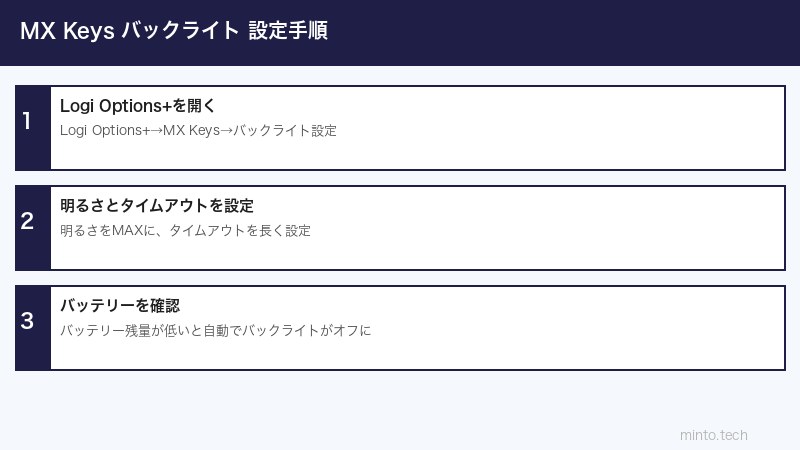
対処法2:Logi Options+でバックライト設定を確認・変更する
Logi Options+でバックライトの設定が正しく行われているか確認します。
バックライト設定の確認・変更手順
- PCに Logi Options+ をインストールします(未インストールの場合は 公式サイト からダウンロード)
- Logi Options+を起動します
- デバイス一覧から 「MX Keys」(またはMX Keys S / Mini) をクリックします
- 上部タブから 「バックライト」 または 「照明」 を選択します
- 以下の設定を確認・変更します:
- バックライトを有効にする:オンになっているか確認(オフの場合はオンに切り替え)
- 明るさ:スライダーを中央以上(50%以上)に設定する
- タイムアウト:「手を離してから消灯するまでの時間」を長めに設定(例:30秒〜1分)
- 設定変更後、手をキーボードの上に近づけてバックライトが点灯するか確認します
スマートイルミネーション(自動点灯)の設定
Logi Options+では「スマートイルミネーション」の有効/無効も設定できます。
- スマートイルミネーションオン:近接センサーが手を検知した時だけ点灯(バッテリー節約)
- スマートイルミネーションオフ:キーを押すたびに点灯(より確実に点灯する)
バックライトの反応が鈍い場合は、スマートイルミネーションをオフにして「キー入力で点灯」モードに切り替えてみてください。
対処法3:近接センサーを正しく使う
近接センサーの位置と使い方を正しく理解することで、バックライトの反応が改善されます。
センサーの位置と検知範囲
- センサーはキーボード上部(数字キーの奥側)に内蔵されています
- 検知範囲は約15〜20cm以内です
- 手をキーボードの真上、またはやや手前側に近づけると確実に検知されます
センサーが反応しない場合のチェックポイント
- キーボードカバーや保護シートが貼られていないか確認する
- センサー付近(上部)がホコリや汚れで塞がっていないか確認し、乾いた布で軽く拭く
- 非常に明るい部屋(直射日光下など)では周囲光センサーの影響でバックライトが抑制される場合がある
対処法4:Logi Options+を再起動・再インストールする
Logi Options+自体の不具合でバックライト制御が効かない場合の対処法です。
再起動手順
- タスクバーのシステムトレイ(通知領域)でLogi Options+のアイコンを右クリックします
- 「終了」 をクリックしてアプリを終了します
- Windowsの場合:スタートメニューから Logi Options+ を再起動します
- Macの場合:アプリケーションフォルダからLogi Options+を再起動します
再インストール手順
- 現在のLogi Options+をアンインストールします(Windows:設定→アプリ、Mac:アプリをゴミ箱へ)
- Logicool公式サイト から最新版のLogi Options+をダウンロードします
- インストーラーを実行してインストールします
- インストール完了後、MX Keysを接続してバックライト設定を確認します
対処法5:ファームウェアをアップデートする
Logi Options+からMX Keysのファームウェアを最新版にアップデートできます。
ファームウェアアップデート手順
- Logi Options+を起動します
- MX Keysデバイスページを開きます
- 左メニューまたは詳細設定に 「ファームウェアのアップデート」 が表示されている場合はクリックします
- アップデートが利用可能な場合は画面の指示に従ってアップデートを実行します
- アップデート完了後、キーボードが再起動されます
- バックライトの動作を確認します
対処法6:USB接続でリセットする
Bluetooth接続時の問題で、USB接続に切り替えることで正常に動作する場合があります。また、USB接続でのリセットが有効な場合もあります。
USB接続でのリセット手順
- 付属のUSB-Cケーブルをキーボードとパソコンに接続します
- キーボードの 接続切り替えボタン(F1〜F3)でUSB接続(ケーブル接続)モードに切り替えます(MX Keys Sの場合はボタンが異なる場合があります)
- USB接続状態でバックライトの動作を確認します
- 正常に点灯した場合は、Bluetooth接続に問題がある可能性があります
- Bluetoothをリセットするため、キーボードのペアリング登録を一度削除して再ペアリングを行います
キーボードのリセット方法
- キーボード裏面の電源スイッチを オフ にします
- 10秒以上待ちます
- 電源スイッチを オン にします
- 接続先デバイスのBluetooth設定でMX Keysの登録を削除します
- 再度ペアリングを行います
バックライト関連のトラブルシューティング早見表
| 症状 | 原因 | 対処法 |
|---|---|---|
| 全く点灯しない | バッテリー切れ・設定オフ | 充電 → Options+設定確認 |
| すぐ消える | タイムアウトが短い | Options+でタイムアウトを延長 |
| 手をかざしても点かない | センサー汚れ・検知範囲外 | センサー清掃・手の位置を変える |
| 明るい部屋では点かない | 周囲光センサーによる抑制 | Options+でスマートイルミネーションをオフに |
| 以前は点いたのに急に点かない | ファームウェア・ソフトバグ | Options+再インストール・FW更新 |
| USB接続では点くがBTでは点かない | Bluetooth接続の問題 | BTリセット・再ペアリング |
この記事に関連するおすすめ商品
ロジクール MX Keys S キーボード
約18,000円〜
スマートイルミネーション搭載・3台マルチデバイス対応
USB-C充電ケーブル(1m・高耐久)
約1,200円〜
MX Keys充電に使えるUSB-C対応ケーブル
ロジクール MX Master 3S マウス
約13,000円〜
MX Keysと組み合わせて使える高機能マウス
※ 価格は変動します。最新価格はリンク先でご確認ください
よくある質問(FAQ)
Q1. MX Keysのバックライトは常時点灯にできますか?
A. Logi Options+の設定で「スマートイルミネーション」をオフにして、バックライトの動作を「キー入力で点灯」モードに変更することで、手をかざさなくてもキーを押すたびに確実に点灯させることができます。ただし、完全な常時点灯(操作していない時も点き続ける)はバッテリー消費が非常に大きくなるため、MX Keysの設計上サポートされていません。充電しながら使う場合は実質的な常時点灯に近い状態で使用できます。
Q2. バックライトの色を変えることはできますか?
A. MX Keys、MX Keys S、MX Keys Miniのバックライトは白色LEDのみです。RGB(カラー)バックライトには対応していません。カラーバックライトが欲しい場合は、Logitech G813やG915などのゲーミングキーボードシリーズが対応しています。
Q3. MX Keys Miniと通常のMX Keysでバックライトの仕様は違いますか?
A. 基本的な仕様(スマートイルミネーション、明るさ調整、タイムアウト設定)は同じです。ただし、MX Keys Miniはテンキーがなくよりコンパクトなため、バッテリー容量が若干小さく、バックライト使用時のバッテリー持続時間が短くなります。バックライトをよく使う場合は充電頻度が高まることを念頭においてください。
Q4. Logi Options+をインストールしていませんが、バックライトは動作しますか?
A. Logi Options+がインストールされていなくても、MX Keysのスマートイルミネーションは基本的に動作します(デフォルト設定で近接センサーに反応して点灯します)。ただし、明るさやタイムアウト時間の細かい調整はLogi Options+が必要です。また、ファームウェアアップデートもLogi Options+経由でのみ行えます。
Q5. バックライトを使うとバッテリーがどれくらい早く減りますか?
A. Logicoolの公式仕様では、バックライトなしでフル充電から約10日間、バックライト使用時は約5日間の使用が目安です(使用頻度によって異なります)。バッテリーを長持ちさせたい場合は、バックライトのタイムアウトを短く設定するか、スマートイルミネーションを活用してバックライトが不要な時間は自動消灯させることをおすすめします。
Q6. Macで使っていますが、Logi Options+でバックライト設定が見つかりません
A. MacでのLogi Options+でバックライト設定が表示されない場合、Logi Options+がMX Keysを正しく認識していない可能性があります。Logi Options+を最新版に更新し、キーボードのBluetoothを切断→再接続してデバイスが認識されているか確認してください。また、macOSのアクセシビリティ設定でLogi Options+への権限が許可されているかも確認してください(システム設定→プライバシーとセキュリティ→アクセシビリティ)。
Q7. バックライトが点滅しています。これは正常ですか?
A. バックライトの点滅は、主にバッテリー残量の低下(低バッテリー警告)またはペアリングモードへの移行を示している場合があります。低バッテリーの場合はすぐに充電してください。ペアリングモードの場合は、接続ボタンを長押しして意図せずペアリングモードに入っていないか確認し、通常の接続先に戻してください。
Q8. 新品で購入したのにバックライトが動作しません
A. 新品でも工場出荷時のバッテリーが少量しか充電されていない場合があります。まずUSB-Cケーブルで30分以上充電してから試してください。それでも動作しない場合は、初期不良の可能性があります。購入店またはLogicoolのカスタマーサポートに連絡してください。
まとめ
ロジクールMX Keysのバックライトが点かない・消えたままになる問題は、多くのケースで以下の手順で解決できます。
- バッテリー確認・充電:まずLogi Options+でバッテリー残量を確認し、不足していれば充電する
- Logi Options+の設定確認:バックライトがオンになっているか、明るさとタイムアウト設定を確認する
- センサーの確認:センサー付近の汚れを拭き取り、手を正しい位置(キーボード上部15〜20cm)に近づける
- Logi Options+の再起動・再インストール:ソフトウェアの不具合を解消する
- ファームウェアアップデート:Logi Options+から最新のFWに更新する
- USB接続・リセット:Bluetooth接続問題の場合はUSB接続を試し、再ペアリングを行う
MX Keysのスマートイルミネーション機能を正しく設定することで、暗い環境でも快適にタイピングできるようになります。バックライトはバッテリー消費に影響するため、タイムアウト設定と組み合わせて効率的に活用しましょう。