minto.tech スマホ(Android/iPhone)・PC(Mac/Windows)の便利情報をお届け! 月間アクセス160万PV!スマートフォン、タブレット、パソコン、地デジに関する素朴な疑問や、困ったこと、ノウハウ、コツなどが満載のお助け記事サイトはこちら!
※本ページにはプロモーション(広告)が含まれています
【2026年最新版】LINEの音声通話・ビデオ通話が繋がらない・切れる原因と対処法【完全ガイド】
LINEで音声通話やビデオ通話をかけても「接続中」のまま繋がらない、通話中に音声が途切れる、相手の声が聞こえない、あるいは突然通話が切れてしまうという問題に困っていませんか?
LINEの通話問題は、ネットワーク環境、アプリの設定、スマートフォンの権限設定など、複数の要因が絡み合っていることが多いです。この記事では、LINEの音声・ビデオ通話が繋がらない・切れる原因とすべての対処法を体系的に解説します。
- 「接続中」のまま繋がらない問題の解決方法
- iOS・Android別のマイク・カメラ権限設定
- Wi-Fiとモバイルデータの通話品質を改善する方法
- LINEアプリの再起動・再インストール手順
- VPNが通話に与える影響と対処法
- 通話品質設定(低データモード)の活用
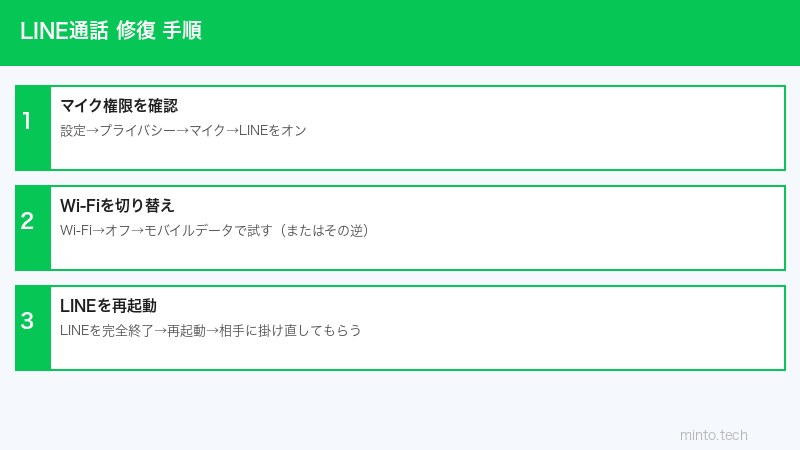
LINEの音声・ビデオ通話が繋がらない主な原因
まず問題の原因を特定することが重要です。以下のカテゴリから自分に当てはまる原因を探してみてください。
原因の分類
| カテゴリ | 主な原因 | 症状 |
|---|---|---|
| ネットワーク関連 | Wi-Fi接続不安定・電波弱い | 音声途切れ・接続中のまま |
| 権限設定 | マイク・カメラの権限未付与 | 音声なし・映像なし |
| アプリ設定 | LINEアプリのバグ・キャッシュ | アプリがクラッシュ・フリーズ |
| 相手側の問題 | 相手の端末・環境の問題 | 特定の相手とのみ繋がらない |
| VPN・セキュリティ | VPNによる通信制限 | 通話全般が繋がらない |
対処法1:マイク・カメラの権限を確認する
LINEの通話が繋がらない最も多い原因のひとつが、マイクやカメラの権限が付与されていないことです。iOSとAndroidで確認方法が異なります。
iOSでの権限確認・設定方法
ステップ1:iPhone/iPadのホーム画面から「設定」アプリを開きます。
ステップ2:設定一覧を下にスクロールして「LINE」を選択します。
ステップ3:以下の項目がすべて「オン(緑)」になっているか確認します:
- マイク:音声通話・ビデオ通話に必須
- カメラ:ビデオ通話に必須
- モバイルデータ通信:モバイル回線での通話に必要
- マイクを使用しているアプリの通知:バックグラウンド通話に関連
ステップ4:オフになっている項目があれば、タップしてオンに切り替えます。
Androidでの権限確認・設定方法
ステップ1:Androidのホーム画面でLINEアプリのアイコンを長押しします。
ステップ2:表示されたメニューから「アプリ情報」または「情報」をタップします。
ステップ3:「権限」をタップします。
ステップ4:以下の権限が「許可」になっているか確認します:
- マイク:「許可」に設定
- カメラ:「許可」に設定
- 連絡先:「許可」に設定(推奨)
ステップ5:「拒否」になっている項目をタップし、「アプリの使用中のみ許可」または「常に許可」を選択します。
対処法2:ネットワーク環境を確認・改善する
音声通話やビデオ通話はリアルタイム通信のため、安定したネットワーク接続が不可欠です。
Wi-Fi接続の確認
Wi-Fiの接続状態を確認する手順:
1. Wi-Fiのアンテナマークが安定して表示されているか確認
2. ブラウザでWebサイトにアクセスできるか確認(インターネット接続テスト)
3. ルーターを再起動する(コンセントを抜いて30秒待ってから再接続)
4. 可能であればルーターの近くで通話を試みる
モバイルデータ通信での通話
Wi-Fiが不安定な場合、モバイルデータ通信(4G/5G)への切り替えを試してみてください。ただし、データ使用量に注意が必要です。
iOS:コントロールセンターでWi-Fiをオフにし、モバイルデータをオンにします。
Android:設定 → ネットワークとインターネット → Wi-Fiをオフにします。
通話品質の目安となる通信速度
| 通話種類 | 最低速度(目安) | 推奨速度 |
|---|---|---|
| 音声通話 | 0.1Mbps以上 | 1Mbps以上 |
| ビデオ通話(標準画質) | 1Mbps以上 | 5Mbps以上 |
| ビデオ通話(高画質) | 5Mbps以上 | 10Mbps以上 |
機内モードのオン・オフで接続をリセット
ネットワーク接続が不安定な場合、機内モードを一時的に有効にして切り替えることで改善することがあります:
1. コントロールセンターを開く
2. 機内モードをオンにする(10〜15秒待つ)
3. 機内モードをオフにする
4. Wi-Fiまたはモバイルデータに再接続する
対処法3:LINEアプリを再起動・更新する
アプリの一時的な不具合が原因の場合、再起動や更新で解決することがあります。
LINEアプリを完全終了して再起動する
iOSの場合:
1. ホームバーを上方向にスワイプ(またはホームボタンをダブルタップ)してアプリ一覧を表示
2. LINEのプレビュー画面を上方向にスワイプして完全終了
3. ホーム画面からLINEアプリを再度起動
Androidの場合:
1. 画面下部のマルチタスクボタン(四角いアイコン)をタップ
2. LINEのカードを横方向にスワイプして終了
3. LINEアプリを再度起動
LINEアプリを最新バージョンに更新する
iOSの場合:App Store → 右上のアカウントアイコン → 利用可能なアップデートでLINEを確認して更新
Androidの場合:Google Play Store → プロフィールアイコン → アプリとデバイスの管理 → LINEのアップデートを確認
LINEのキャッシュを削除する(Android)
Androidではアプリのキャッシュが蓄積されて問題を引き起こすことがあります:
1. 設定 → アプリ → LINE を開く
2. 「ストレージ」→「キャッシュを削除」をタップ
3. LINEアプリを再起動
対処法4:相手側の確認事項
特定の相手とのみ通話が繋がらない場合、相手側に問題がある可能性があります。
相手に確認してもらうこと
- LINEアプリが最新バージョンになっているか
- LINEの通知設定がオンになっているか(着信通知が来ないと受け取れない)
- スマートフォンの「おやすみモード」や「集中モード」がオフになっているか
- バッテリー節約モードが有効になっていないか(通話機能が制限される場合がある)
- ネットワーク接続が安定しているか
別のアカウントでテストする
相手側の問題か自分側の問題かを切り分けるために、別のアカウント(家族のスマートフォンなど)を使ってテスト通話を試みることをお勧めします。
対処法5:VPNの影響を確認する
VPN(仮想プライベートネットワーク)を使用している場合、LINEの通話に影響が出ることがあります。
VPNが通話に与える影響
- VPNサーバーを経由することで通信速度が低下し、音声が途切れる
- VPNの設定によってはLINEのサーバーへの接続がブロックされる
- 海外のVPNサーバーを使用している場合、レイテンシ(遅延)が大きくなる
VPNを一時的に無効にして確認する
1. VPNアプリを開く
2. VPN接続を切断する(アプリのオフボタンをタップ)
3. LINEで通話を試みる
4. 通話が成功すればVPNが原因です
VPNが必要な場合は、「スプリットトンネリング」機能をサポートするVPNを使用し、LINEをVPN対象外に設定することで解決できる場合があります。
対処法6:通話品質設定を調整する
LINEには通話品質を調整する設定があります。回線速度が遅い環境では「低データモード」を有効にすることで通話の安定性が向上します。
LINEの通話品質設定を変更する手順
ステップ1:LINEアプリを開き、ホーム画面右上の設定(歯車アイコン)をタップします。
ステップ2:「通話」をタップします。
ステップ3:以下の設定を確認・変更します:
- 低データモード:オンにすると通話の帯域使用量を削減(回線が遅い環境で有効)
- ノイズキャンセリング:周囲の騒音を軽減(一部端末でのみ利用可能)
スマートフォンのデータ節約機能を確認する
スマートフォンのOS側でデータ節約モードが有効になっていると、LINEの通話品質に影響する場合があります:
iOSの場合:設定 → モバイル通信 → 「低データモード」を確認
Androidの場合:設定 → ネットワークとインターネット → 「データセーバー」を確認
対処法7:LINEを再インストールする
上記の方法で解決しない場合、LINEアプリを一度削除して再インストールすることで問題が解決することがあります。
バックアップの手順
LINEアプリ → 設定 → トーク → トーク履歴のバックアップ → バックアップ先を選択してバックアップ
再インストールの手順
iOSの場合:
1. LINEアプリのアイコンを長押し → 「Appを削除」
2. App StoreでLINEを検索してインストール
3. アカウント情報でログイン後、バックアップからトーク履歴を復元
Androidの場合:
1. LINEアプリのアイコンを長押し → 「アンインストール」
2. Google PlayでLINEを検索してインストール
3. アカウント情報でログイン後、バックアップからトーク履歴を復元
対処法8:その他の確認事項
LINEのサーバー障害を確認する
LINEのサーバー側で障害が発生している場合、すべてのユーザーで通話が繋がらなくなります。以下で確認できます:
- LINEの公式Twitter/Xアカウント(@LINE_JP)
- LINEの公式Webサイトのサービス状況ページ
- 「LINE 障害」でSNS検索して他のユーザーの報告を確認
スマートフォンを再起動する
スマートフォン自体を再起動することで、一時的なシステムの不具合が解消され、通話が繋がるようになることがあります。電源ボタンを長押しして「再起動」を選択してください。
この記事に関連するおすすめ商品
Bluetooth ワイヤレスイヤホン(通話対応)
約3,000円〜
クリアな通話・ノイズキャンセリング機能搭載
スマートフォン用クリップマイク
約2,000円〜
ビデオ通話・配信向け高音質マイク
Wi-Fiルーター(Wi-Fi 6対応)
約8,000円〜
安定した高速通信で通話品質を改善
※ 価格は変動します。最新価格はリンク先でご確認ください
よくある質問(FAQ)
Q1. LINEの音声通話で「接続中」のまま繋がらない場合、何が原因ですか?
A. 「接続中」のまま繋がらない原因は主に3つです。①ネットワーク接続が不安定(Wi-Fiまたはモバイルデータ)、②相手が通話を受けていない(着信に気づいていない可能性)、③LINEのサーバー障害。まずネットワーク接続を確認し、それでも繋がらなければ機内モードのオン・オフを試してください。
Q2. LINE通話で相手の声が聞こえないが、自分の声は届いているようです。なぜですか?
A. スピーカーの音量がゼロになっている可能性があります。通話中に音量ボタンを上げて確認してください。また、イヤホンが接続されている場合は、スマートフォンのスピーカーから音が出ないことがあります。イヤホンを外して確認してみてください。スマートフォンのサウンド設定も確認することをお勧めします。
Q3. LINE通話中に音声が頻繁に途切れます。解決方法はありますか?
A. 音声の途切れはネットワーク品質の問題が主な原因です。Wi-Fiルーターの近くに移動する、モバイルデータ(4G/5G)に切り替える、LINEの低データモードをオンにする、他のアプリのバックグラウンド通信を制限するなどの対策を試してください。
Q4. LINE通話はデータ通信量をどのくらい使いますか?
A. LINE音声通話は1分あたり約0.5〜1MBのデータ通信量を使用します。LINEビデオ通話は1分あたり約3〜5MB使用します。低データモードを有効にすると使用量を約30〜50%削減できます。月の通信量に制限がある格安SIMユーザーは注意が必要です。
Q5. 海外でLINE通話を使うことはできますか?
A. LINEの音声・ビデオ通話は世界中で使えますが、一部の国や地域ではVoIPサービスが規制されていて使えない場合があります。海外Wi-Fiを利用する場合、ホテルや空港のWi-Fiではポート制限でLINE通話が繋がらないことがあります。そのような場合はモバイルデータを使用してください。
Q6. LINEグループ通話が繋がらない場合、個別通話とは対処法が違いますか?
A. 基本的な対処法は同じですが、グループ通話の場合は参加者全員のネットワーク品質が影響します。一人でも接続が不安定な参加者がいると、全体の通話品質が低下することがあります。グループ通話が不安定な場合、参加者を減らして個別通話で確認することで問題の切り分けができます。
Q7. バックグラウンドでLINE通話を続けることはできますか?
A. はい、LINEはバックグラウンドでの通話に対応しています。ただし、iOSやAndroidの省電力設定によってバックグラウンド動作が制限されている場合は、通話が切れることがあります。iOSでは「設定 → LINE → バックグラウンドAppの更新」をオンに、Androidでは「設定 → バッテリー → LINEのバックグラウンド制限を解除」してください。
Q8. LINE通話の着信に気づかないことが多いです。通知設定はどこで変更できますか?
A. iOSではシステム設定 → LINE → 通知で設定できます。「通知を許可」をオンにし、「サウンド」「バナー」「バッジ」もオンにしてください。Androidでは設定 → アプリ → LINE → 通知で確認できます。着信音のボリュームも確認してください。サイレントモードが有効な場合はLINEを「緊急」に設定することもできます。
Q9. LINEをアップデートしたら通話が繋がらなくなりました。アップデートが原因ですか?
A. アップデート直後に問題が発生する場合、新バージョンのバグである可能性があります。LINEの公式サポートページやSNSで同様の報告がないか確認してください。問題が広く報告されている場合は、次のアップデートで修正されるのを待つか、LINEのサポートに問い合わせることをお勧めします。
Q10. 格安SIM(MVNO)を使っているとLINE通話が繋がりにくいのはなぜですか?
A. 格安SIMは、通信速度が大手キャリアより低い場合があります。特に混雑する時間帯(平日の昼休みや夕方)は速度が低下しやすく、リアルタイム通信が必要なLINE通話に影響が出ることがあります。低データモードを有効にする、Wi-Fiを積極的に活用する、または回線品質の良い格安SIMに乗り換えることを検討してみてください。
まとめ
LINEの音声・ビデオ通話が繋がらない・切れる問題の解決手順をまとめます:
- マイク・カメラの権限を確認:iOS・Android別に確認してオンにする
- ネットワーク環境を改善:Wi-Fiルーターの近くに移動、機内モードの切り替え
- LINEアプリを再起動・更新:完全終了してから再起動、最新バージョンにする
- 相手側も確認:通知設定・省電力モード・ネットワーク環境
- VPNを無効化:VPN使用中の場合は一時的にオフにして確認
- 低データモードを試す:通話品質設定でデータ使用量を削減
- 再インストール:バックアップ後にアプリを削除して再インストール
それでも解決しない場合は、LINEのサーバー障害の可能性もあるため、公式情報を確認してください。問題が継続する場合はLINEの公式サポートに問い合わせることをお勧めします。