minto.tech スマホ(Android/iPhone)・PC(Mac/Windows)の便利情報をお届け! 月間アクセス160万PV!スマートフォン、タブレット、パソコン、地デジに関する素朴な疑問や、困ったこと、ノウハウ、コツなどが満載のお助け記事サイトはこちら!
※本ページにはプロモーション(広告)が含まれています
【2026年最新版】LINEのKeep(キープ)が使えない・保存できない原因と対処法【完全ガイド】
LINEのKeepにファイルを保存しようとしたら「保存できない」「Keepが開かない」「保存したはずのデータが消えた」——こんなトラブルで困っていませんか?
実は2023年3月にLINEのKeep機能は大きな仕様変更が行われ、**「Keep」から「ノート」へと統合**されました。これを知らずに使おうとすると、以前のKeepが見当たらないと感じるのは当然のことです。
この記事では、LINEのKeep機能の現状と、保存できない・開けない・消えたなどのトラブルの原因と解決策をすべて解説します。
- Keep機能が2023年3月以降「ノート」に統合された経緯と現在の仕様
- 「保存できない」「開けない」「消えた」それぞれの原因と対処法
- Keepの容量上限(無料1GB)の確認方法と管理方法
- ファイル種別の制限(保存できるもの・できないもの)
- LINEストレージの効率的な管理方法
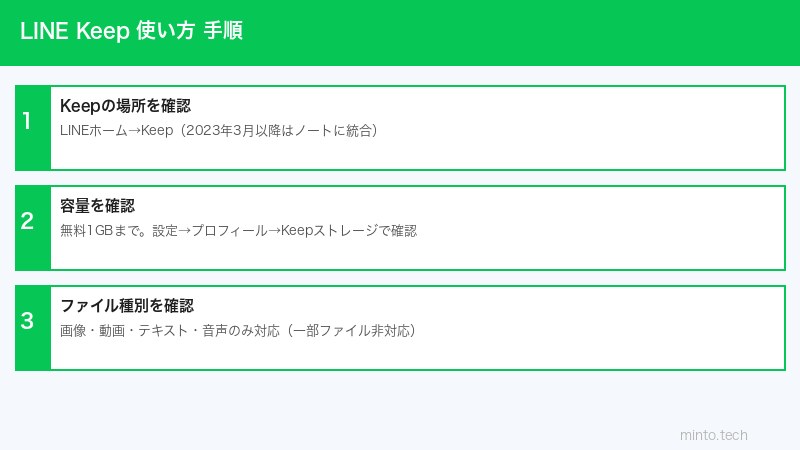
【重要】LINEのKeepは「ノート」に統合されました(2023年3月)
まず最初に知っておくべき重要な変更点があります。
2023年3月28日、LINEはKeep機能の提供を終了し、「ノート(Keep Note)」に統合しました。
変更前後の比較
| 項目 | 旧Keep(2023年3月以前) | 現在のノート(Keep Note) |
|---|---|---|
| アクセス方法 | ホーム画面のKeepタブ | ホーム画面の「ノート」または各トーク内ノート |
| 保存場所 | 専用Keepクラウド | 自分だけのノート(1対1トーク内) |
| 無料容量 | 1GB(ファイル・動画含む) | 1GB(テキスト・画像) |
| 動画保存 | 最大50MBまで | 対応(サイズ制限あり) |
| 保存期間 | 無制限 | 無制限 |
「ノート(Keep Note)」へのアクセス方法
- LINEアプリを開く
- 下部の「ホーム」タブをタップ
- 画面上部の「ノート」アイコンをタップ(または「…」メニューから「ノート」を選択)
あるいは:
- 「自分」とのトーク画面(1:1の自分とのトーク)を開く
- 右上の「三」メニューから「ノート」を開く
2023年3月の統合時にKeepに保存されていたデータは、自動的にノートへ移行されています。もし移行データが見当たらない場合は、後述のトラブルシューティングをご確認ください。
「保存できない」問題の原因と対処法
原因1:ストレージ容量が上限(1GB)に達している
LINEのノート(旧Keep)の無料容量は 1GB です。この上限に達すると新しいコンテンツを保存できなくなります。
容量の確認方法:
- LINEの「設定」→「プロフィール」→「Keep」または「ストレージ」を確認
- または「設定」→「LINEストレージを管理」から確認できる
容量を増やす・確保する方法:
- 不要なコンテンツを削除する(古いメモ・画像・ファイルを整理)
- 大きなファイルをGoogleドライブやiCloudなど外部ストレージに移す
- 写真はスマートフォンのカメラロールに保存し、Keepからは削除する
原因2:保存できないファイル種別
LINEのノートには保存できるファイルと保存できないファイルがあります。
| コンテンツ種別 | 保存可否 | 制限・備考 |
|---|---|---|
| テキストメモ | ✅ 可能 | 制限なし |
| 写真・画像 | ✅ 可能 | 1ファイル最大200MB |
| 動画 | ✅ 可能 | 1ファイル最大500MB |
| 音声ファイル | ✅ 可能 | 制限あり |
| PDFファイル | ✅ 可能 | 1ファイル最大200MB |
| Officeファイル(Word/Excel/PPT) | ✅ 可能 | 1ファイル最大200MB |
| リンク(URL) | ✅ 可能 | プレビューあり |
| スタンプ・デコ絵文字 | ❌ 不可 | — |
| 一部の特殊メッセージ | ❌ 不可 | 投票・Liffアプリ等 |
原因3:LINEアプリのバージョンが古い
古いバージョンのLINEでは、ノートへの保存機能が正常に動作しない場合があります。
アップデート手順:
- iPhone: App Store → 「アップデート」タブ → LINEをアップデート
- Android: Google Play → 「マイアプリ&ゲーム」 → LINEをアップデート
原因4:ネットワーク接続の問題
保存時にWi-Fiやモバイルデータの接続が不安定だと保存に失敗します。
- Wi-Fiと4G/5Gを切り替えて試す
- 機内モードをオン→オフして通信をリセット
- ルーターを再起動する
「Keepのデータが消えた・見つからない」場合の対処法
パターン1:2023年3月の統合でデータが移行された
以前のKeepに保存していたデータが見つからない場合、ノートに移行済みの可能性が高いです。
確認手順:
- LINEホーム → 「ノート」をタップ
- 「すべてのノート」や「ファイル」タブをチェック
- 自分とのトーク(「自分」「Keepメモ」と表示されているトーク)を開く
- トーク内に旧Keepのメモが移行されていることを確認
パターン2:アカウントが変わっている
機種変更や再インストールの際にLINEアカウントが変わっていると、保存データが引き継がれません。
- 以前と同じLINEアカウント(電話番号)でログインしているか確認する
- 異なるアカウントでログインしている場合、元のアカウントに戻す
パターン3:アプリの不具合
LINEアプリの一時的な不具合でノートが表示されない場合:
- LINEアプリを完全に閉じる(バックグラウンドからも終了)
- 再起動する
- 改善しない場合はアプリを再インストール(※トーク履歴のバックアップを先に取ること)
「Keepが開かない・反応しない」場合の対処法
スマートフォン共通の対処法
- LINEアプリを強制終了して再起動
- iPhone: ホームインジケーターを上スワイプしてLINEを終了 → 再起動
- Android: 設定 → アプリ → LINE → 強制停止 → 再起動
- スマートフォン本体を再起動(最も基本的な対処法)
- LINEのキャッシュをクリア(Androidのみ)
- 設定 → アプリ → LINE → ストレージ → キャッシュを削除
- LINEを最新バージョンにアップデート
iPhone固有の対処法
- 「設定」→「LINE」でアプリのアクセス権限(写真・カメラ等)を確認・再許可する
- バックグラウンドアプリの更新を一度オフにして再度オンにする
Android固有の対処法
- ストレージ設定で「LINEのデータ」ではなく「キャッシュのみ」を削除する(データ削除はトーク履歴消失のリスクがある)
- Google Playでアプリの更新確認
LINEストレージの効率的な管理方法
ノートのストレージを節約するコツ
1GBの容量を効率よく使うためのポイントをまとめます。
| 対策 | 容量節約効果 | 方法 |
|---|---|---|
| 大容量動画をクラウドに移す | ★★★(大) | Googleフォト・iCloudに保存後、Keepから削除 |
| 古いファイルを整理する | ★★☆(中) | 不要なPDF・Officeファイルを削除 |
| 重複した画像を削除 | ★★☆(中) | 同じ写真が複数保存されていないか確認 |
| テキストのみ保存する | ★☆☆(小) | URLやメモはテキスト形式で保存 |
LINEトークのストレージ管理も忘れずに
ノートの容量とは別に、LINEのトーク履歴(特に写真・動画)もスマートフォンのストレージを大量消費します。
- 「設定」→「トーク」→「データの削除」でトークのキャッシュを削除
- 「設定」→「ストレージ管理」でトーク別のストレージ使用量を確認・削除
- 古いトーク履歴のメディアファイルを選択削除
Keep機能に関連するよくある誤解
「Keepメモ」と「ノート」の違い
現在のLINEには「Keepメモ」という自分専用トーク(メモ帳機能)があります。これは旧Keepとは別物で、自分用のメッセージ・ファイルの一時保管場所として利用できます。
- Keepメモ(自分へのトーク):自分専用のトーク画面。テキスト・画像・リンクを自由に送れる
- ノート(旧Keep):ファイルや重要なコンテンツを整理して保存するストレージ機能
この記事に関連するおすすめ商品
スマートフォン用 USB-C 急速充電器
約1,500円〜
LINEをよく使うスマートフォンの充電を素早く補充
スマートフォン 耐衝撃ケース
約1,200円〜
大切なLINEデータを守るためにスマホ本体を保護
モバイルバッテリー 大容量 20000mAh
約3,000円〜
外出先でもLINEを安心して使い続けられる大容量バッテリー
※ 価格は変動します。最新価格はリンク先でご確認ください
よくある質問(FAQ)
Q1. 旧Keepに保存していたデータはどうなりましたか?
2023年3月のサービス統合時に、旧Keepのデータは自動的に「ノート」に移行されました。LINEアプリのホーム画面から「ノート」を開くか、自分とのトーク(Keepメモ)を確認してください。ただし移行前に削除されていたデータや、一部の特殊なコンテンツは移行されていない場合があります。
Q2. LINEノートの容量1GBを超えたらどうなりますか?
無料の1GB上限に達すると、新しいファイルをノートに保存できなくなります。容量を超えた場合は不要なコンテンツを削除して空き容量を確保するか、大容量ファイルを外部ストレージ(Googleドライブ・iCloudなど)に移す必要があります。現在のところ、LINEのノート容量を有料で拡張するオプションは提供されていません。
Q3. ノートに保存したファイルを他のトークから参照できますか?
はい、ノートに保存したコンテンツは他のトークに転送・シェアすることができます。ただし「自分のノート」に保存したものは基本的に自分専用で、グループや友だちとは自動共有されません。グループでファイルを共有したい場合は、グループトーク内のノートを利用してください。
Q4. Keepメモ(自分へのメモ)とノートの使い分けは?
Keepメモ(自分へのトーク)は、一時的なメモや後で見返したい内容を素早く保存するのに向いています。ノートは重要なファイルや整理して長期保管したいコンテンツに向いています。短期の一時保存にはKeepメモ、長期・整理保存にはノート、というように使い分けるのがおすすめです。
Q5. 動画をノートに保存したら容量が一気に減りました。どうすればいいですか?
動画は写真や文書に比べて容量が非常に大きいです。Googleフォト(無料15GB)やiCloud、Dropboxなど外部のクラウドストレージに動画を保存し、LINEノートには写真・テキスト・PDF等の軽いコンテンツだけ残すことをおすすめします。
Q6. グループトークのノートには全員がアクセスできますか?
グループトークのノートは、そのグループの参加メンバー全員が閲覧・保存・削除できます。重要なファイルをグループノートに保存する際は、他のメンバーが誤って削除しないよう注意が必要です。
Q7. ノートのコンテンツが突然消えました。復元できますか?
残念ながら、LINEノートから削除したコンテンツを復元する公式の方法はありません。削除操作には注意が必要です。重要なデータは事前にスマートフォンやPCにバックアップしておくことを強くおすすめします。
Q8. PCのLINEアプリでもノートを使えますか?
はい、LINE for Mac/LINE for WindowsのデスクトップアプリでもノートはAndroid・iOSと同期されます。ホーム画面のノートアイコン、または自分とのトーク(Keepメモ)からアクセスできます。ただし一部の機能はモバイル版のみ対応の場合があります。
Q9. LINEのノートに保存したURLリンクが開けません
URLが古くなってリンク先ページが削除・移転されている場合、リンク切れが発生します。また一部のリンクはLINEアプリ内ブラウザとの互換性の問題で正常に開けない場合があります。その場合はリンクをコピーして外部ブラウザ(Chrome・Safariなど)で開いてみてください。
Q10. LINEのノートに何件まで保存できますか?
LINEノートの件数上限について公式には明示されていませんが、容量(1GB)が上限となります。テキストメモのみであれば非常に多くの件数を保存できますが、写真・動画・ファイルを混在させると上限に達するのが早くなります。定期的に整理することをおすすめします。
まとめ
LINEのKeep機能に関するトラブルのポイントをまとめます:
- 2023年3月以降、Keep機能は「ノート(Keep Note)」に統合済み
- 旧Keepのデータは自動でノートに移行されている(見当たらない場合はノートタブを確認)
- 無料容量は1GBで、超過すると新規保存不可
- 大容量ファイル(特に動画)は外部クラウドへ移動して容量を節約
- 動作不良の場合はアプリを最新版にアップデート・再起動で解決することが多い
LINEのノート機能を上手に使いこなして、大切なメモやファイルを安全に管理しましょう。