 minto.tech スマホ(iPhone/Android)・パソコン(Windows/Mac)・Office・Wi-Fi・AIツールの「できない」「困った」を解決する実用ガイド。トラブル対処法とノウハウが満載のお助けサイトです。
※本ページにはプロモーション(広告)が含まれています
「LINEでEnterを押したら、改行じゃなくて送信されてしまった…」「相手に届いたメッセージの改行が変なところでずれて読みにくい」「何文字で自動的に折り返されるのか知りたい」——LINEの改行は、スマホとPCで操作も挙動もまったく違うため、こうした疑問やトラブルが絶えません。
結論から先にお伝えします。送信せずに改行したいなら、スマホは「改行キーで送信」をオフにする/PC版は「Shift+Enter」を使うのが基本です。一行の文字数は受信者側で全角15文字前後を目安にすると、相手の画面でも崩れにくくなります。
この記事では、iPhone・Android・PC版(Windows/Mac)それぞれの送信せずに改行する方法、勝手に送信される・改行がずれる・消えるといった症状の原因と対処、何文字で自動改行されるのかの仕組み、入力欄を広げるコツ、長文を読みやすく送る方法まで、検索でよく調べられる疑問にひとつずつ答えていきます。
- iPhone・Android・PC版で「送信せずに改行する」具体的な操作
- Enterを押すと勝手に送信される問題の直し方(設定切り替え手順)
- LINEは何文字で自動改行(折り返し)されるのか/一行の文字数の目安
- 改行が「おかしい・ずれる・消える」原因と環境別の対処法
- PC版LINEでShift+Enterなどで改行するショートカット一覧
- 入力欄(メッセージ欄)を広げて長文を書きやすくする方法
- 長文メッセージを相手が読みやすいように整える改行テクニック
📑 この記事の目次(タップで開く)
- 症状・目的別 早見表(あなたの「いま知りたい」に直行)
- LINEの改行の基本|まずここを理解すれば9割解決する
- iPhone(iOS版LINE)で送信せずに改行する方法
- Android版LINEで送信せずに改行する方法
- PC版LINE(Windows)で改行する方法|Shift+Enterと送信キー設定
- PC版LINE(Mac)で改行する方法|Shift+ReturnとCommand+Return
- LINE for PC(ブラウザ版・タブレット)での改行
- グループトーク・ノート・LINEメモ・VOOMでの改行
- LINEの改行が「おかしい・ずれる・消える」原因と対処法
- LINEの入力欄(メッセージ欄)を広げて長文を書きやすくする方法
- 長文メッセージを相手が読みやすいように送る改行テクニック
- よくある質問(FAQ)
- まとめ
症状・目的別 早見表(あなたの「いま知りたい」に直行)
まずは下の表で、自分の状況に近い行を探してください。該当する見出しへ読み進めれば、最短で解決します。
| いまの状況・知りたいこと | 原因・ポイント | 解決の方向 |
|---|---|---|
| Enterで送信されてしまい改行できない(スマホ) | 「改行キーで送信」がオン | 設定→トークでオフにする |
| PC版でEnterを押すと送信される | 既定でEnterが送信 | Shift+Enterで改行/送信方法を変更 |
| 何文字で自動的に改行されるのか知りたい | 入力欄の幅・端末幅・文字サイズで変わる | 受信側は全角15文字前後が目安 |
| 相手の画面で改行がずれる・おかしい | 送信側と受信側で表示幅が違う | 短めに区切り段落で空行を入れる |
| コピペしたら改行が消えた・崩れた | コピー元の書式・空行の扱いの差 | プレーンテキストで貼り直す |
| 入力欄が狭くて長文が書きにくい | 入力欄は行数で自動的に広がる | 改行で行を増やす/PCはウィンドウを広げる |
| 設定を変えたのに反映されない | アプリ再起動が必要な場合がある | 完全終了して再起動・最新版に更新 |
LINEの改行の基本|まずここを理解すれば9割解決する
スマホ版とPC版で「改行」と「送信」の仕組みが違う
LINEの改行トラブルのほとんどは、「改行のキー」と「送信のキー」がどこに割り当てられているかを理解していないことが原因です。まずは全体像を整理しましょう。
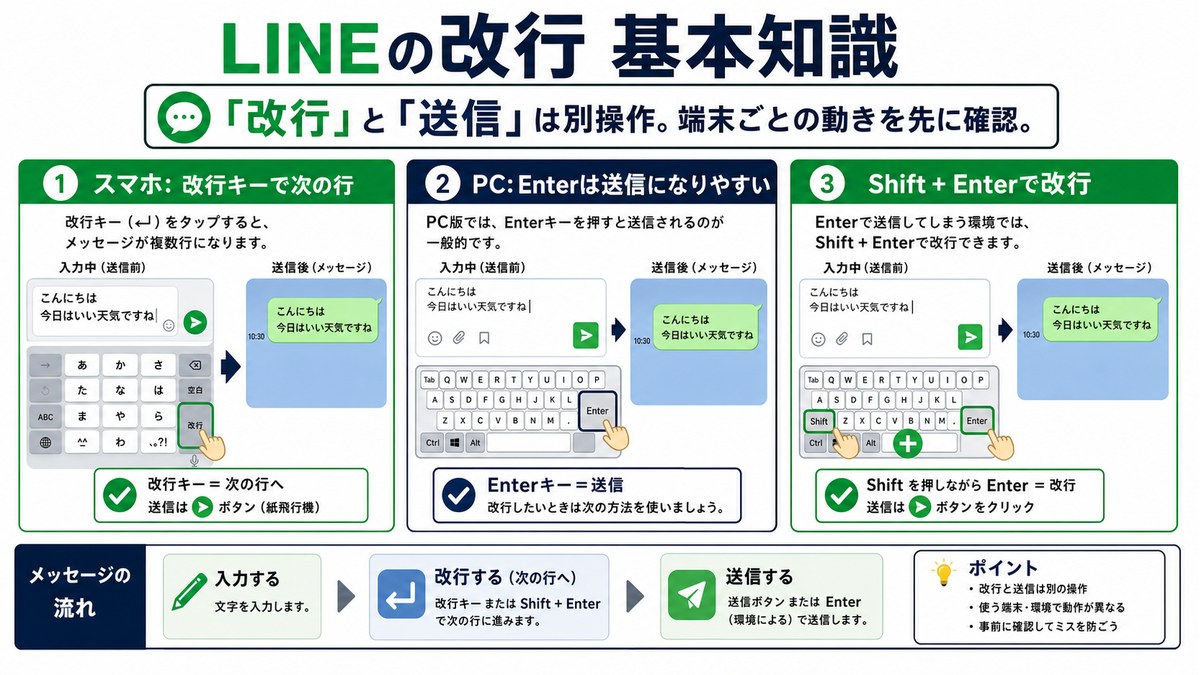
| 環境 | 既定の「改行」操作 | 既定の「送信」操作 |
|---|---|---|
| iPhone(iOS版LINE) | キーボードの「改行」キー | 送信ボタン(▲マーク)をタップ |
| Android版LINE | キーボードの「改行」キー | 送信ボタン(紙飛行機マーク)をタップ |
| PC版LINE(Windows) | Shift+Enter | Enterキー |
| PC版LINE(Mac) | Shift+Return | Returnキー |
表のとおり、スマホ版は既定でキーボードの「改行」キーを押せばそのまま改行できます。送信は別の送信ボタンをタップする仕組みなので、誤送信は起きにくい設計です。一方でPC版LINEは、既定でEnterが「送信」に割り当てられているため、改行したつもりが送信されてしまうトラブルが多発します。この一点を押さえるだけで、多くの悩みは解消します。
LINEは何文字で自動改行(折り返し)される?一行の文字数の目安
「LINE 何文字で改行されるのか」「一行 何文字なのか」という疑問はとても多いものです。ここで言う改行には二種類あります。
- 自分で入れる改行:改行キーやShift+Enterで意図的に行を変える操作。
- 自動で折り返される改行(自動改行):文字数が一行に収まらず、画面の端で自動的に折り返される現象。
後者の「自動的に折り返される位置」は、固定の文字数で決まっているわけではありません。入力欄や吹き出しの横幅・端末の画面幅・文字サイズの設定によって変わります。あくまで目安として、次の数値を覚えておくと役立ちます。
- 送信者側(自分の入力欄・吹き出し):全角でおおよそ17文字前後で折り返されることが多い
- 受信者側(相手の吹き出し):全角でおおよそ15文字前後で折り返されることが多い
この「自分は17文字前後、相手は15文字前後」というズレが、「自分の画面では見やすいのに、相手の画面では変なところで折り返されて読みにくい」という現象の正体です。相手に読みやすく送りたいときは、受信者側の15文字を目安に手動で改行するのが基本テクニックになります。
ただし、機種・文字サイズ・絵文字の有無で実際の折り返し位置は前後します。下表は「あくまでの目安」として参考にしてください。
| 条件 | 一行に収まる文字数の目安 |
|---|---|
| 受信側の吹き出し(標準の文字サイズ) | 全角15文字前後 |
| 送信側の入力欄・吹き出し | 全角17文字前後 |
| 文字サイズを「大」にしている端末 | 15文字より少なく折り返される |
| 半角英数字のみの文章 | 全角換算で同程度(半角は約半分の幅) |
結論として、「LINEに〇文字で自動改行という固定ルールはなく、相手の画面では15文字前後で折り返される」と覚えておけば十分です。長文では自分で改行を入れて、相手の画面でも読みやすい区切りを作りましょう。
iPhone(iOS版LINE)で送信せずに改行する方法
基本|キーボードの「改行」キーで改行する
iPhoneのLINEでは、メッセージ入力中にキーボードの「改行」キー(Return/改行と書かれたキー)を押すと改行されます。
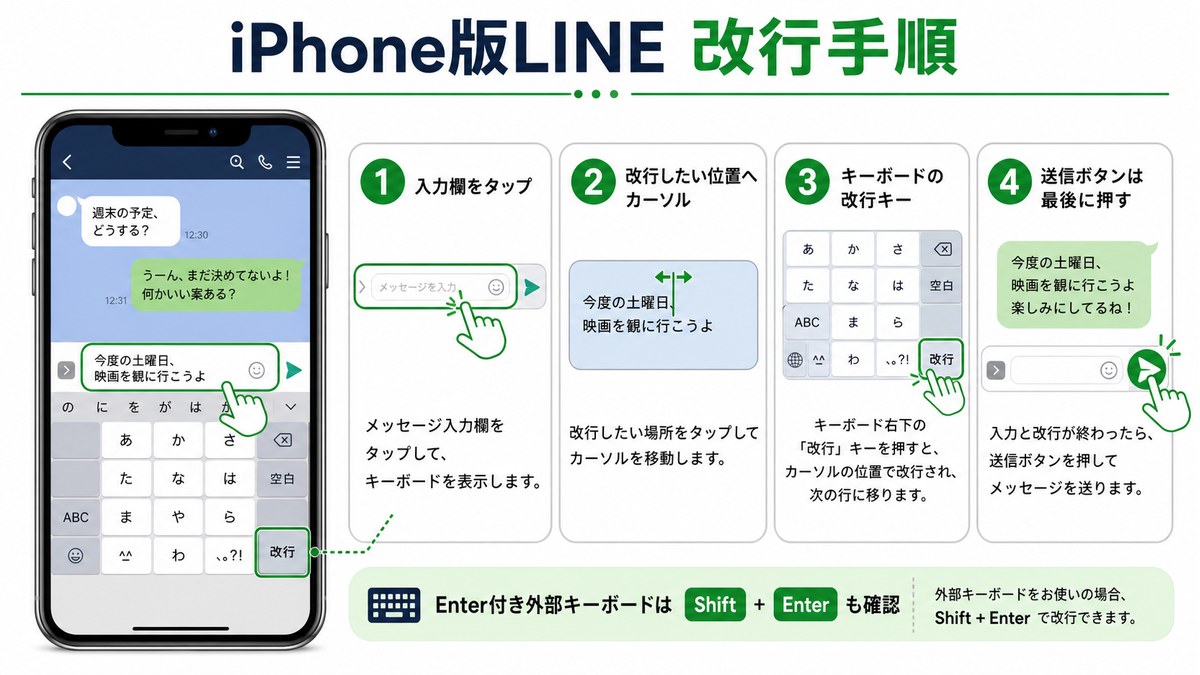
初期設定では改行キーは「改行」として機能し、メッセージは送信されません。実際に送信するには、画面右側にある送信ボタン(緑の▲マーク)をタップします。つまり、何も設定を変えていなければ、iPhoneでは改行キーを押しても勝手に送信されることはありません。
勝手に送信されるとき|「改行キーで送信」をオフにする手順
もし改行キー(Return)を押すたびに送信されてしまうなら、「改行キーで送信」という設定がオンになっています。これをオフにすれば、Returnで改行できるようになります。
- LINEアプリを開き、画面下の「ホーム」タブをタップします
- 右上の歯車マーク(設定)をタップします
- 一覧から「トーク」を選択します
- 「改行キーで送信」のスイッチをタップしてオフにします
オフにすると、Returnキーで改行できるようになり、送信は画面の送信ボタン(▲マーク)をタップする方式に戻ります。変更はすぐ反映され、アプリの再起動は基本的に不要です(反映されない場合は後述の対処を参照)。
フリック入力・ローマ字入力での改行キーの位置
フリック入力(かな入力)でもローマ字入力(QWERTY)でも、改行キーの位置は基本的に同じで、キーボードの右下付近にある「改行」または「Return」と書かれたキーです。文章を入力する前の状態では、このキーが「確定」や「次へ」など別の表示に変わることがありますが、入力中(文字が打たれている状態)なら改行として機能します。
改行キーが見当たらない場合は、絵文字キーボードや記号キーボードに切り替わっている可能性があります。地球儀マークや「あ」「ABC」の切り替えキーをタップして、日本語入力キーボードに戻すと改行キーが表示されます。
iPhoneで「改行がおかしい・ずれる」と感じたら
iPhoneで「改行 おかしい」と感じる多くのケースは、次のいずれかです。
- 相手の画面で折り返し位置がずれている:送信側と受信側の表示幅の差が原因。15文字前後で自分から改行を入れると改善します。
- 絵文字や記号を含む行がずれる:絵文字は全角2文字分ほどの幅を取ることがあり、折り返し位置が予想とずれます。絵文字は行末ではなく行頭や独立した行に置くと安定します。
- コピペで改行が消えた:後述の「改行が消える・崩れる」の項目で詳しく解説します。
Android版LINEで送信せずに改行する方法
基本の改行方法と送信ボタン
AndroidのLINEでも、メッセージ入力中にキーボードの「改行」キーを押すと改行されます。送信するには画面右の送信ボタン(紙飛行機マーク)をタップします。
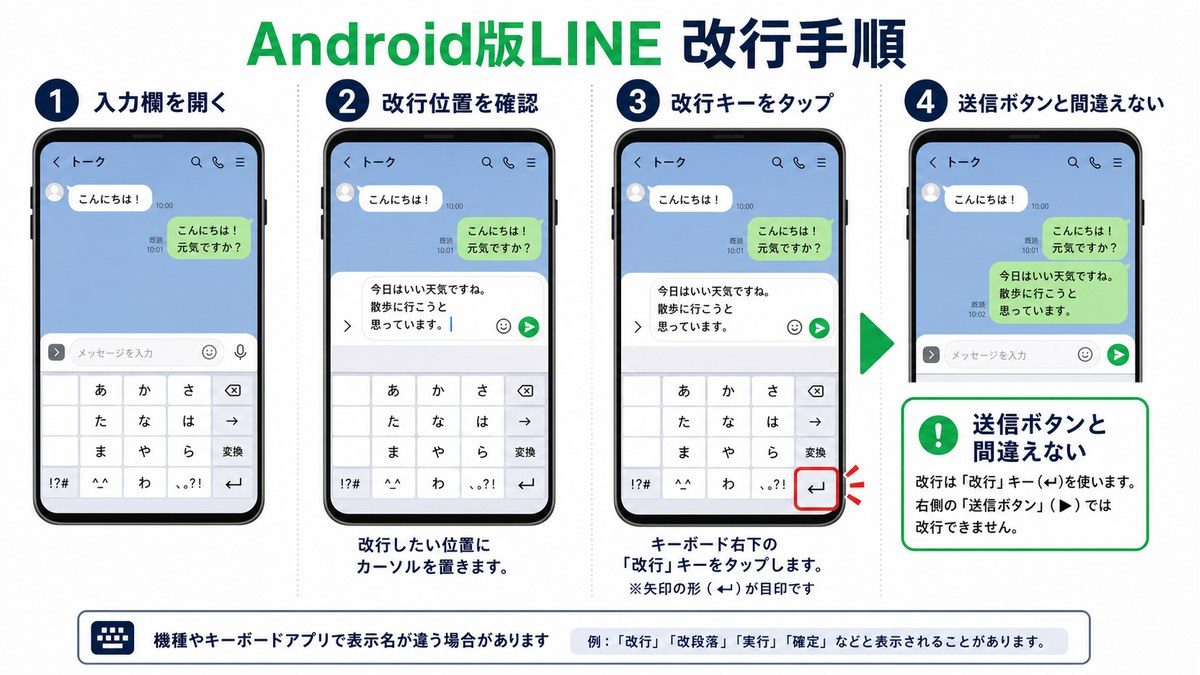
Android版もiPhone版と同様、設定次第でReturn(改行)キーが送信ボタンとして機能することがあります。「Gboardで改行しているのに送信される」という相談が多いのは、この設定が原因です。
「改行キーで送信」をオフにする手順(Android)
Androidでも、LINEの設定から「改行キーで送信」をオフにできます。
- LINEアプリを起動し、ホーム画面右上の設定(歯車マーク)をタップ
- 「トーク」をタップ
- 「改行キーで送信」のスイッチをオフにする
設定変更後はすぐに反映され、アプリの再起動は不要です。これでキーボードの改行キーが「改行」として働き、送信は紙飛行機ボタンで行う形になります。
Androidのキーボードアプリによる改行キーの違い
Androidはキーボードアプリを自由に変更できるため、使っているキーボードによって改行キーの位置や見た目が異なります。代表的なキーボードでの改行キーの位置をまとめます。
| キーボードアプリ | 改行キーの位置・表示 |
|---|---|
| Gboard(Google) | 右下に「改行」または折れた矢印アイコン |
| Samsung キーボード | 右下に「Enter」または改行矢印 |
| ATOK | 右下付近に改行アイコン |
| simeji | 右下に「改行」と表示 |
キーボードのデザインが違っても、改行キーは右下付近にあるのが共通点です。そして繰り返しになりますが、誤送信の挙動はキーボードではなくLINEの設定で決まります。
PC版LINE(Windows)で改行する方法|Shift+Enterと送信キー設定
なぜEnterを押すと送信されてしまうのか
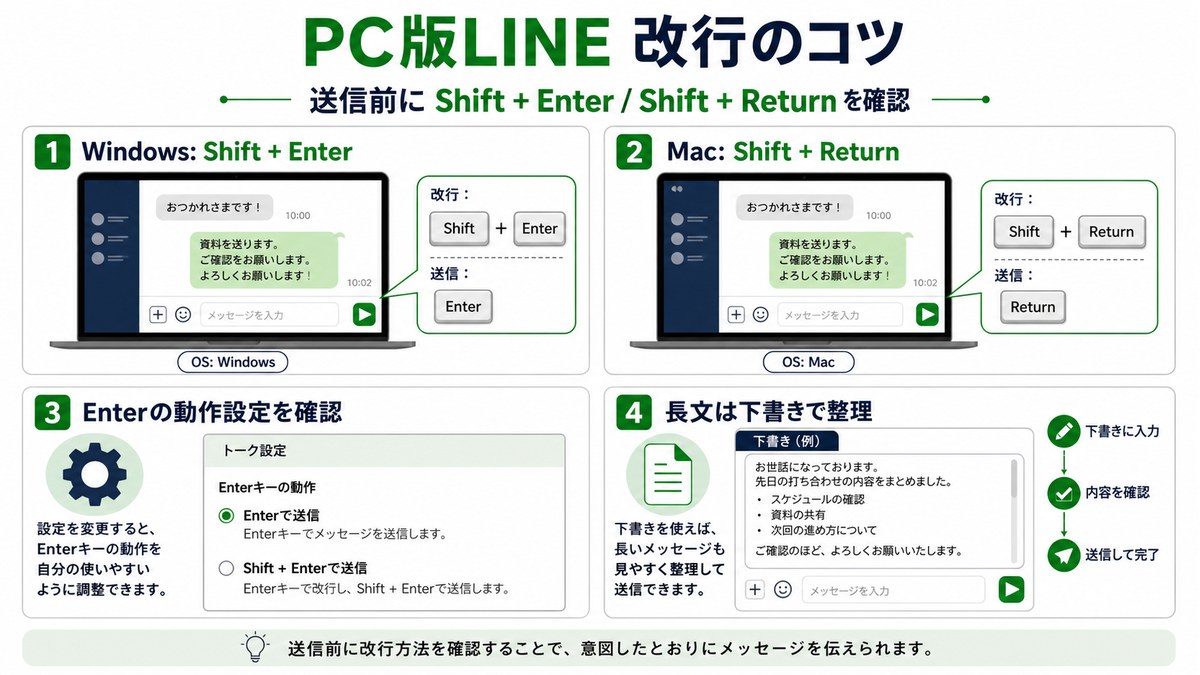
PC版LINEでは、初期設定でEnterキーが「送信」に割り当てられています。これはLINEデスクトップアプリの仕様で、メモ帳などのテキストエディタとは逆の動きです。そのため、文章を書いている途中でEnterを押すと、改行のつもりが送信されてしまいます。「LINE PC 改行」で調べる人が多いのは、この仕様に戸惑うためです。
方法1(最速)|Shift+Enterで改行する
設定を変えずにPC版LINEで改行する一番簡単な方法は、ShiftキーとEnterキーを同時に押すことです。
- Shift+Enter:改行(メッセージは送信されない)
- Enterのみ:送信
この方法は設定変更が不要で、いますぐ使えます。短いメッセージ中心の人はこれで十分です。ただし、長文を書くときに毎回Shiftを押し続けるのが手間に感じる場合は、次の方法2で送信キーそのものを変えるのがおすすめです。
方法2(長文向け)|Enterを改行に変える設定(送信はCtrl+Enter)
「毎回Shift+Enterは面倒」「長文を書くことが多い」という方は、設定を変更してEnterキーを「改行」に切り替えられます。この場合、送信はCtrl+Enterになります。
設定変更の手順(Windows版):
- PC版LINEを起動します
- 左側メニューの下部にある設定アイコン(歯車マーク)をクリックします(または「…」から「設定」)
- 左メニューから「トーク」を選択します
- 「送信方法」の項目を確認します
- 現在「Enter」になっている場合は、「Ctrl+Enter」に変更します
設定変更後の動きは次のとおりです。
- Enterキー:改行
- Ctrl+Enter:送信
これで、メモ帳と同じ感覚でEnterを連打して改行を入れられます。長文・複数行のメッセージを書く人はこの設定にしておくと格段に快適です。
方法3|Windowsショートカット早見表
Windows版でよく使う改行・送信のキー操作を一覧にまとめます。設定によってEnterの役割が入れ替わる点に注意してください。
| 送信方法の設定 | 改行のキー | 送信のキー | 向いているシーン |
|---|---|---|---|
| 既定(Enter送信) | Shift+Enter | Enter | 短いメッセージを素早く送りたい |
| Ctrl+Enter送信 | Enter | Ctrl+Enter | 長文・複数行のメッセージを書く |
なお、古いバージョンのPC版LINEでは送信に「Alt+Enter」を使う設定でした。現在の標準は「Ctrl+Enter」ですが、お使いのバージョンによって表記が違う場合は、設定画面の「送信方法」に表示されている選択肢に従ってください。
PC版LINE(Mac)で改行する方法|Shift+ReturnとCommand+Return
Macの基本的な改行方法
Mac版LINEでも、初期設定ではReturn(Enterに相当)が「送信」に設定されています。設定を変えずに改行する方法は次のとおりです。
- Shift+Return:改行(設定変更なしで使える)
- Returnのみ:送信(初期設定)
MacでReturnキーを改行に変更する手順
Windowsと同じように、Macでも送信キーを変えてReturnを改行にできます。
- Mac版LINEを起動します
- メニューバーの「LINE」→「設定…」をクリックします(またはCommand+カンマ)
- 「トーク」を選択します
- 「送信方法」を「Command+Return」に変更します
設定変更後の動きは次のとおりです。
- Returnキー:改行
- Command+Return:送信
LINE for PC(ブラウザ版・タブレット)での改行
iPad・タブレットのLINEでの改行
iPadなどのタブレットでLINEを使う場合、改行の操作は「外付けキーボードの有無」で変わります。
- 外付けキーボードなし(画面のソフトキーボード):iPhoneと同じで、ソフトキーボードの改行キーで改行できます。誤送信が気になる場合は「改行キーで送信」をオフにしましょう。
- 外付けキーボードあり:PC版に近い操作感になり、Shift+Returnで改行、Returnで送信になることが多いです。送信される場合はShift+Returnを使ってください。
共有PCでEnter送信が直らないとき
家族や職場の共有PCでは、別の人が送信方法を変更している場合があります。Enterで送信されて困るときも、慌てて何度もEnterを押さず、まずはShift+Enter(Macは Shift+Return)で改行できるか試してください。Shift+Enterはどの送信設定でも改行として働くため、最も確実な回避策です。
グループトーク・ノート・LINEメモ・VOOMでの改行
グループトークでの改行
グループトークでの改行方法は、1対1のトークとまったく同じです。スマホなら改行キー、PCならShift+Enter(MacはShift+Return)を使います。グループだからといって操作が変わることはありません。
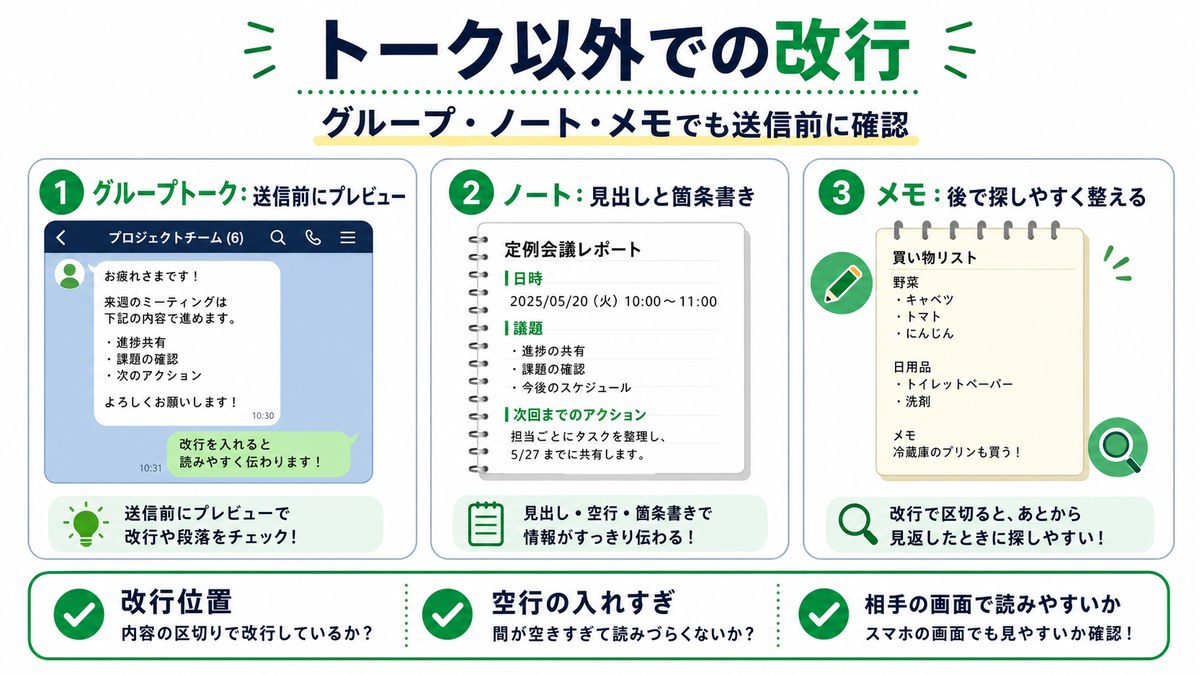
ただし、グループは複数人が読むため、個人トーク以上に「相手の画面での見やすさ」に配慮したいところです。後述の長文テクニックを活用しましょう。
LINEノートでの改行
LINEノートはトークとは別の機能で、メモ帳のような感覚で使えます。トークと違ってEnterの扱いがゆるやかなのが特徴です。
スマホ(iPhone・Android)の場合:
- キーボードのReturnキーまたは改行キーで改行できます
- 「投稿」ボタンを押すまで送信されないため、改行で誤送信する心配がありません
PC版の場合:
- Enterキーで改行できます(ノートはトークと違い、Enterが改行として機能します)
- 投稿は別の「投稿」ボタンをクリックして行います
LINEメモ(Keepメモ・自分とのトーク)での改行
LINEには「自分だけのトークルーム」にメモを残せる機能(Keepメモや自分自身へのトーク)があります。
- 通常のトークと同じ方法で改行できます(スマホは改行キー、PCはShift+Enter)
- 長文メモを書くときは「改行キーで送信」をオフにしておくと、途中で送信されず快適です
- 自分専用なので誤送信しても問題はなく、下書き場所としても便利です
アルバム・イベント・投票・VOOMの入力欄での改行
アルバムのキャプションやイベントの説明文、VOOM(旧タイムライン)の投稿など、テキスト入力欄がある機能では、基本的にキーボードの改行キーで改行できます。PC版では、フォームの種類によってEnterが改行になる場合と、決定・送信になる場合があります。送信されてしまうときはShift+Enterを試してください。
LINEの改行が「おかしい・ずれる・消える」原因と対処法
ここからは「line 改行 おかしい」「line 改行 ずれる」「勝手に改行される」といった、表示トラブルの原因と直し方を症状別に解説します。
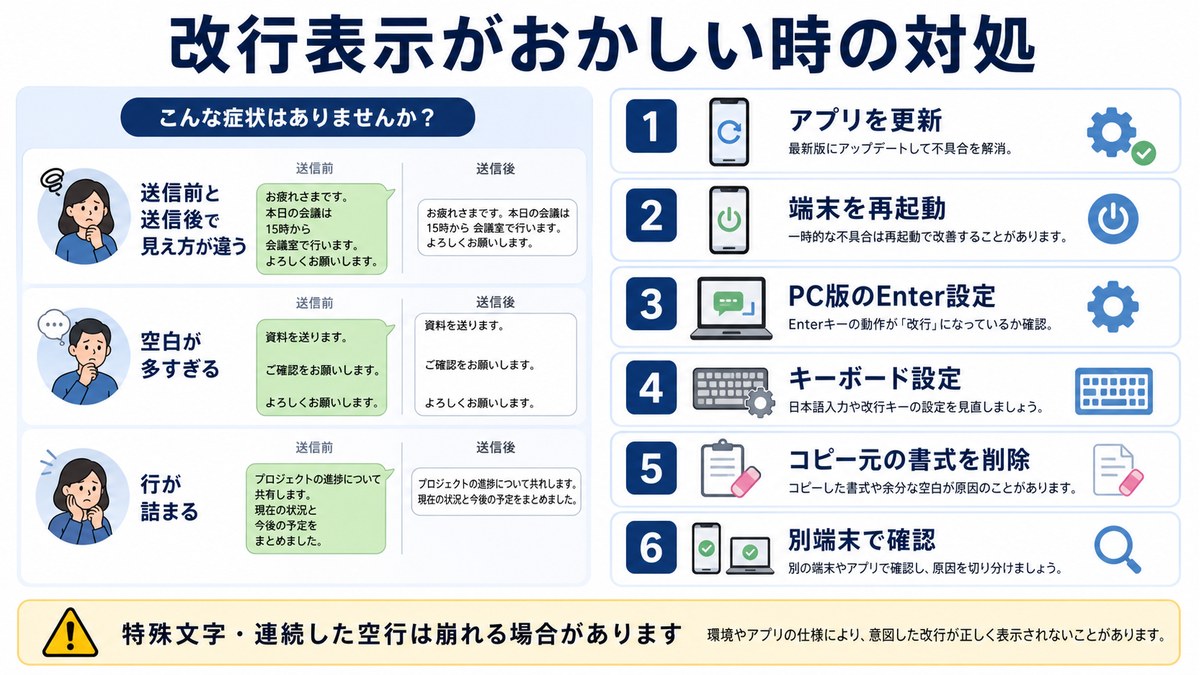
症状1|相手の画面で改行が変なところでずれる
原因:送信者と受信者で吹き出しの表示幅やフォントサイズが違うため、自動の折り返し位置がずれます。自分の画面では17文字前後、相手の画面では15文字前後で折り返されるのが主な要因です。
対処法:
- 受信者側の目安(全角15文字前後)に合わせて、自分から改行を入れる
- 1行を短くしすぎず、話題の区切りで空行を1行入れるスタイルにする
- 長文は箇条書きや番号リストにして、折り返しに頼らない構造にする
症状2|勝手に改行される・余計な改行が入る
原因:「勝手に改行される」と感じるケースの多くは、実は自動の折り返し(自動改行)です。文字数が一行に収まらず端で折り返されているだけで、改行記号が入っているわけではありません。一方、PCでコピペした文章に元の改行がそのまま含まれていて、意図しない位置で行が変わることもあります。
対処法:
- 自動折り返しが原因なら、自分で短く改行を入れて折り返し位置をコントロールする
- コピペ由来なら、貼り付けた後に余計な改行を手動で削除する
- 表計算ソフトやWebからコピーした文章は、いったんメモ帳(プレーンテキスト)を経由して貼り直すと余計な改行が取り除けます
症状3|改行が消える・反映されない(コピペ時など)
原因:コピー元のアプリと貼り付け先で「改行」と「空行」の扱いが異なると、貼り付け時に改行が消えたり詰まったりします。特に書式付きテキスト(リッチテキスト)をコピーした場合に起こりやすい現象です。
対処法:
- メモ帳(Windows)やテキストエディット(Mac)にいったん貼り付け、プレーンテキスト化してから再コピーして貼る
- スマホでは、メモアプリで整えてからコピーペーストすると改行が安定する
- どうしても崩れる場合は、コピペをやめて重要な行だけ手入力で打ち直す
症状4|PC版で改行すると空白行が2行できてしまう
原因:Shift+Enterは1行分の改行ですが、続けてもう一度押すと空白行(1行の空き)が入ります。意図せず2回押している、またはコピー元に空行が含まれていることが原因です。
対処法:
- 1行だけ改行したいときはShift+Enterを1回だけ押す
- 空行を入れたいときは意図的に2回押す(1行の空きが入る)
- 送信前に入力欄をスクロールして、余計な空行が入っていないか目視で確認する
症状5|改行したつもりがなくても送信されてしまう
原因:スマホは「改行キーで送信」がオン、PCはEnterが送信に設定されているためです。
対処法:
- スマホ:設定→トーク→「改行キーで送信」をオフにする
- PC(Windows):設定→トーク→送信方法を「Ctrl+Enter」に変更する
- PC(Mac):設定→トーク→送信方法を「Command+Return」に変更する
症状6|アプリ更新後に改行の挙動が変わった
LINEのアップデートで送信方法などの設定がリセットされることがあります。改行の動きが急に変わった場合は、次の手順で設定を確認・再設定してください。
- LINEアプリを開き、設定(歯車マーク)をタップ
- 「トーク」を開き、「改行キーで送信」や「送信方法」を確認してオン・オフ/キーを設定し直す
- 変更が反映されないときは、アプリを完全に終了して再起動する
LINEの入力欄(メッセージ欄)を広げて長文を書きやすくする方法
「line 入力欄 広げる」と調べる人は、長文を書くときに入力欄が狭くて全体を確認しづらいと感じています。LINEの入力欄は手動でサイズを固定する設定はありませんが、次の方法で実質的に広く使えます。
スマホ|改行で行を増やすと入力欄が自動で広がる
- LINEの入力欄は、改行を入れて行数が増えると自動的に高さが広がる仕組みです。数行分まで縦に伸び、それ以上は欄の中でスクロールして全文を確認できます。
- つまり「改行キーで送信」をオフにして改行を入れていけば、自然に入力欄が広がっていきます。
- 全体を一度に見たい長文は、メモアプリで書いてからコピーペーストするのが結局いちばん見やすく確実です。
PC版|ウィンドウを広げ、入力欄をスクロールする
- PC版LINEはウィンドウのサイズを変えられます。ウィンドウの端をドラッグして大きくすると、トーク画面と入力欄の表示面積が増え、長文が書きやすくなります。
- 入力欄に複数行を入れると、欄が縦に広がり、収まりきらない分は欄内でスクロールできます。
- 長文は別アプリ(メモ帳など)で完成させ、貼り付けてから送信すると、全文を確認しながら整えられます。
長文メッセージを相手が読みやすいように送る改行テクニック
最後に、改行を活かして長文を読みやすく送るコツをまとめます。グループトークや大事な連絡ほど効果的です。
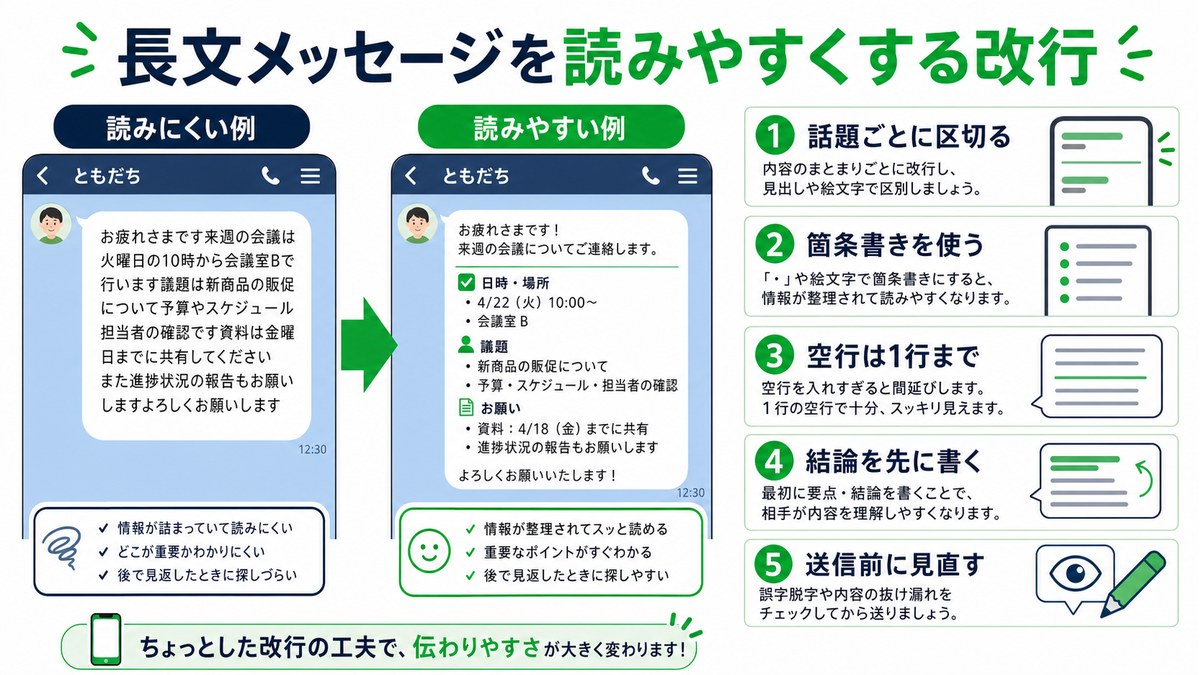
テクニック1|段落ごとに空行を1行入れる
話題が変わるタイミングで空行(空白の1行)を入れると、受信者にとってぐっと読みやすくなります。
明日の件ですが、14時に駅前のカフェで大丈夫ですか?

持ち物は特に不要です。
飲み物は各自でお願いします。

よろしくお願いします!
テクニック2|箇条書き風に整理する
複数の情報を伝える場合は、行頭に「・」を付けた箇条書き風にすると、一目で内容が伝わります。次の「コピペ用の記号」も活用してください。
明日の予定まとめ

・集合:14時、駅東口
・場所:ミント カフェ 2F
・持ち物:なし
・連絡先:090-0000-0000
コピペ用|箇条書き・区切りに使える記号一覧
LINEで使える、見やすい箇条書き・区切り用の記号です。下のボックスからそのままコピーして、行頭や区切り線として使えます(すべて実在するUnicode文字です)。
黒丸: ● / 白丸: ○
黒四角: ■ / 白四角: □
黒三角: ▼ / 右三角: ▶
チェック風: ✓ / 星: ★ ☆
矢印: → ⇒ ▶
区切り線: ━━━━━━━━
波線の区切り: 〜〜〜〜〜〜
字形が似ていて間違えやすい記号は、次のように区別してください。中黒「・」(U+30FB)は箇条書きの行頭に使う点で、長音符「ー」(U+30FC、伸ばし棒)とは別物です。また、句点として行末で改行を整えるときは、三点リーダは「…」(U+2026)を1〜2個並べる形が読みやすく、半角ピリオドを連打する書き方は避けると見栄えが整います。
テクニック3|15文字を目安に改行する
受信者の画面ではおおよそ全角15文字で折り返されるため、15文字前後で手動の改行を入れると、相手の画面でも意図したとおりに見えやすくなります。ただし文字数に縛られすぎず、「自然な意味の区切り」を優先するのが基本です。
テクニック4|重要な情報は1行に1つ
「日時・場所・連絡先」のような大事な事項は、1行に詰め込まず1行ずつ独立させると、見落とされにくくなります。特に待ち合わせや締め切りの連絡で効果的です。
テクニック5|長文は送信前にメモアプリで下書きする
LINEのトーク画面で長文を直接打つと、誤送信やアプリ終了で書きかけが消えるリスクがあります。スマホのメモアプリやPCのメモ帳で文章を完成させてからコピーペーストすると、改行も整えやすく、安全です。
この記事に関連するおすすめ商品
スマホ用 折りたたみ Bluetoothキーボード
約3,000円〜
スマホでも長文を打ちやすく、改行や編集が快適に
Anker モバイルバッテリー 10000mAh
約2,990円
長文のやりとりや外出先の連絡でも電池切れを防止
※ 価格は変動します。最新価格はリンク先でご確認ください
よくある質問(FAQ)
Q1. LINEは何文字で自動的に改行(折り返し)されますか?
A:固定の文字数で決まっているわけではなく、入力欄や吹き出しの幅・端末の画面幅・文字サイズによって変わります。目安としては、自分の画面で全角17文字前後、相手の画面で全角15文字前後で自動的に折り返されることが多いです。相手に読みやすく送りたいときは、受信側の15文字前後を目安に自分で改行を入れると、折り返しのズレを防げます。
Q2. iPhoneのLINEで改行したいのに、キーボードに「改行」キーが表示されません
A:絵文字キーボードや記号キーボードに切り替わっていると、改行キーが表示されないことがあります。地球儀マークや「あ/ABC」の切り替えキーをタップして日本語入力キーボードに戻すと、右下に改行キーが表示されます。フリック入力時は右下のキーが「改行」になっています。
Q3. PC版LINEでEnterを押すと送信されてしまいます。改行する方法は?
A:Shift+Enter(MacはShift+Return)を押せば、設定を変えずに改行できます。毎回Shiftを押すのが面倒なら、設定→トーク→「送信方法」を「Ctrl+Enter」(Macは「Command+Return」)に変更すると、Enterが改行、Ctrl+Enterが送信になります。
Q4. PC版でShift+Enterを押しても改行されません
A:入力欄にカーソル(フォーカス)が当たっていないとキー操作が反応しないことがあります。トークの入力欄を一度クリックしてから試してください。また、設定→トークの「送信方法」を確認し、現在どのキーが改行・送信に割り当てられているかをチェックすると確実です。
Q5. 「改行キーで送信」をオフにしたのに、Returnを押すと送信されます
A:設定変更がアプリに反映されていない可能性があります。LINEを一度完全に終了(バックグラウンドからも削除)して再起動してください。それでも直らない場合は、LINEを最新バージョンにアップデートしてから、もう一度「改行キーで送信」をオフに設定し直してみてください。
Q6. 相手に送ったメッセージの改行が「変・ずれている」と言われました
A:送信側と受信側でLINEの表示幅やフォントサイズが異なるためで、完全に一致させることはできません。受信側の全角15文字前後を目安に改行する、1行を短くしすぎない、話題ごとに空行を入れる、という工夫をすると、多くの環境で読みやすく見えます。
Q7. コピペしたら改行が消えた・崩れてしまいました
A:コピー元と貼り付け先で改行や空行の扱いが違うと起こります。いったんメモ帳やテキストエディットなどのプレーンテキストに貼り付けてから、もう一度コピーしてLINEに貼ると改行が整いやすくなります。表計算ソフトやWebページからのコピーで起こりやすい現象です。
Q8. 誤って途中で送信してしまいました。取り消せますか?
A:LINEには送信取消機能があります。送信したメッセージを長押しして「送信取消」を選ぶと、送信から24時間以内なら取り消せます。ただし、相手のトークには「メッセージの送信を取り消しました」という表示が残ります。誤送信を防ぐには、スマホは「改行キーで送信」をオフ、PCはCtrl+Enter送信に設定しておくのが有効です。
📚 あわせて読みたい
まとめ
LINEの改行は、使う環境によって操作が異なります。要点を最後にまとめます。
| 環境 | 送信せず改行する方法 | 誤送信を防ぐ設定 |
|---|---|---|
| iPhone版LINE | キーボードの改行キー | 「改行キーで送信」をオフ |
| Android版LINE | キーボードの改行キー | 「改行キーで送信」をオフ |
| PC版LINE(Windows) | Shift+Enter | 送信方法を「Ctrl+Enter」に変更 |
| PC版LINE(Mac) | Shift+Return | 送信方法を「Command+Return」に変更 |
| LINEノート(PC版) | Enterキー(普通に改行可) | 投稿ボタンで送信するため誤送信なし |
改行トラブルの多くは、「設定を確認して自分に合った形に変える」だけで解決します。とくに「改行キーで送信」のオン・オフと、PC版の「送信方法」は、使い方に合わせて見直しておきましょう。
そして「何文字で改行されるか」に固定のルールはなく、相手の画面では全角15文字前後で折り返されると覚えておけば十分です。長文を送るときは、15文字を目安に改行する・段落ごとに空行を入れる・箇条書きで整理するといったテクニックを使って、相手が読みやすいメッセージを心がけましょう。
改行のしくみさえ押さえれば、誤送信も「読みにくい」も防げます。この記事が、あなたのLINEのやりとりを少しでも快適にする助けになれば幸いです。
