 minto.tech スマホ(iPhone/Android)・パソコン(Windows/Mac)・Office・Wi-Fi・AIツールの「できない」「困った」を解決する実用ガイド。トラブル対処法とノウハウが満載のお助けサイトです。
※本ページにはプロモーション(広告)が含まれています
📑 この記事の目次(タップで開く)
【2026年版】iPhoneで文字化けが起きる原因と解決方法|Safari・メール・LINE・PDF別対処法
iPhoneでWebページを開いたら意味不明な記号の羅列になっていた、メールを受信したら文字がバラバラになっていた…そんな「文字化け」に遭遇して困った経験はありませんか?
文字化けはウイルス感染や端末の故障ではなく、文字コードの不一致やフォントの問題が原因のほとんどです。正しい原因を知れば、適切な対処法で解決できます。
この記事では、Safari・メール・LINE・PDFといった場面ごとに、iPhoneで文字化けが起きる原因と具体的な解決方法をわかりやすく解説します。
- iPhoneで文字化けが起きる主な原因(文字コード・フォント・エンコーディング)
- Safari・Webページの文字化けを直す方法
- iOSメール・Gmailの文字化け対処法
- LINEで文字化けが起きた場合の対処法
- PDFが文字化けする場合の解決法
- 添付ファイル・受信ファイルの文字化け対処
- 文字化けに関するよくある質問10問
iPhoneで文字化けが起きる主な原因
文字化けとは、本来表示されるべき文字が「ä¸æ¥æœ¬èªž」のような意味不明な記号や文字列で表示される現象です。原因はいくつかありますが、大きく3つに分類できます。
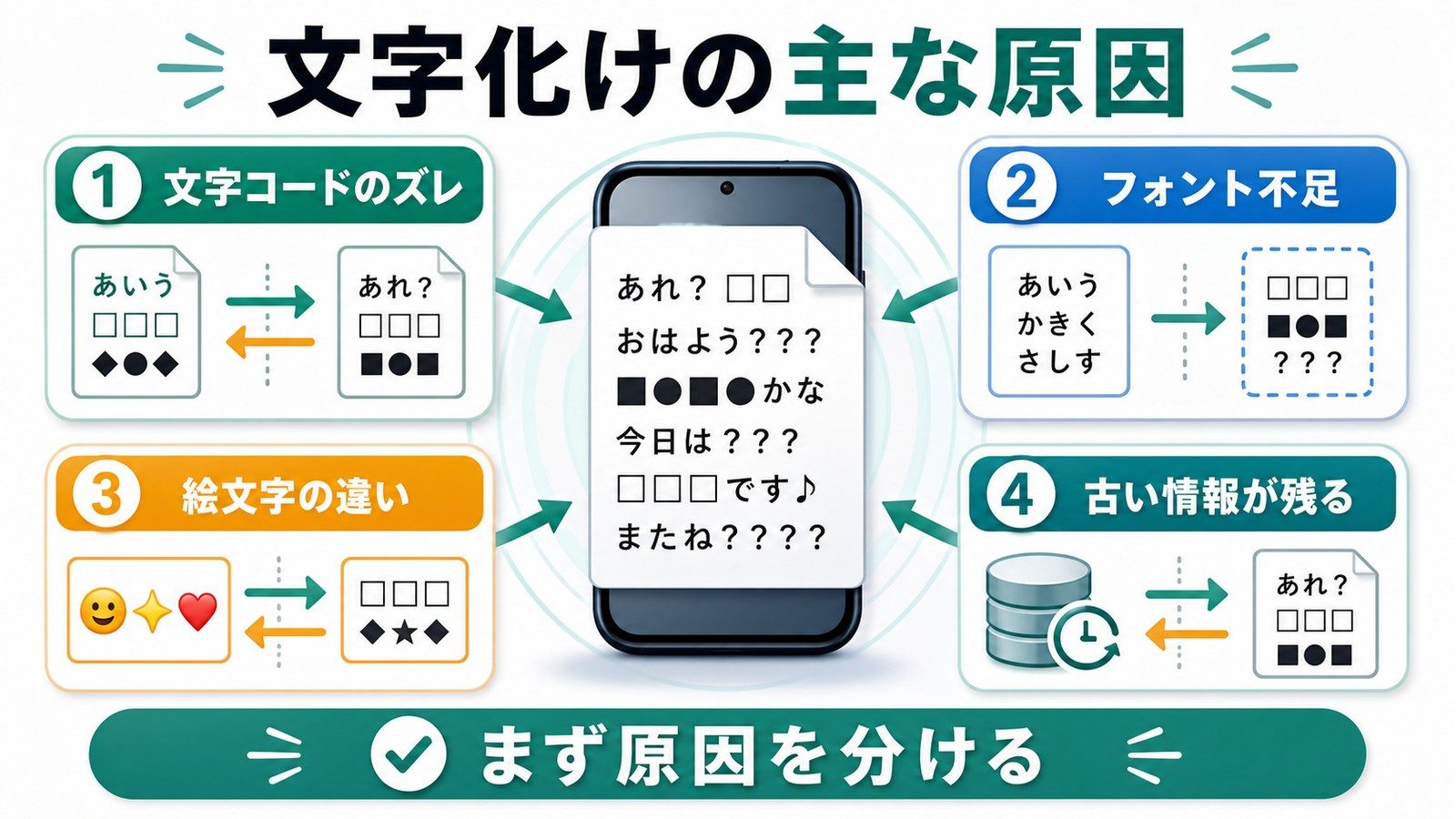
原因1:文字コード(エンコーディング)の不一致
コンピュータは文字を数値として扱います。「あ」「漢字」といった文字を数値に変換するルールが文字コード(エンコーディング)です。
主な日本語文字コードには以下のものがあります。
| 文字コード | 特徴 | 主な用途 |
|---|---|---|
| UTF-8 | 現在の世界標準。ほぼすべての言語に対応 | 現代のWebページ・アプリほぼすべて |
| Shift_JIS | Microsoft提唱の日本語文字コード | 古いWindowsソフト・古いWebページ |
| EUC-JP | UNIX系環境で使われた日本語コード | 古いLinuxサーバーのWebページ |
| ISO-2022-JP | JISコード。メール送信の標準だった | 古いメールシステム |
送信側が「Shift_JIS」で書いたデータを、受信側が「UTF-8」として読もうとすると、解釈がずれて文字化けが発生します。
原因2:フォントが端末にインストールされていない
PDFや一部のWebページは、特定のフォントを使って文字を表示するよう設計されています。そのフォントがiPhoneに存在しない場合、文字が正しく表示されず「□(豆腐)」や記号に化けることがあります。これをフォント欠落による文字化けと呼びます。
原因3:機種依存文字・絵文字の不一致
特定のOSやアプリでしか正常に表示されない文字を機種依存文字といいます。丸数字(①②)、ローマ数字(Ⅰ、Ⅱ)、省略文字(㊙、㍿)などがこれに当たります。
異なるOS間(iOSとAndroid、iOSとWindowsなど)でこれらを含むメッセージを送受信すると、文字が正常に表示されないことがあります。
原因4:通信エラーやキャッシュの不具合
Webページを読み込む途中で通信が途切れると、データが不完全な状態で表示され、文字化けのような表示になることがあります。また、古いキャッシュが残っていると正常な表示を妨げる場合もあります。
Safari・Webページの文字化けを解決する方法
iPhoneのSafariでWebページが文字化けしている場合、以下の手順を試してみてください。
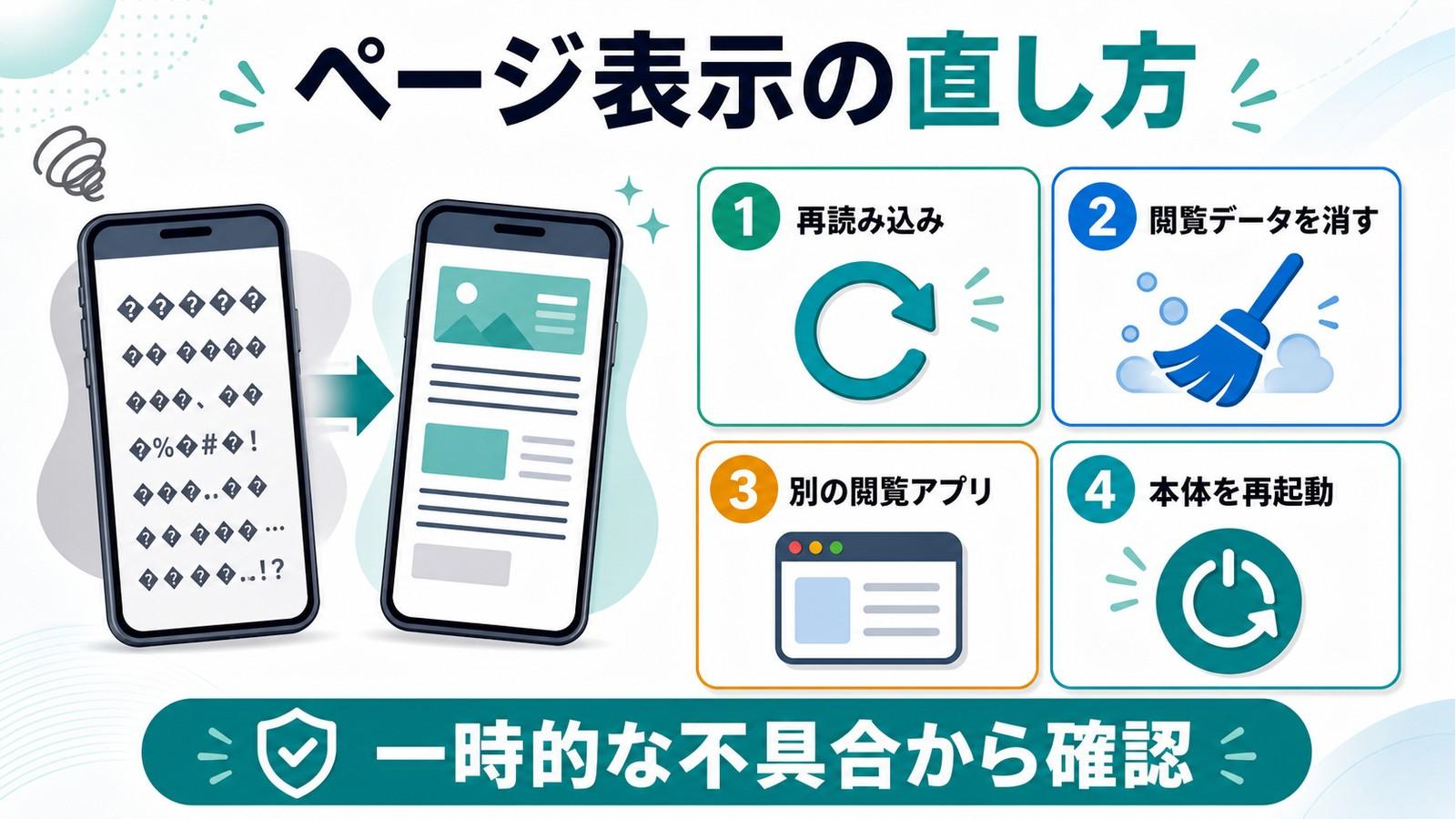
方法1:ページを再読み込みする
最も簡単な方法です。通信エラーによる一時的な文字化けはこれで解消されることがあります。
- Safariのアドレスバーの右にある再読み込みボタン(丸い矢印アイコン)をタップします
- ページが再度読み込まれるのを待ちます
解消されない場合は次の方法に進みます。
方法2:Safariのキャッシュをクリアする
古いキャッシュが原因の場合、クリアすることで改善されます。
- iPhoneの「設定」アプリを開きます
- 「Safari」をタップします
- 下にスクロールして「詳細」をタップします
- 「Webサイトデータ」をタップします
- 「全Webサイトデータを削除」をタップし、確認ダイアログで「今すぐ削除」をタップします
キャッシュ削除後は次回アクセス時の読み込みに少し時間がかかりますが、正常になることが多いです。
方法3:Google Chromeで開く
SafariとGoogle Chromeでは文字コードの解釈が異なる場合があります。Safariで文字化けするページをChromeで開くと正常に表示されることがあります。
- 文字化けしているSafariのページのURLをコピーします(アドレスバーを長押し→「コピー」)
- Google Chromeアプリを開きます(未インストールの場合はApp Storeからインストール)
- アドレスバーにコピーしたURLを貼り付けて開きます
方法4:Google翻訳経由でページを開く
文字コードの解釈問題を迂回する方法として、Google翻訳経由でページを開く手があります。
- 文字化けしているページのURLをコピーします
- Google翻訳アプリまたはブラウザでGoogle翻訳を開きます
- 左側の入力欄に言語として「英語」を、右側に「日本語」を選択します
- コピーしたURLを入力欄に貼り付けます
- 右側のボックスに表示されたURLをタップして開きます
方法5:iPhoneを再起動する
複数のサイトで文字化けが続いたり、特定のサイトだけでなく全体的に表示がおかしい場合は、iPhoneを再起動すると解消されることがあります。
- Face ID搭載モデル:サイドボタン+音量ボタンを同時長押し → スライダーで電源オフ → 再起動
- Touch ID搭載モデル:サイドボタン(またはトップボタン)を長押し → スライダーで電源オフ → 再起動
方法6:iOSをアップデートする
iOSのバグや文字コード処理の不具合が原因の場合、システムアップデートで修正されることがあります。
- 「設定」→「一般」→「ソフトウェアアップデート」の順にタップします
- アップデートが表示されたら「ダウンロードしてインストール」をタップします
メールの文字化けを解決する方法
メールの文字化けには「受信したメールが化けている」「送信したメールが化けていると言われた」の2パターンがあります。
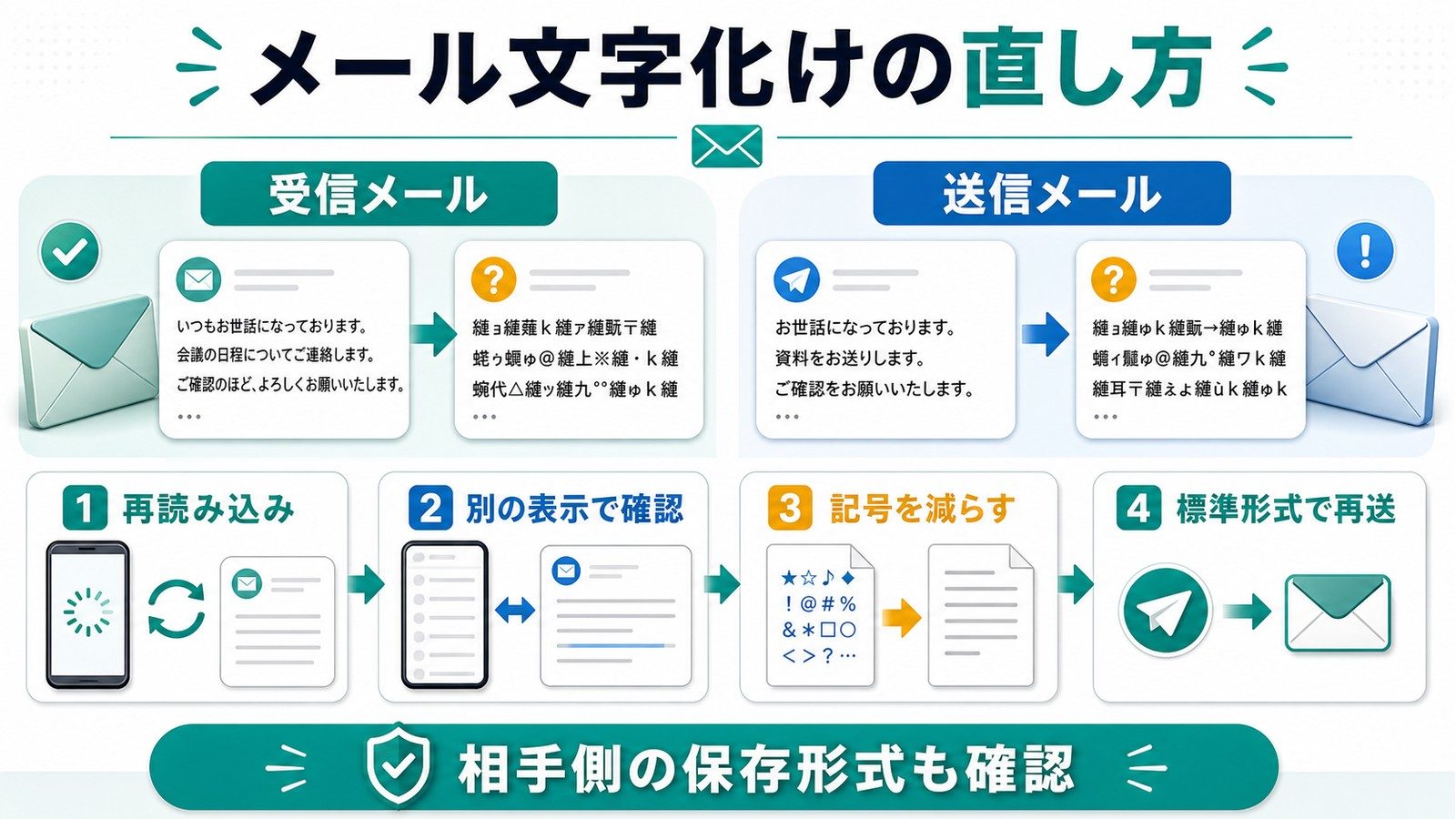
受信メールが文字化けしている場合
受信したメールが文字化けしている主な原因は、送信元の文字コードがiOSメールアプリで正しく解釈されていないためです。
iOSメール(標準メールアプリ)の場合
- 文字化けしているメールを開きます
- 画面を下にスクロールすると「このメールを読み込む」または「メッセージを読み込む」というリンクが表示されることがあります。タップして再読み込みを試みます
- 改善しない場合は、そのメールを転送するか、送信者にUTF-8(または日本語に対応した文字コード)でメールの再送を依頼します
GmailアプリでGmailが文字化けしている場合
- Gmailアプリを最新バージョンにアップデートします(App Store → 「アカウント」→ アップデート一覧で確認)
- メールを開いた状態で右上の「…(その他)」をタップし、「元のメールを表示」を選択します
- それでも解消しない場合は、ブラウザ版のGmail(safari でmail.google.comにアクセス)で同じメールを開いてみます
送信したメールが文字化けしていると言われた場合
送信メールが文字化けする主な原因は、送信時の文字コードが受信側の環境と合っていないことです。
有効な対処法:署名に特定の記号を入れる
iOSメールの送信文字コードをUTF-8に固定する実用的な方法があります。メールの署名に「⌘」「◉」「♡」などiOS特有の記号を入れておくと、メールアプリがUTF-8を使うよう認識し、文字化けを防げます。
- 「設定」→「メール」→「署名」をタップします
- 署名テキストに「⌘」(こまんど)や「◉」(まる)などを追加します
- 以降の送信メールで文字化けが改善されるか確認します
機種依存文字を使わない
メール本文に①②③などの丸数字、㊙などの機種依存文字を使っていると、受信側の環境によっては文字化けします。これらの代わりに(1)(2)(3)や通常の漢字・ひらがなを使うようにしましょう。
LINEで文字化けが起きた場合の対処法
LINEでのメッセージ文字化けは比較的まれですが、発生した場合の対処法を説明します。
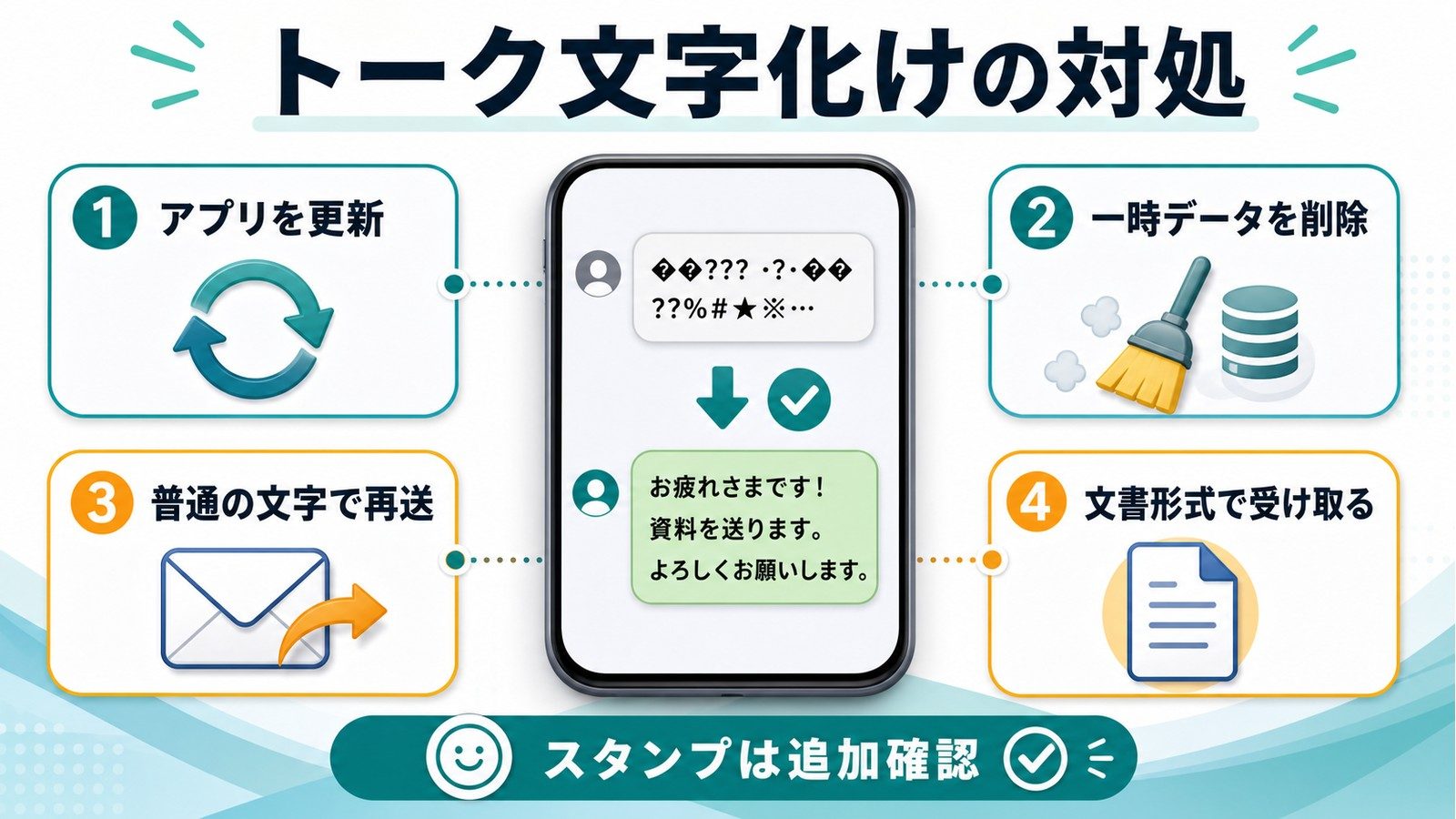
LINEのバージョンを最新にアップデートする
LINEアプリの古いバージョンでは、特定の文字の表示に不具合があるケースがあります。
- App Storeを開きます
- 右上のプロフィールアイコンをタップします
- 「アップデート」の一覧にLINEが表示されている場合は「アップデート」をタップします
LINEのキャッシュをクリアする
- LINEアプリの「設定」(ホーム画面右上の歯車アイコン)をタップします
- 「ストレージを管理」をタップします
- 「キャッシュを削除」または「一時ファイルを削除」をタップします
受け取ったファイルが文字化けしている場合
LINEで受け取ったテキストファイルや文書ファイルが文字化けしている場合は、送信した相手の環境(WindowsやAndroid)の文字コードがiOSと合っていない可能性があります。
- 相手にUTF-8で保存したファイルを再送してもらうよう依頼する
- 文書ファイルの場合はPDF形式で送り直してもらうのが最も確実
- テキストファイルの場合は「もじばけらった」(Webツール)でエンコードを変換して読む
絵文字・スタンプが文字化けして見える場合
相手のスタンプや絵文字が文字化け(□や?)に見える場合は、LINEのバージョンが古いか、そのスタンプがインストールされていないだけのことがほとんどです。LINEをアップデートするか、スタンプストアから同じスタンプをダウンロードすることで解決します。
PDFが文字化けする場合の対処法
PDFをiPhoneで開いたら文字が化けていた、という場合にはいくつかの原因と対処法があります。
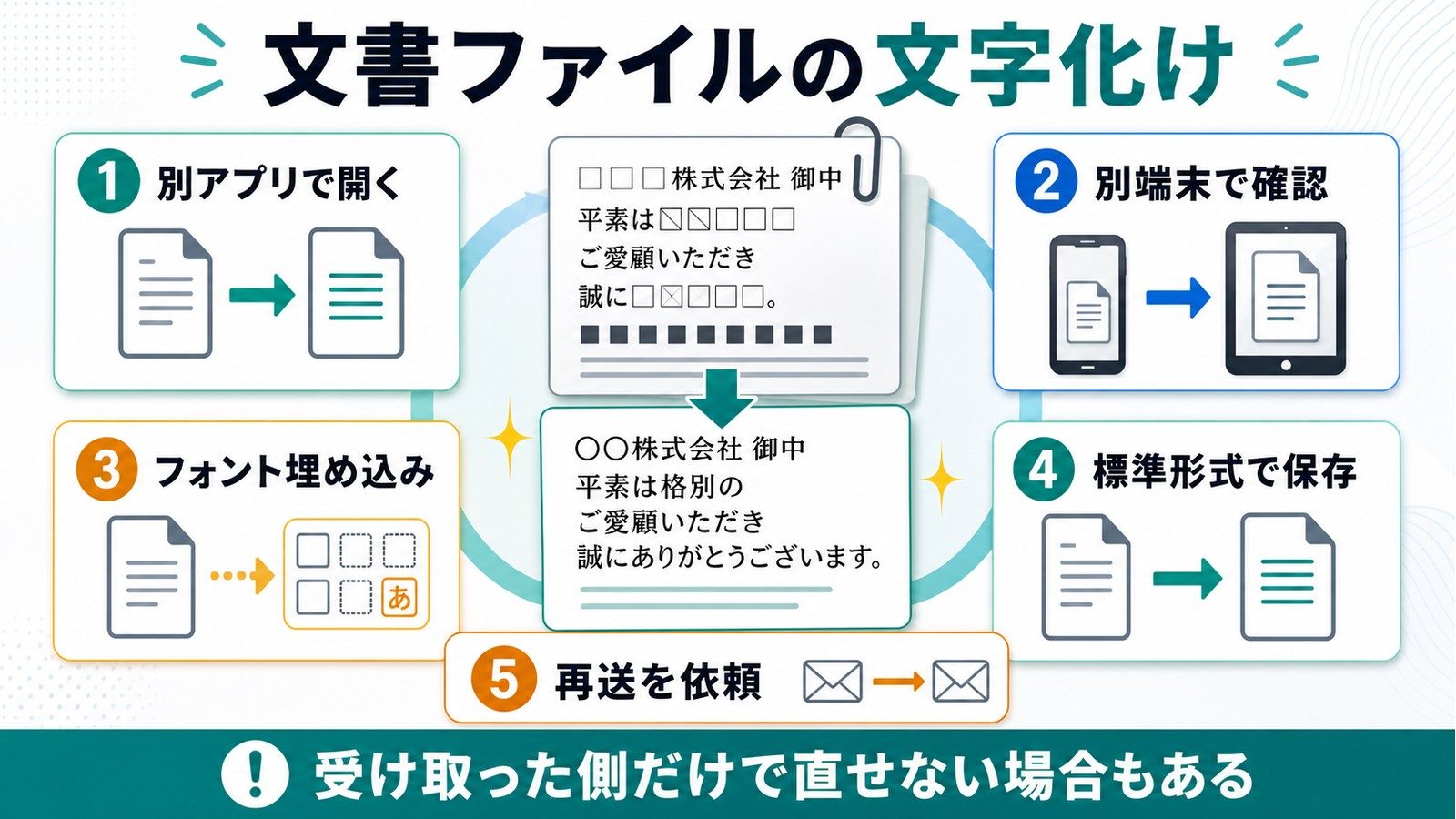
PDFの文字化けの主な原因
| 原因 | 詳細 |
|---|---|
| フォントが埋め込まれていない | PDF作成時にフォントを埋め込まなかった場合、受信側の端末にそのフォントがないと文字化けします |
| 文字コードが非標準 | 古いPDF作成ソフトでShift_JISやEUC-JPで作られたPDFが正しく解釈されない |
| PDFビューワーの問題 | iPhoneのデフォルトのプレビューでは表示できないが、専用アプリでは表示できる場合がある |
方法1:別のPDFアプリで開く
iPhoneのファイルアプリやSafariの組み込みビューワーで文字化けする場合、専用のPDFアプリで開くと正常に表示されることがあります。
- Adobe Acrobat Reader(App Storeで無料):最も広く使われるPDFビューワー。フォント処理能力が高い
- PDF Expert(App Store):日本語フォントの対応が良く、文字化けしにくい
手順:
- 文字化けしているPDFを長押しします
- 「別のAppで開く」または「共有」をタップします
- リストから「Adobe Acrobat」などを選択します
方法2:PCで開いて確認する
iPhoneでどうしても文字化けが解消されない場合は、同じPDFをPCのAdobe Acrobat Readerで開いてみましょう。PCで正常に表示されれば、iPhoneとの互換性の問題です。PCで正常に表示されない場合は、PDF自体に問題があります。
方法3:送信者にフォント埋め込み済みPDFを再送してもらう
PDF作成時にフォントが埋め込まれていない場合、受信側では対処困難です。PDFを作成した相手に「フォントを埋め込んで保存し直してほしい」と依頼するのが根本的な解決策です。
Word・ExcelからPDFを作成する場合の設定:
- Windows(Officeソフト):「名前をつけて保存」→「PDF」→「オプション」→「フォントの埋め込み」にチェック
- Mac(Officeソフト):「名前をつけて保存」→「ファイル形式:PDF」→「最適化:標準」
受信ファイル・添付ファイルの文字化け解決
メールやLINEで受け取ったテキストファイル(.txt)やCSVファイルが文字化けする場合は、文字コード変換ツールを使う方法が有効です。
「もじばけらった」を使う(Webツール)
「もじばけらった」は、文字化けしたテキストをさまざまな文字コードで変換して、正しく読める文字コードを探すためのWebツールです。
- 文字化けしているテキストをコピーします
- ブラウザで もじばけらった にアクセスします
- テキストを入力欄に貼り付け、「ばけらったー!」ボタンをタップします
- 下に表示される文字コードの選択肢(Shift_JIS、EUC-JP、UTF-8など)を切り替えて、正しく表示される文字コードを探します
ファイル自体の文字コードを変換してもらう
テキストファイルやCSVファイルを送ってくれた相手(特にWindowsユーザー)に依頼する場合:
- 「ファイルをUTF-8形式で保存し直して再送してほしい」と伝える
- Windowsのメモ帳で「名前をつけて保存」→「エンコード:UTF-8(BOMなし)」を選択してもらう
よくある質問(FAQ)
Q1. iPhoneのSafariで文字化けするのはウイルスのせいですか?
A. ほぼありません。iPhoneでのWebブラウザによる文字化けは、ウイルス感染ではなく文字コードの不一致やキャッシュの問題がほとんどです。複数のサイトが同時に文字化けする場合でも、まずはSafariのキャッシュ削除やiPhoneの再起動を試してみてください。
Q2. 文字化けしているのは自分のiPhoneだけですか?
A. 同じページを別のデバイス(他のスマホやPC)で開いて正常に表示される場合は、iPhoneまたはSafariに問題があります。別のデバイスでも文字化けする場合は、ウェブサイト側の問題です。ウェブサイト側の問題であれば、ユーザー側でできる対処は限られます。
Q3. Safariを使うと文字化けするが、Chromeだと正常です。なぜ?
A. SafariとChromeでは文字コードの自動検出アルゴリズムが異なります。Shift_JISやEUC-JPなど古い文字コードのサイトで、SafariよりChromeの方が正しく解釈できる場合があります。文字化けするサイトはChromeで開くことを習慣にすると便利です。
Q4. iPhoneで文字コードを手動で変更できますか?
A. 残念ながら、iOS標準のSafariではブラウザの文字コードを手動で選択する機能はありません。Androidや古いPCブラウザにはあった機能ですが、iOSには搭載されていません。代替策として、Google Chromeで開く、もじばけらったなどのツールを使う方法があります。
Q5. LINEでトークのテキストが文字化けしています。どうすればいいですか?
A. まずLINEアプリを最新バージョンにアップデートしてください。それでも解消しない場合は、設定からキャッシュを削除します。送信者の端末環境(AndroidまたはPC)との互換性の問題の場合は、送信者に通常の日本語テキストのみで再送を依頼するのが確実です。
Q6. PDFが文字化けして読めません。修正できますか?
A. まずAdobe Acrobat ReaderやPDF Expertなど別のPDFアプリで開いてみてください。それでも化ける場合は、PDFにフォントが埋め込まれていない可能性が高く、受信側で修正することはできません。PDF作成者にフォントを埋め込んだ状態で再作成してもらうのが最善です。
Q7. メールの送信が文字化けすると相手から言われました。直す方法は?
A. iOSメールの署名に「⌘」「◉」「♡」などの記号を入れることで、メールの文字コードがUTF-8に固定され、文字化けが改善されることがあります。また、メール本文に①②③などの機種依存文字を使っていないか確認し、使っている場合は(1)(2)(3)などの標準文字に置き換えてみてください。
Q8. Gmailで受信したメールが文字化けしています。
A. GmailアプリとSafariのGmailウェブ版の両方で開いてみてください。アプリで化けてもウェブ版では正常に表示されることがあります。Gmailアプリが最新バージョンか確認し、古い場合はアップデートします。どちらでも化ける場合は、送信者の環境の問題が大きいため、送信者に再送を依頼することを検討してください。
Q9. iPhoneを初期化すると文字化けは直りますか?
A. 文字化けの大半は文字コードやキャッシュの問題で、初期化が必要なケースはほとんどありません。まずはキャッシュのクリア、再起動、iOSのアップデートを順番に試してください。それでも複数のアプリ・サービスで継続して文字化けが発生する場合の最終手段として初期化を検討しますが、事前にiCloudまたはPCへのバックアップを必ず行ってください。
Q10. 添付ファイルをiPhoneで開いたら文字化けしました。文字コードを変換する方法は?
A. テキストファイル(.txt)やCSVファイルの場合は、WebツールのWebサービス「もじばけらった」にテキストを貼り付けて変換することができます。WordやExcelなどのオフィス文書の場合は、PCで開いた方が正しく表示されることが多いです。また、送信者にUTF-8形式で保存し直して再送してもらうよう依頼するのが根本的な解決策です。
📚 あわせて読みたい
まとめ
iPhoneでの文字化けは、主に文字コードの不一致・フォントの欠落・キャッシュの不具合が原因です。場面ごとの対処法をまとめると以下のとおりです。
| 場面 | まずやること | 次の手 |
|---|---|---|
| Safari・Webページ | ページを再読み込み・Safariのキャッシュ削除 | Google Chromeまたは翻訳経由で開く |
| 受信メール | メールアプリを再読み込み・アップデート | 送信者に文字コード変更を依頼 |
| 送信メールが化ける | 署名に特殊文字(⌘など)を追加 | 機種依存文字を使わないよう本文を修正 |
| LINE | アプリをアップデート・キャッシュ削除 | 相手にUTF-8ファイルまたはPDFで再送依頼 |
| Adobe Acrobat Readerなどで開き直す | 作成者にフォント埋め込みPDFを再送依頼 | |
| 添付テキストファイル | 「もじばけらった」で文字コード変換 | 相手にUTF-8で保存し直して再送依頼 |
文字化けはウイルスや端末の故障ではないので、焦らず上記の手順を試してみてください。多くのケースでキャッシュの削除・アプリのアップデート・別ブラウザで開くことで解消されます。
それでも解消しない場合は、相手(送信者やWebサイト管理者)側の文字コード設定に問題があるケースが多いため、相手への依頼が最終的な解決策となります。
