 minto.tech スマホ(iPhone/Android)・パソコン(Windows/Mac)・Office・Wi-Fi・AIツールの「できない」「困った」を解決する実用ガイド。トラブル対処法とノウハウが満載のお助けサイトです。
※本ページにはプロモーション(広告)が含まれています
📑 この記事の目次(タップで開く)
- 【2026年最新版】iPhoneでメールが送信できない原因と対処法完全ガイド|iOS 18・キャリア別対応
- まず確認:原因を素早く切り分ける
- 対処法1:ネットワーク接続を確認する
- 対処法2:iPhoneを再起動する
- 対処法3:メールアカウントの設定を確認・修正する
- 対処法4:Gmailの設定確認・修正
- 対処法5:iCloudメールの設定確認
- 対処法6:Outlookの設定確認
- 対処法7:キャリアメール(docomo・au・SoftBank)別の設定
- 対処法8:「送信済みになるが届かない」問題の対処
- 対処法9:添付ファイルの容量を確認する
- 対処法10:メールアカウントを削除して再設定する
- 対処法11:キャリア設定アップデートを確認する
- 対処法12:iOSをアップデートする
- 対処法13:MMSの設定を確認する(キャリアメール)
- よくある質問(FAQ)
- エラーメッセージ別の対処法一覧
- iOS 18固有の注意点
- メールが届く・届かないの確認方法
- まとめ
【2026年最新版】iPhoneでメールが送信できない原因と対処法完全ガイド|iOS 18・キャリア別対応
iPhoneからメールを送ろうとしたのに「メッセージを送信できません」と表示される、送信済みになるのに相手に届かない――そんな状況で困っていませんか?
メール送信エラーの原因はネットワーク・アカウント設定・SMTPサーバー・容量・iOS側の不具合の5つに大別されます。本記事では原因ごとに具体的な解決手順をiOS 18対応で解説します。
- メール送信できない主な原因と素早い切り分け方法
- iOS 18のメールアプリ設定確認手順
- docomo・au・SoftBankキャリアメール別の設定方法
- Gmail・iCloud・Outlookアカウントの設定確認・修正
- SMTPサーバー設定(ポート・SSL)の確認・変更手順
- 「送信済みなのに届かない」問題への対処法
- よくある質問10問への回答
まず確認:原因を素早く切り分ける
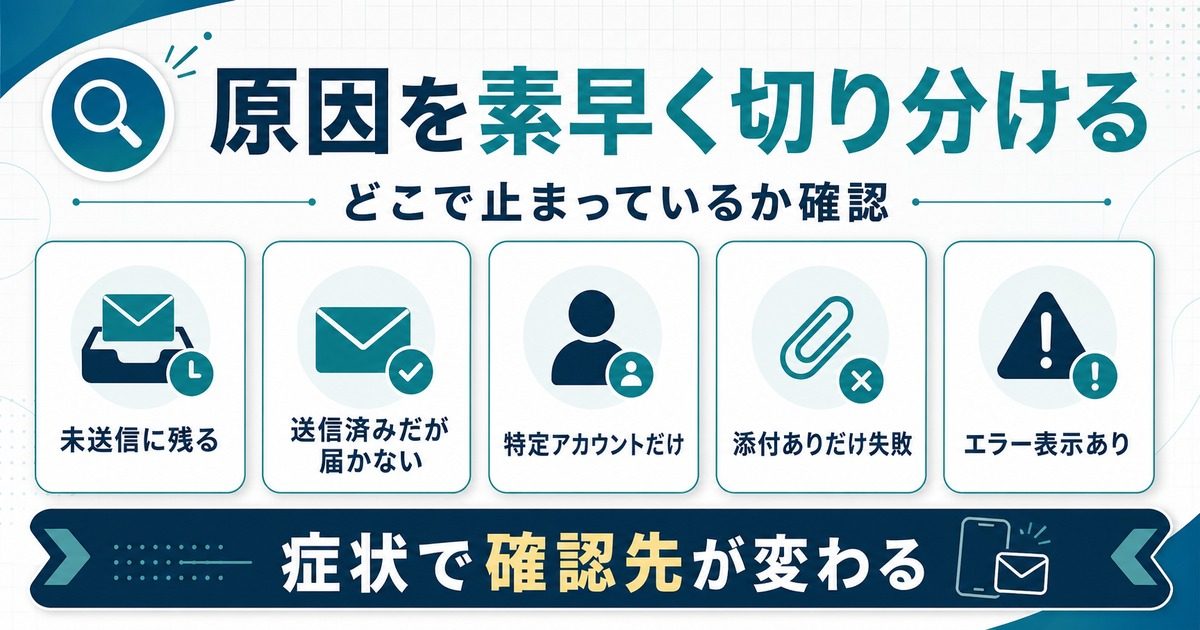
闇雲に設定を触る前に、以下のチェックで原因を絞り込みましょう。
| 症状 | 疑われる原因 | 最初に試すこと |
|---|---|---|
| 「送信できません」エラーが出る | ネットワーク接続・SMTPサーバー | 機内モード切り替え/アカウント設定確認 |
| 送信済みになるが届かない | 宛先アドレスのミス・相手側フィルター | 宛先の再確認・別アドレスから送信テスト |
| 特定の相手にだけ送れない | キャリア間制限・ドメイン指定受信 | キャリア設定の確認 |
| アップデート後から送れない | iOS更新によるアカウント設定のズレ | アカウント削除→再追加 |
| 添付ファイル付きだけ送れない | 添付ファイル容量オーバー | 添付を外して送信テスト |
対処法1:ネットワーク接続を確認する
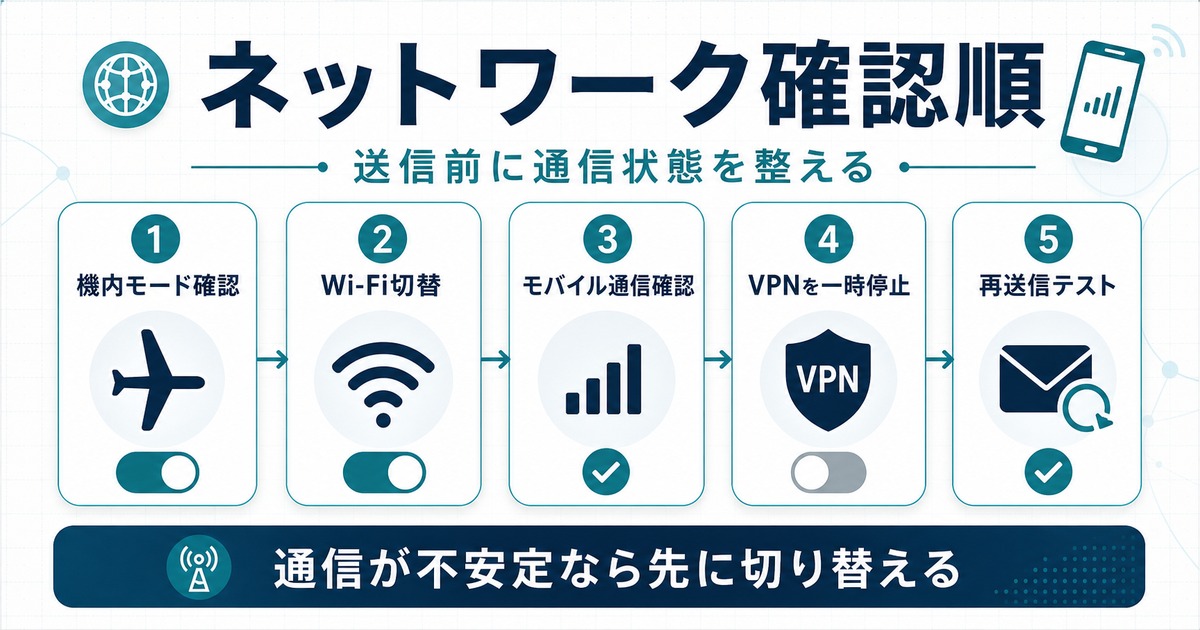
メール送信にはインターネット接続が必須です。まず以下を確認します。
ステップ1:機内モードをオフにする
- 画面右上から下にスワイプしてコントロールセンターを開く
- 飛行機マークがオレンジ(オン)になっていたらタップしてオフにする
- 再度メール送信を試みる
ステップ2:機内モードをオン→オフで接続をリセット
接続が不安定な場合、機内モードを一度オンにして10秒待ってからオフにするとネットワーク接続がリセットされます。
ステップ3:Wi-Fiとモバイルデータを切り替える
- コントロールセンターでWi-Fiをオフ → モバイルデータで送信テスト
- それでも送れない場合はWi-Fiをオンに戻して送信テスト
- どちらか一方だけで送れる場合は、使えない方の接続環境に問題あり
ステップ4:ネットワーク設定をリセット
上記で改善しない場合は、ネットワーク設定全体をリセットします(Wi-Fiパスワードは再入力が必要)。
- 「設定」→「一般」→「転送またはiPhoneをリセット」をタップ
- 「リセット」→「ネットワーク設定をリセット」を選択
- パスコードを入力してリセットを確定
対処法2:iPhoneを再起動する
システムの一時的な不具合でメール送信が失敗することがあります。まず再起動を試みましょう。
iPhone 8以降の再起動方法
- サイドボタンといずれかの音量ボタンを同時に長押し
- 「スライドで電源オフ」スライダーが表示されたらスライドして電源を切る
- 10秒待ってからサイドボタンを長押しして再起動
ホームボタンありiPhoneの再起動方法
- サイドボタン(またはトップボタン)を長押し
- 「スライドで電源オフ」スライダーをスライド
- 10秒待ってからサイドボタンを再度長押し
対処法3:メールアカウントの設定を確認・修正する
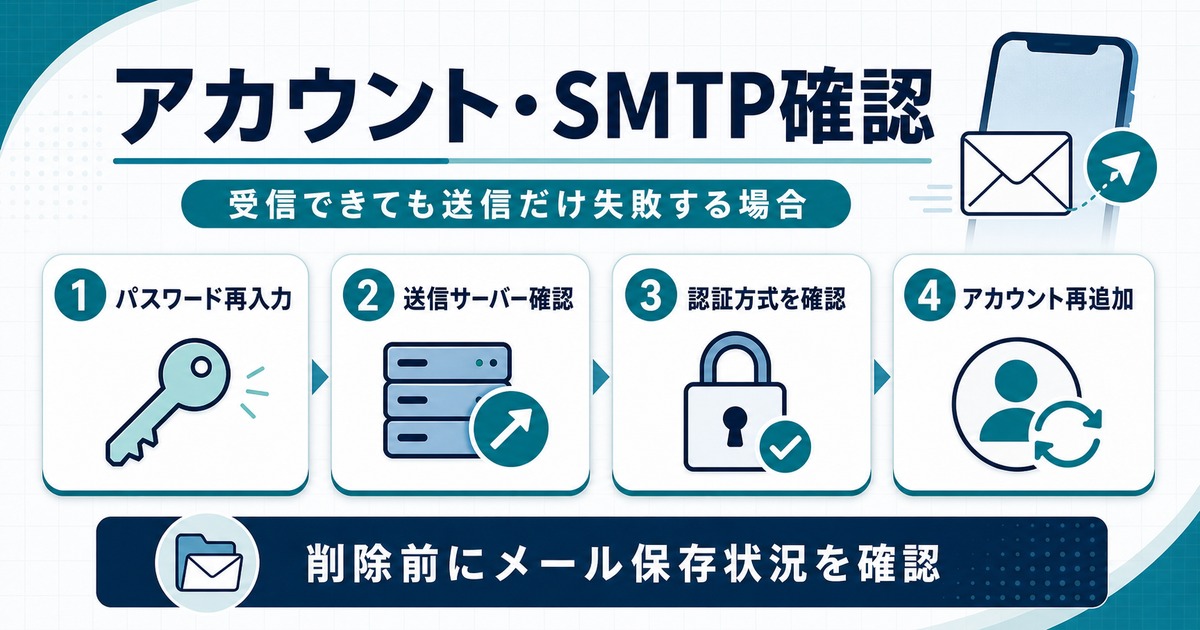
パスワードの変更後やiOSアップデート後にアカウント認証が切れることがあります。
iOS 18でのメールアカウント設定確認手順
- 「設定」を開く
- 「アプリ」→「メール」→「メールアカウント」をタップ(iOS 18ではメニュー位置が変更されています)
- 対象のアカウントをタップ
- 「アカウント」をタップしてメールアドレスとパスワードを確認
- パスワードの欄に赤い警告マークが出ていたら再入力する
iOS 18ではメールアカウントの設定場所が「設定」→「メール」から「設定」→「アプリ」→「メール」に移動しました。見つからない場合は設定の検索欄に「メールアカウント」と入力してください。
SMTPサーバー(送信サーバー)設定を確認する
送信専用のSMTPサーバー設定が正しくないと、メールの受信はできても送信だけできないケースが起こります。
- 「設定」→「アプリ」→「メール」→「メールアカウント」を開く
- 問題のあるアカウントをタップ
- 「アカウント」→「SMTPサーバー」(送信メールサーバー)をタップ
- プライマリサーバーをタップして設定を確認
| メールサービス | SMTPサーバー | ポート | SSL |
|---|---|---|---|
| Gmail | smtp.gmail.com | 465(または587) | オン |
| iCloud | smtp.mail.me.com | 587 | オン |
| Outlook / Hotmail | smtp-mail.outlook.com | 587 | オン(STARTTLS) |
| Yahoo!メール | smtp.mail.yahoo.co.jp | 465 | オン |
設定値が上記と異なる場合は修正してください。修正後は「完了」をタップして保存します。
対処法4:Gmailの設定確認・修正
GmailをiPhoneの標準メールアプリで使っている場合、Googleアカウント側の設定が原因になることがあります。
Googleアカウントの「安全性の低いアプリ」問題(2026年現在)
Googleは2022年に「安全性の低いアプリのアクセス」を廃止し、現在はアプリパスワードでの認証が必要です。
- ブラウザでGoogleアカウント(myaccount.google.com)にアクセス
- 「セキュリティ」→「2段階認証プロセス」を有効化(未設定の場合)
- 「アプリパスワード」を選択
- 「メール」と「iPhone」を選択して「生成」をタップ
- 表示された16桁のパスワードをiPhoneのメールアカウント設定のパスワード欄に入力
GmailをGmailアプリで使う方法(推奨)
App StoreからGmailアプリをインストールしてGoogleアカウントでサインインすれば、アプリパスワードの設定なしに安全に送受信できます。標準メールアプリでのトラブルが続く場合はこちらが簡単です。
対処法5:iCloudメールの設定確認
iCloudメール送信ができない場合の確認手順
- 「設定」→ 画面上部の自分の名前(Apple Account)をタップ
- 「iCloud」→「iCloud メール」がオンになっているか確認
- オフになっている場合はオンにして再度送信テスト
Apple IDのパスワードが変更された場合
Apple IDのパスワードを変更した後はiCloudメールの認証が切れることがあります。
- 「設定」→ 画面上部の自分の名前をタップ
- 「サインアウト」して再度サインイン(メールは削除されません)
対処法6:Outlookの設定確認
Outlook / Hotmailアカウントの再認証
- 「設定」→「アプリ」→「メール」→「メールアカウント」を開く
- OutlookまたはHotmailのアカウントをタップ
- 「アカウントを再認証」ボタンが表示されている場合はタップしてMicrosoftアカウントのパスワードを入力
Microsoftは2024年から基本認証(パスワード単独)を廃止し、OAuth認証に移行しています。古いアカウント設定は認証エラーになる場合があるため、アカウントを一度削除して再追加することで解決することがあります。
対処法7:キャリアメール(docomo・au・SoftBank)別の設定
docomo(@docomo.ne.jp / @d.vodafone.ne.jp)
docomoのキャリアメール(dメール)をiPhoneで使うにはspモードの契約と、プロファイルのインストールが必要です。
- Safari で「https://docomo.ne.jp/setting/dmail/」にアクセス
- dアカウントでログイン
- 「iPhoneでdメールを使う」の手順に従いプロファイルをインストール
- 「設定」→「VPNとデバイス管理」でプロファイルが入っているか確認
プロファイルを入れ直してもメール送信できない場合は、docomoインフォメーションセンター(151)に問い合わせてください。
au(@au.com / @ezweb.ne.jp)
auはiPhoneでMMSを使うために「+メッセージ」アプリの利用を推奨しています。
- App Storeで「+メッセージ(プラスメッセージ)」をインストール
- auのアカウントでサインイン
- +メッセージを使えばau同士だけでなく一般的なSMSとの互換性も維持されます
従来のezweb.ne.jpアドレスを使い続ける場合は、auサポートページ(au.com/support)で最新のIMAPまたはSMTPサーバー設定を確認してください。
SoftBank(@softbank.ne.jp / @i.softbank.jp)
- SoftBankのiPhone向けキャリアメール設定は「My SoftBank」アプリから確認可能
- 「My SoftBank」→「メール設定」→「メールの受信設定を確認する」
- 迷惑メールフィルターで特定ドメインをブロックしている場合は解除する
| キャリア | IMAPサーバー(受信) | SMTPサーバー(送信) | SMTPポート |
|---|---|---|---|
| docomo | imap.spmode.ne.jp | smtp.spmode.ne.jp | 465(SSL) |
| au | imap.au.com | smtp.au.com | 465(SSL) |
| SoftBank | imap.softbank.ne.jp | smtp.softbank.ne.jp | 465(SSL) |
対処法8:「送信済みになるが届かない」問題の対処
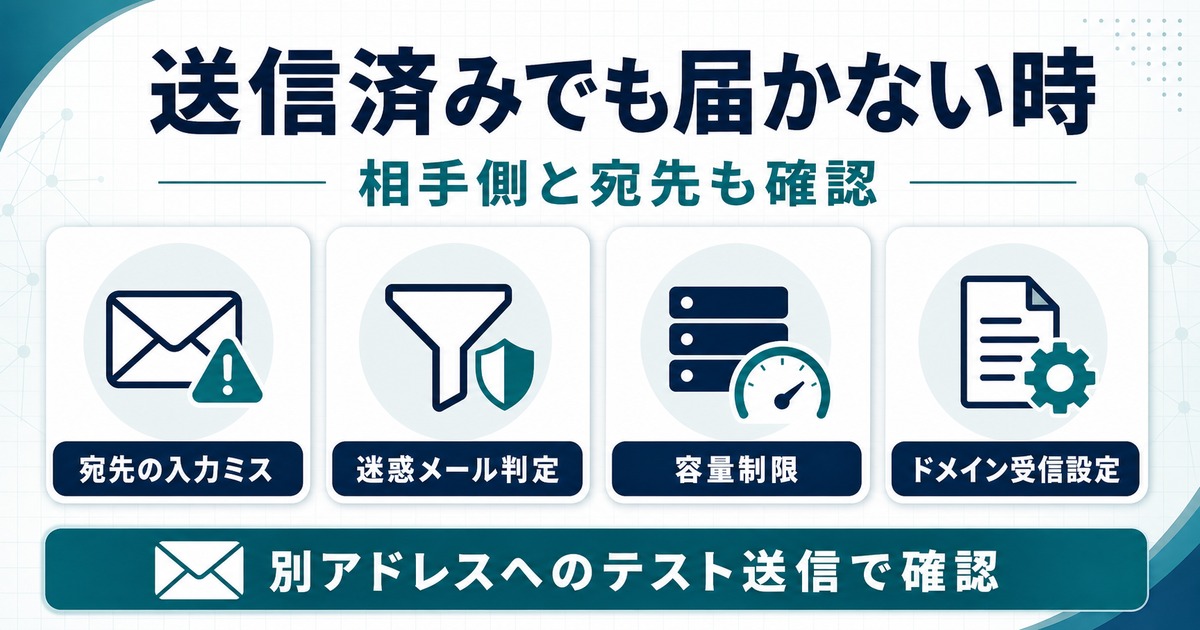
iPhoneの送信済みフォルダにメールが入っているのに相手に届かない場合、以下を確認します。
原因1:宛先メールアドレスのミス
- 全角文字が混入していないか(「@」「.」など)
- スペースが含まれていないか
- ドメイン名のスペルが正しいか
原因2:相手側の迷惑メールフィルター
特にキャリアメール宛てに送る場合、相手がドメイン指定受信を設定していると届きません。相手に確認してもらうか、別のアドレスから送信テストをしてください。
原因3:RFCに違反したメールアドレス問題(iOS 14以降)
以下の形式のメールアドレスは国際標準規格(RFC)に違反しており、iOS 14以降では送信が拒否される場合があります。
- 「@」の直前にドット(.)がある例:
name.@example.com - 「@」の前に連続したドット(..)がある例:
na..me@example.com
このようなアドレス宛てに送る場合は、宛先アドレスの問題の部分を「” ”(ダブルクォーテーション)」で囲むことで回避できることがあります。
原因4:未送信ボックスに残っている
- メールアプリを開き、左上の「メールボックス」をタップ
- 「送信済み」ではなく「未送信」フォルダを確認
- 未送信フォルダにメールがある場合は再度送信を試みる
対処法9:添付ファイルの容量を確認する
メールに添付できるファイル容量の上限は、メールサービスによって異なります。
| メールサービス | 添付ファイルの上限 | 容量超過時の対処 |
|---|---|---|
| Gmail | 25MB | Google Driveのリンクを共有 |
| iCloud Mail | 20MB(Mail Dropで5GB) | Mail Drop機能を使う |
| Outlook | 20MB | OneDriveのリンクを共有 |
| キャリアメール | 2〜5MB程度(キャリアによる) | ファイルを圧縮または分割 |
添付ファイルを外して本文だけ送信できる場合は、添付容量オーバーが原因です。iCloudメールの「Mail Drop」機能(最大5GB)を使うか、ファイルを圧縮してから再送してください。
対処法10:メールアカウントを削除して再設定する
設定の不整合が蓄積している場合、アカウントを一度削除して再追加するのが最も確実です。
POP3アカウントの場合、削除するとiPhone内のメールが消える場合があります。IMAPアカウント(Gmail、iCloud、Outlook)は削除してもサーバーにメールが残るため安全です。削除前にメールがサーバーまたは別デバイスに保管されているか確認してください。
アカウントの削除と再追加手順
- 「設定」→「アプリ」→「メール」→「メールアカウント」を開く
- 削除するアカウントをタップ
- 一番下の「アカウントを削除」をタップ
- 確認ダイアログで「iPhoneから削除」を選択
- 「メールアカウント」画面で「アカウントを追加」をタップ
- メールサービスを選択してアカウント情報を入力
対処法11:キャリア設定アップデートを確認する
キャリア設定の更新がある場合、メール送信に影響することがあります。
- iPhoneをWi-Fiに接続した状態で「設定」→「一般」→「情報」を開く
- しばらく待って「キャリア設定アップデート」のダイアログが表示されたら「アップデート」をタップ
- 表示されない場合は最新の状態です
対処法12:iOSをアップデートする
特定のiOSバージョンにメール送信のバグが含まれている場合があります。最新のiOS 18にアップデートすることで解決することがあります。
- 「設定」→「一般」→「ソフトウェア・アップデート」を開く
- アップデートがある場合は「ダウンロードしてインストール」をタップ
- アップデート完了後に再度メール送信を試みる
対処法13:MMSの設定を確認する(キャリアメール)
キャリアのMMSメッセージを使っている場合、設定がオフになっていると送信できません。
- 「設定」→「メッセージ」を開く
- 「MMSメッセージ」がオンになっているか確認
- 「MMSメールアドレス」に正しいキャリアメールアドレスが入力されているか確認
よくある質問(FAQ)
Q1. Wi-Fiとモバイルデータ両方繋がっているのにメールが送れません。
A. まず機内モードをオン→オフしてネットワーク接続をリセットしてください。それでも改善しない場合はSMTPサーバー設定の確認(対処法3)を試してください。
Q2. iOSをアップデートしたらメールが送れなくなりました。
A. iOSアップデート後はメールアカウントの認証が切れることがあります。「設定」→「アプリ」→「メール」→「メールアカウント」でパスワードを再入力してください。改善しない場合はアカウントを削除して再追加してください。
Q3. 送信済みになっているのに相手に届きません。
A. 宛先アドレスのミス(全角文字・スペース混入)、相手側の迷惑メールフィルター、RFCに違反したメールアドレスの3つが主な原因です。別のメールアドレス宛てに送信テストして問題を切り分けてください。
Q4. 特定の相手にだけメールが送れません。
A. キャリアが異なる場合にMMSの送受信に制限がある場合があります。相手がドメイン指定受信を設定している可能性もあります。相手にフィルター設定を確認してもらうか、Gmailなど別のアカウントから送信テストをしてください。
Q5. 「サーバーが応答しません」というエラーが出ます。
A. SMTPサーバーのアドレスまたはポート番号が間違っている可能性があります。本記事のSMTPサーバー設定表を参照して正しい値に修正してください。修正後も改善しない場合はアカウントの削除→再追加を試してください。
Q6. GmailをiPhoneの標準メールアプリで使っているとメールが送れません。
A. Googleはパスワード単独の認証(基本認証)を廃止しています。アプリパスワードを発行してiPhoneに設定するか、GmailアプリをApp Storeからインストールして使うことをおすすめします。
Q7. 添付ファイルを付けると送れません。ファイルなしなら送れます。
A. 添付ファイルの容量が上限を超えている可能性があります。添付ファイルの容量を確認し、超えている場合はファイルを圧縮するか、Google DriveまたはiCloud Driveのリンクで共有してください。
Q8. docomoのキャリアメール(@docomo.ne.jp)がiPhoneで送受信できません。
A. docomoのキャリアメールをiPhoneで使うにはspモードの契約と、プロファイルのインストールが必要です。docomoのサポートページ(docomo.ne.jp/setting/dmail/)からプロファイルをインストールし直してください。
Q9. 「送信限度に達しました」というエラーが出ます。
A. キャリアメールには1日あたりの送信件数に制限があります(一般的に500件程度)。大量送信が必要な場合はGmailなどのサービスを利用してください。通常利用で制限に達した場合は24時間待つか、キャリアのサポートに問い合わせてください。
Q10. 上記をすべて試しても解決しません。最終手段はありますか?
A. 最終手段はAppleサポート(support.apple.com)への問い合わせ、またはキャリアショップでの相談です。iPhoneのシステム自体に問題がある場合はApple Storeで診断を受けることをおすすめします。工場出荷状態に戻す「すべてのコンテンツと設定を消去」は、必ずiCloudバックアップを取ってから行ってください。
エラーメッセージ別の対処法一覧
メールアプリに表示されるエラーメッセージごとに対処法をまとめました。
| エラーメッセージ | 主な原因 | 対処法 |
|---|---|---|
| 「メッセージを送信できません」 | ネットワーク接続の問題 | 機内モード切り替え・再起動 |
| 「サーバーが応答しません」 | SMTPサーバー設定が不正 | SMTPサーバー名・ポート番号を確認・修正 |
| 「パスワードが間違っています」 | パスワード変更後の認証切れ | 最新パスワードを再入力(Gmailはアプリパスワード) |
| 「送信限度に達しました」 | 1日の送信件数制限(キャリアメール) | 24時間待つかキャリアサポートに問い合わせ |
| 「接続できません」 | ネットワーク接続またはSSLポートの問題 | SSLの有効化・ポート番号を465または587に変更 |
| 「アカウントを確認できません」 | アカウント認証エラー | アカウント削除→再追加 |
iOS 18固有の注意点
iOS 18でメールアプリに追加された変更点と、それに伴うトラブルへの対応を紹介します。
メールアプリのカテゴリ分類機能
iOS 18からメールアプリが「メイン」「取引」「最新情報」「お知らせ」の4カテゴリに自動分類するようになりました。この機能が有効だと、特定のメールが意図しないカテゴリに分類されて見つけにくくなる場合があります。
- 「設定」→「アプリ」→「メール」を開く
- 「カテゴリ」をタップ
- 不要であれば「カテゴリを使用」をオフにする
メールの送信取り消し機能
iOS 16以降に追加された「送信取り消し」機能が有効になっていると、送信ボタンを押した後に一定時間(デフォルト10秒)待機してから実際に送信されます。急いで送信したい場合は「今すぐ送信」をタップするか、送信遅延をオフにしてください。
- 「設定」→「アプリ」→「メール」を開く
- 「送信を取り消すまでの時間」をタップ
- 「オフ」に設定する
フォーカスモードの影響
集中モード(フォーカス)が有効になっていると、メールアプリの動作が制限されることがあります。
- コントロールセンターを開く(画面右上から下にスワイプ)
- フォーカスボタンが点灯(有効)になっている場合はタップしてオフにする
- 再度メール送信を試みる
メールが届く・届かないの確認方法
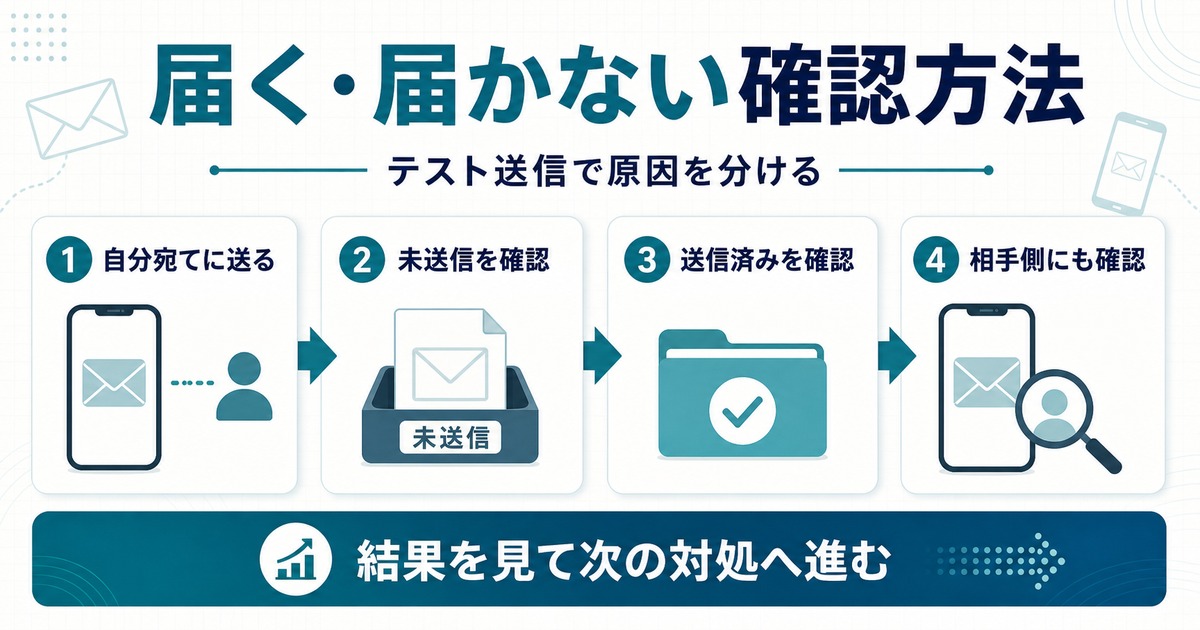
送信が成功しているかどうかを確認する方法があります。
自分宛てにテスト送信する
最も手軽な確認方法は、自分のメールアドレス宛てにテスト送信することです。
- 自分のGmailやiCloudのアドレス宛てにメールを送信
- 数分後に受信できていれば送信機能に問題はない
- 受信できない場合はSMTP設定またはサーバー側の問題
未送信ボックスを確認する
送信に失敗したメールは「未送信」フォルダに保存されています。
- メールアプリを開き、左上の「<メールボックス」をタップ
- アカウント一覧の下部にある「未送信」フォルダを確認
- 未送信フォルダにメールがある場合は、メールをタップして再送信するか、内容を修正して再送信する
キャリアのメンテナンス情報を確認する
キャリア側のサーバーメンテナンス中はメール送信ができないことがあります。各キャリアの公式サイトやSNS公式アカウントでメンテナンス情報を確認してください。
📚 あわせて読みたい
まとめ
iPhoneでメールが送信できない原因と対処法をまとめます。
| 原因カテゴリ | 主な対処法 | 難易度 |
|---|---|---|
| ネットワーク接続の問題 | 機内モード切り替え・Wi-Fiまたはモバイルデータの切り替え | 簡単 |
| iOSの一時的な不具合 | iPhone再起動 | 簡単 |
| アカウント認証切れ | パスワード再入力・アカウント再認証 | 普通 |
| SMTP設定の不正 | サーバー名・ポート・SSL設定の修正 | 普通 |
| 添付容量オーバー | ファイル圧縮またはクラウドリンク共有 | 普通 |
| アカウント設定の不整合 | アカウント削除→再追加 | 少し手間 |
まず機内モードの切り替え → 再起動 → アカウントのパスワード確認の順で試すと、大半の問題はこの3ステップで解決します。それでも改善しない場合は、SMTP設定の確認やアカウントの再追加に進んでください。
キャリアメールを使っている場合は、各キャリアのサポートページで最新のサーバー設定を確認するのが確実です。本記事が問題解決のお役に立てれば幸いです。
