 minto.tech スマホ(iPhone/Android)・パソコン(Windows/Mac)・Office・Wi-Fi・AIツールの「できない」「困った」を解決する実用ガイド。トラブル対処法とノウハウが満載のお助けサイトです。
※本ページにはプロモーション(広告)が含まれています
iPhoneで日本語と英語を切り替えようとキーボード左下を見たら、いつもあるはずの地球儀キー(言語切替キー)が表示されていない――そんな経験はありませんか。突然消えてしまった、あるいは新しいiPhoneを買って初めて使ったら最初から見当たらない、というケースは想像以上に多く、TwitterやAppleコミュニティでも頻繁に質問が上がっています。実はこのトラブルは故障ではなく、ほぼ100%が「設定状態」と「Appleの仕様」に起因します。本記事では、地球儀キーが消える8つの原因を一つずつ整理し、iOS 17/18/26の仕様変更、絵文字キーボードや外付けキーボード使用時の挙動差まで踏み込んで解説します。読み終える頃には、地球儀キーを確実に呼び戻し、二度と困らないキーボード環境を手に入れているはずです。
📑 この記事の目次(タップで開く)
この記事でわかること
- iPhoneキーボードの地球儀キーが表示される仕組みと表示条件
- 地球儀キーが消える主な8つの原因と特定方法
- 言語キーボードを追加して地球儀キーを復活させる手順
- 絵文字キーボード単独設定で起こる落とし穴と対策
- 外付けキーボード接続時の地球儀キーの挙動と切替方法
- iOS 17・18・26それぞれのキーボード仕様変更ポイント
- サードパーティIME(Gboard・ATOK・Simeji等)使用時の競合と対処
- Caps Lockキー・地球儀キー・🌐ボタンの違いと混同しやすいポイント
- 長押し・スワイプ・ショートカットによる素早い言語切替テクニック
- 地球儀キーが復活しない時の最終手段(リセット・再起動・初期化)
地球儀キーとは何か――まず仕様を正しく理解する
地球儀キー(英語ではGlobe Key・Language Switch Key)は、iPhoneのソフトウェアキーボード左下に表示される、地球を模した丸いアイコンのことです。タップすると追加済みのキーボード(日本語かな・日本語ローマ字・English・絵文字など)を順番に切り替えられる、iPhoneユーザーにとって最も使用頻度の高いキーの一つと言えます。
ところがこの地球儀キーには、見落とされがちな大前提があります。それは「キーボードが2つ以上追加されている時にしか表示されない」という仕様です。Appleの公式ドキュメントにも明記されており、追加キーボードが1つしかない場合、地球儀キーはそもそも描画されません。代わりに、左下には絵文字キー(😀ボタン)あるいは何も表示されないスペースが生まれます。
地球儀キーが表示される基本ルール
地球儀キーの表示条件は次の3点に集約されます。まず追加キーボードが2つ以上あること。次に絵文字キーボードが「単独追加」ではなく他の言語と併設されていること。そして外付け(Bluetooth)キーボードを接続していない、もしくは接続中でもソフトウェアキーボードが画面に出ている状態であることです。これらのうち1つでも欠けると、見慣れた地球儀アイコンは姿を消します。
iOSバージョンごとの地球儀キー仕様の違い
iOS 17では地球儀キーの長押しでキーボード一覧がポップアップ表示されるUIが採用され、タップで順送り・長押しで選択という2つの操作が共存していました。iOS 18ではこの長押しメニューが微調整され、ハプティック(振動)フィードバックが強化。最新のiOS 26ではAppleインテリジェンス対応に伴い、地球儀キー長押し時に「ライブ翻訳」「文字起こし」ショートカットが統合されるなど、機能が拡張されています。逆に言えば、バージョンによって挙動が異なるため、見え方の違いを「故障」と誤認する人が増えているのです。
地球儀キーが消える8つの原因――あなたのケースを特定しよう
原因1: キーボードが1つしか追加されていない
最も多いケースが、設定アプリの「キーボード」一覧に1つしかキーボードが登録されていない状態です。新品セットアップ直後や、誤って全てのキーボードを削除してしまった場合に発生します。iPhoneはデフォルトで日本語(かな・ローマ字どちらか)+英語(QWERTY)が登録されていますが、初期化時の言語選択や「リセット」操作で1つに減ってしまうことがあります。
原因2: 絵文字キーボードのみが追加されている
絵文字キーボードはAppleの内部処理上「特殊キーボード」扱いで、これ1つだけが追加された状態だと、地球儀キーではなく絵文字キー(😀ボタン)のみが表示されます。「日本語を消したのに英語のキーボードに地球儀がない」と感じる場合、実は絵文字キーボードが残骸として単独で存在しているケースが多いのです。
原因3: 外付けBluetoothキーボードを接続している
iPad用Magic KeyboardやLogicoolのBluetoothキーボードをiPhoneに接続している間は、ソフトウェアキーボード自体が画面に表示されなくなります。当然、地球儀キーも見えません。外付けキーボードに刻印された「fnキー」「Caps Lockキー」「地球儀キー(Magic Keyboard 2021以降)」のいずれかが言語切替の役割を担いますが、機種により挙動が異なるため混乱を招きます。
原因4: サードパーティIMEとAppleキーボードの設定競合
Gboard・ATOK・Simeji・flickなどのサードパーティ製日本語入力(IME)をインストール後、「フルアクセスを許可」設定の有無で挙動が変わります。フルアクセスをオフにしたまま追加すると、地球儀キーで切り替えても応答しなかったり、特定のアプリ(パスワード入力欄等)で地球儀キーが非表示になったりします。
原因5: 特定アプリのセキュリティ仕様で表示制限
銀行アプリ・パスワードマネージャー・一部のメッセージングアプリでは、サードパーティキーボードの使用を禁止する「セキュアテキスト入力モード」が有効化されます。このモードでは強制的にApple純正キーボードに固定され、サードパーティIMEが非表示=地球儀キーで切り替えてもApple純正のみがループする状態になります。
原因6: iOSアップデート直後の一時的なバグ
iOS 17.4・iOS 18.0・iOS 26.0などのメジャーアップデート直後、キーボード設定がリセットあるいは破損し、地球儀キーが一時的に消えるバグが過去に報告されています。多くはマイナーアップデート(17.4.1・18.0.1等)で修正されていますが、修正前に該当した場合は再起動またはキーボード再追加で復活します。
原因7: 「キーボードを編集」での誤操作
設定→一般→キーボード→キーボードの右上「編集」ボタンから、キーボードの並び順を入れ替えたり削除したりできます。この画面で意図せず「-」ボタンをタップしてしまい、必要なキーボードを削除した結果、残ったキーボードが1つになって地球儀キーが消えるケースがあります。
原因8: Caps Lockキー・絵文字キーとの混同
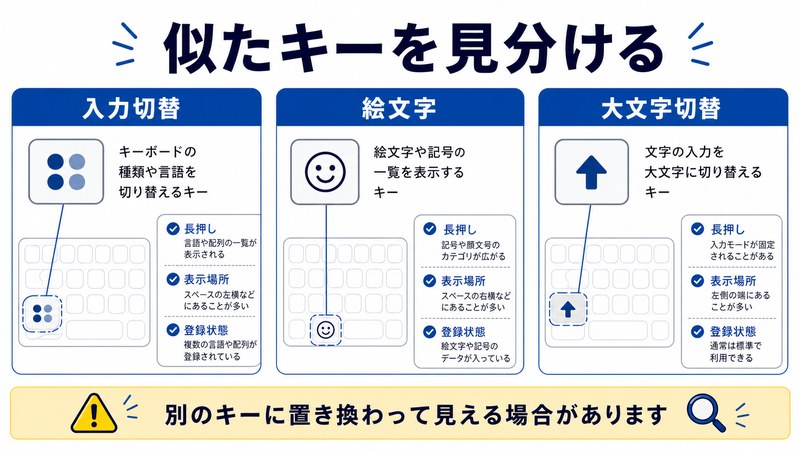
これは原因というより誤認識ですが、ハードウェアキーボードでは「Caps Lockキー」を地球儀キーとして再割当できる設定があり、Appleの設定階層で見つけにくいため「地球儀キーが消えた」と勘違いされます。またソフトウェアキーボードで絵文字キー(😀)を地球儀キーと混同するケースも初心者に多いトラブルです。
解決法1: キーボードを追加して地球儀キーを復活させる
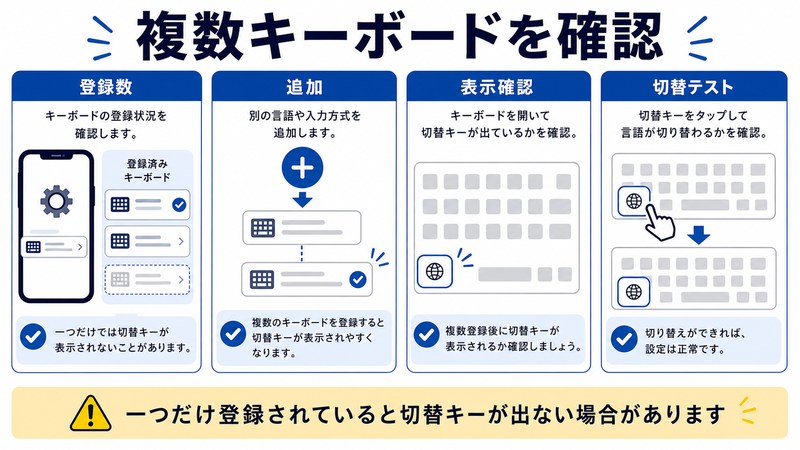
最も基本かつ効果的な対処法が、キーボードを2つ以上追加することです。手順は次の通りです。
標準的なキーボード追加手順
- ホーム画面から「設定」アプリを開く
- 「一般」→「キーボード」をタップ
- 一番上の「キーボード」(現在の登録数が表示されている項目)をタップ
- 右上の「キーボードを追加…」をタップ
- 追加したい言語(日本語・English (Japan)・English (US)等)を選択
- 日本語の場合は「かな入力」と「ローマ字入力」のいずれか、または両方にチェック
- 「完了」をタップ
追加後、いずれかのアプリでキーボードを呼び出すと、左下に地球儀キーが復活しているはずです。複数のキーボードが追加されていることを必ず確認してください。
並び順の調整
キーボード一覧画面で右上「編集」をタップすると、各キーボードの右側に三本線(≡)が表示されます。これをドラッグして並び順を変更でき、地球儀キーで切り替える順番をカスタマイズ可能です。よく使う言語を上に配置すると効率的です。
解決法2: 絵文字キーボードの正しい設定
絵文字キーボードのみが追加された状態を解消するには、絵文字以外の言語キーボードを必ず1つ以上追加します。逆に、絵文字キーボードを使わない場合は、絵文字キーボードを削除することで左下の表示を地球儀キーで統一できます。
絵文字キーボードを削除する手順
- 設定→一般→キーボード→キーボードを開く
- 右上「編集」をタップ
- 「絵文字」の左側にある赤い「-」ボタンをタップ
- 右側に出る「削除」ボタンを確定タップ
- 「完了」をタップ
絵文字キーボードを削除すると、地球儀キーから絵文字パネルへの切替はできなくなりますが、日本語入力中に変換候補から絵文字を呼び出せるため、頻繁に絵文字を使わない人にはこちらの構成が快適です。
解決法3: 外付けキーボード使用時の言語切替
外付けキーボードを接続している間は、画面下部の地球儀キーは出ません。代わりに、ハードウェアキーボード上で次のいずれかのキーを使って言語を切り替えます。
| キーボードの種類 | 言語切替のキー操作 | 備考 |
|---|---|---|
| Apple Magic Keyboard(2021以降) | 地球儀キー(🌐)単独押し | 専用キーが左下に物理搭載 |
| Apple Magic Keyboard(旧型) | Control+Space | 設定で変更可能 |
| Logicoolなど汎用Bluetooth | Control+Spaceまたはfn押し | 機種により異なる |
| Smart Keyboard Folio (iPad) | Control+Space | iPhone接続不可 |
| JIS配列キーボード | 英数キー・かなキー | 物理的に分かれている |
Caps Lockキーを地球儀キーに再割当する設定
古い外付けキーボードで地球儀キーがない場合、Caps Lockキーを地球儀キーとして再割当できます。設定→一般→キーボード→ハードウェアキーボード→修飾キー→Caps Lockキー→「地球儀」を選択することで、Caps Lockを押すたびに言語が切り替わるようになります。
解決法4: サードパーティIMEのフルアクセス設定
GboardやATOK、Simejiなどのサードパーティ製キーボードを追加した直後は、地球儀キーで切り替えても正しく機能しないことがあります。これは「フルアクセス」が許可されていないためです。次の手順で許可します。
- 設定→一般→キーボード→キーボードを開く
- 該当のサードパーティキーボード(例: Gboard)をタップ
- 「フルアクセスを許可」のスイッチをオンにする
- 確認ダイアログで「許可」を選択
フルアクセスを許可すると、地球儀キー長押しでサードパーティキーボードも選択候補に表示されるようになります。なお、銀行アプリ等のセキュアテキスト入力モードが有効な画面では、フルアクセス済みであってもサードパーティキーボードは強制的に非表示となります。
解決法5: iOSバージョン別の対応ポイント
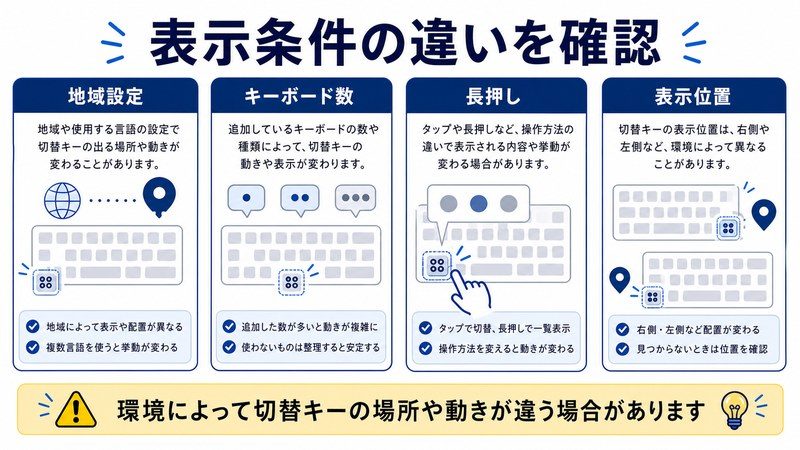
iOS 17系の対応
iOS 17では地球儀キーの長押しに2秒程度かかる仕様があり、すぐ離してしまうと順送り動作になります。長押しでメニューを出したい場合は、しっかり押し続けることが重要です。また、iOS 17.4.1で修正された「地球儀キーが反応しない」バグの場合、必ず最新パッチに更新してください。
iOS 18系の対応
iOS 18では地球儀キー長押し時のメニューに「キーボード設定…」ショートカットが追加され、ここから直接キーボード追加画面へジャンプできます。地球儀キーが見当たらない場合、絵文字キーを長押しすると同様のメニューが出るのでこちらから対処することも可能です。
iOS 26系の対応
最新のiOS 26では、地球儀キー長押し時に「ライブ翻訳」「ライブ文字起こし」のメニュー項目が表示される一方、シンプルな順送りタップの挙動は変わっていません。万一地球儀キー自体が消える場合は、設定→一般→転送またはiPhoneをリセット→キーボード辞書をリセット、で復旧することが多いです。
解決法6: 再起動とリセットで強制復活
上記の手順を試しても地球儀キーが復活しない場合、次の段階的なリセット手順を試します。
段階1: iPhoneの再起動
iPhone X以降は「サイドボタン+音量上(または下)を長押し→電源オフスライダー」で電源を切り、サイドボタン長押しで再起動。iPhone SEや古いモデルはサイドボタンのみ長押しで電源オフします。
段階2: キーボード辞書のリセット
設定→一般→転送またはiPhoneをリセット→リセット→キーボードの変換学習をリセット、を実行します。学習データが消えるだけで写真等のデータには影響しません。
段階3: すべての設定をリセット
段階2でも改善しない場合のみ、設定→一般→転送またはiPhoneをリセット→リセット→すべての設定をリセット、を実行。Wi-Fiパスワードや壁紙設定もリセットされますが、写真・連絡先・アプリは残ります。
原因別の対処早見表
| 症状 | 最有力原因 | 対処法 | 復旧難易度 |
|---|---|---|---|
| 左下に何も表示されない | キーボードが1つだけ | キーボード追加 | ★☆☆☆☆ |
| 左下が絵文字(😀)になる | 絵文字キーボード単独 | 他の言語を追加 | ★☆☆☆☆ |
| 特定アプリでだけ消える | セキュアテキスト入力 | 仕様のため対応不可 | ★★★★☆ |
| 外付け接続中に消える | Bluetoothキーボード接続 | 物理キーで切替 | ★★☆☆☆ |
| サードパーティIMEが出ない | フルアクセス未許可 | フルアクセス許可 | ★★☆☆☆ |
| アップデート直後に消えた | iOSバグ | 再起動・パッチ更新 | ★★☆☆☆ |
| 何度試しても直らない | 設定破損 | すべての設定をリセット | ★★★★★ |
地球儀キーを使いこなす上級テクニック
長押しで一発切替
地球儀キーを長押しすると、追加済みキーボードの一覧がメニュー表示されます。3言語以上使い分けるユーザーは、タップで順送りするより長押しから目的のキーボードを直接選ぶ方が圧倒的に速いです。
スワイプジェスチャー
iOS 18以降では、地球儀キーをタップせずに、キーボード下端から上方向に短くスワイプすることで言語切替メニューを呼び出せます(機種依存)。タップ操作が苦手な方や、片手操作時に便利です。
ショートカットアプリで自動切替
iOSの「ショートカット」アプリで、特定のアプリを起動した時に自動でキーボードを切り替えるオートメーションを組めます。例: メールアプリを開いたら英語キーボードに固定、LINEなら日本語に固定、といった使い分けが可能です。
🛒 関連商品をAmazonでチェック
FAQ
Q1: 地球儀キーをタップしても言語が切り替わりません。なぜ?
A1: 追加キーボードが1つしかないか、サードパーティキーボードのフルアクセスが未許可の可能性が高いです。設定→一般→キーボード→キーボードで2つ以上登録されているか確認し、サードパーティ製の場合は「フルアクセスを許可」をオンにしてください。
Q2: 絵文字キーは出るのに地球儀キーが出ないのはなぜ?
A2: 追加キーボードが絵文字のみ、または1つの言語+絵文字の組み合わせの場合、Appleの仕様で絵文字キーが優先表示されることがあります。日本語と英語の両方を追加すれば地球儀キーが復活します。
Q3: 外付けキーボードに地球儀キーがない場合は?
A3: 設定→一般→キーボード→ハードウェアキーボード→修飾キーから、Caps Lockキーを「地球儀」に再割当できます。これでCaps Lockキーが言語切替の役割を担います。
Q4: 銀行アプリで地球儀キーが消えるのは故障?
A4: 故障ではありません。銀行・パスワードマネージャー等の高セキュリティアプリは、セキュアテキスト入力モードでサードパーティキーボードを禁止しています。Apple純正キーボードのみが使われるため、見え方が変わります。
Q5: 地球儀キーが反応しなくなりました。どうすれば?
A5: まずiPhoneを再起動。次に設定→一般→キーボードでキーボードを一度削除して再追加。それでも改善しない場合は、設定→一般→転送またはiPhoneをリセット→キーボードの変換学習をリセットを実行してください。
Q6: iOS 26にアップデートしたら地球儀キーの挙動が変わりました
A6: iOS 26では地球儀キー長押し時のメニューに「ライブ翻訳」「ライブ文字起こし」が追加されています。タップで順送りの基本動作は変わっていませんので、長押しメニューに慣れていけば従来通り使えます。
Q7: GboardとATOKを同時に使えますか?
A7: 可能です。両方をキーボード追加し、それぞれフルアクセスを許可すれば、地球儀キーで純正・Gboard・ATOKを順番に切り替えられます。ただしバッテリー消費が増える点と、フルアクセスのプライバシーリスクは確認してください。
Q8: 地球儀キーを長押ししても何も出ません
A8: 押し続ける時間が短い可能性があります。iOS 17/18では約0.5秒、iOS 26では約0.4秒以上押し続ける必要があります。また片手モード(キーボード幅縮小)中は長押しメニューが出ないバージョンもあるため、両手モードに戻して試してください。
Q9: 子供が誤操作で言語を切り替えてしまう。地球儀キーを無効化できる?
A9: 地球儀キーそのものの無効化機能はAppleが公式提供していません。ただしキーボードを1つだけ追加状態にすれば、地球儀キーが表示されなくなり、誤切替を防げます。スクリーンタイムのキーボード設定制限も併用してください。
Q10: 機種変更後に地球儀キーが消えました
A10: 機種変更時のクイックスタート・iCloud復元でキーボード設定が完全に引き継がれないケースがあります。設定→一般→キーボード→キーボードを開き、必要な言語が登録されているか確認し、不足分を追加してください。
まとめ
iPhoneキーボードの地球儀キーが表示されない問題は、ほぼ全てが「キーボード追加数」と「特殊キーボードの組み合わせ」に起因します。地球儀キーは複数キーボードが追加されている時にしか出現しない仕様を前提に、次のステップで対処してください。第1に設定→一般→キーボードで追加キーボードを2つ以上確保すること。第2に絵文字キーボード単独構成を解消すること。第3に外付けキーボード接続時はCaps Lockキー等の物理キーで切り替えること。第4にサードパーティIMEはフルアクセスを許可すること。第5にiOSバージョンごとの長押し時間や挙動の違いを理解すること。第6に最終手段としてキーボード辞書のリセット・全設定のリセットを試すこと。これらを順に確認すれば、9割以上のケースで地球儀キーは復活します。日本語と英語、絵文字を自在に切り替えられるiPhoneのキーボード環境は、一度整えれば長く快適に使い続けられます。本記事をブックマークして、いざという時の備えとしてください。
