minto.tech スマホ(Android/iPhone)・PC(Mac/Windows)の便利情報をお届け! 月間アクセス160万PV!スマートフォン、タブレット、パソコン、地デジに関する素朴な疑問や、困ったこと、ノウハウ、コツなどが満載のお助け記事サイトはこちら!
※本ページにはプロモーション(広告)が含まれています
【2026年最新版】iPhoneの衛星通信SOSが使えない・繋がらない原因と対処法【完全ガイド】
「登山中に電波がないのにiPhoneで緊急SOSを送信したい」「衛星通信SOSが使えると聞いたのに、設定が見当たらない」「衛星SOS画面が出ても衛星に繋がらない」——iPhoneの衛星通信SOS機能について疑問や問題を抱えている方は多いでしょう。
衛星通信SOS(Emergency SOS via Satellite)は、iPhone 14以降に搭載された画期的な機能で、携帯電波が届かない山岳地帯・海上・過疎地でも緊急連絡が可能です。日本では2024年に対応が開始されました。
しかし、この機能を正しく使うには対応機種・対応地域・正しい操作手順・屋外環境という複数の条件を満たす必要があります。本記事では、衛星通信SOSが使えない・繋がらない全ての原因と対処法を、実際の操作手順と共に徹底解説します。
- 衛星通信SOSの対応機種と対応地域(日本含む)
- 使えない・繋がらない原因の全パターン
- 正しい操作手順と衛星への接続方法
- 衛星通信デモ(テスト)の試し方
- 緊急SOSと衛星SOSの違い
- 衛星メッセージ(ロードサイドアシスタンス)との使い分け
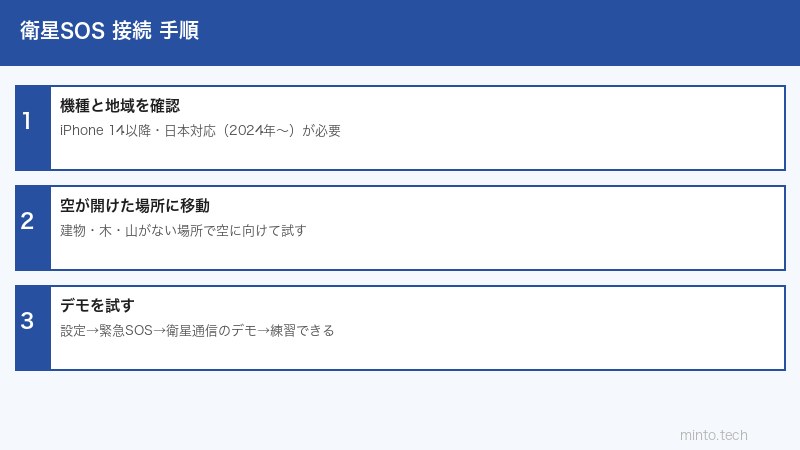
iPhoneの衛星通信SOS機能の基本を理解しよう
衛星通信SOSとは?
衛星通信SOS(Emergency SOS via Satellite)は、携帯電話やWi-Fiの電波がない場所でも、Appleが確保した低軌道衛星(Globalstar社の衛星)を通じて緊急サービス(消防・警察・海上保安庁等)に連絡できる機能です。
対応機種一覧
| 機種 | 衛星通信SOS | 衛星メッセージ |
|---|---|---|
| iPhone 13以前 | ❌ 非対応 | ❌ 非対応 |
| iPhone 14 / 14 Plus | ✅ 対応 | ✅ 対応 |
| iPhone 14 Pro / Pro Max | ✅ 対応 | ✅ 対応 |
| iPhone 15 全モデル | ✅ 対応 | ✅ 対応 |
| iPhone 16 全モデル | ✅ 対応(強化版) | ✅ 対応 |
⚠️ iPad・Apple Watch・MacはいずれもiPhone衛星通信SOS非対応です。この機能はiPhone専用です。
対応地域(2026年3月時点)
| 地域 | 対応開始時期 | 備考 |
|---|---|---|
| アメリカ・カナダ | 2022年11月 | 最初の対応国 |
| ヨーロッパ各国 | 2022年12月 | 英仏独など |
| 日本 | 2024年対応開始 | iOS 18以降で利用可能 |
| オーストラリア・ニュージーランド | 2023年 | — |
日本でも2024年以降、iOS 18以降のiPhone 14以降の機種で衛星通信SOSが利用可能になりました。ただし、利用可能エリアは日本全土ではなく、衛星の覆域(フットプリント)に依存します。
【原因1】対応機種・iOSバージョンが条件を満たしていない
最初に確認すべきは機種とiOSバージョンです。
確認方法
- 「設定」→「一般」→「情報」でモデルを確認(iPhone 14以降が必要)
- 「設定」→「一般」→「ソフトウェアアップデート」でiOSバージョンを確認
- 日本ではiOS 18.0以降が必要
対処法
- iPhone 13以前:衛星通信SOS非対応。iPhone 14以降への機種変更が必要
- iOS 17以前:「設定」→「ソフトウェアアップデート」から最新版にアップデート
【原因2】衛星通信SOSの設定が有効になっていない
iOSのアップデート後、衛星通信SOS設定が自動で有効になっていない場合があります。
設定の確認・有効化手順
- 「設定」→「緊急SOS」を開く
- 「衛星通信SOS」の項目を確認
- 「衛星通信SOS」のトグルがOFFの場合はONにする
- 「衛星接続のデモを試す」が表示されていれば設定は有効
【原因3】屋外の開けた場所にいない
衛星通信SOSは、空が広く開けた屋外でのみ使用できます。これが最も多い「繋がらない」原因です。
衛星通信に適した環境
- ✅ 空が視野角の大部分を占める開けた場所(山頂・原野・海上)
- ✅ 建物・木・岩などの障害物がない場所
- ❌ 建物の中・地下・密林・谷間
- ❌ 頭上の半分以上が遮蔽されている場所
正しい方向へのiPhoneの向け方
衛星に接続する際、iPhoneはユーザーに対して正しい方向(衛星のある方向)に向けることを求めます。
- 緊急SOS衛星画面が表示されると、矢印とアニメーションでiPhoneを向けるべき方向が示される
- iPhoneを指示された方向に向けて保持する
- 矢印が緑に変わったら衛星に接続成功
- 接続には15秒〜2分程度かかる場合がある
【原因4】地域設定(Apple IDの国/地域)が日本以外
衛星通信SOSはApple IDの国/地域設定に基づいて提供されます。Apple IDの地域が日本以外に設定されている場合、日本での対応後も機能が有効にならないことがあります。
確認・対処法
- 「設定」→「Apple ID(名前)」→「メディアと購入」→「地域」を確認
- 「日本」以外になっている場合は変更する
- 変更後はiPhoneを再起動
【原因5】キャリアの設定アップデートが未適用
衛星通信SOSはiOS本体のアップデートだけでなく、キャリア設定アップデートも必要な場合があります。
キャリア設定の確認・更新
- 「設定」→「一般」→「情報」を開く
- しばらく待つと「キャリアアップデートが利用可能」というポップアップが表示されることがある
- 「アップデート」をタップ
- SIMを挿し直してから同手順を試すと検出されやすい
衛星通信デモ(テスト)の試し方
実際の緊急時より前に、衛星接続のデモ(練習)を試してみることを強くお勧めします。デモは本物の緊急通報を発信しません。
デモの実行手順
- 「設定」→「緊急SOS」→「衛星接続のデモを試す」をタップ
- 屋外の開けた場所に移動する(建物の外・木の下でない場所)
- 「デモを続ける」をタップ
- iPhoneを衛星の方向に向けるよう指示が出る
- 接続に成功するとデモのフローが確認できる
⚠️ デモは屋外でのみ正常に動作します。屋内では衛星を検出できずデモが完了しません。
緊急SOSと衛星通信SOSの違いを理解しよう
| 機能 | 通常の緊急SOS | 衛星通信SOS |
|---|---|---|
| 必要な電波 | 携帯電波(4G/5G) | 不要(衛星経由) |
| 使用場所 | 電波のある場所 | 屋外(開けた場所) |
| 発信速度 | 即時 | 15秒〜数分 |
| 通話 | 可能 | 不可(テキストのみ) |
| 対応機種 | 全iPhone | iPhone 14以降 |
| 料金 | 無料(通常の緊急通報) | 購入後2年間無料(Appleが提供) |
衛星メッセージ(ロードサイドアシスタンス)との使い分け
iPhone 14以降には「衛星通信SOS」のほか、衛星経由のメッセージ機能も搭載されています。
衛星通信SOS vs 衛星メッセージ
- 衛星通信SOS:生命の危機がある緊急事態。消防・警察・救急に接続。質問に答えながら位置情報を送信
- 衛星メッセージ(Family Sharing等):緊急ではないが連絡したい時。iMessageで家族・友人に現在地・状況を送信
- ロードサイドアシスタンス(米国のみ):道路上でのトラブル(車の故障等)。緊急ではない場合に使用
衛星通信SOSの正しい使用手順(緊急時)
⚠️ 実際の緊急時以外には絶対に発信しないでください。不必要な発信は救助隊の無駄な出動につながります。
緊急時の操作手順
- サイドボタン(電源ボタン)と音量ボタンのいずれかを同時に長押し(または音量ボタン+サイドボタンを5秒長押し)
- 「緊急SOS」スライダーを表示させる
- 電話回線もWi-Fiもない場合、「衛星通信SOS」オプションが表示される
- 「衛星通信SOS」をタップ
- 状況に関する質問(怪我の有無・緊急の種類など)に答える
- iPhoneを指示された方向に向ける
- 衛星接続が確立されると情報が送信される
- 中継センター(Appleの緊急応答センター)が適切な救助機関に転送する
衛星通信SOS トラブルシューティング早見表
| 症状 | 原因 | 対処法 |
|---|---|---|
| 設定に項目がない | 対応外機種またはiOS古い | iPhone 14以降+iOS 18以上に |
| 衛星に繋がらない | 屋内または障害物あり | 開けた屋外へ移動 |
| 接続に時間がかかる | 衛星の角度・位置の問題 | 指示通りの方向を向き続ける |
| デモが完了しない | 屋内でデモ実行 | 必ず屋外で試す |
| 機能がグレーアウト | 地域設定が日本以外 | Apple ID地域を日本に変更 |
この記事に関連するおすすめ商品
iPhone 16/15/14用 耐衝撃・防水ケース
約2,000円〜
山岳・アウトドアでiPhoneを守る、MIL規格対応ケース
アウトドア用モバイルバッテリー(大容量・防水)
約3,500円〜
衛星SOS使用時もバッテリー切れ知らず、登山必携
iPhone対応 ショルダーストラップ・ハーネス
約1,500円〜
山岳・アウトドアでiPhoneをすぐ出せる装着型ケース
※ 価格は変動します。最新価格はリンク先でご確認ください
よくある質問(FAQ)
Q1. iPhone 13でも衛星通信SOSは使えますか?
A. 使えません。衛星通信SOSはiPhone 14以降専用のハードウェア機能(専用の衛星通信アンテナを搭載)のため、ソフトウェアアップデートで対応することはできません。iPhone 14以降への機種変更が必要です。
Q2. 衛星通信SOSの利用料金はいくらですか?
A. 現在は無料です。Appleは「iPhone 14以降の購入から2年間は無料で提供する」と発表しています。2年後の有料化については現時点では未定ですが、Appleは今後も継続的な提供に向けて取り組んでいます。
Q3. 日本全国で衛星通信SOSは使えますか?
A. 基本的に日本国内の屋外開けた場所であれば利用できますが、衛星の覆域(フットプリント)の関係で極一部のエリアで接続に時間がかかる場合があります。特に北緯・南緯の高い地域では接続が不安定になることがあります。
Q4. 衛星通信SOSで通話はできますか?
A. できません。衛星通信SOSはテキストメッセージ形式で動作します。質問に答える形式でSOS情報と位置情報を送信しますが、音声通話は衛星通信で対応していません。
Q5. 衛星通信SOSを使ったら、緊急車両が来るまでどのくらいかかりますか?
A. iPhoneから送信された情報はAppleの緊急応答センターが受信し、適切な機関(消防・救急・警察・海上保安庁など)に転送します。到着時間は場所・状況・天候によって大きく異なります。通信が確立できれば、位置情報が正確に伝わるため、従来の方法より早期発見につながる可能性があります。
Q6. デモを試したらSOS信号が誤送信されませんか?
A. デモ(「設定」→「緊急SOS」→「衛星接続のデモを試す」)は実際の緊急通報を発信しません。安全にデモを完了できます。ただし、緊急SOSスライダーを操作すると本物の通報が行われるため、混同しないよう注意してください。
Q7. Apple Watchと連携して衛星SOSは使えますか?
A. Apple Watch単体での衛星通信SOS機能はありません(Apple Watch Ultra 2など一部モデルは独自のSOS機能を持ちますが、衛星通信ではなく緊急LOCビーコンやセルラー経由です)。iPhoneとのペアリング経由での衛星SOSも現在は非対応です。
Q8. VPNをオンにしていると衛星通信SOSに影響しますか?
A. 衛星通信SOSはVPNの影響を受けにくい設計ですが、念のため緊急時はVPNをオフにすることをお勧めします。特にiOSシステムレベルの緊急通信はVPN設定を迂回して動作します。
Q9. 海外でiPhoneの衛星通信SOSは使えますか?
A. 渡航先の国がAppleの衛星通信SOS対応地域であれば使えます。海外旅行時にApple IDの地域設定を変更する必要はなく、物理的な位置が対応地域内であれば自動的に機能します。
Q10. バッテリーが少ない時でも衛星通信SOSは使えますか?
A. iPhoneは低電力モードでも緊急SOSを使えるよう設計されています。ただし、衛星接続には通常のセルラー通信より多くの電力を消費する場合があります。登山・アウトドア前には必ずバッテリーを満充電にしておきましょう。
まとめ
iPhoneの衛星通信SOSが使えない・繋がらない問題の主な原因と対処法をまとめます:
- 対応機種の確認:iPhone 14以降が必要。iPhone 13以前は非対応
- iOSバージョン:日本ではiOS 18以降が必要。最新版にアップデートする
- 設定の有効化:「設定」→「緊急SOS」→「衛星通信SOS」をONに
- 屋外の開けた場所:建物・木・谷間を避け、空が広く見える場所へ移動
- 正しい方向へ向ける:iPhoneが指示する方向に向けて接続を待つ
- Apple IDの地域設定:「日本」に設定されているか確認
- キャリア設定のアップデート:最新のキャリア設定を適用する
衛星通信SOSは命を救う可能性がある重要な機能です。日常的にデモを試して操作に慣れておき、アウトドアや旅行前に設定を確認しておくことを強くお勧めします。