minto.tech スマホ(Android/iPhone)・PC(Mac/Windows)の便利情報をお届け! 月間アクセス160万PV!スマートフォン、タブレット、パソコン、地デジに関する素朴な疑問や、困ったこと、ノウハウ、コツなどが満載のお助け記事サイトはこちら!
※本ページにはプロモーション(広告)が含まれています
「iPhoneのアプリを削除しようとしたのに、削除できない」「アイコンを長押ししても×ボタンが出ない」「削除したはずなのにアプリが消えない」——こんな経験をして困っていませんか?
iPhoneでアプリを削除できない問題には、いくつかのはっきりとした原因があります。スクリーンタイムの制限設定、Apple製の標準アプリであること、MDMプロファイルによる管理、iOSの一時的な不具合など、原因によって対処法が異なります。
この記事では、iPhoneでアプリが削除できない・消せないときの原因を丁寧に解説し、状況に応じた具体的な対処法をステップ形式でわかりやすく紹介します。
この記事でわかること
- iPhoneでアプリが削除できない主な原因(スクリーンタイム・標準アプリ・プロファイルなど)
- 削除できないときにすぐ試せる対処法(手順付き)
- Apple製標準アプリの削除・非表示方法
- スクリーンタイムの制限を解除する手順
- MDMプロファイルが原因の場合の確認方法
- よくある質問と回答(FAQ)
iPhoneでアプリが削除できない主な原因
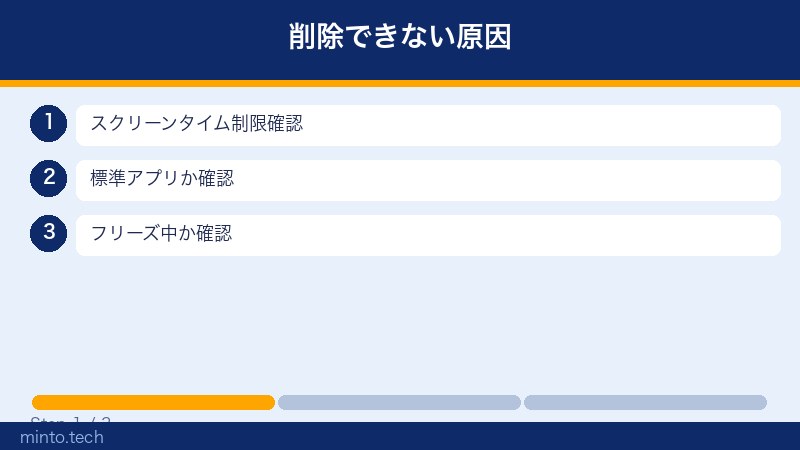
iPhoneでアプリを削除できない場合、原因は大きく5つに分けられます。それぞれを順番に確認して、自分のケースに当てはまる原因を特定しましょう。
原因1:スクリーンタイムで「アプリの削除」が制限されている
iPhoneには「スクリーンタイム」という機能があり、コンテンツとプライバシーの制限を通じてアプリの削除を禁止することができます。
スクリーンタイムの制限が有効になっていると、アイコンを長押ししても「アプリを削除」「Appを削除」のメニューが表示されなかったり、×ボタンが出なかったりします。子どものiPhoneに制限をかけている親御さんや、過去に誰かが設定した場合に起こりやすい原因です。
見分け方: アイコンを長押ししたときに「ホーム画面を編集」モードに入るものの、アイコン左上に×が表示されない、または「アプリを削除」の選択肢がグレーアウトしている。
原因2:削除しようとしているのがApple製の標準アプリ
iPhoneには最初からインストールされているApple製の標準アプリがあります。「天気」「時計」「計算機」「マップ」「メモ」「カメラ」などがその例です。
これらのアプリは、iOSのシステムと深く統合されているため、通常の方法では完全には削除できない仕様になっているものがあります。ただし、iOS 12以降ではApple製アプリの多くを「削除(非表示化)」することが可能になっています。
また、「電話」「Safari」「設定」「App Store」「カメラ」「写真」「ヘルスケア」「ウォレット」などのコアアプリは、一切削除できません。
原因3:MDMプロファイル(企業・学校の管理設定)による制限
会社や学校から支給されたiPhone、または管理用プロファイルがインストールされているiPhoneでは、MDM(モバイルデバイス管理)によってアプリの削除が制限されている場合があります。
MDM管理下にあるiPhoneでは、管理者が許可していないアプリの操作(インストール・削除)ができない設定になっていることがあります。
見分け方: 設定アプリを開いたときに「デバイス管理」または「プロファイルとデバイス管理」という項目が表示されている。
原因4:アプリがフリーズ・ダウンロード中で操作できない
アプリが「ダウンロード中」や「インストール中」の状態で止まってしまっている場合も、削除操作ができないことがあります。アイコンがぼんやりとした状態(グレーアウト)になって、長押しに反応しないケースです。
また、アプリのアップデートが途中で止まってしまい、その状態から動かなくなっていることもあります。Wi-Fiの状況が悪いときや、App Storeのサーバーが混んでいるときに起こりやすい現象です。
原因5:iOSの一時的な不具合やタッチ操作の問題
iOSのバグや一時的な不具合によって、長押し操作が正常に機能しないことがあります。また、画面フィルムやケースの影響でタッチ感度が落ちているケースもあります。
また、古いiOSバージョンのままにしていると、不具合が修正されずに残っている場合もあります。
原因早見表
| 症状 | 考えられる原因 |
|---|---|
| ×ボタンが出ない | スクリーンタイム制限 / MDM管理 |
| 「アプリを削除」が出ない・グレーアウト | スクリーンタイム制限 |
| Apple製アプリが削除できない | 削除不可の標準アプリ(仕様) |
| アイコンがグレーアウトして動かない | ダウンロード・インストール中で止まっている |
| 長押しに反応しない | iOSの不具合 / タッチ感度の問題 |
すぐできる対処法【ステップ形式で解説】
ここからは、状況ごとの対処法をステップ形式で紹介します。上から順に試してみてください。
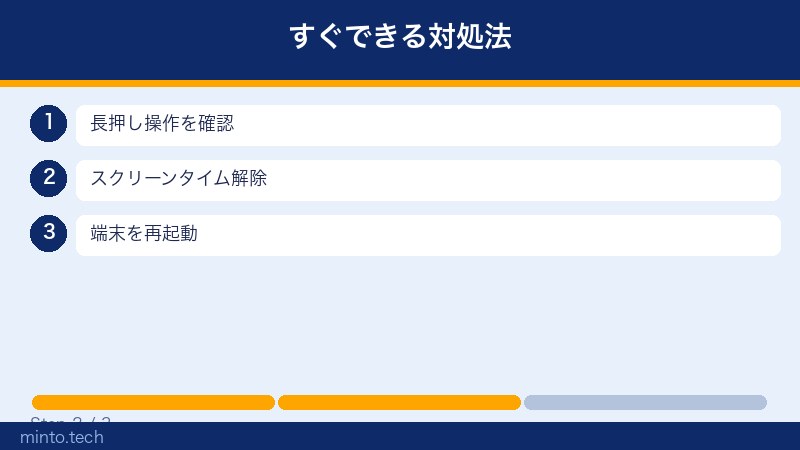
対処法1:スクリーンタイムの「アプリの削除」制限を解除する
スクリーンタイムによる制限が原因の場合は、以下の手順で制限を解除できます。
ステップ1:「設定」アプリを開きます。
ステップ2:「スクリーンタイム」をタップします。
ステップ3:「コンテンツとプライバシーの制限」をタップします。
ステップ4:「コンテンツとプライバシーの制限」がオンになっている場合、「iTunes および App Store での購入」をタップします。
ステップ5:「Appの削除」という項目を確認します。ここが「許可しない」になっていれば、「許可」に変更します。
ステップ6:ホーム画面に戻り、削除したいアプリのアイコンを長押しして「アプリを削除」が表示されるか確認します。
スクリーンタイムのパスコードがかかっている場合:
スクリーンタイムにパスコードが設定されていると、設定変更時にパスコードの入力が求められます。パスコードがわからない場合は、iPhoneをリセット(初期化)するか、Apple IDでスクリーンタイムのパスコードをリセットする方法があります(Apple IDに紐づいている場合のみ)。
対処法2:ホーム画面の編集モードから削除する(基本操作の確認)
まず、正しい削除操作ができているかを確認しましょう。iOSのバージョンによって操作方法が若干異なります。
iOS 13以降の削除方法:
ステップ1:削除したいアプリのアイコンを1〜2秒長押しします(強く押しすぎない)。
ステップ2:メニューが表示されたら「アプリを削除」をタップします。
ステップ3:確認ダイアログで「Appを削除」をタップすると削除完了です。
別の削除方法(ホーム画面編集モード):
ステップ1:アイコンを長押しして、メニューが出たら「ホーム画面を編集」をタップします。
ステップ2:アイコンが震えて左上に「−」マークが表示されます。
ステップ3:削除したいアプリの「−」をタップします。
ステップ4:「Appを削除」または「ホーム画面から取り除く」を選択します。「Appを削除」を選ぶとiPhoneから完全に削除されます。
対処法3:フリーズ中・ダウンロード中のアプリを削除する
アプリがグレーアウトしてフリーズ・ダウンロード中の状態で止まっている場合は、以下の手順を試します。
ステップ1:まず、フリーズしているアプリのアイコンを長押ししてみます。メニューが出た場合は「Appを削除」を選択します。
ステップ2:上記で対応できない場合は、「App Store」を開きます。
ステップ3:画面右上のアカウントアイコン(自分のApple IDアイコン)をタップします。
ステップ4:「購入済み」または「アップデート」セクションで対象のアプリを探し、ダウンロードの一時停止やキャンセルを試みます。
ステップ5:アプリのアイコンをタップして「ダウンロードを一時停止」→その後長押しで削除を試します。
対処法4:iPhoneを再起動する
iOSの一時的な不具合が原因の場合、再起動で解決することが多いです。
iPhone X以降(Face IDモデル)の再起動手順:
ステップ1:サイドボタン(電源ボタン)と音量ボタン(上または下)を同時に長押しします。
ステップ2:「スライドして電源オフ」というスライダーが表示されたら、右にスライドします。
ステップ3:iPhoneの電源が切れたら、再びサイドボタンを長押しして起動します。
iPhone SE(第2世代以降)・iPhone 8以前の再起動手順:
ステップ1:サイドボタン(または上部の電源ボタン)を長押しします。
ステップ2:「スライドして電源オフ」が表示されたら右にスライドして電源を切ります。
ステップ3:再びサイドボタンを長押しして起動します。
対処法5:iOSを最新バージョンにアップデートする
古いiOSのバグが原因で削除できない場合は、アップデートで解決することがあります。
ステップ1:「設定」アプリを開きます。
ステップ2:「一般」をタップします。
ステップ3:「ソフトウェア・アップデート」をタップします。
ステップ4:アップデートが表示されている場合は「今すぐインストール」をタップして更新します。iPhoneが再起動されます。
ステップ5:アップデート完了後、再度アプリの削除を試みます。
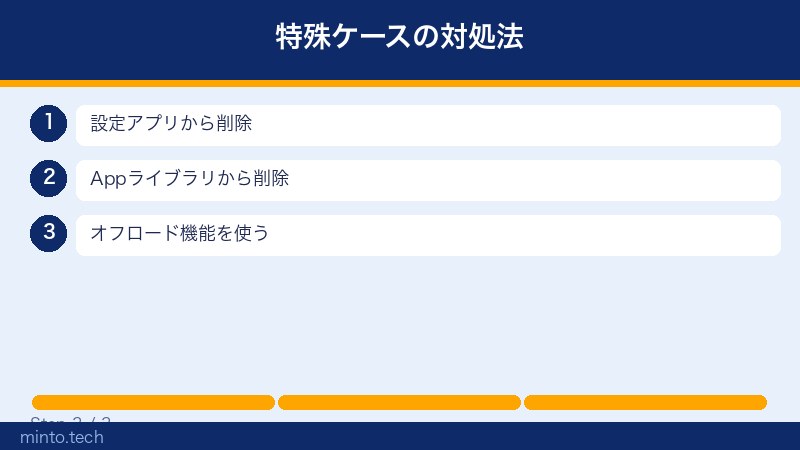
対処法6:Appライブラリから削除する
ホーム画面からの削除操作がうまくいかない場合は、Appライブラリから削除する方法も試してみましょう。
ステップ1:ホーム画面を左端まで何度かスワイプして「Appライブラリ」を表示します。
ステップ2:削除したいアプリを検索欄で検索するか、カテゴリから見つけます。
ステップ3:アプリのアイコンを長押しします。
ステップ4:「Appを削除」をタップし、確認ダイアログで「削除」を選びます。
対処法7:設定アプリから削除する
一部のアプリは「設定」アプリからデータも含めて削除できます。
ステップ1:「設定」アプリを開きます。
ステップ2:下にスクロールして、削除したいアプリの名前を見つけてタップします。
ステップ3:「Appを削除」または「〇〇を削除」という項目があればタップします。
ステップ4:確認画面で削除を確定します。
種類別のアプリ削除方法・特殊なケースへの対応
Apple製標準アプリを削除・非表示にする方法
「天気」「株価」「コンパス」「ヒント」などのApple製標準アプリは、iOS 12以降であれば削除(実際にはシステムから切り離して非表示化)することができます。
削除できるApple製アプリの例:
- 天気、株価、コンパス、計算機
- ヒント、ショートカット、フリーボード
- ポッドキャスト、TV、ミュージック(一部)
- マップ、メモ、リマインダー
- FaceTime、連絡先、カレンダー
- メール、Safari(非表示可能だが削除は不可)
削除できないApple製アプリ(コアアプリ):
- 電話、メッセージ
- App Store、設定
- カメラ、写真
- ヘルスケア、ウォレット
- 時計(iPhoneによって異なる場合あり)
削除できないApple製コアアプリをホーム画面から隠したい場合は、「集中モード」や「ホーム画面カスタマイズ」で別ページに移動させるか、Appライブラリのみに表示させる方法があります。
MDMプロファイルが設定されている場合の対処法
会社・学校のiPhoneにMDMプロファイルが入っていてアプリが削除できない場合、以下の手順で状況を確認できます。
ステップ1:「設定」アプリを開きます。
ステップ2:「一般」をタップします。
ステップ3:「VPNとデバイス管理」または「プロファイルとデバイス管理」を探してタップします。
ステップ4:「デバイス管理」の下に会社名や学校名のプロファイルがある場合、MDM管理下にあります。
MDM管理下のiPhoneでアプリを削除するには、管理者(会社のIT部門や学校の担当者)に依頼するか、プロファイルを削除する必要があります。ただし、プロファイルを削除すると企業のデータやVPN設定も失われるため、勝手に削除しないよう注意してください。
「ホーム画面から取り除く」と「Appを削除」の違い
アプリを長押しして削除しようとすると、2種類の選択肢が表示されることがあります。この違いを理解しておくことが重要です。
| 操作 | 結果 | データの扱い |
|---|---|---|
| ホーム画面から取り除く | ホーム画面から消えるが、Appライブラリには残る | アプリ・データともに保持される |
| Appを削除 | iPhoneから完全に削除される | アプリ・データが完全に削除される |
「ホーム画面が整理できればいい」という場合は「ホーム画面から取り除く」、「容量を空けたい」「完全に消したい」という場合は「Appを削除」を選びましょう。
削除したアプリを再インストールしたい場合
一度削除したアプリは、App Storeから無料で再インストールできます。有料アプリも一度購入していれば、再度購入する必要はありません。
ステップ1:「App Store」を開きます。
ステップ2:検索欄でアプリ名を検索します。
ステップ3:雲のマークが表示されているアプリは購入済みです。タップしてインストールします。
iPhoneのストレージが不足している場合の確認方法
ストレージ不足がアプリ操作に影響している場合があります。ストレージの空き容量を確認するには:
ステップ1:「設定」アプリを開きます。
ステップ2:「一般」→「iPhoneストレージ」をタップします。
ステップ3:各アプリの使用容量が一覧表示されます。容量の多いアプリを優先して削除すると効果的です。
アプリの「オフロード」機能を活用する
削除ではなく「オフロード(使用していないAppを取り除く)」という方法もあります。オフロードはアプリ本体は削除しますが、データと設定は保持されます。容量を空けながらデータを守れる便利な機能です。
手動オフロード手順:
ステップ1:「設定」→「一般」→「iPhoneストレージ」を開きます。
ステップ2:オフロードしたいアプリをタップします。
ステップ3:「Appをオフロード」をタップします。
ステップ4:確認ダイアログで「Appをオフロード」を選択します。
アイコンはホーム画面に残り、雲のマークが表示されます。再度使いたいときはアイコンをタップするだけで再インストールされます。
それでも削除できない場合:iPhoneの設定をリセットする
上記の方法をすべて試してもアプリを削除できない場合、設定のリセットを試みることができます。「すべての設定をリセット」は、個人データや写真を消さずに設定だけを初期化します。
注意: すべての設定をリセットすると、Wi-FiパスワードやBluetoothのペアリング、壁紙、アクセシビリティ設定などがリセットされます。写真やアプリのデータは消えません。実施前にバックアップを取ることをおすすめします。
ステップ1:「設定」→「一般」を開きます。
ステップ2:一番下までスクロールして「転送またはiPhoneをリセット」をタップします。
ステップ3:「リセット」→「すべての設定をリセット」をタップします。
ステップ4:パスコードを入力し、「すべての設定をリセット」を確認します。
ステップ5:iPhoneが再起動されます。再起動後、アプリの削除を再試行します。
よくある質問(FAQ)
Q1. アプリを長押ししてもメニューが出ない・アイコンが震えないのはなぜですか?
A. 主に3つの原因が考えられます。①スクリーンタイムの制限でホーム画面編集が禁止されている、②iOSの一時的な不具合、③タッチ操作の問題(画面フィルムやケースの干渉)です。
まずスクリーンタイムの設定を確認(設定 → スクリーンタイム → コンテンツとプライバシーの制限 → iTunes および App Store での購入 → Appの削除)してください。問題がなければ、iPhoneを再起動するか、iOSをアップデートしてみましょう。
Q2. 「アプリを削除」を選択したのにアプリが消えません。どうすればいいですか?
A. 削除してもAppライブラリに残っている場合があります。ホーム画面を左端までスワイプしてAppライブラリを開き、そこにアプリが残っていないか確認してください。Appライブラリにも表示されていなければ、削除は完了しています。
Appライブラリにもアプリが残っている場合は、アプリのアイコンを長押しして「Appを削除」を選択するか、再起動後に再度削除を試みてください。
Q3. Apple製の「カメラ」「電話」「設定」アプリはどうしても削除できないのですか?
A. はい、「電話」「カメラ」「設定」「App Store」「ヘルスケア」「ウォレット」「写真」「メッセージ」などのコアアプリはiOSに深く統合されており、仕様上削除することができません。これはAppleのセキュリティおよびシステム安定性のための設計です。
ホーム画面から見えなくしたい場合は、「集中モード」のカスタムホーム画面設定で特定のページのみを表示させるか、Appライブラリにのみ表示させる設定(ホーム画面から取り除く)を利用してください。
Q4. スクリーンタイムのパスコードを忘れてしまいました。どうすればアプリの削除制限を解除できますか?
A. スクリーンタイムのパスコードをApple IDに紐づけて設定していた場合は、以下の手順でリセットできます。
- 「設定」→「スクリーンタイム」を開きます
- 「スクリーンタイムパスコードを変更」または「スクリーンタイムパスコードを忘れた場合」をタップします
- Apple IDのメールアドレスとパスワードを入力してリセットします
Apple IDに紐づけていない場合は、iPhoneをiTunes(またはFinder)経由でPCに接続し、リストアするか、Appleサポートに問い合わせる必要があります。
Q5. 会社支給のiPhoneでアプリを削除したいのですが、「削除できない」と言われます。対処法はありますか?
A. 会社支給のiPhoneはMDM(モバイルデバイス管理)プロファイルによって管理されており、管理者の設定によってアプリの削除が制限されている場合があります。
個人で解決しようとしてプロファイルを削除すると、会社のメール設定やVPN、セキュリティポリシーが失われ、業務に支障が出る可能性があります。会社のIT部門や管理者に相談し、削除の許可を得るか、管理者側で設定を変更してもらうのが正しい対処法です。
Q6. ダウンロード中・インストール中で止まってしまったアプリはどうすれば削除できますか?
A. まず、アイコンをタップして「ダウンロードを一時停止」状態にします。その後、アイコンを長押しして削除メニューを出すと、削除できる場合があります。
それでもうまくいかない場合は、機内モードをオンにしてダウンロードを強制停止させてから削除を試みる方法も有効です。それでも削除できない場合は、iPhoneを再起動した後に再度試みてください。
Q7. 削除したアプリのデータは完全に消えますか?iCloudに残っていることはありますか?
A. iPhoneからアプリを削除すると、端末上のアプリデータは削除されます。ただし、一部のアプリはiCloudにデータをバックアップしているため、iCloud側にはデータが残る場合があります。
iCloudのデータも削除したい場合は、「設定」→「アカウント名(Apple ID)」→「iCloud」→「iCloudを使用しているApp」から該当のアプリを選び、「iCloudからのデータを削除」を選択してください。なお、この操作は復元できないため慎重に行ってください。
まとめ
iPhoneでアプリが削除できない・消えない問題は、原因によって対処法が異なります。この記事で紹介した内容を振り返りましょう。
| 原因 | 対処法 |
|---|---|
| スクリーンタイムの制限 | 設定 → スクリーンタイム → コンテンツとプライバシーの制限 → 「Appの削除」を「許可」に変更 |
| Apple製コアアプリ | 削除不可(仕様)。ホーム画面から取り除くか、集中モードで非表示にする |
| MDMプロファイル管理 | IT管理者に相談。プロファイル確認は 設定 → 一般 → VPNとデバイス管理 |
| ダウンロード・インストール中で止まっている | アイコンをタップして一時停止後に長押しで削除。再起動も有効 |
| iOSの一時的な不具合 | 再起動 → iOSアップデート → すべての設定をリセット |
多くの場合は、スクリーンタイムの設定確認か、再起動で解決します。それでも解決しない場合は、この記事の手順を順番に試してみてください。
問題が解決しない場合や、ハードウェアの問題が疑われる場合は、Appleサポートや近くのApple Storeに相談することをおすすめします。
この記事のまとめ:
①まずスクリーンタイムの「Appの削除」設定を確認 → ②削除できないならiPhoneを再起動 → ③それでもダメならiOSアップデート → ④Apple製コアアプリは仕様上削除不可 → ⑤会社・学校のiPhoneはMDM管理者に相談