minto.tech スマホ(Android/iPhone)・PC(Mac/Windows)の便利情報をお届け! 月間アクセス160万PV!スマートフォン、タブレット、パソコン、地デジに関する素朴な疑問や、困ったこと、ノウハウ、コツなどが満載のお助け記事サイトはこちら!
※本ページにはプロモーション(広告)が含まれています
本記事では、【iPhone/Android】などのスマートフォンをテレビに接続して観る方法(キャストボタン・ミラーリングなど)を解説していきます!
スマートフォンをテレビに接続して観る方法(キャストボタン・ミラーリングなど)を解説

まずお持ちのTVがデバイスと接続できるTVなのか確認していきましょう。
| 対応端末(スマートテレビ) | 対応状況 |
|---|---|
| Amazon Fire TV | ○ |
| Android TV | ○ |
| Apple TV | ○ |
| LGテレビ | ○ |
| Samsungスマートテレビ | ○ |
| Sonyスマートテレビ | ○ |
| シャープスマートテレビ | ○ |
| Panasonicスマートテレビ | ○ |
| 東芝スマートテレビ | ○ |
| Hisenseスマートテレビ | ○ |
スマートテレビなら基本的にOKです!
次に、お持ちのスマホとテレビをHDMIで繋げていきます。
テレビと接続するためのHDMIケーブルと、iPhoneの場合は『Apple Lightning – Digital AVアダプタ(純正品の変換アダプタ)』が必要になりますのでご用意ください!
『Apple Lightning – Digital AVアダプタ(純正品の変換アダプタ)』はこちら!
手順としては以下の通りです。


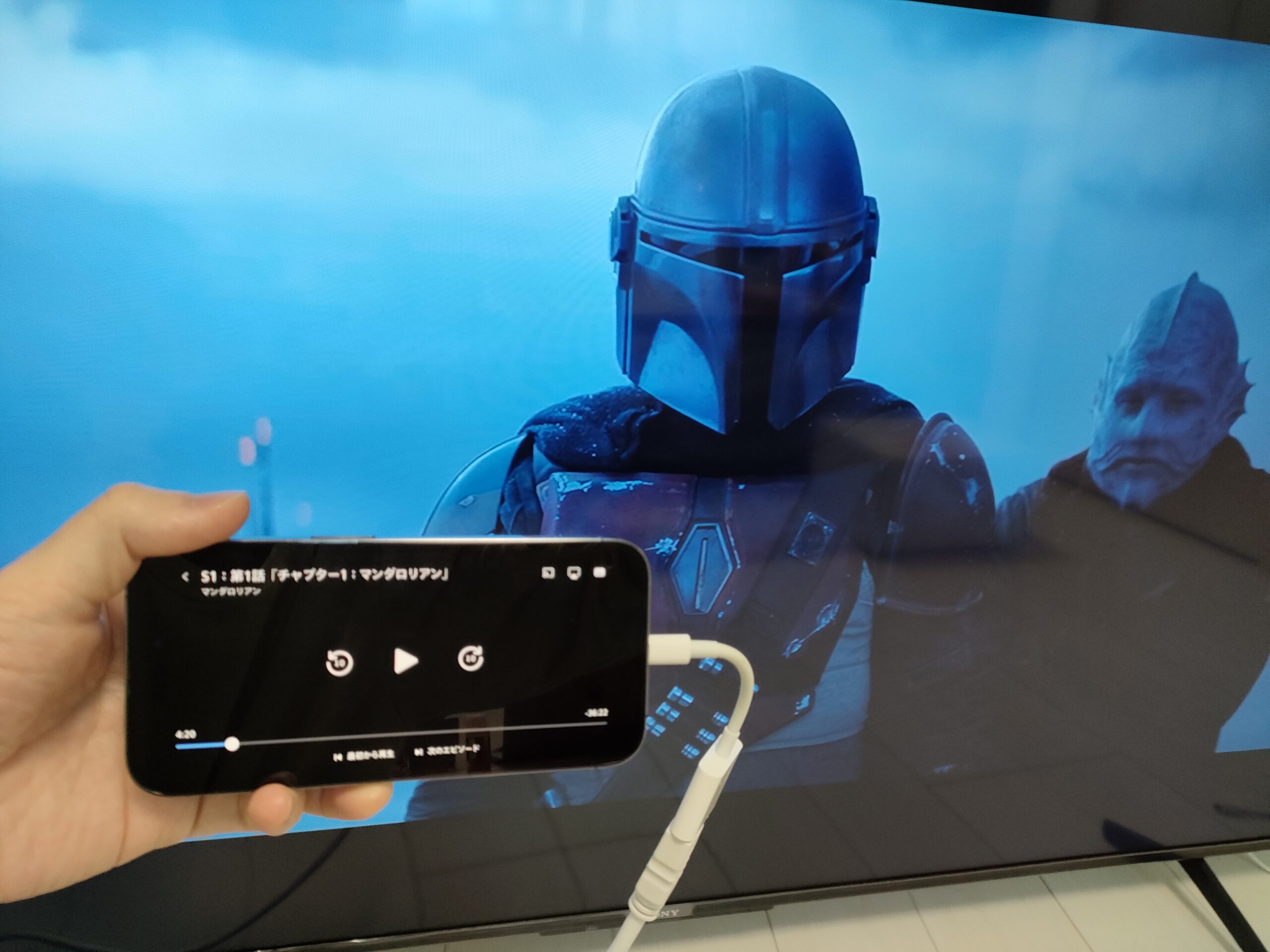
- iPhoneのLightningデジタルAVアダプター用意します。(※iPhoneの場合)
- LightningデジタルAVアダプターをiPhoneに接続し、HDMIケーブルを取り付けます。
- 取り付けたHDMIケーブルのもう片方をテレビのHDMIポートに接続します。必要に応じて、テレビの入力ソースをHDMIに切り替えてください。 ※この時点でiPhoneの画面がテレビに映っているはずです!
- テレビに接続されたiPhoneを起動し、テレビを起動します。
- テレビで再生したいコンテンツを選択します。
- コンテンツによって見にくいなどがある場合は、再生する前に、iPhoneの画面を水平に回転させ、テレビに表示されるようにします。
- 再生を開始すると、コンテンツがテレビに表示されます。
以上が、HDMIケーブルを使用してiPhoneからテレビに接続する方法です。
なお、お使いのPCとテレビを繋げる際もこちらと同様のやり方で問題ありません!
また、下記にミラーリング以外でスマートフォンの画面をテレビに投影する方法をいくつかご参考までにご紹介してまいります!
スマートフォン/タブレットからキャストボタンでTVに転送する

まず、スマートフォン・タブレットと、ストリーミングデバイスorスマートテレビは同じWi-Fiネットワークに接続してください。


- スマートテレビをつける
- 端末(iPhoneやiPadなど)で再生したいコンテンツ(ここでの例はAmazonプライムビデオ)を起動する
- 画面右上の『キャストボタン』を押す
- 登録されている場所のテレビにAmazonプライムビデオが同期され映る
再生したいコンテンツによって、お使いのスマートフォンの 設定 > Amazonプライムビデオ > ローカルネットワーク “設定をオン”にすることを忘れずに!“設定をオフ”にしてしまうとキャストボタンが現れません!