 minto.tech スマホ(iPhone/Android)・パソコン(Windows/Mac)・Office・Wi-Fi・AIツールの「できない」「困った」を解決する実用ガイド。トラブル対処法とノウハウが満載のお助けサイトです。
※本ページにはプロモーション(広告)が含まれています
📑 この記事の目次(タップで開く)
- iPhoneのアクセシビリティ設定とは?ほぼすべての人に役立つ機能
- アクセシビリティ設定を開く方法
- 【視覚】文字サイズ・太字・コントラストを見やすくする
- 【視覚】ズーム機能・拡大鏡の使い方
- 【運動機能】AssistiveTouch(バーチャルホームボタン)の設定
- 【視覚】VoiceOver(音声読み上げ)の基本操作
- 【視覚】ディスプレイのカラーフィルター設定
- アクセシビリティショートカット(サイドボタン3回押し)の設定
- 【聴覚】補聴器対応・音声バランス調整
- 【認知】ガイド付きアクセス(特定アプリに固定)
- その他の便利なアクセシビリティ機能
- Amazonおすすめ商品
- よくある質問(FAQ)
- まとめ
iPhoneのアクセシビリティ設定とは?ほぼすべての人に役立つ機能
「アクセシビリティ」と聞くと、障害のある方だけが使う特殊な機能と思われがちです。しかしiPhoneのアクセシビリティ設定は、高齢の方や、目が疲れやすい方、手が濡れている状況など、あらゆる場面で誰でも活用できる実用的な機能群です。
本記事では、iPhoneのアクセシビリティ設定の全体像から、今日から使える具体的な設定方法まで徹底解説します。設定アプリを一度も開いたことがない方でも、ステップごとに分かりやすく説明しますので、ぜひ最後までお読みください。
この記事でわかること
- アクセシビリティの4大カテゴリ(視覚・聴覚・運動・認知)の全体像
- 文字サイズ・太字・コントラストの見やすさ設定
- ズーム機能・拡大鏡の使い方
- AssistiveTouchでバーチャルホームボタンを作る方法
- VoiceOver(音声読み上げ)の基本操作
- カラーフィルターの設定方法
- アクセシビリティショートカット(サイドボタン3回押し)の活用法
アクセシビリティ設定を開く方法
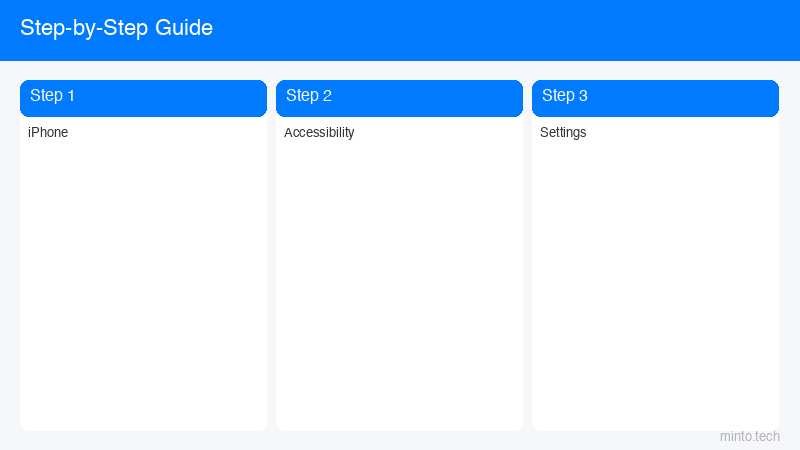
まず、アクセシビリティ設定へのアクセス方法を確認しましょう。
- ホーム画面から「設定」アプリをタップ
- 下にスクロールして「アクセシビリティ」をタップ
設定画面は以下の4つのカテゴリに分かれています。
| カテゴリ | 主な機能 | こんな方に |
|---|---|---|
| 視覚 | VoiceOver、ズーム、文字サイズ、カラーフィルター | 見えにくい・文字が小さい |
| 聴覚 | 補聴器、字幕、音声バランス調整 | 聞こえにくい・難聴 |
| 運動機能 | AssistiveTouch、スイッチコントロール、タッチ調整 | 手が不自由・操作が難しい |
| 認知・学習 | ガイド付きアクセス、読み上げ機能 | 集中しにくい・学習障害 |
【視覚】文字サイズ・太字・コントラストを見やすくする
文字サイズを大きくする方法
iPhoneの標準文字サイズでは小さくて読みにくいと感じている方は多いです。以下の手順で調整できます。
- 設定 → アクセシビリティ → 画面表示とテキストサイズ
- 「さらに大きな文字」をタップ
- スライダーを右に動かして文字を大きくする
「さらに大きな文字」は、標準の「テキストサイズを変更」より大幅に大きくできるため、見えにくさを感じている方に特におすすめです。
文字を太くする設定
- 設定 → アクセシビリティ → 画面表示とテキストサイズ
- 「太字テキスト」をオンにする
- iPhoneが自動的に再起動(数秒)
太字テキストをオンにすると、ほぼすべてのシステムフォントが太くなり、視認性が大幅に向上します。
コントラストを上げて見やすくする
白背景に薄いグレーの文字などが読みにくい場合は、コントラスト強調が効果的です。
- 設定 → アクセシビリティ → 画面表示とテキストサイズ
- 「コントラストを上げる」をオンにする
この設定をオンにすると、文字と背景の色の差が大きくなり、全体的に読みやすくなります。
透明度を下げる(背景を不透明に)
通知センターやコントロールセンターの半透明な背景が見にくいと感じる方は、透明度を下げると改善します。
- 設定 → アクセシビリティ → 画面表示とテキストサイズ
- 「透明度を下げる」をオンにする
| 設定項目 | 効果 | おすすめ度 |
|---|---|---|
| さらに大きな文字 | 文字を大幅に拡大できる | ★★★★★ |
| 太字テキスト | 全フォントが太くなる | ★★★★☆ |
| コントラストを上げる | 文字と背景の差が明確になる | ★★★★☆ |
| 透明度を下げる | 背景が不透明になる | ★★★☆☆ |
| 動作を減らす | アニメーション無効化で酔い軽減 | ★★★★☆ |
【視覚】ズーム機能・拡大鏡の使い方
ズーム機能(画面全体を拡大)
ズーム機能を使うと、画面全体または一部分を拡大表示できます。一時的に文字を大きく見たい時に非常に便利です。
ズーム機能の有効化
- 設定 → アクセシビリティ → ズーム
- 「ズーム」をオンにする
ズームの操作方法
- 3本指でダブルタップ: ズームのオン/オフ切り替え
- 3本指でドラッグ: 拡大した画面内を移動
- 3本指でダブルタップ後そのままドラッグ: ズーム倍率を変更
ズームの詳細設定
- 全画面ズーム: 画面全体を拡大
- ウインドウズーム: 画面の一部だけを拡大するウィンドウを表示
- ズームフィルター: カラーフィルターをズーム領域に適用
拡大鏡(カメラで現実世界を拡大)
拡大鏡は、iPhoneのカメラを使って現実の物(メニュー・薬の説明書・小さな文字など)を拡大して見る機能です。虫眼鏡のデジタル版です。
拡大鏡の起動方法(3つ)
- コントロールセンターから起動: 設定 → コントロールセンターで「拡大鏡」を追加 → スワイプダウンでコントロールセンターを開いて拡大鏡アイコンをタップ
- アクセシビリティショートカット: サイドボタンを3回押し(後述)
- サイドボタン長押しのSiri経由: 「拡大鏡を開いて」と話しかける
拡大鏡の便利な機能
- フリーズ(カメラ静止): 画面をタップするとカメラを停止し、じっくり確認できる
- フラッシュライト: 暗い場所でも照らして拡大できる
- フィルター: 色を変えてコントラストを調整できる
- 輝度調整: 明るさをスライダーで調整
【運動機能】AssistiveTouch(バーチャルホームボタン)の設定
AssistiveTouchは、画面上に表示される小さなボタン(フローティングボタン)で、ホームボタンやサイドボタンの操作をすべて画面タップで代替できます。ホームボタンが壊れた場合や、物理ボタンを押しにくい方に特に重宝します。
AssistiveTouchの有効化
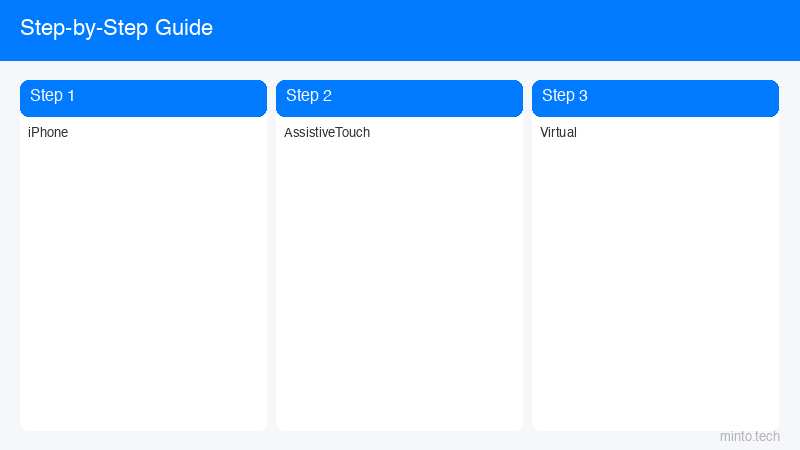
- 設定 → アクセシビリティ → タッチ → AssistiveTouch
- 「AssistiveTouch」をオンにする
- 画面上に半透明の白いボタンが出現する
AssistiveTouchでできること
- ホーム: ホームボタンを押す操作
- Siri: Siriを起動
- App スイッチャー: 起動中アプリ一覧を表示
- コントロールセンター: コントロールセンターを開く
- 通知センター: 通知センターを開く
- 音量を上げる/下げる: 音量調整
- スクリーンショット: ボタンを押さずにスクリーンショットを撮影
- 画面のロック: 画面ロック
- ジェスチャ: ピンチ、スワイプなどの複雑な操作を登録可能
トップレベルメニューのカスタマイズ
AssistiveTouchのボタンを押した時に表示されるメニューのアイコン数と内容をカスタマイズできます。
- 設定 → アクセシビリティ → タッチ → AssistiveTouch
- 「トップレベルメニューをカスタマイズ」をタップ
- アイコン数を1〜8個で設定(6個がデフォルト)
- 各アイコンをタップして機能を変更する
AssistiveTouchをダブルタップ/長押しに割り当てる
AssistiveTouchのボタン自体に、ダブルタップや長押し操作を割り当てることで、ワンアクションで別の機能も使えます。
- 設定 → アクセシビリティ → タッチ → AssistiveTouch
- 「ダブルタップ」または「長押し」をタップ
- 割り当てたい機能を選択(スクリーンショット、Siriなど)
【視覚】VoiceOver(音声読み上げ)の基本操作
VoiceOverは、画面上のすべてのテキストや要素を音声で読み上げるスクリーンリーダーです。視覚障害がある方だけでなく、目を閉じたままiPhoneを操作したい場面や、運転中に通知内容を確認したい場合にも活用できます。
VoiceOverの有効化・無効化
- 設定 → アクセシビリティ → VoiceOver
- 「VoiceOver」をオンにする
- オフにするには: アクセシビリティショートカット(サイドボタン3回押し)が最も簡単
VoiceOver使用時の基本ジェスチャ
| ジェスチャ | 通常時 | VoiceOver時 |
|---|---|---|
| 1本指タップ | アプリ起動・ボタン押下 | 要素を選択して読み上げ |
| 1本指ダブルタップ | テキスト入力カーソル移動 | 選択した要素を実行 |
| 1本指左右スワイプ | ページ切り替えなど | 次/前の要素に移動して読み上げ |
| 2本指タップ | (操作なし) | 読み上げの一時停止/再開 |
| 2本指上スワイプ | (操作なし) | 画面全体を上から読み上げ |
| 3本指左右スワイプ | ページ切り替え | 前/次のページに移動 |
選択項目の読み上げ(VoiceOver不要)
VoiceOverまで有効化しなくても、選択したテキストを読み上げる機能があります。
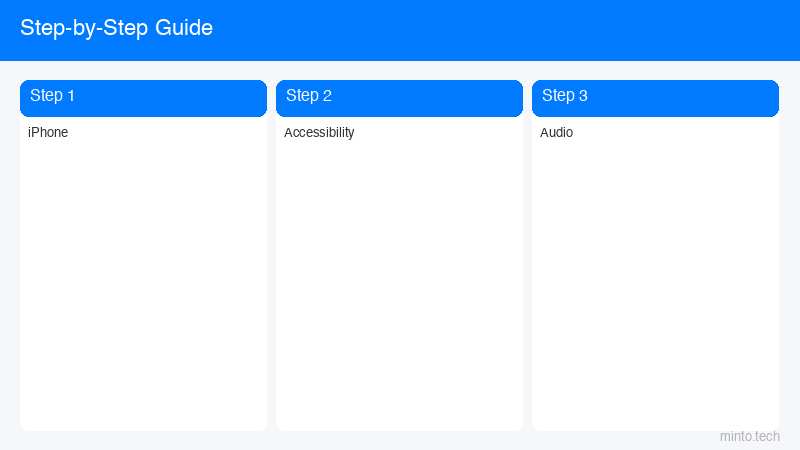
- 設定 → アクセシビリティ → 読み上げコンテンツ
- 「選択項目の読み上げ」をオンにする
- テキストを選択 → 「読み上げ」ボタンをタップ
また「画面の読み上げ」をオンにすると、2本指で画面を上からスワイプするだけで画面全体を読み上げます。
【視覚】ディスプレイのカラーフィルター設定
カラーフィルターは、色覚異常(色盲・色弱)がある方向けに画面の色を変換する機能ですが、目の疲れ軽減や夜間の使用にも役立ちます。
カラーフィルターの設定方法
- 設定 → アクセシビリティ → 画面表示とテキストサイズ
- 「カラーフィルター」をタップ
- 「カラーフィルター」をオンにする
- フィルターの種類を選択する
フィルターの種類
| フィルター名 | 対象・用途 |
|---|---|
| グレイスケール | 全体をモノクロ表示(バッテリー節約・集中にも) |
| 赤/緑フィルター(第一色覚異常) | 赤と緑の区別がしにくい方向け |
| 緑/赤フィルター(第二色覚異常) | 緑と赤の区別がしにくい方向け |
| 青/黄フィルター(第三色覚異常) | 青と黄の区別がしにくい方向け |
| カラーティント | 任意の色調整(色相・強度をスライダーで設定) |
ナイトシフトとの違い
夜間の目の疲れ軽減には「ナイトシフト」(設定 → 画面表示と明るさ → Night Shift)もあります。ナイトシフトは画面の色温度を暖色にするのに対し、カラーフィルターはより細かい色補正ができます。夜の使用ならナイトシフト、色覚補助ならカラーフィルターを使い分けましょう。
アクセシビリティショートカット(サイドボタン3回押し)の設定
アクセシビリティショートカットは、サイドボタン(ホームボタンがあるモデルはホームボタン)を3回素早く押すことで、特定のアクセシビリティ機能をすぐにオン/オフできる便利な機能です。
ショートカットの設定方法
- 設定 → アクセシビリティ
- 最下部の「アクセシビリティショートカット」をタップ
- 使いたい機能にチェックを入れる
よく使われるショートカット候補
- AssistiveTouch: バーチャルホームボタンのオン/オフ
- カラーフィルター: 色補正のオン/オフ
- コントラストを上げる: 視認性改善のオン/オフ
- 拡大鏡: 拡大鏡の起動
- ズーム: ズーム機能のオン/オフ
- VoiceOver: 音声読み上げのオン/オフ
- グレイスケール: モノクロ表示のオン/オフ
- スイッチコントロール: 外部スイッチ操作モードのオン/オフ
【聴覚】補聴器対応・音声バランス調整
補聴器モード(MFi補聴器)
iPhoneはAppleが認定した「MFi補聴器」と直接Bluetooth接続できます。専用アプリ不要で、音量や音質をiPhoneから直接調整できます。
- 設定 → アクセシビリティ → 聴覚サポート → 補聴器
- 補聴器をBluetooth接続するとここに表示される
音声バランス(左右の音量調整)
片耳の聴力が低い場合、左右のスピーカー/イヤホンの音量バランスを調整できます。
- 設定 → アクセシビリティ → 聴覚サポート → 音声・ビデオ
- 「L/Rバランス」スライダーで左右の音量を調整
モノラル音声
左右のステレオ音声を1つのチャンネルに統合する機能です。片耳のみでイヤホンを使用する場合に、両方のステレオ音を聴けるようになります。
- 設定 → アクセシビリティ → 聴覚サポート → 音声・ビデオ
- 「モノラル音声」をオンにする
【認知】ガイド付きアクセス(特定アプリに固定)
ガイド付きアクセスは、iPhoneを特定のアプリだけに固定し、他のアプリや設定を操作できなくする機能です。子供に動画アプリだけを使わせたい場合や、お店での用途限定端末として使う場合に便利です。
ガイド付きアクセスの有効化
- 設定 → アクセシビリティ → ガイド付きアクセス
- 「ガイド付きアクセス」をオンにする
- パスコードを設定する(終了時に必要)
ガイド付きアクセスの起動方法
- 固定したいアプリを開く
- サイドボタンを3回押してアクセシビリティショートカットからガイド付きアクセスを選ぶ(事前に登録が必要)
- 「開始」をタップ
機能の制限設定
ガイド付きアクセス中に制限できる内容:
- 画面のタッチ操作全体
- 特定エリアのタッチ(囲んだ範囲を無効化)
- 音量ボタン・スリープボタンの操作
- モーションセンサー
- キーボード表示
- 自動スリープ
ガイド付きアクセスの終了方法
サイドボタンを3回押す → パスコードを入力 → 「終了」をタップ
その他の便利なアクセシビリティ機能
スイッチコントロール
外部スイッチデバイスを接続して、スイッチだけでiPhoneを操作できます。手が不自由な方向けの高度な支援機能です。スイッチを1つまたは複数使い、スキャン方式でメニューを選択します。
ポインタコントロール(iPad向けだがiPhoneも対応)
Bluetooth接続のマウスやトラックパッドでiPhoneを操作できます。AssistiveTouchと組み合わせるとさらに使いやすくなります。
Siriのアクセシビリティ活用
Siriはアクセシビリティの観点からも非常に強力です。「Hey Siri」を有効にすれば、画面に触れずに多くの操作が可能です。
- 「設定 → Siriと検索 → “Hey Siri”を聞き取る」をオンにする
- 「Hey Siri、文字を大きくして」「Hey Siri、拡大鏡を開いて」なども可能
背面タップ(iPhone 8以降)
iPhoneの背面を2回または3回タップすることで特定の操作を実行できます。
- 設定 → アクセシビリティ → タッチ → 背面タップ
- 「2回タップ」または「3回タップ」に機能を割り当て
スクリーンショット、アクセシビリティショートカット、コントロールセンター開閉など様々な操作を割り当てられます。
Amazonおすすめ商品
📦 iPhoneアクセシビリティをさらに活用するおすすめアイテム
よくある質問(FAQ)
Q1. アクセシビリティ設定はiPhoneのどのモデルで使えますか?
A. VoiceOverやズームなどの基本機能はiOS 10以降が動くほぼすべてのiPhoneで使えます。背面タップはiPhone 8以降、AssistiveTouchはiPhone 4S以降から対応しています。最新のiPhone 16シリーズはすべての機能が利用可能です。
Q2. VoiceOverを有効にしたら操作できなくなりました。どうすればいいですか?
A. 事前にアクセシビリティショートカット(サイドボタン3回押し)にVoiceOverを登録しておけば、サイドボタンを3回押すだけでオフにできます。登録していない場合は、Siriに「VoiceOverをオフにして」と話しかける方法が効果的です。
Q3. アクセシビリティ設定をすると動作が遅くなりますか?
A. ほとんどの設定は動作速度に影響しません。VoiceOverは画面の読み上げ処理が加わるため、わずかな処理負荷はありますが、体感できるほどの遅延は通常起きません。「動作を減らす」設定はむしろアニメーション処理を省略するため、体感速度が上がる場合もあります。
Q4. ズーム機能を使うと画面が見切れて困ります。解決方法はありますか?
A. ズームの「全画面ズーム」の代わりに「ウインドウズーム」を使うと、画面の一部だけを拡大するウィンドウが表示されるため、全体と拡大部分を同時に確認できます。設定 → アクセシビリティ → ズーム → 「ズーム領域」で切り替えてください。
Q5. カラーフィルターを使うとスクリーンショットの色も変わりますか?
A. いいえ。カラーフィルターは画面表示にのみ適用され、スクリーンショットや画面収録の色には影響しません。スクリーンショットは元の色で保存されます。
Q6. AssistiveTouchのボタンが邪魔です。小さくできますか?
A. 設定 → アクセシビリティ → タッチ → AssistiveTouch → 「アイドル状態の不透明度」スライダーを下げると、使っていない時にボタンが薄く(最大15%の透明度)なって目立たなくなります。ボタン自体のサイズ変更はできませんが、透明度を活用するのがおすすめです。
Q7. 子供にガイド付きアクセスを設定したのにパスコードを忘れました。どうすればいいですか?
A. ガイド付きアクセスのパスコードを忘れた場合、iPhoneのパスコードでも解除できる場合があります(設定に依存)。また、TouchID/Face IDで解除できる設定にしておくことをおすすめします。最終手段としては、iPhoneをiTunes/Finderで工場出荷状態に戻す必要があります。
Q8. アクセシビリティ設定は家族と共有のiPhoneでも使えますか?
A. iPhoneはユーザーが1人を前提とした設計のため、設定は端末全体に適用されます。家族共有の場合は、アクセシビリティショートカット(サイドボタン3回押し)で必要な時だけ機能をオンにする使い方が便利です。
📦 関連商品をAmazonでチェック
まとめ
iPhoneのアクセシビリティ設定は、障害のある方だけでなく、誰もが日常的に活用できる多彩な機能が揃っています。
- 見えにくい時は文字サイズ拡大・コントラスト強調・ズーム機能
- 操作しにくい時はAssistiveTouchでバーチャルホームボタン
- 読み上げが必要な時は選択項目の読み上げやVoiceOver
- よく使う機能はアクセシビリティショートカット(サイドボタン3回押し)に登録
特に「アクセシビリティショートカット」に2〜3個の機能を登録しておくことで、必要な時に素早くオン/オフできるようになります。まずは文字サイズの調整から試してみてください。一度設定すると、iPhoneがぐっと使いやすくなることを実感できるはずです。
