minto.tech スマホ(Android/iPhone)・PC(Mac/Windows)の便利情報をお届け! 月間アクセス160万PV!スマートフォン、タブレット、パソコン、地デジに関する素朴な疑問や、困ったこと、ノウハウ、コツなどが満載のお助け記事サイトはこちら!
※本ページにはプロモーション(広告)が含まれています
【2026年最新版】iOS 18の文章ツール(Apple Intelligence)が使えない原因と対処法【完全ガイド】
「iOS 18にアップデートしたのに文章ツールが表示されない」「Apple Intelligenceの文章ツールはどこにあるの?」「日本語で使えないのはなぜ?」——そんな疑問を持っていませんか?
iOS 18で導入されたApple Intelligenceの「文章ツール(Writing Tools)」は、テキスト入力時にAIが文章の校正・書き換え・要約などをサポートしてくれる強力な機能です。しかし、対応機種の制限や言語設定の問題、ベータ参加の要否など、使えるようになるまでに複数の条件があります。
この記事では、iOS 18の文章ツールが使えない・表示されない原因をすべて解説し、日本語環境での対処法を詳しくご紹介します。
- Apple Intelligence「文章ツール」の対応機種一覧
- 日本語での利用可能時期と現状
- 文章ツールを有効化する具体的な手順
- ベータプログラム参加の方法と注意点
- 英語環境を使って今すぐ試す方法
Apple Intelligence「文章ツール」とは?
文章ツール(Writing Tools)は、Apple Intelligenceの機能の一つです。テキストを選択した際に表示されるメニューから呼び出すことができ、以下のことができます。
- 校正(Proofread):文法・スペルミスを自動修正
- 書き直し(Rewrite):文章を別の表現に言い換え
- フレンドリーに(Friendly):カジュアルなトーンに変換
- プロフェッショナルに(Professional):フォーマルなトーンに変換
- 簡潔に(Concise):文章を短くまとめる
- 要約(Summary):長文を短く要約
- 箇条書き(Key Points):要点を箇条書きに変換
- 表(Table):情報を表形式に変換
文章ツールが使えない主な原因
原因1:対応機種ではない
Apple Intelligenceの文章ツールは、A17 ProチップまたはM系チップを搭載した機種のみに対応しています。
| 機種 | 対応状況 | チップ |
|---|---|---|
| iPhone 16 | ✅ 対応 | A18 |
| iPhone 16 Plus | ✅ 対応 | A18 |
| iPhone 16 Pro | ✅ 対応 | A18 Pro |
| iPhone 16 Pro Max | ✅ 対応 | A18 Pro |
| iPhone 15 Pro | ✅ 対応 | A17 Pro |
| iPhone 15 Pro Max | ✅ 対応 | A17 Pro |
| iPhone 15 / 15 Plus | ❌ 非対応 | A16 Bionic |
| iPhone 14シリーズ以前 | ❌ 非対応 | A15以前 |
| iPad Pro(M1以降) | ✅ 対応 | M1〜M4 |
| iPad Air(M1以降) | ✅ 対応 | M1〜M2 |
iPhone 15以前の標準モデル(Pro/Pro Maxでないモデル)では文章ツールは使用できません。
原因2:日本語対応が未完了(2025〜2026年対応)
Apple Intelligenceは当初、英語(米国)のみでリリースされ、その後順次言語対応が拡大しています。
| 時期 | 対応言語・地域 |
|---|---|
| 2024年10月(iOS 18.1) | 英語(米国)のみ |
| 2024年12月(iOS 18.2) | 英語(英国・カナダ・オーストラリア等)追加 |
| 2025年前半(iOS 18.3〜18.4) | フランス語・ドイツ語・スペイン語等追加 |
| 2025年後半〜2026年 | 日本語・中国語・韓国語等アジア言語対応予定 |
日本語での文章ツール利用は2025年後半〜2026年にかけて順次対応予定です。現時点(2026年3月)では、日本語環境での利用が可能なiOSバージョンかどうか、お使いの設定を確認してください。
原因3:Apple Intelligenceが有効化されていない
設定でApple Intelligenceが明示的にオフになっている場合、文章ツールを含む全機能が使えません。
原因4:iOSのバージョンが古い
文章ツールはiOS 18.1以降で利用可能です。iOS 18.0では一部機能が利用できません。
原因5:言語・地域設定が英語以外になっている
日本語が未対応の期間は、デバイスの言語設定を英語に変更することで文章ツールを使える場合があります。
対処法:状況別に詳しく解説
対処法1:対応機種かどうかを確認する
- 「設定」→「一般」→「情報」をタップ
- 「モデル名」または「チップ」を確認
- A17 Pro以上、またはM1以上のiPadであることを確認
機種が非対応の場合は、残念ながら文章ツールは使用できません。
対処法2:iOSを最新バージョンにアップデートする
- 「設定」→「一般」→「ソフトウェア・アップデート」をタップ
- アップデートが利用可能な場合は「今すぐインストール」をタップ
- Wi-Fi接続と十分なバッテリー残量(50%以上推奨)を確認してからアップデート
- アップデート完了後に文章ツールを再確認
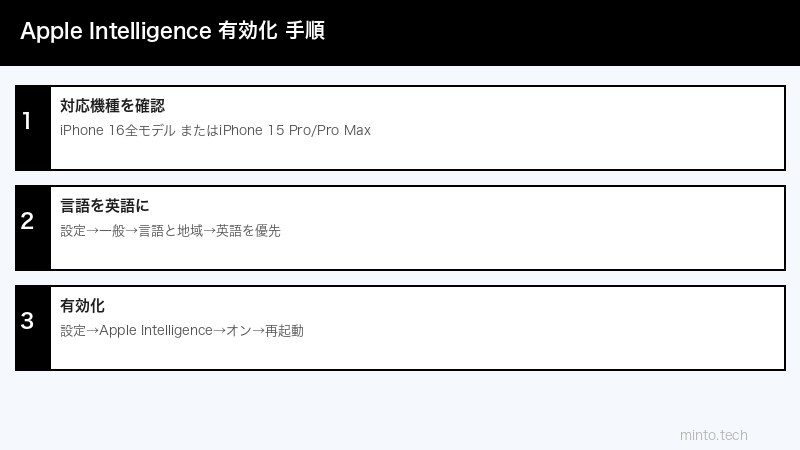
対処法3:Apple Intelligenceを有効化する
- 「設定」アプリを開く
- 「Apple Intelligence と Siri」をタップ
- 「Apple Intelligence」のトグルがオンになっているか確認
- オフの場合はタップしてオンにする
- 確認ダイアログが表示されたら「有効にする」をタップ
Apple Intelligenceの有効化後、モデルのダウンロードが始まります。Wi-Fi接続下でしばらく待つと利用可能になります。
対処法4:言語設定を英語(米国)に変更して試す(暫定策)
日本語が未対応の場合でも、デバイス言語を英語に変更することで英語での文章ツールが利用できます。
- 「設定」→「一般」→「言語と地域」をタップ
- 「iPhone の言語」→「English(英語)」を追加・選択
- 「続ける」をタップ(システム全体が英語表示に変わります)
- 再起動後、テキストを選択すると「Writing Tools」が表示されるか確認
⚠️ 注意:システム言語が英語に変わるため、日本語アプリや表示が一時的に英語になります。日本語対応後は言語を日本語に戻してください。
対処法5:Apple Intelligenceのベータプログラムに参加する
まだ正式リリースされていない新機能を試したい場合は、Appleのベータプログラムへの参加が有効です。
- 「設定」→「一般」→「ソフトウェア・アップデート」をタップ
- 「ベータアップデート」をタップ
- 「iOS パブリックベータ」を選択(無料・一般ユーザー向け)
- Apple Betaソフトウェアプログラムの登録ページ(beta.apple.com)でApple IDで登録
- ベータプロファイルをインストールして再起動
- ソフトウェア・アップデートからベータ版をインストール
⚠️ ベータ版は不安定な場合があります。日常使いのメイン機でのインストールは十分注意してください。
対処法6:文章ツールの使い方を確認する
Apple Intelligenceが有効になっていても、文章ツールの呼び出し方を知らない場合があります。
- メモ・メール・メッセージなどテキスト入力できるアプリを開く
- 文章を入力またはテキストを長押しして選択する
- 表示されるメニューから「文章ツール(Writing Tools)」をタップ
- 「校正」「書き直し」「フレンドリーに」などのオプションが表示される
文章ツールが使えるアプリ一覧
文章ツールはApple純正アプリを中心に対応しています。
| アプリ | 文章ツール対応 | 備考 |
|---|---|---|
| メモ(Notes) | ✅ | 最も使いやすい |
| メール(Mail) | ✅ | メール本文の作成に便利 |
| メッセージ | ✅ | 入力欄で使用可能 |
| Pages | ✅ | 文書作成に最適 |
| Safari(アドレスバー・フォーム) | ✅ | Webフォームでも使用可 |
| サードパーティアプリ | △ | アプリ側の対応が必要 |
この記事に関連するおすすめ商品
iPhone 16 ケース 耐衝撃
約1,500〜5,000円
Apple Intelligence対応のiPhone 16を守る耐衝撃ケース
iPhone 16 ガラスフィルム
約1,000〜3,000円
画面保護フィルム。文章ツール操作時の誤タッチ防止にも
iPhone 16 充電器 USB-C 急速充電
約2,000〜5,000円
Apple Intelligence機能はバッテリーを消費するため急速充電器があると安心
※ 価格は変動します。最新価格はリンク先でご確認ください
よくある質問(FAQ)
Q1. iPhone 15(無印)では文章ツールは使えませんか?
はい、使えません。iPhone 15(無印)・iPhone 15 PlusはA16 Bionicチップを搭載しており、Apple Intelligenceの動作要件を満たしていません。Apple Intelligenceを利用するにはiPhone 15 Pro以上、またはiPhone 16シリーズが必要です。
Q2. 日本語で文章ツールはいつ使えますか?
Appleの公式発表では、日本語対応は2025年後半から順次提供予定とされていました。2026年時点では最新のiOSバージョンで日本語にも対応が進んでいます。設定の「Apple Intelligence と Siri」から対応状況を確認してください。
Q3. 文章ツールのアイコンが表示されないのはなぜですか?
主な原因は3つです。①Apple Intelligenceが無効になっている、②対応機種ではない、③テキストを正しく選択できていない。まず設定でApple Intelligenceがオンになっているか確認してください。
Q4. Apple Intelligenceを有効にするとバッテリーは減りやすくなりますか?
Apple Intelligenceの処理はオンデバイスで行われます。アクティブに使用するとバッテリー消費が増える場合がありますが、待機中は消費しません。日常使いで大幅に変わる人は少ないですが、気になる場合は使わないときApple Intelligenceをオフにする設定も可能です。
Q5. 文章ツールでプライバシーは大丈夫ですか?
Apple Intelligenceの文章ツールはオンデバイス処理が基本です。複雑な処理が必要な場合のみPrivate Cloud Computeを使用しますが、その場合もAppleはデータを保存・学習に使用しないと明言しています。
Q6. ベータプログラムに参加すると不具合が出ますか?
ベータ版は開発中のソフトウェアのため、アプリのクラッシュやバッテリー消費増加などが発生する場合があります。大切なデータのバックアップを取ってから参加し、日常使いのメイン機での参加は慎重に判断してください。
Q7. 文章ツールの「書き直し」と「フレンドリーに」の違いは?
「書き直し(Rewrite)」は文章全体を別の表現に変換します。「フレンドリーに(Friendly)」はカジュアルな口調に変換するもので、トーンの変更に特化しています。目的に合わせて使い分けてください。
Q8. 文章ツールは毎回同じ修正を提案しますか?
いいえ、AIによる生成のため毎回異なる結果になる場合があります。気に入らない結果が出た場合は「やり直し」アイコンをタップすると別の提案が表示されます。
Q9. iPadでも文章ツールは使えますか?
はい、M1チップ以降のiPad Pro・iPad Airでは同様にApple Intelligenceの文章ツールが利用できます。iPadOSも同様にiOS 18.1以降が必要です。
Q10. Mac(macOS Sequoia)でも同様の機能は使えますか?
はい、macOS Sequoia(15.1以降)を搭載したApple Silicon搭載Macでも文章ツール(Writing Tools)が利用できます。同様の手順でApple Intelligenceを有効化することで使用できます。
まとめ
iOS 18の文章ツール(Apple Intelligence)が使えない場合の原因と対処法をまとめます。
| 原因 | 対処法 |
|---|---|
| 非対応機種(iPhone 15以前の無印) | iPhone 15 Pro以上・16シリーズへの買い替え |
| 日本語未対応 | 言語設定を英語に変更(暫定)または最新iOS確認 |
| Apple Intelligenceが無効 | 設定→Apple Intelligence と Siri でオンにする |
| iOSのバージョンが古い | iOS 18.1以降にアップデート |
| 最新機能を先行体験したい | Apple Betaプログラムに参加 |
文章ツールは対応機種かどうかの確認が最初のステップです。iPhone 15 Pro以降をお使いであれば、設定からApple Intelligenceを有効にするだけで多くのケースは解決します。日本語対応を待ちながら英語モードで先行体験するのも良い方法です。