minto.tech スマホ(Android/iPhone)・PC(Mac/Windows)の便利情報をお届け! 月間アクセス160万PV!スマートフォン、タブレット、パソコン、地デジに関する素朴な疑問や、困ったこと、ノウハウ、コツなどが満載のお助け記事サイトはこちら!
※本ページにはプロモーション(広告)が含まれています
【2026年最新版】Instagramの「仲良し」(クローズフレンズ)リストが機能しない・ストーリーが表示されない原因と対処法【完全ガイド】
Instagramの仲良し(クローズフレンズ)リストに追加したのにストーリーが見えない、グリーンリングが表示されない、設定したはずなのに機能していないと困っていませんか?本記事では、クローズフレンズ機能が正常に動作しない原因を詳しく解説し、確実に解決できる対処法を紹介します。
この記事でわかること
- Instagramのクローズフレンズ(仲良し)機能とは何か
- クローズフレンズが機能しない主な原因
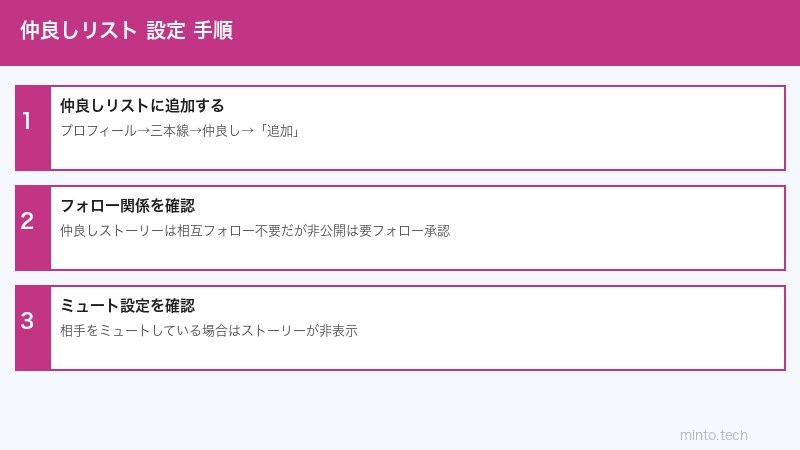
- 仲良しリストへの追加・削除の正しい手順
- 相互フォローが必要かどうか
- グリーンリングが表示されない場合の対処法
- ミュート設定・通知設定の確認方法
Instagramのクローズフレンズ(仲良し)機能とは
クローズフレンズ(仲良し)は、Instagramで特定のフォロワーだけにストーリーを公開できる機能です。通常のストーリーは全フォロワーまたは全ユーザーに公開されますが、クローズフレンズのストーリーはリストに登録した人だけが視聴できます。ストーリーにはグリーン(緑色)の円形リングが表示され、クローズフレンズ限定のコンテンツであることがわかります。
クローズフレンズ機能の基本仕様
| 項目 | 内容 |
|---|---|
| 機能名(日本語) | 仲良し / クローズフレンズ |
| 機能名(英語) | Close Friends |
| リングの色 | グリーン(緑色) |
| 対象コンテンツ | ストーリーのみ(リールや投稿は対象外) |
| 相互フォロー | 不要(片方のフォローでもリスト追加可能) |
| リスト人数上限 | 制限なし |
| 通知 | 追加された相手には通知なし |
クローズフレンズが機能しない主な原因
原因1:リストに追加しても相手への通知がない(機能していないように見える)
Instagramではクローズフレンズリストに誰かを追加しても、相手に通知は届きません。そのため、相手は自分がリストに追加されたことを知りません。相手がグリーンリングのストーリーを見るまで、変化があったことに気づかないのは仕様です。
原因2:リストに追加した後にストーリーを投稿していない
クローズフレンズリストに追加しただけでは、何も変わりません。クローズフレンズ限定でストーリーを新たに投稿する際に「仲良し」を選択する必要があります。既存のストーリーは自動的にクローズフレンズ限定になりません。
原因3:ストーリー投稿時に「仲良し」を選択していない
ストーリーを投稿するとき、「全員に公開」か「仲良し」かを選択する画面があります。この画面で「仲良し」を選択しないと、通常のストーリーとして全フォロワーに公開されてしまいます。
原因4:相手がアカウントをミュートに設定している
リストに追加した相手があなたのストーリーをミュートに設定している場合、クローズフレンズのストーリーも表示されません。ミュート設定はストーリー全体に適用されます。
原因5:相手のアカウントが非公開で相互フォローでない
相手のアカウントが非公開(鍵アカウント)で、かつ相手があなたをフォローしていない場合、仲良しリストに追加するためにはまず相手のフォローリクエストが承認される必要があります。あなたが相手をフォローしているだけではリストへの追加に問題はありませんが、相手が非公開アカウントの場合はフォロー状態を確認してください。
仲良しリストへの追加・削除の正しい手順
追加手順(iPhone/Androidアプリ)
- Instagramアプリを開きます
- 右下のプロフィールアイコンをタップして自分のプロフィールページに移動します
- 右上のハンバーガーメニュー(≡)をタップします
- 「仲良し」(Close Friends)をタップします
- 検索ボックスでユーザー名を検索します
- 追加したいユーザーの横にある「追加」をタップします
- 右上の「完了」をタップして保存します
クローズフレンズ限定ストーリーの投稿手順
- 通常通りストーリーを作成します(写真・動画・テキストなど)
- 投稿直前の画面で、下部に「仲良し」と「すべての人」の選択肢があります
- 「仲良し」(緑色のアイコン)を選択します
- 「シェア」をタップします
- 投稿されたストーリーのアイコンにグリーンリングが表示されていれば成功です
グリーンリングが表示されない場合の対処法
投稿者側(自分)のグリーンリングが出ない
ストーリー投稿時に「仲良し」を選択したのにグリーンリングが表示されない場合は、以下を確認してください。
- アプリを最新版にアップデートします(App Store / Google Playで確認)
- アプリを完全に終了して再起動します
- 一度ログアウトしてから再ログインします
- ストーリーを一度削除して再投稿します
視聴者側(相手)のグリーンリングが出ない
仲良しリストに追加された側でグリーンリングが表示されない場合:
- 相手のInstagramアプリを最新版に更新してもらいます
- アプリを再起動してもらいます
- あなたのストーリーがミュートされていないか確認してもらいます
ミュート設定の確認・解除方法
相手があなたのストーリーをミュートしている場合、クローズフレンズのストーリーも含めて一切表示されません。
ストーリーのミュート確認(相手側)
- フォローしている一覧からあなたのアカウントを長押しします
- 「ミュート」→「ストーリー」のミュートが有効になっていないか確認します
- ミュートを解除すると再びストーリーが表示されます
プロフィールの公開/非公開設定との関係
| アカウント設定 | クローズフレンズへの影響 |
|---|---|
| 公開アカウント(自分) | 誰でもフォロー可能。仲良しリストには誰でも追加できる |
| 非公開アカウント(自分) | フォロワーのみがリスト追加可能。承認済みフォロワーをリストに追加できる |
| 公開アカウント(相手) | フォローしていなくてもリストに追加可能 |
| 非公開アカウント(相手) | 相手をフォロー(承認済み)している場合のみリスト追加可能 |
通知設定の確認
仲良しリストのストーリーに対する通知設定を確認することで、見逃しを防ぐことができます。
- Instagramの設定を開きます(プロフィール→≡→設定)
- 「通知」→「ストーリー」を選択します
- 「フォロー中の人からのストーリー」の通知をオンにします
クローズフレンズのストーリーに個別の通知設定はありませんが、一般のストーリー通知をオンにすることで見逃しを防げます。
アプリのアップデートとキャッシュ削除
アプリ更新手順
- iPhone:App Store→検索「Instagram」→更新ボタン
- Android:Google Play→マイアプリ→Instagram→更新
Androidでキャッシュを削除する手順
- 「設定」→「アプリ」→「Instagram」を開きます
- 「ストレージ」→「キャッシュを削除」をタップします
- Instagramアプリを再起動します
この記事に関連するおすすめ商品
スマートフォンリングライト 自撮り用
約2,480円〜
Instagramストーリーの撮影クオリティを上げる卓上リングライト
スマホスタンド 三脚付き 高さ調整可
約1,980円〜
ストーリー動画撮影が安定するスマートフォン三脚スタンド
Bluetoothスマホシャッターリモコン
約880円〜
自撮り撮影がワンボタンで快適になるワイヤレスシャッター
※ 価格は変動します。最新価格はリンク先でご確認ください
よくある質問(FAQ)
Q1. 仲良しリストに追加しても相手に通知は届きますか?
いいえ、届きません。Instagramの仕様上、仲良しリストに追加しても相手に通知は送られません。相手はクローズフレンズのストーリー(グリーンリング)を見ることで、自分がリストに入っていることに気づきます。
Q2. 相互フォローでなくても仲良しリストに追加できますか?
はい、可能です。あなたが相手をフォローしていれば(相互フォロー不要)、仲良しリストに追加できます。ただし相手のアカウントが非公開の場合は、相手があなたのフォローを承認している必要があります。
Q3. 仲良しリストに追加されたことを相手は知っていますか?
通知は届きませんが、グリーンリングのストーリーを見ることで「自分がリストに入っている」とわかります。逆に言えば、グリーンリングのストーリーを投稿するまでは相手には何もわかりません。
Q4. 仲良しのストーリーで自分だけ特定の人を除外できますか?
クローズフレンズ機能では「リストに含まれた人全員に公開」または「全員に公開」の2択です。クローズフレンズリスト内の特定の人だけを除外することはできません。除外したい場合はその人をリストから削除してください。
Q5. 仲良しリストに追加できる人数に上限はありますか?
公式には上限は設けられていません。ただし、非常に多くの人をリストに追加すると、クローズフレンズ機能の本来の目的(限定した親しい人との共有)から外れてしまいます。
Q6. グリーンリングのストーリーが見られる期間は?
通常のストーリーと同じく、投稿から24時間で自動的に削除されます。ハイライトに保存している場合は、クローズフレンズ限定設定のまま表示されます。
Q7. 仲良しに追加した人に自分のストーリーが表示されない
ストーリー投稿時に「仲良し」を選択したか確認してください。リストに追加しただけでは機能しません。また相手がアプリを古いバージョンで使っている場合は、アップデートを促してください。
Q8. 自分が仲良しリストから削除されたか確認できますか?
直接確認する方法はありません。相手のストーリーにグリーンリングが表示されなくなった場合(以前は表示されていたのに)、リストから外された可能性があります。ただし相手がクローズフレンズのストーリーを投稿していないだけという場合もあります。
Q9. Instagramリールや通常投稿をクローズフレンズ限定にできますか?
2026年現在、クローズフレンズ機能はストーリーのみ対応しています。通常のフィード投稿やリールをクローズフレンズ限定にすることはできません。
Q10. 仲良しストーリーのスクショを相手に通知する機能はありますか?
Instagramでは通常のストーリーも含めてスクリーンショットの通知機能はありません。ただし動画の画面録画については一部の場合に通知される仕様変更が検討されています。最新情報はInstagramの公式発表を確認してください。
まとめ
Instagramのクローズフレンズ(仲良し)機能が正常に動作しない問題は、ほとんどの場合ストーリー投稿時に「仲良し」を選択していないことが原因です。リストに追加するだけでは不十分で、投稿の際に毎回「仲良し」を選択する必要があります。
クローズフレンズ設定チェックリスト
- ☑ プロフィール→≡→仲良しからリストを確認
- ☑ 追加したいユーザーがリストに表示されているか確認
- ☑ ストーリー投稿時に「仲良し」を選択
- ☑ 投稿後にストーリーアイコンがグリーンリングになっているか確認
- ☑ 相手があなたのストーリーをミュートにしていないか確認
- ☑ アプリを最新バージョンに更新