minto.tech スマホ(Android/iPhone)・PC(Mac/Windows)の便利情報をお届け! 月間アクセス160万PV!スマートフォン、タブレット、パソコン、地デジに関する素朴な疑問や、困ったこと、ノウハウ、コツなどが満載のお助け記事サイトはこちら!
※本ページにはプロモーション(広告)が含まれています
【2026年最新版】Google Walletが日本で使えない・Suicaが追加できない原因と対処法【完全ガイド】
「Google WalletにSuicaを追加しようとしたらエラーになる」「タッチ決済ができない」「Google PayとGoogle Walletの違いがわからない」——日本でGoogle Walletを使おうとしたときに直面しやすい悩みです。
このガイドでは、Google Walletが日本で使えない原因と対処法を徹底解説します。Suicaの追加手順からFeliCa非対応端末の確認、iD・QUICPayとの併用方法まで、すべてをわかりやすくまとめました。
- Google Walletが日本で使えない主な原因
- SuicaをGoogle Walletに追加する正確な手順
- FeliCa非対応端末の確認方法
- Google PayアプリとGoogle Walletの違い
- iD・QUICPayとの併用設定方法
Google WalletとGoogle Payの違い(まず整理)
混乱しやすいのが「Google Wallet」と「Google Pay」の関係です。まずここを整理しましょう。
| 項目 | Google Wallet | Google Pay(旧) |
|---|---|---|
| 現在の状況 | ✅ 現在の公式アプリ | ⚠️ Google Walletに統合・廃止 |
| 主な機能 | 交通系IC・クレジットカード・搭乗券・チケットなどの一元管理 | かつてはP2P送金・クレカ管理が中心 |
| 日本での主な用途 | Suica・iD・QUICPay・クレジットカードのタッチ決済 | — |
| 対応OS | Android(FeliCa対応端末が必要な機能あり) | — |
現在はGoogle Walletが正式なアプリです。古いGoogle PayアプリはGoogle Walletに統合されました。
原因1:FeliCa非対応端末(Suicaが使えない最大の原因)
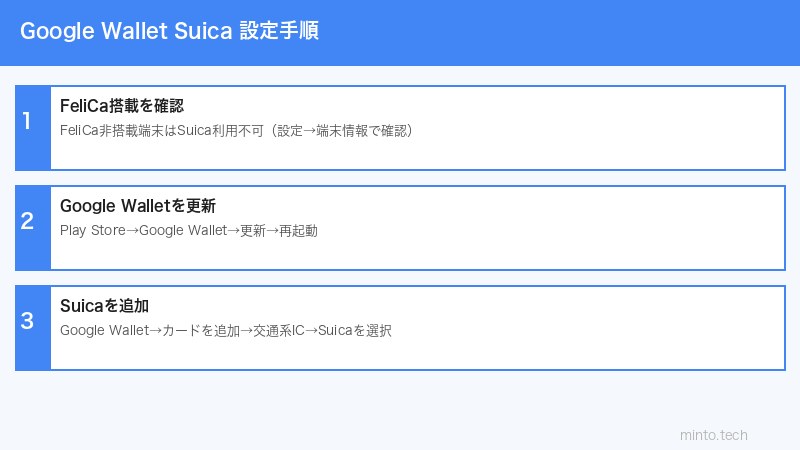
日本でGoogle WalletにSuicaを追加して交通系ICとして使うには、端末がFeliCa(おサイフケータイ)に対応している必要があります。
FeliCa対応を確認する方法
方法1:端末の仕様をメーカーサイトで確認する
- 端末のスペック表に「FeliCa」または「おサイフケータイ」の記載があるか確認
- 「NFC」のみ記載でFeliCaの記載がない場合は、Suica等の交通系ICは使えない可能性が高い
方法2:設定アプリで確認する
- 「設定」→「接続」(または「デバイス接続」)をタップ
- 「NFC」または「NFC/おサイフケータイ」の項目を確認
- 「おサイフケータイ」の項目があればFeliCa対応
| 端末の種類 | FeliCa対応 | Suica利用可否 |
|---|---|---|
| 日本国内向けAndroid(Pixel日本版・Galaxy日本版等) | ✅ 多くが対応 | ✅ 利用可 |
| 海外版・グローバルモデルのAndroid | ❌ 多くが非対応 | ❌ 利用不可 |
| Google Pixel 6以降(日本版) | ✅ 対応 | ✅ 利用可 |
| iPhone(iOS) | ⚠️ NFC対応だがGoogle Wallet非対応 | ❌ Apple WalletのみでSuica可 |
原因2:Google Walletアプリが最新版でない
古いバージョンのGoogle Walletアプリでは、新機能が使えなかったり、バグが残っていたりします。
Google Walletを最新版に更新する手順
- Google Playストアを開く
- 右上のプロフィールアイコンをタップ
- 「アプリとデバイスの管理」をタップ
- 「更新が利用可能」から「Google Wallet」を探して更新する
- または検索バーに「Google Wallet」と入力して「更新」をタップ
SuicaをGoogle Walletに追加する手順(詳細)
正しい手順でSuicaを追加しましょう。
新規Suicaを発行する場合
ステップ1:Google Walletアプリを開く
ホーム画面またはアプリ一覧から「Google Wallet」をタップして開きます。
ステップ2:「+ 追加」をタップ
ウォレット画面下部の「+」ボタンまたは「カードを追加」をタップします。
ステップ3:「交通系ICカード」を選択
追加するカードの種類から「交通系ICカード」を選びます。
ステップ4:「Suica」を選択
対応している交通系ICカードの一覧から「Suica」を選択します。
ステップ5:Suicaの設定を行う
新規発行の場合は「新しいSuicaを発行」を選択し、チャージ額を入力して支払い方法を設定します。
ステップ6:本人確認・支払いを完了する
画面の指示に従ってクレジットカードまたはデビットカードで支払いを行います。
既存のSuicaカードを取り込む場合
- 手順1〜3は同じ
- 「既存のSuicaを移行」を選択
- Suicaカードをスマートフォンの背面(NFC部分)に当てる
- カードの残高・定期券情報がスマートフォンに移行される
原因3:Suicaの追加でエラーが発生する場合
Suicaを追加しようとしてエラーになる場合の対処法です。
よくあるエラーと対処法
| エラー内容 | 原因 | 対処法 |
|---|---|---|
| 「この端末はSuicaに対応していません」 | FeliCa非対応 | FeliCa対応端末を使用する |
| カード追加時に「エラーが発生しました」 | ネットワーク不安定またはサーバー障害 | 時間をおいて再試行。Wi-Fiを切り替える |
| Suicaカードを読み取れない | NFC部分の位置がずれている | 端末背面中央付近にカードを当て直す |
| 支払い方法が設定できない | Googleアカウントに支払い情報未登録 | Google Playでクレジットカードを先に登録 |
| 「現在の地域では利用できません」 | Googleアカウントの国設定が日本以外 | Googleアカウントの国・地域を日本に変更 |
原因4:NFCが無効になっている
スマートフォンのNFC機能がオフになっているとタッチ決済ができません。
NFCを有効にする手順
- 「設定」を開く
- 「接続」または「デバイス接続」をタップ
- 「NFC」または「NFC/おサイフケータイ」をタップ
- トグルをオンにする
クイック設定パネル(通知バーを引き下げた画面)にNFCのトグルがある場合は、そこから直接オン/オフを切り替えることもできます。
iD・QUICPayとの併用設定
Google Walletでは、SuicaだけでなくiD・QUICPayなど複数の決済手段を使えます。
iD・QUICPayをGoogle Walletで使う方法
iDはdocomoが提供する電子マネー、QUICPayはJCBが提供する電子マネーです。それぞれ対応クレジットカードと連携して使います。
ステップ1:クレジットカードをGoogle Walletに追加
- Google Walletアプリを開く
- 「+ 追加」→「クレジットカードまたはデビットカード」を選択
- カード番号を入力するか、カメラで読み取る
- 有効期限・セキュリティコードを入力して完了
ステップ2:iD またはQUICPayを設定
クレジットカードによっては、カード会社のアプリやサイトでiDまたはQUICPayの設定が必要な場合があります。
決済時の使い分け
| 決済方法 | 使える場所 | 特徴 |
|---|---|---|
| Suica | JR・私鉄・バス・Suica加盟店 | チャージ式。交通乗車券として使える |
| iD | iD加盟店(コンビニ・スーパー等) | 後払い(クレカ連携)。チャージ不要 |
| QUICPay | QUICPay加盟店 | 後払い(クレカ連携)。チャージ不要 |
| Visa/Masterタッチ決済 | 非接触決済対応店舗全般 | 海外でも使いやすい国際規格 |
原因5:Googleアカウントの設定・地域の問題
Googleアカウントの国・地域設定が日本以外になっていると、日本向けのSuicaや一部機能が使えない場合があります。
Googleアカウントの国・地域を確認する
- Google Playストアを開く
- 右上のプロフィールアイコンをタップ
- 「お支払いと定期購入」をタップ
- 「お支払い方法を管理」をタップ
- 表示されるGoogle Paymentsページで国・地域を確認
原因6:Android OSのバージョンが古い
Google WalletはAndroid 9(Pie)以降を推奨していますが、Suicaなどの交通系IC機能は比較的新しいAndroidバージョンが必要な場合があります。
Androidをアップデートする手順
- 「設定」→「デバイス情報」(または「端末情報」)をタップ
- 「ソフトウェア更新」をタップ
- 更新を確認してインストールする
原因7:キャッシュのクリアとアプリ再インストール
Google Walletアプリのキャッシュが壊れている場合、問題が発生することがあります。
キャッシュをクリアする手順
- 「設定」→「アプリ」をタップ
- 「Google Wallet」を選択
- 「ストレージ」→「キャッシュを削除」をタップ
- アプリを再起動して動作確認
この記事に関連するおすすめ商品
NFC対応スマートフォンケース(Pixel/Galaxy用)
約1,500円〜
NFC・FeliCaの電波を遮断しないスリムケース。タッチ決済の妨げにならない設計
Suicaカードホルダー・ICカードケース
約500円〜
スマホ移行前の物理Suicaカードを安全に保管。カードスキミング防止機能付きも人気
Google Pixel 9(FeliCa対応・日本版)
約99,800円〜
Google純正のFeliCa対応スマートフォン。Suica・iD・QUICPayすべて利用可
※ 価格は変動します。最新価格はリンク先でご確認ください
よくある質問(FAQ)
Q1. iPhoneでGoogle Walletは使えますか?
A. iPhoneはGoogle WalletアプリがApp Storeにありますが、日本でのタッチ決済(Suica・iD・QUICPay)はAndroid端末のみ対応です。iPhoneでSuicaを使いたい場合はApple Walletを利用してください。
Q2. Google WalletのSuicaと物理Suicaカードは別々に使えますか?
A. 同一のSuicaは1台のデバイスにしか登録できません。物理カードからスマートフォンに移行した場合、元の物理カードは自動的に使えなくなります。別途新しいSuicaカードを購入すれば、それぞれ独立して使用できます。
Q3. Suicaの定期券もGoogle Walletで使えますか?
A. はい、Suicaの定期券機能もGoogle Walletで利用できます。既存の定期券付きSuicaカードをスマートフォンに移行するか、Google Wallet内で新たに定期券を購入することができます。
Q4. Google WalletのSuicaで新幹線のモバイルSuicaは使えますか?
A. Google Wallet内のSuicaはモバイルSuica相当の機能を持っています。新幹線の「新幹線eチケット」などに対応していますが、利用可能なサービスはJR東日本のモバイルSuicaアプリの方が豊富な場合があります。
Q5. Google Walletの残高が表示されません。どうすればいいですか?
A. ネットワーク接続を確認したうえで、アプリを再起動してください。それでも表示されない場合は、アプリのキャッシュをクリアして再度確認してください。Suicaの残高はオフライン時でも一部機能しますが、残高表示の更新にはネットワーク接続が必要な場合があります。
Q6. 海外旅行中にGoogle WalletのSuicaは使えますか?
A. 海外のFeliCa対応端末での利用は基本的に想定されていません。Suicaは日本国内の交通機関・加盟店でのみ利用できます。海外では別の決済方法(クレジットカードのタッチ決済など)を利用してください。
Q7. Google WalletとPayPayは同じもの?違うもの?
A. 別のサービスです。Google WalletはGoogleが提供するデジタルウォレットで、SuicaやクレジットカードのNFC決済が主な機能です。PayPayはソフトバンク・Yahooが提供するQRコード決済アプリで、仕組みも運営会社も異なります。
Q8. FeliCa非対応端末でも使えるGoogle Walletの機能はありますか?
A. FeliCa非対応端末でも、NFC対応であればVisaやMastercardのタッチ決済(国際規格)は利用できます。ただし、Suica・iD・QUICPayなど日本独自のFeliCaベースの決済は使えません。
Q9. タッチ決済で反応しない・エラーになる場合は?
A. まずNFCがオンになっているか確認してください。次にスマートフォンの背面中央付近(NFC/FeliCaのアンテナ部分)を決済端末に近づけてみてください。ケースが厚い場合は外してみることもお勧めします。それでも解決しない場合はアプリのキャッシュクリアと再起動を試してください。
Q10. Google WalletのSuicaを機種変更時に引き継ぐには?
A. 機種変更の際は、旧端末のGoogle WalletでSuicaを「おサイフケータイにバックアップ」しておく必要があります。その後、新端末でGoogle Walletを設定してSuicaを復元できます。機種変更前にJR東日本のサポートページで手順を確認することをおすすめします。
まとめ
Google Walletが日本で使えない・Suicaが追加できない場合の主な原因と対処法をまとめます。
| 原因 | 対処法 |
|---|---|
| FeliCa非対応端末 | FeliCa対応の日本向けモデルを使用する |
| NFCがオフ | 設定→接続→NFC→オンにする |
| アプリが古い | Google PlayでGoogle Walletを最新版に更新 |
| 地域設定が日本以外 | Googleアカウントの国・地域を日本に設定 |
| キャッシュの問題 | アプリのキャッシュをクリアして再起動 |
Google WalletでSuicaが使えるようになると、毎日の電車通勤がより便利になります。まずはFeliCaの対応確認とNFCのオン設定から始めてみてください。不明な点はGoogleサポートまたはJR東日本のサポートに問い合わせることをおすすめします。