minto.tech スマホ(Android/iPhone)・PC(Mac/Windows)の便利情報をお届け! 月間アクセス160万PV!スマートフォン、タブレット、パソコン、地デジに関する素朴な疑問や、困ったこと、ノウハウ、コツなどが満載のお助け記事サイトはこちら!
※本ページにはプロモーション(広告)が含まれています
【2026年最新版】GoogleタスクがGoogleカレンダーと同期しない・表示されない原因と対処法【完全ガイド】
「Google ToDoリストをカレンダーに表示したのに出てこない」「タスクを登録したはずなのにカレンダーと同期されない」——こうした問題はGoogleの仕様を知ることでほぼ解決できます。本記事では原因から具体的な対処法まで徹底解説します。
この記事でわかること
- GoogleタスクがGoogleカレンダーに表示されない根本的な原因
- カレンダーの左メニューで「ToDoリスト」を表示する方法
- タスクがカレンダーに反映される条件(期限付きタスクのみ)
- スマホアプリとWebブラウザ両方での同期設定手順
- アカウントの再ログインや設定リセットの方法
- Tasks APIの制限事項と注意点
Googleタスクとカレンダー連携の基礎知識
Google ToDoリスト(Google Tasks)とは
Google ToDoリスト(旧称:Google Tasks)は、Googleが提供するシンプルなタスク管理ツールです。GmailやGoogleカレンダーと統合されており、メールからワンクリックでタスクを作成したり、カレンダー上でタスクを確認したりできます。
2026年現在、Google ToDoリストはGoogleカレンダーの「その他のカレンダー」セクションに統合されており、期限を設定したタスクのみカレンダー上に表示される仕組みになっています。
カレンダーへの表示条件(最重要)
Googleタスクがカレンダーに表示されるためには、以下の条件を満たす必要があります。
| 条件 | 詳細 | 表示可否 |
|---|---|---|
| 期限なしのタスク | 日付を指定していないタスク | ❌ 表示されない |
| 期限付きのタスク | 日付(期限)を設定したタスク | ✅ 表示される |
| 時刻指定タスク | 日付+時刻を設定したタスク | ✅ 特定時間に表示 |
| 完了済みのタスク | チェックを入れて完了にしたタスク | ❌ 非表示になる |
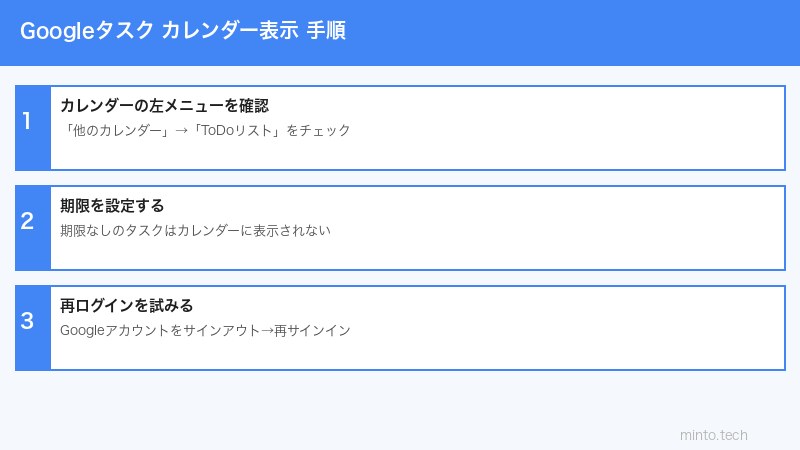
最も多い誤解として「タスクを作ったのにカレンダーに出ない」というケースの大半は、期限(日付)を設定していないことが原因です。
対処法1: カレンダーの左メニューで「ToDoリスト」を有効にする
これが最も基本的な設定です。Googleカレンダーの左サイドバーに「ToDoリスト」が表示されているか確認し、チェックを入れます。
Webブラウザ(PC)での手順
- Googleカレンダーを開く(calendar.google.com)
- 左サイドバーの下部にある「その他のカレンダー」セクションを探す
- 「ToDoリスト」が表示されているか確認する
- チェックボックスにチェックが入っていない場合はクリックしてオンにする
- チェックを入れると、期限付きタスクがカレンダー上に表示される
⚠️ 注意: 「ToDoリスト」の項目が左メニューに表示されていない場合は、一度Googleカレンダーの右上の設定アイコン(⚙️)→「設定」→「ToDoリストを表示」がオンになっているか確認してください。
スマートフォン(Androidアプリ)での手順
- Googleカレンダーアプリを開く
- 左上のハンバーガーメニュー(三本線)をタップ
- 「ToDoリスト」が表示されるまでスクロール
- トグルがオフの場合はタップしてオンにする
対処法2: タスクに期限(日付)を設定する
カレンダーに表示したいタスクには必ず期限を設定する必要があります。
Google ToDoリストアプリでの期限設定
- Google ToDoリストアプリ(またはGmailのToDoリストパネル)を開く
- 期限を設定したいタスクをタップ(またはクリック)
- 「日付と時刻を追加」または鉛筆アイコンをタップ
- カレンダーから日付を選択し、「保存」をタップ
Googleカレンダーアプリからの設定
- Googleカレンダーで「+」ボタンをタップ
- 「タスク」を選択
- タイトルを入力し、「期限日を追加」をタップ
- 日付を選択して保存
対処法3: 同期の強制更新・再接続
Webブラウザでの再読み込み
- Googleカレンダーのページで Ctrl+Shift+R(Mac: Command+Shift+R)でハードリロード
- または、カレンダー右上の設定アイコン→「更新」をクリック
スマホアプリの同期更新
- Googleカレンダーアプリを完全に終了(最近使ったアプリから終了)
- アプリを再起動
- メニュー→「更新」を選択して同期を強制実行
アカウントの再サインイン
同期が長期間うまくいかない場合は、アカウントを一度サインアウトして再サインインすることで解決することがあります。
- Googleカレンダーアプリの設定→アカウント名をタップ
- 「アカウントを削除」(削除はアプリからの削除のみ)
- 再度「アカウントを追加」でサインイン
対処法4: Androidのバックグラウンド制限を解除
Androidの省エネ設定により、Googleカレンダーアプリのバックグラウンド同期が制限されている場合があります。
- スマホの「設定」を開く
- 「アプリ」→「Googleカレンダー」を選択
- 「バッテリー」→「バッテリーの最適化」を確認
- 「最適化しない」に変更する
- 同様に「Google ToDoリスト」アプリも同じ設定を行う
対処法5: キャッシュとデータのクリア
アプリの動作が不安定な場合は、キャッシュをクリアすることで改善することがあります。
- 「設定」→「アプリ」→「Googleカレンダー」
- 「ストレージとキャッシュ」→「キャッシュをクリア」
- アプリを再起動し、再度Googleアカウントにサインイン
⚠️ 注意:「データをクリア」はアプリの設定や認証情報も消去されます。「キャッシュをクリア」のみを先に試してください。
対処法6: Tasks APIの制限事項を理解する
Google Tasks APIには以下のような制限があり、外部アプリとの同期に影響する場合があります。
| 制限項目 | 内容 |
|---|---|
| APIリクエスト上限 | 1日50,000リクエストまで(無料枠) |
| タスクリスト数 | 1アカウントにつき最大100リスト |
| タスク数 | 1リストにつき最大5,000タスク |
| 繰り返しタスク | Google Tasks自体は繰り返し設定非対応(Googleカレンダーのリマインダー機能を使う) |
モバイルとWebで同期がずれる場合の対処法
スマホアプリでは反映されているのにWebで見えない(またはその逆)場合の解決策です。
Webブラウザ側の確認
- ブラウザの拡張機能(特に広告ブロッカー)がカレンダーの読み込みを妨げていないか確認
- シークレットモードでカレンダーを開き、正常に表示されるか確認
- Googleアカウントが複数ある場合は正しいアカウントでログインしているか確認
スマホアプリ側の確認
- アプリを最新バージョンに更新する(Play ストア/App Store)
- モバイルデータ通信とWi-Fiの両方で試す
- Android版の場合、「設定」→「アカウント」→「Googleアカウント」→「今すぐ同期」を実行
この記事に関連するおすすめ商品
Googleタスク・カレンダー活用書籍
約1,500円〜
Google Workspaceの使いこなし方を学べる書籍
Android スマートフォン(Googleアプリ対応)
約30,000円〜
Googleサービスとシームレスに連携するAndroid端末
※ 価格は変動します。最新価格はリンク先でご確認ください
よくある質問(FAQ)
Q1. GoogleタスクはGoogleカレンダーに自動で同期されますか?
A. 自動同期されますが、期限(日付)を設定したタスクのみカレンダーに表示されます。期限なしのタスクはカレンダーに表示されません。また、カレンダーの左メニューで「ToDoリスト」がオンになっている必要があります。
Q2. タスクを作ったのにカレンダーに表示されません
A. 以下の順で確認してください。①タスクに期限(日付)が設定されているか ②カレンダー左メニューの「ToDoリスト」にチェックが入っているか ③正しいGoogleアカウントでログインしているか。
Q3. スマホでは表示されるのにPCのカレンダーに出ません
A. ブラウザのキャッシュをクリアし、ページをリロードしてください。また、シークレットモードで試してみると拡張機能の干渉が原因かどうか判断できます。
Q4. タスクリストが複数あるのに一部しか表示されません
A. GoogleカレンダーはデフォルトのToDoリスト以外のタスクリストも表示できますが、カレンダーの設定で各リストを個別にオン/オフする必要があります。左サイドバーで各タスクリストのチェックを確認してください。
Q5. 完了したタスクがカレンダーに残り続けます
A. タスクを完了(チェックマーク)にすると自動的に非表示になります。もし残っている場合は、カレンダーの表示設定で「完了したタスクを表示」がオンになっている可能性があります。ToDoリストの設定から「完了済みを非表示」に変更してください。
Q6. Google WorkspaceとGmail(個人)でタスクの見え方が違います
A. Google Workspaceアカウントでは管理者によってToDoリスト機能が制限されている場合があります。その場合は管理者に機能の有効化を依頼してください。
Q7. タスクに時刻を設定できません
A. タスクへの時刻設定は、まず日付を設定してから「時刻を追加」オプションが表示されます。日付なしで時刻だけを設定することはできません。
Q8. Google AssistantでタスクをカレンダーやTodoリストに追加できますか?
A. はい、「Hey Google、明日の10時に〇〇のタスクを追加して」と声で追加できます。追加されたタスクは自動的にGoogleカレンダーに表示されます。
まとめ
GoogleタスクがGoogleカレンダーに表示されない・同期されない問題は、多くの場合以下の3つが原因です。
- 期限(日付)が設定されていない → タスクに日付を設定する
- カレンダーの「ToDoリスト」がオフ → 左メニューでチェックをオンにする
- アプリやブラウザの同期遅延 → 再読み込みまたはアプリ再起動
上記を確認しても改善しない場合は、キャッシュのクリア・アカウント再サインイン・バックグラウンド制限の解除を試してみてください。Googleタスクはシンプルながら強力なツールですので、カレンダーとの連携を活用して毎日の仕事を効率化しましょう。