minto.tech スマホ(Android/iPhone)・PC(Mac/Windows)の便利情報をお届け! 月間アクセス160万PV!スマートフォン、タブレット、パソコン、地デジに関する素朴な疑問や、困ったこと、ノウハウ、コツなどが満載のお助け記事サイトはこちら!
※本ページにはプロモーション(広告)が含まれています
Google Meetでのオンライン会議中に、カメラが映らない・ビデオが表示されないというトラブルは非常に多く発生しています。特に2026年のChrome、Firefox、Edgeの最新バージョンでは、セキュリティ強化に伴いカメラ権限の管理が厳格になっており、設定を見直す必要があります。
この記事では、Google Meetでカメラが使えない原因を網羅的に解説し、ブラウザごとの設定方法からハードウェアの確認手順まで、すべての対処法を順番に紹介します。
📌 この記事でわかること
- Google Meetでカメラが映らない主な原因8つ
- Chrome、Firefox、Edgeでのカメラ権限の確認・設定方法
- 他アプリとのカメラ占有競合の解決方法
- 外付けWebカメラのドライバー問題の対処法
- 企業管理者のポリシー設定の確認方法
Google Meetでカメラが映らない主な原因
カメラが使えない問題には、ソフトウェア的な原因とハードウェア的な原因の両方があります。以下の8つの原因を順番にチェックしていきましょう。
原因1:ブラウザのカメラ権限がブロックされている
最も多い原因です。ブラウザのセキュリティ設定でGoogle Meetのカメラアクセスが「ブロック」されていると、映像が表示されません。初回アクセス時に「ブロック」を選んでしまったケースが大半です。
原因2:他のアプリがカメラを占有している
Zoom、Microsoft Teams、Skype、FaceTimeなど、他のビデオ通話アプリがカメラを使用中の場合、Google Meetでカメラが利用できません。カメラは基本的に同時に1つのアプリしか使用できない仕組みです。
原因3:Google Meetの設定でカメラが選択されていない
外付けWebカメラを接続している場合、Google Meet側で正しいカメラデバイスが選択されていないことがあります。
原因4:OSレベルでカメラ権限が無効になっている
Windows、macOSともに、OS自体のプライバシー設定でカメラの使用が制限されている場合があります。
原因5:Webカメラのドライバーが古い・破損している
特にWindowsで外付けWebカメラを使用している場合、ドライバーの問題でカメラが認識されないことがあります。
原因6:ブラウザの拡張機能が干渉している
プライバシー保護系の拡張機能や広告ブロッカーが、カメラのアクセスをブロックしている場合があります。
原因7:ハードウェアスイッチ・物理カバーでカメラが無効化
最近のノートPCにはプライバシーシャッターやカメラOFF用の物理スイッチが搭載されているモデルがあります。これが有効になっているとカメラが使えません。
原因8:企業のGoogle Workspace管理ポリシーで制限
会社のGoogle Workspaceアカウントを使用している場合、管理者がGoogle Meetのビデオ機能を制限している可能性があります。
【Chrome】カメラ権限の確認と設定方法
方法1:サイトごとのカメラ権限を確認する
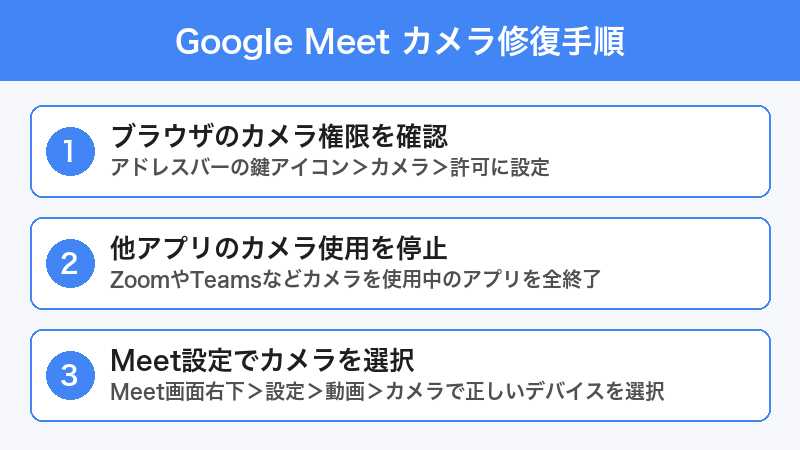
ステップ1:Google Meetのページ(meet.google.com)を開きます。
ステップ2:アドレスバーの左側にある鍵アイコン(またはチューンアイコン)をクリックします。
ステップ3:「カメラ」の権限が「ブロック」になっている場合は、「許可」に変更します。
ステップ4:ページを再読み込み(F5キーまたはCtrl+R)します。
方法2:Chromeのサイト設定から確認する
ステップ1:Chromeのアドレスバーに chrome://settings/content/camera と入力してアクセスします。
ステップ2:「カメラの使用を許可しないサイト」の一覧に「meet.google.com」が含まれていないか確認します。
ステップ3:含まれている場合は、ゴミ箱アイコンをクリックして削除します。
ステップ4:Google Meetにアクセスし直すと、カメラ権限の許可ダイアログが再度表示されます。「許可」をクリックしてください。
方法3:カメラデバイスの選択を確認する
ステップ1:chrome://settings/content/camera にアクセスします。
ステップ2:ページ上部のドロップダウンメニューで、使用したいカメラが選択されているか確認します。外付けWebカメラを使用する場合は、そのデバイス名を選択してください。
【Firefox】カメラ権限の確認と設定方法
ステップ1:Google Meetのページを開いた状態で、アドレスバーの左にある鍵アイコンをクリックします。
ステップ2:「接続の安全性」のセクションで「権限を変更」をクリックします。
ステップ3:「カメラを使用する」の項目で「許可」が選択されていることを確認します。
または、以下の方法でも設定できます:
ステップ1:Firefoxのアドレスバーに about:preferences#privacy と入力します。
ステップ2:「権限設定」セクションのカメラ横の「設定」をクリックします。
ステップ3:「meet.google.com」の横のステータスが「許可」になっているか確認します。
【Edge】カメラ権限の確認と設定方法
ステップ1:Edgeのアドレスバーに edge://settings/content/camera と入力します。
ステップ2:「ブロック」セクションに「meet.google.com」がないか確認します。
ステップ3:ある場合はゴミ箱アイコンで削除し、Google Meetにアクセスし直して「許可」を選択します。
他アプリとのカメラ占有競合を解決する
カメラは1つのアプリしか同時に使用できないため、他のアプリが使用中の場合はGoogle Meetで利用できません。
確認手順(Windows)
ステップ1:タスクバーのシステムトレイ(右下)を確認し、Zoom、Teams、Skypeなどのアプリが起動していないかチェックします。
ステップ2:起動している場合は、アプリを完全に終了します(ウィンドウを閉じるだけでなく、トレイアイコンを右クリックして「終了」を選択)。
ステップ3:タスクマネージャー(Ctrl+Shift+Esc)を開き、カメラを使用する可能性のあるプロセスが残っていないか確認します。
確認手順(macOS)
ステップ1:メニューバーにZoom、Teams、Skypeなどのアイコンが表示されていないか確認します。
ステップ2:表示されている場合は、アイコンを右クリックして「終了」を選択します。
ステップ3:アクティビティモニタ(アプリケーション → ユーティリティ → アクティビティモニタ)で、カメラを使用するアプリのプロセスが残っていないか確認します。
OS側のカメラ権限を確認する
Windows 11の場合
ステップ1:「設定」→「プライバシーとセキュリティ」→「カメラ」を開きます。
ステップ2:「カメラへのアクセス」のトグルがONになっていることを確認します。
ステップ3:「デスクトップアプリがカメラにアクセスできるようにする」もONになっていることを確認します。
macOS(Sequoia / macOS 26)の場合
ステップ1:「システム設定」→「プライバシーとセキュリティ」→「カメラ」を開きます。
ステップ2:使用しているブラウザ(Chrome、Firefox、Safariなど)のトグルがONになっていることを確認します。
ステップ3:OFFになっている場合はONに切り替え、ブラウザを再起動します。
外付けWebカメラのトラブルシューティング
ドライバーの確認と更新(Windows)
ステップ1:Windowsキー + X を押して「デバイスマネージャー」を開きます。
ステップ2:「カメラ」カテゴリを展開し、使用しているWebカメラが表示されていることを確認します。
ステップ3:Webカメラの名前を右クリックして「ドライバーの更新」→「ドライバーを自動的に検索」を選択します。
ステップ4:更新がある場合はインストールし、PCを再起動します。
Webカメラが認識されない場合
ステップ1:USBケーブルを一度抜き、別のUSBポートに接続し直します。
ステップ2:USBハブを使用している場合は、PC本体のUSBポートに直接接続してみます。
ステップ3:デバイスマネージャーでWebカメラを右クリックし「デバイスのアンインストール」→ PCを再起動(再起動時にドライバーが自動再インストールされます)。
Google Meetでのカメラ選択
ステップ1:Google Meetの会議画面で、右下の「その他のオプション」(3点メニュー)をクリックします。
ステップ2:「設定」をクリックします。
ステップ3:「映像」タブを選択し、「カメラ」のドロップダウンから使用したいカメラを選択します。
ステップ4:プレビュー画面に映像が表示されることを確認して「完了」をクリックします。
ブラウザの拡張機能による干渉を解消する
Chromeのシークレットモードでテスト
ステップ1:Chrome で Ctrl+Shift+N(macOSではCommand+Shift+N)を押してシークレットウィンドウを開きます。
ステップ2:シークレットウィンドウからGoogle Meetにアクセスします。
ステップ3:カメラが正常に動作する場合は、拡張機能が原因です。
問題の拡張機能を特定する
ステップ1:Chromeのアドレスバーに chrome://extensions/ と入力します。
ステップ2:以下の種類の拡張機能を一時的に無効化します:
- 広告ブロッカー(uBlock Origin、AdBlockなど)
- プライバシー保護(Privacy Badger、Ghosteryなど)
- セキュリティ拡張(アンチウイルスのブラウザ拡張など)
- カメラ・マイク制御系の拡張機能
ステップ3:拡張機能を1つずつ無効化しながらGoogle Meetをテストし、原因の拡張機能を特定します。
物理的なカメラの確認
ノートPCの物理シャッター・スイッチ
| PCメーカー | カメラ制御方式 | 確認方法 |
|---|---|---|
| Lenovo ThinkPad | 物理シャッター(スライド式) | カメラ横のスライダーを確認 |
| HP | キーボードショートカット | カメラキー(F8付近)を確認 |
| Dell | 物理シャッター(一部モデル) | カメラ付近のスライダーを確認 |
| ASUS | キーボードショートカット | Fn+F10付近を確認 |
| MacBook | なし(ソフトウェア制御のみ) | OS設定で確認 |
企業管理者のポリシー設定を確認する
Google Workspaceのアカウントを使用している場合、IT管理者がMeetの設定を制御していることがあります。
確認方法
ステップ1:個人のGoogleアカウントでGoogle Meetにアクセスし、カメラが動作するかテストします。
ステップ2:個人アカウントでは動作するが、会社アカウントでは動作しない場合は、管理者ポリシーが原因です。
ステップ3:IT管理者に以下を確認してもらってください:
- Google Workspace管理コンソール → アプリ → Google Workspace → Google Meetの設定
- 「ビデオ通話」が有効になっているか
- 組織部門(OU)ごとの設定に制限がないか
その他の対処法
ブラウザのキャッシュをクリアする
ステップ1:Chromeで Ctrl+Shift+Delete(macOSではCommand+Shift+Delete)を押します。
ステップ2:「キャッシュされた画像とファイル」にチェックを入れて「データを削除」をクリックします。
ステップ3:ブラウザを再起動してGoogle Meetに再度アクセスします。
ブラウザを最新バージョンに更新する
ステップ1:Chromeの場合、右上の3点メニュー → 「ヘルプ」→「Google Chromeについて」を開きます。
ステップ2:アップデートがある場合は自動でダウンロードされます。「再起動」をクリックして適用します。
Google Meetのテスト画面で診断する
会議に参加する前に、Google Meetのテスト機能でカメラの状態を確認できます。
ステップ1:ブラウザで meet.google.com にアクセスします。
ステップ2:「新しい会議を作成」→「会議を今すぐ開始」をクリックします。
ステップ3:参加前のプレビュー画面で、カメラの映像が表示されるか確認します。映像が表示されない場合は、カメラアイコンがミュート(斜線付き)になっていないか確認してください。
この記事に関連するおすすめ商品
Logicool C920s HD Pro Webカメラ
約7,980円
フルHD 1080p・オートフォーカス・プライバシーシャッター付き
Anker PowerConf C200 Webカメラ
約5,990円
2K画質・AIノイズキャンセリング・コンパクト設計
LEDリングライト デスク用
約2,480円
3色モード・10段階調光・Web会議の映りを改善
※ 価格は変動します。最新価格はリンク先でご確認ください
よくある質問(FAQ)
Q1. Google Meetでカメラが映らないのに、Zoomでは映ります。なぜですか?
A. ブラウザのサイトごとのカメラ権限設定が原因です。ZoomはデスクトップアプリでOS権限を直接取得しますが、Google Meetはブラウザ経由のため、ブラウザのサイト権限で「meet.google.com」がブロックされていると使えません。アドレスバーの鍵アイコンからカメラ権限を「許可」に変更してください。
Q2. スマートフォンのGoogle Meetアプリでもカメラが映りません。
A. スマートフォンの場合は、OSのアプリ権限設定を確認してください。iPhoneは「設定」→「Meet」→「カメラ」をON、Androidは「設定」→「アプリ」→「Meet」→「権限」→「カメラ」を「許可」に設定します。
Q3. 会議中に突然カメラが映らなくなりました。対処法は?
A. まず、画面下部のカメラアイコンがミュート(赤い斜線)になっていないか確認してください。ミュートでない場合は、一度会議から退出して再参加するか、ブラウザのタブを再読み込みしてみてください。他のアプリがカメラを奪った可能性もあります。
Q4. 仮想カメラ(OBS Virtual Camera など)をGoogle Meetで使えますか?
A. はい、OBS Virtual CameraなどはGoogle Meetで使用可能です。Google Meetの設定 →「映像」タブのカメラ選択で、仮想カメラデバイスを選択してください。ただし、一部の企業アカウントでは仮想カメラが制限されている場合があります。
Q5. Safariでカメラが使えません。
A. SafariでGoogle Meetを利用する場合、Safari メニュー →「設定」→「Webサイト」→「カメラ」で、meet.google.comの権限を「許可」に設定してください。ただし、Google MeetはChromeでの利用が最も安定しているため、可能であればChromeの利用を推奨します。
Q6. カメラは映るが映像が暗い・ぼやけます。
A. 照明環境を改善することで大幅に改善できます。顔の正面から光が当たるようにデスクライトやリングライトを設置してください。また、Webカメラのレンズが汚れていないか確認し、柔らかい布で拭いてください。Google Meetの「映像」設定で明るさの自動調整が有効になっているかも確認しましょう。
Q7. 複数のカメラが接続されている場合、切り替え方法は?
A. 会議中に右下の3点メニュー →「設定」→「映像」タブから、使用したいカメラをドロップダウンで選択できます。ノートPCの内蔵カメラと外付けWebカメラを切り替える場合もこの方法で行います。
まとめ
Google Meetでカメラが映らない問題は、ほとんどの場合ブラウザのカメラ権限設定が原因です。以下の対処法を優先度順に試してください:
- ブラウザのカメラ権限を確認:アドレスバーの鍵アイコンから「許可」に変更
- 他のアプリを終了:Zoom、Teams、Skypeなどカメラを使うアプリを完全に終了
- OS側のカメラ権限を確認:Windows設定、macOSシステム設定でブラウザへの権限を許可
- Google Meetのカメラ選択:設定から正しいカメラデバイスを選択
- 物理シャッター・スイッチの確認:ノートPCのカメラカバーが閉じていないか確認
- ブラウザの拡張機能を確認:シークレットモードでテストして原因を特定
- ドライバーの更新:外付けWebカメラのドライバーを最新版に更新
上記の対処法で大半の問題は解決できます。企業アカウントの場合は、IT管理者に管理コンソールの設定も確認してもらってください。