minto.tech スマホ(Android/iPhone)・PC(Mac/Windows)の便利情報をお届け! 月間アクセス160万PV!スマートフォン、タブレット、パソコン、地デジに関する素朴な疑問や、困ったこと、ノウハウ、コツなどが満載のお助け記事サイトはこちら!
※本ページにはプロモーション(広告)が含まれています
【2026年最新版】GmailのスマートCompose(スマートAI補完)が表示されない・機能しない原因と対処法【完全ガイド】
Gmailでメールを書いていると出てくるグレーのサジェストテキスト(スマート作成)が突然表示されなくなった、設定をオンにしても機能しないという問題でお困りですか?本記事では、原因を体系的に解説し、すぐに使えるようになる対処法をステップごとに紹介します。
この記事でわかること
- Gmailのスマート作成(Smart Compose)とは何か
- スマート作成が表示されない主な原因
- PC・スマホそれぞれでの設定有効化手順
- ブラウザ拡張機能との干渉問題の解決法
- 日本語対応状況と言語設定の注意点
- スマートリプライとの違いと併用方法
Gmailのスマート作成とは
スマート作成(Smart Compose)は、Googleが開発したAIによる文章補完機能です。メールを書いている途中で、次に続きそうな単語や文章がグレーのテキストでリアルタイムに提案されます。Tabキー(PCの場合)を押すと提案を採用でき、文章作成のスピードを大幅に向上させることができます。
スマート作成の基本情報
| 項目 | 内容 |
|---|---|
| 機能名 | スマート作成 / Smart Compose |
| 利用料金 | 無料(Gmailアカウントで利用可能) |
| 対応環境 | PCブラウザ、Gmailモバイルアプリ |
| 提案採用操作(PC) | Tabキー(または→矢印キー) |
| 提案採用操作(スマホ) | テキストをタップ |
| 日本語対応 | 対応済み(英語より精度は低め) |
スマート作成が表示されない主な原因
原因1:設定でスマート作成がオフになっている
最も多い原因です。Gmailの全般設定でスマート作成機能がオフになっている場合、メール作成中に補完テキストが表示されません。設定を確認してオンにする必要があります。
原因2:パーソナライズ設定がオフになっている
スマート作成のパーソナライズ機能が無効の場合、一般的な補完のみが表示され、ユーザーの書き方のクセに合った提案が出なくなります。精度が低く感じる原因にもなります。
原因3:ブラウザ拡張機能との干渉
広告ブロッカー、文章校正ツール(Grammarly等)、翻訳拡張などが、Gmailのスマート作成と干渉してグレーの補完テキストが見えなくなることがあります。
原因4:Gmailの言語設定が日本語以外になっている
Gmailの言語設定と実際に使用している言語が一致していないと、スマート作成が正常に動作しないことがあります。
原因5:ブラウザのキャッシュ・Cookieの問題
古いキャッシュやCookieが残っていると、Gmailのスクリプトが正常に読み込まれずスマート作成が機能しないことがあります。
原因6:Google Workspaceの管理者による無効化
企業や学校のGoogle Workspaceアカウントでは、管理者がスマート作成を無効にしている場合があります。
対処法1:PC(ブラウザ)でスマート作成を有効化する
手順
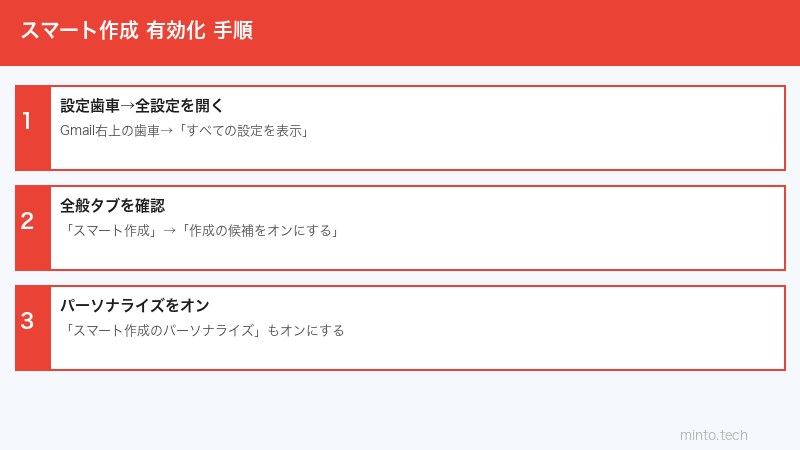
- Gmailを開き、右上の歯車アイコンをクリックします
- 「すべての設定を表示」を選択します
- 「全般」タブを選択します(デフォルトで表示されているはずです)
- ページを下にスクロールして「スマート作成」の項目を見つけます
- 「スマート作成機能をオンにする」を選択します
- 同じく「スマート作成のパーソナライズ」も「パーソナライズを有効にする」に設定します
- ページ下部の「変更を保存」をクリックします
- Gmailをリロード(F5キー)して確認します
対処法2:スマホアプリでスマート作成を有効化する
Android版の手順
- Gmailアプリを開きます
- 左上のハンバーガーメニュー(≡)をタップします
- 下にスクロールして「設定」をタップします
- 設定したいGmailアカウントを選択します
- 「スマート作成」の項目を探してトグルをオンにします
iPhone/iPad版の手順
- Gmailアプリを開きます
- 左上のハンバーガーメニュー(≡)をタップします
- 「設定」をタップします
- アカウントを選択します
- 「スマート作成」をオンにします
対処法3:ブラウザ拡張機能の干渉を解消する
Chromeの場合、プライベートウィンドウで確認することで拡張機能の干渉を切り分けられます。
確認手順
- Chromeで Ctrl + Shift + N(Mac: Command + Shift + N)を押してシークレットウィンドウを開きます
- Gmailを開いて、スマート作成が表示されるか確認します
- シークレットウィンドウで表示される場合は拡張機能が原因です
- 拡張機能を1つずつ無効化して原因を特定します
よく干渉する拡張機能
| 拡張機能の種類 | 干渉の原因 | 対処法 |
|---|---|---|
| Grammarly | テキストフィールドに干渉 | Gmail上でGrammarlyを無効化 |
| 広告ブロッカー(uBlock等) | Gmailのスクリプトをブロック | Gmailをホワイトリストに追加 |
| Google翻訳拡張 | テキストの自動変換と競合 | Gmail利用中は拡張をオフ |
| ダークモード拡張 | グレーテキストが見えなくなる | 拡張を無効化またはテキスト色設定 |
対処法4:キャッシュ・Cookieをクリアする
- Chromeで Ctrl + Shift + Delete(Mac: Command + Shift + Delete)を押します
- 「閲覧履歴データの削除」ダイアログが開きます
- 期間を「全期間」に変更します
- 「Cookieと他のサイトデータ」と「キャッシュされた画像とファイル」にチェックを入れます
- 「データを削除」をクリックします
- Gmailを開き直して確認します
スマート作成 vs スマートリプライの違い
Gmailには「スマート作成」と「スマートリプライ」という2つのAI機能があります。混同しやすいので違いを確認しましょう。
| 機能 | スマート作成 | スマートリプライ |
|---|---|---|
| 動作タイミング | 文章入力中にリアルタイム補完 | 返信時に短い定型文を提案 |
| 表示場所 | 入力中のカーソル後にグレーテキスト | 返信ボタンの下に選択肢 |
| 採用操作 | Tabキー(またはタップ) | 定型文をクリック |
| 新規メール | 新規メール・返信どちらも対応 | 返信のみ |
| 設定場所 | 設定→全般→スマート作成 | 設定→全般→スマートリプライ |
この記事に関連するおすすめ商品
メカニカルキーボード タイピング用
約5,980円〜
メール作成・文書作成が快適になる高品質キーボード
ワイヤレスマウス エルゴノミクス
約3,480円〜
長時間のメール作業でも疲れにくいエルゴノミクスデザイン
モバイルモニター 15.6インチ
約18,800円〜
Gmail画面を広げてメール管理をより効率化するサブモニター
※ 価格は変動します。最新価格はリンク先でご確認ください
よくある質問(FAQ)
Q1. スマート作成をオンにしたのにグレーのテキストが表示されません
まずブラウザのシークレットモードでGmailを開いてみてください。それで表示されるなら拡張機能が原因です。表示されない場合は、設定が保存されているか再確認し、ブラウザのキャッシュをクリアしてから試してください。
Q2. 日本語でスマート作成は使えますか?
はい、日本語でも利用できます。ただし、英語に比べると提案の精度は若干低くなります。Gmailの言語設定が「日本語」になっていることを確認してください(設定→全般→言語)。
Q3. スマート作成のパーソナライズとは何ですか?
パーソナライズを有効にすると、Googleがあなたのメール内容を分析して個人の書き方に合わせた提案をするようになります。プライバシーが気になる場合は、パーソナライズをオフにしてもスマート作成自体は使用できます(一般的な提案のみになります)。
Q4. モバイルアプリでTabキーで採用できません
モバイルアプリでは、Tabキーではなくサジェストテキストをタップすることで採用します。ソフトウェアキーボードによっては、スペースキー長押しで採用できる場合もあります。
Q5. 会社のGmailではスマート作成が使えません
Google Workspaceアカウントでは、管理者がスマート作成を無効化している場合があります。IT管理者に連絡して機能を有効にしてもらうよう依頼してください。
Q6. スマート作成の提案を素早く全部採用する方法はありますか?
Tabキーで1つの提案を採用した後、続けてTabキーを押すと次の提案を採用できます。Ctrl + Shift + F(Mac: Command + Shift + F)でも全文を採用できるブラウザショートカットがある場合もあります。
Q7. スマート作成の提案が毎回間違った内容を提案してきます
パーソナライズ機能をオンにすることで学習されていくため、時間の経過とともに精度が向上します。また「提案内容についてフィードバック」ボタン(サムズアップ/ダウン)でGoogleに報告することで改善に貢献できます。
Q8. FirefoxやSafariでも使えますか?
スマート作成はFirefox、Safari、Edgeなど主要ブラウザでも利用できます。ただし、Chrome以外のブラウザでは一部の機能が制限される場合があります。問題が続く場合はChromeでの利用を試してください。
まとめ
Gmailのスマート作成が表示されない問題は、Gmailの全般設定でスマート作成をオンにすることで大半の場合解決できます。ブラウザ拡張機能との干渉が原因の場合は、シークレットモードでの確認と拡張機能の無効化で特定できます。
チェックリスト
- ☑ 設定→全般→スマート作成をオン
- ☑ スマート作成のパーソナライズをオン
- ☑ ブラウザのシークレットモードで動作確認
- ☑ 干渉している拡張機能を無効化
- ☑ キャッシュ・Cookieをクリア
- ☑ Gmailの言語設定を確認