 minto.tech スマホ(iPhone/Android)・パソコン(Windows/Mac)・Office・Wi-Fi・AIツールの「できない」「困った」を解決する実用ガイド。トラブル対処法とノウハウが満載のお助けサイトです。
※本ページにはプロモーション(広告)が含まれています
GoogleのGeminiで「Gems(ジェムズ)」が見当たらない、カスタムGemを作ろうとしてもメニューが出てこない、作ったはずのGemが動かない——こうしたトラブルでお困りではないでしょうか。
結論を先にお伝えします。Gemsは表示される場所・使える範囲が「お使いのプラン・言語・地域・アカウントの種類(個人かWorkspaceか)・アプリかWeb版か」によって変わることがあります。まずは①Geminiアプリ/ブラウザを最新の状態にする、②一度ログアウトして再ログインする、③表示言語と地域の設定を確認する、④ご利用中のプランを確認する、という4点から試すのが近道です。提供状況は更新で変わるため、最終的にはGoogle公式の案内をご確認ください。
本記事では、そもそもGemsとは何かという基本から、カスタムGemの作り方の流れ、使えない・作れないときに考えられる原因、誰でも試せる一般的な対処、作ったGemの管理・編集・共有まで、順を追って解説します。なお、GeminiのUI(画面の名称やボタンの位置、メニューの場所)は頻繁に更新されるため、本記事の手順は「一例・目安」としてお読みください。実際の画面と表記が違っていても、近い意味のメニューを探していただければ、おおむね同じ操作にたどり着けるはずです。
- Gemsとは何か(あらかじめ用意されたGemと、自分で作るカスタムGemの違い)
- カスタムGemの作り方の大まかな流れ
- Gemsが「使えない・作れない・表示されない」ときに考えられる原因
- 誰でも試せる一般的な対処(アプリ更新・再ログイン・言語と地域・プラン確認)
- 作ったGemの管理・編集・共有のしかた
- うまくいかないときの最終的な確認先
📑 この記事の目次(タップで開く)
Gems(ジェムズ)とは?基本を理解する
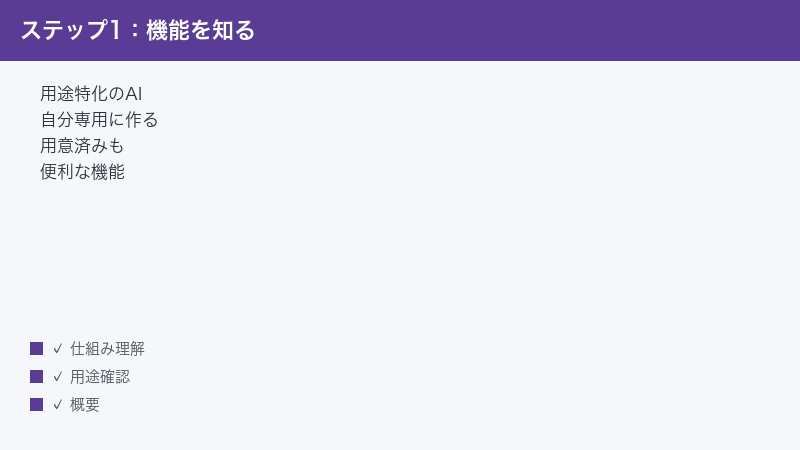
Gemsは、Geminiを「特定の役割や用途に特化させた、自分専用のGemini」として使えるようにする機能です。たとえば「英語学習の先生として振る舞ってほしい」「コードのレビューに特化してほしい」「企画書の壁打ち相手になってほしい」といった役割をあらかじめ設定しておくと、毎回その指示を入力し直さなくても、選ぶだけでその役割のGeminiと会話を始められます。
イメージとしては、何でも答えてくれる「素のGemini」に対して、Gemsは「用途ごとに性格や得意分野をあらかじめ仕込んでおいた、いくつものGemini」を持てるようにする仕組みです。
2種類のGem
Gemsは大きく分けて2種類あります。呼び方や分類は更新で変わることがありますが、考え方は次のとおりです。
- あらかじめ用意されたGem(既製のGem):Google側が用意した、すぐに使えるGemです。「学習コーチ」「ブレインストーミングの相手」「文章の校正役」といった一般的な用途のものが並んでいることがあります。自分で設定しなくても、選ぶだけで使えるのが特長です。どんな既製Gemが並ぶか、また提供の有無は、お使いの環境やバージョンによって異なることがあります。
- カスタムGem(自分で作るGem):自分で指示(どんな役割で、どんな口調で、何を優先して答えるか)を書いて作る、オリジナルのGemです。よく使う依頼内容を一度作り込んでおけば、繰り返し呼び出して使えます。自分の仕事や趣味に合わせて細かく調整できるのが、既製Gemとの大きな違いです。
2つの違いを表にまとめると、次のようになります。表示や提供範囲は更新で変わるため、あくまで一般的な考え方としてご覧ください。
| 項目 | 既製のGem | カスタムGem |
|---|---|---|
| 用意する手間 | 不要(選ぶだけ) | 指示文を自分で書く |
| 用途の自由度 | 一般的な用途が中心 | 自分の目的に細かく合わせられる |
| 向いている人 | まず気軽に試したい人 | 同じ依頼を繰り返す人 |
| 編集・調整 | 基本はそのまま利用 | いつでも指示を直せる |
Gemsと「素のGemini」の違い
「役割を指示するだけなら、普通のGeminiにその都度お願いすればいいのでは?」と感じるかもしれません。実際、毎回の会話の最初に「あなたは英語の先生です。日本語で丁寧に教えてください」と書けば、同じようなことはできます。
Gemsの利点は、その「最初の指示」を毎回書かなくて済む点にあります。一度カスタムGemとして保存しておけば、次からは選ぶだけで、その役割・口調・前提を引き継いだ状態で会話を始められます。よく使う依頼ほど、この差が積み重なって効いてきます。たとえば毎日のように同じ形式で文章を直したい、同じ条件で要約してほしい、といった「定型の依頼」を持っている人ほど、Gemsの恩恵を受けやすいといえます。
Gemsでできることの例
- 役割・口調・前提の固定:「丁寧語で」「専門用語は避けて」「結論から述べて」など、毎回の指示を省ける
- 得意分野の特化:レシピ提案、旅行プラン作成、議事録の要約など、用途を絞った相棒を用意できる
- 参考資料の添付:プランや環境によっては、参照させたいファイルをGemにあらかじめ持たせられる場合があります(対応状況はプラン・バージョンにより異なります)
- 使い分け:仕事用・学習用・趣味用など、目的ごとに別々のGemを用意して切り替えられる
つまりGemsは、Geminiを「一つの万能アシスタント」としてだけでなく、「目的別の専門スタッフが何人もいる」状態に近づけてくれる機能だといえます。よく使う依頼の数だけ、専用のGemを持っておけるイメージです。
Gemsが使えない・作れないときの早見表
まずは症状から、どのあたりを確認すればよいかの目安をつかんでください。下の表は「可能性のある原因」と「最初に試すこと」をまとめたものです。あくまで一般的な目安であり、すべての環境に当てはまるとは限りません。
| 症状 | 考えられる原因(目安) | 最初に試すこと |
|---|---|---|
| Gemsのメニューが見当たらない | アプリ/Web版の違い、プランや地域による提供範囲の違い、UIの更新 | アプリ更新・Web版で確認・言語と地域の設定確認 |
| 「新規作成」が押せない・作成画面が出ない | プランやアカウント種別による制限の可能性 | プラン確認・別端末/Web版で再確認 |
| 作ったGemが一覧に出てこない | 保存できていない、別アカウントでログインしている | ログイン中のアカウント確認・再ログイン |
| Gemが指示どおりに動かない | 指示文(プロンプト)が曖昧・矛盾している | 指示を具体的に書き直す |
| 会社や学校のアカウントで使えない | Workspace管理者による機能の制限 | 管理者に確認・個人アカウントで切り分け |
| 画面が真っ白・読み込まない | 通信不良、キャッシュ、一時的な不具合 | 通信確認・再起動・キャッシュ削除 |
| 全体的に動作が重い・エラーが続く | Google側の一時的な不具合の可能性 | 時間をおいて再試行・公式情報を確認 |
カスタムGemの作り方の概要
ここでは、カスタムGemを作るおおまかな流れを説明します。画面の名称やボタンの位置は更新で変わることが多いため、以下は「一般的な流れの一例」としてお読みください。実際の画面と表現が違っても、近い意味のメニューを探してみてください。
大まかな手順(一例)
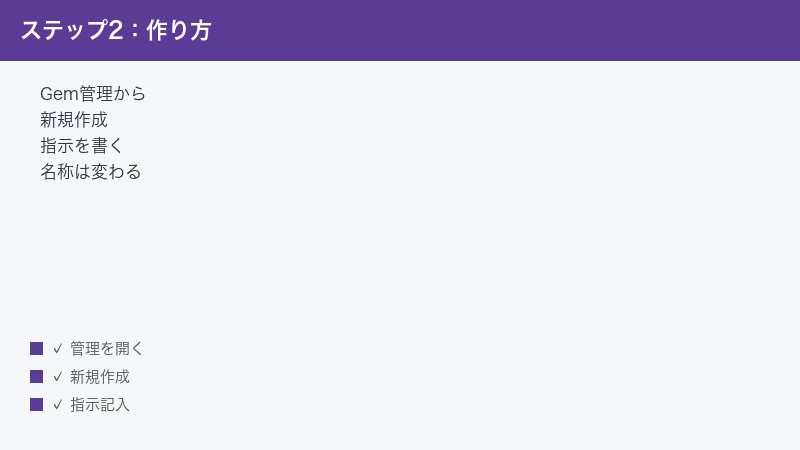
- パソコンのブラウザでGemini(gemini.google.com)を開く、またはスマートフォンのGeminiアプリを開く
- Gemの一覧や管理画面(「Gemマネージャー」「Gemを見る」などと表示されることがあります)を探す
- 「新しいGem」「新規作成」にあたるボタンを選ぶ
- Gemの名前を付ける(例:「英語添削の先生」)
- 指示(どんな役割で、何を優先して、どんな口調で答えるか)を文章で書く
- 必要に応じて、参考にさせたい資料を添付する(添付の可否はプラン・バージョンにより異なります)
- 右側などにあるプレビューで、実際に質問して動作を試す
- 問題なければ保存する
良い指示(プロンプト)を書くコツ
Gemは「あらかじめ書いておく指示」の出来で、使い勝手が大きく変わります。次の点を意識すると、意図どおりに動きやすくなります。
- 役割を明確にする:「あなたは〇〇の専門家です」のように立場を最初に決める
- 出力の形を指定する:「結論→理由→具体例の順で」「箇条書きで」など、答え方を指定する
- 口調・言語を固定する:「すべて日本語で、丁寧語で答えてください」と明記する
- やってほしくないことも書く:「専門用語は避ける」「長すぎる前置きはしない」など
- 矛盾を避ける:「簡潔に」と「詳しく」のように相反する指示を同時に入れない
指示文の書き方の例
具体的にイメージしやすいよう、カスタムGemの指示文の例を挙げます。実際にはご自身の用途に合わせて言葉を調整してください。これは一例であり、必ずこのとおりに書く必要はありません。
「あなたは英語学習者を支援する英語講師です。私が送った英文を、より自然な表現に直してください。回答はすべて日本語で、まず修正後の英文を示し、次に変更点を箇条書きで簡潔に説明してください。難しい文法用語はできるだけ避けてください。」
「あなたは議事録の整理を手伝うアシスタントです。私が貼り付けた走り書きのメモを、『決まったこと』『未決事項』『次にやること(担当者つき)』の3つの見出しで整理してください。日本語の丁寧語で、箇条書きを中心にまとめてください。元のメモにない情報は推測で補わないでください。」
このように「役割」「出力の形」「言語・口調」「やってほしくないこと」をそろえて書くと、安定した結果を得やすくなります。なお、AIの回答は内容が常に正確とは限らないため、重要な用途では出力された内容をご自身で確認することをおすすめします。
作る前に決めておくと迷わないこと
いきなり指示文を書き始めると、途中で「何を作りたかったのか」が曖昧になりがちです。次の3点をあらかじめ決めておくと、ぶれの少ないGemを作れます。
- 誰の・どんな作業を助けるGemか(例:自分のメール下書きをチェックするGem)
- どんな形で答えてほしいか(例:直した文章+変更点の箇条書き)
- 避けたいこと(例:勝手に内容を盛らない、長い前置きをしない)
この3点をメモしてから指示文に落とし込むと、後からの手直しが少なくて済みます。最初から完璧を目指さず、「まず動くものを作って、使いながら直す」くらいの気持ちで始めるのがコツです。
使えない・作れないときに考えられる原因
Gemsが見当たらない、作成できないといった場合、次のような要因が関係していることがあります。いずれも「必ずこれが原因」と断定できるものではなく、可能性として挙げるものです。
1. 利用しているプランによる違い
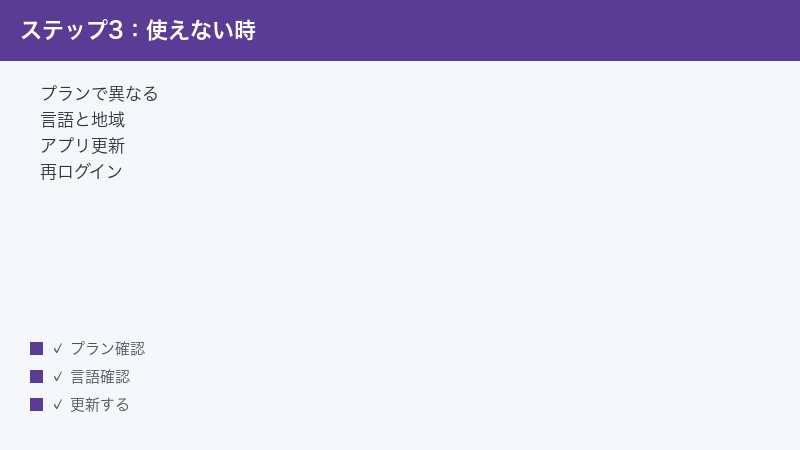
Geminiには無料で使える範囲と、有料プランで使える範囲があります。Gemsを含む一部の機能は、プランによって使える・使えないが分かれることがあります。「作成ボタンが見当たらない」「一部の機能だけ使えない」という場合は、まずご利用中のプランを確認してみてください。どのプランで何が使えるかは更新で変わるため、最新の対応範囲はGoogle公式の料金・機能案内でご確認ください。
なお、過去にできていた機能が、プランの変更(無料への切り替えや、契約の更新切れなど)によって使えなくなることもあります。「急に使えなくなった」という場合は、契約状況に変化がなかったかもあわせて確認すると、原因に近づけることがあります。ここでも「このプランなら必ず使える/使えない」と断定はできません。提供範囲は変わっていくものとして、最新の公式案内を基準にしてください。
※ Googleのプラン構成・料金は改定されることがあります。最新の情報はGoogle公式サイトでご確認ください。
2. 対応言語・地域による違い
新しい機能は、対応する言語や提供される地域が段階的に広がっていくことがあります。表示言語の設定や、アカウントに紐づく地域の設定によって、表示される機能が変わる場合があります。日本語環境・日本からの利用で表示されない機能が、別の言語設定では表示されることもあります(その逆もあります)。設定の言語・地域を確認してみるとよいでしょう。
3. アカウントの種類(個人 / Workspace・組織アカウント)の違い
個人のGoogleアカウントと、会社や学校から配布されるGoogle Workspace(組織)アカウントとでは、使える機能が異なることがあります。組織アカウントでは、管理者の設定によって特定の機能が制限されている場合があります。会社・学校のアカウントでGemsが使えないときは、個人アカウントに切り替えて試すと、原因がアカウント側にあるのか切り分けられます。組織アカウントで使いたい場合は、IT管理者に確認してみてください。
4. アプリ版とWeb版の違い
スマートフォンのGeminiアプリと、パソコンのブラウザで開くWeb版とで、表示される機能やメニューの位置が異なることがあります。アプリで見当たらない機能がWeb版にはある、あるいはその逆、というケースも考えられます。片方で見つからないときは、もう一方でも確認してみてください。また、アプリが古いバージョンのままだと新機能が表示されないことがあるため、アプリの更新も重要です。
5. UI(画面)の更新で場所が変わった
Geminiは更新が頻繁で、メニューの名称や配置が変わることがあります。「以前はあったのに見つからない」という場合、機能がなくなったのではなく、置き場所や名前が変わっただけのこともあります。サイドバーやメニューの中を一通り探してみてください。
6. 一時的な不具合・通信の問題
画面が真っ白になる、読み込みが終わらない、エラーが続くといった場合は、端末の通信状態や、Google側の一時的な不具合が関係していることもあります。時間をおいて再度試すと解消することがあります。
7. ブラウザの拡張機能や社内ネットワークの影響
パソコンのブラウザで使っている場合、広告ブロックなどの拡張機能が、ページの一部の読み込みを妨げてしまうことがあります。また、会社や学校のネットワーク(ファイアウォール)が特定の通信を制限していると、機能が正しく表示されないこともあります。心当たりがある場合は、拡張機能を一時的にオフにする、別の回線(自宅やモバイル回線)で試す、といった切り分けが有効です。
誰でも試せる一般的な対処法
原因の切り分けが難しいときでも、次の基本的な対処はどの環境でも安全に試せます。上から順に行うのがおすすめです。
対処1:アプリ/ブラウザを最新の状態にする
古いバージョンのままだと、新しい機能が表示されない・正しく動かないことがあります。
- スマートフォンの場合:App Store(iPhone)またはGoogle Playストア(Android)でGeminiアプリ、またはGoogleアプリの更新があれば適用する
- パソコンの場合:ブラウザ(Chromeなど)を最新版に更新し、Geminiのページを再読み込みする
- 更新後はアプリやブラウザを一度終了し、開き直す
対処2:一度ログアウトして再ログインする
ログイン情報の不整合が原因で、機能が正しく表示されないことがあります。再ログインで改善する場合があります。
- 現在ログイン中のGoogleアカウントを確認する(複数のアカウントを使い分けている場合は特に注意)
- 一度ログアウトする
- Gemsを使いたいアカウントで改めてログインし直す
- 複数アカウントを切り替えている場合は、目的のアカウントが選ばれているか確認する
対処3:表示言語と地域の設定を確認する
言語や地域の設定が、表示される機能に影響することがあります。
- Geminiまたはアカウントの設定を開く
- 表示言語の設定を確認する
- 必要に応じて言語を切り替えて、表示が変わるか試す
- 確認が終わったら、使いやすい言語に戻す
対処4:利用中のプランを確認する
Gemsを含む一部機能は、プランによって使える範囲が異なる場合があります。
- Googleアカウントの契約・サブスクリプションの状況を確認する
- 有料プランに加入しているか、無料の範囲で使っているかを把握する
- どのプランで何が使えるかは公式の案内で確認する(プランの内容は変わることがあります)
対処5:キャッシュ削除・再起動を試す
表示の不具合は、キャッシュ(一時データ)の影響で起きることがあります。
- ブラウザの場合:シークレットウィンドウ(Chromeなら Ctrl + Shift + N、Macは ⌘ + Shift + N)で開いて再現するか確認する。再現しなければ通常モードのキャッシュや拡張機能が原因の可能性
- 必要に応じてブラウザのキャッシュとCookieを削除し、再読み込みする
- アプリの場合:アプリを完全に終了して開き直す。改善しなければ端末を再起動する
- それでも改善しないときは、アプリの再インストールも選択肢(再ログインで元のデータに戻ります)
対処6:別の環境で切り分ける
問題が「環境特有」のものか「アカウント特有」のものかを切り分けると、原因に近づけます。
- スマホで不調なら、パソコンのWeb版で試す(逆も同様)
- 会社アカウントで不調なら、個人アカウントで試す
- 自宅Wi-Fiで不調なら、モバイル回線で試す(社内ネットワークの制限切り分け)
対処7:Gemの応答が止まる・途中で切れる場合
Gemとの会話が途中で止まる、応答が返ってこない、エラーで中断する、といった場合は、機能そのものの問題というより、通信や一時的な負荷が原因のこともあります。次を順に試してみてください。
- 通信状態を確認する(電波が弱い場所では応答が途切れやすくなります)
- 同じ質問をもう一度送ってみる(一時的なエラーなら再試行で通ることがあります)
- 一度新しい会話を始めて、同じGemでやりとりできるかをみる
- 長すぎる文章を一度に送っている場合は、短く分けて送ってみる
- しばらく時間をおいてから、改めて試す
これらを試しても改善せず、特定のGemだけで起きるのか、すべての会話で起きるのかを確認すると、原因の切り分けに役立ちます。すべての会話で不調なら、Gem側ではなく、アカウントや通信、サービス全体の状況を疑うとよいでしょう。
作ったGemの管理・編集・共有
カスタムGemは、作った後も編集したり、整理したり、他の人と共有したりできます。ここでも画面の名称は一例です。
Gemを編集する
- Gemの一覧(Gemマネージャーなど)を開く
- 編集したいGemを選ぶ
- 「編集」にあたるメニューから指示文や名前を直す
- プレビューで動作を確認してから保存する
指示どおりに動かないと感じたら、指示文を見直すのが基本です。「曖昧な言い回しを具体的にする」「相反する指示を削る」「出力の形(箇条書き・字数など)を明示する」と改善しやすくなります。
Gemを整理・削除する
- 使わなくなったGemは、一覧から削除して整理できます
- よく使うGemは、目立つ場所に固定(ピン留め)できる場合があります(対応はバージョンによります)
- 似た用途のGemが増えてきたら、名前を分かりやすくしておくと選びやすくなります
Gemが増えてくると、一覧から目的のものを探すのに時間がかかるようになります。名前の付け方を工夫しておくと、後から選びやすくなります。たとえば「【仕事】メール添削」「【学習】英単語クイズ」のように、用途のジャンルを先頭に入れておくと、種類ごとにまとまって見えて便利です。使わなくなったGemをそのままにしておくと一覧が見づらくなるので、定期的に見直して整理することをおすすめします。
Gemを共有する
作ったGemを他の人と共有できる場合があります。共有の可否や方法は、プランやアカウントの種類(個人 / Workspace)によって異なることがあります。
- 共有用のリンクを発行して渡す方法が用意されている場合があります
- 組織アカウントでは、管理者の設定によって共有範囲が制限されることがあります
- 共有相手側の環境・プランによっては、同じGemが使えないこともあります
カスタムGemの活用アイデア
「作ってみたものの、何に使えばいいか分からない」という方のために、活用のアイデアをいくつか挙げます。同じような依頼を繰り返している作業ほど、Gem化すると効果が出やすいです。
| 用途 | Gemに任せる役割の例 |
|---|---|
| 文章の校正 | 誤字脱字と読みやすさをチェックし、丁寧語に整える役 |
| 学習・勉強 | 分からない用語をやさしく説明し、例題を出す先生役 |
| 企画・発想 | アイデアを広げる壁打ち相手・ブレストの相棒 |
| 要約 | 長い文章を決まった形式で短くまとめる役 |
| 献立・買い物 | 条件に合うレシピと必要な材料を提案する役 |
| 旅行の計画 | 予算や日数に合わせて行程の案を出す役 |
はじめは1つか2つ、よく使う用途のGemを作って慣れていくのがおすすめです。使ってみて「もう少しこう答えてほしい」と感じたら、指示文を少しずつ直していくと、自分にとって使いやすいGemに育っていきます。最初からたくさん作ろうとすると、どれも中途半端になりがちなので、「一番よく使う作業」から1つずつ作っていくのが続けやすいやり方です。
うまく育てるための見直しのコツ
- 答えが長すぎると感じたら、指示文に「要点を3つまでに絞って」と書き足す
- 口調が硬い/柔らかすぎると感じたら、「丁寧だが親しみやすい言葉で」のように調整する
- 同じ説明を毎回されて煩わしいときは、「前置きは省いて本題から答えて」と加える
- 直したあとは、プレビューで何度か試して、意図どおりかを確認してから保存する
それでもうまくいかないときの確認先
ここまでの対処を試しても解決しない場合は、次を確認してください。
- Google公式のヘルプ・案内:Gemsの提供状況・対応プラン・対応地域は更新されます。最新情報は公式の案内で確認するのが確実です
- サービスの稼働状況:全体的にエラーが続くときは、Google側の一時的な障害の可能性があります。時間をおいて再試行してください
- 組織アカウントの管理者:会社・学校のアカウントで使えない場合は、管理者が機能を制限している可能性があります
くり返しになりますが、Gemsの「使える・使えない」は環境によって変わります。本記事の内容で解決しない場合でも、それは設定ミスとは限らず、お使いのプラン・地域・アカウント・バージョンの組み合わせによる可能性があります。断定せず、まずは公式情報の確認をおすすめします。
問い合わせ前に整理しておくと伝わりやすいこと
公式の問い合わせ窓口や管理者に相談する場合、状況を整理して伝えると、解決が早まります。次の点をメモしておくとよいでしょう。
- 使っている環境:スマホアプリか、パソコンのWeb版か。端末やブラウザの種類
- アカウントの種類:個人のGoogleアカウントか、会社・学校のWorkspaceアカウントか
- 症状:メニューが出ない/作成できない/作ったGemが消えた/応答しない、など具体的に
- 試したこと:更新・再ログイン・別環境での確認など、すでに試した対処
- エラー表示:画面に出たメッセージがあれば、その文言(スクリーンショットがあるとなお良い)
状況を整理しておくと、「何が原因の可能性が高いか」を相手が判断しやすくなります。自己解決が難しいと感じたら、無理に設定をいじり続けるより、こうした情報をそろえて相談するほうが近道になることもあります。
🛒 関連商品をAmazonでチェック
よくある質問(FAQ)
📚 あわせて読みたい
まとめ
GeminiのカスタムGems・Gemsが使えない・作れないときの対処を、確認しやすい順にまとめます。
| 順序 | 確認・対処内容 | ねらい |
|---|---|---|
| 1 | アプリ/ブラウザを最新の状態に更新する | 新機能が表示されない原因を除く |
| 2 | ログイン中のアカウントを確認し、再ログインする | アカウント違い・情報の不整合を解消 |
| 3 | 表示言語・地域の設定を確認する | 提供範囲の違いを切り分ける |
| 4 | 利用中のプランを確認する | プランによる機能差を確認 |
| 5 | アプリ版/Web版・別端末・別回線で試す | 環境特有の問題を切り分ける |
| 6 | キャッシュ削除・再起動・再インストールを試す | 一時的な表示不具合を解消 |
| 7 | 組織アカウントは管理者に確認・公式情報を見る | 制限や提供状況の最終確認 |
Gemsは、用途ごとに自分専用のGeminiを用意できる便利な機能です。一方で、使える範囲はプラン・言語・地域・アカウントの種類・アプリかWeb版かによって変わることがあり、UIの名称や場所も更新で変化します。「見当たらない」「作れない」と感じたときは、まずアプリ更新・再ログイン・言語と地域・プランの4点を確認し、それでも解決しない場合は、設定ミスと決めつけず、Google公式の最新案内をご確認ください。提供状況は変わっていくものとして、焦らず切り分けていくのが解決への近道です。
