minto.tech スマホ(Android/iPhone)・PC(Mac/Windows)の便利情報をお届け! 月間アクセス160万PV!スマートフォン、タブレット、パソコン、地デジに関する素朴な疑問や、困ったこと、ノウハウ、コツなどが満載のお助け記事サイトはこちら!
※本ページにはプロモーション(広告)が含まれています
【2026年最新版】Geminiの拡張機能(Extensions)が使えない・連携できない原因と対処法【完全ガイド】
Geminiの拡張機能(Extensions)を有効にしようとしても設定画面が見つからない、GoogleドライブやGmailと連携できない、有効にしたはずなのに動作しない——そんな悩みを抱えていませんか?
GeminiのExtensionsは、Google ドライブ・Gmail・Googleマップ・YouTube・Googleフライトなどのサービスと連携し、AIアシスタントとして強力な機能を提供します。しかし設定方法を間違えると、せっかくの機能が使えないままになってしまいます。
この記事では、Gemini拡張機能が使えない・連携できないすべての原因と、具体的な解決手順をわかりやすく解説します。
- Gemini拡張機能(Extensions)の正しい有効化手順
- 拡張機能が表示されない・動作しない原因一覧
- GoogleアカウントとWorkspaceアカウントの違いによる制限
- プライバシー設定と拡張機能の関係
- 各サービス別(Gmail・ドライブ・マップ・YouTube)のトラブルシューティング
Gemini拡張機能(Extensions)とは?
GeminiのExtensions(拡張機能)は、Geminiを単なるテキスト生成AIではなく、Googleの各種サービスと連携した「AIアシスタント」として機能させる仕組みです。
連携できるサービス一覧
| サービス名 | できること | 対応プラン |
|---|---|---|
| Gmail | メールの検索・要約・返信補助 | 個人アカウント |
| Googleドライブ | ファイル検索・内容要約・質問応答 | 個人アカウント |
| Googleドキュメント | 文書の編集・要約・翻訳支援 | 個人アカウント |
| Googleマップ | 場所の検索・ルート案内・おすすめ | 個人アカウント |
| YouTube | 動画検索・内容要約・関連動画紹介 | 個人アカウント |
| Googleフライト | フライト検索・価格比較 | 個人アカウント |
| Googleホテル | ホテル検索・予約情報確認 | 個人アカウント |
【基本】Gemini拡張機能の正しい有効化手順
まずは拡張機能を正しく有効化する手順を確認しましょう。
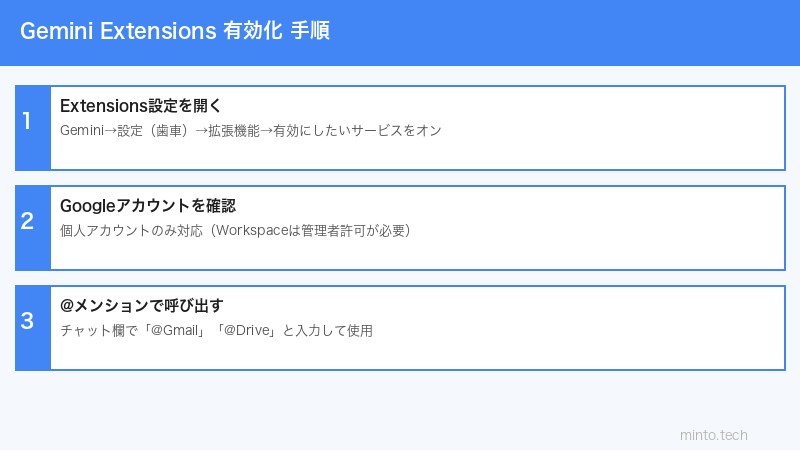
ステップ1:Geminiの設定を開く
- gemini.google.com にアクセスする
- 左側のサイドバー下部にある「設定(歯車アイコン)」をクリックする
- または、画面右上のプロフィールアイコン → 「Geminiアプリの設定」を選択する
ステップ2:拡張機能のページを開く
- 設定メニューから「拡張機能」または「Extensions」をクリックする
- 利用可能な拡張機能の一覧が表示される
ステップ3:各拡張機能を有効化する
- 有効にしたいサービス(例:Gmail、Googleドライブ)のトグルをオンにする
- 初回は「アクセスを許可」などの確認ダイアログが表示される場合がある
- 「許可する」をクリックして連携を承認する
ステップ4:動作確認
- Geminiのチャット画面に戻る
- 「@Gmail 今日の未読メールを要約して」などと入力して動作確認する
- @記号を使ってサービスを指定するか、通常の会話でGeminiが自動判断する
拡張機能が使えない・表示されない原因と対処法
原因1:「拡張機能」メニュー自体が見当たらない
Geminiの設定に「拡張機能」が表示されない場合、以下の原因が考えられます。
対処法A:Googleアカウントの確認
- 拡張機能は個人の無料GoogleアカウントまたはGoogle Oneメンバーで利用可能
- 複数アカウントにログインしている場合は、正しいアカウントが選択されているか確認する
- 右上のプロフィールアイコンでアカウントを切り替える
対処法B:ブラウザのキャッシュをクリア
- Chrome の場合:Ctrl+Shift+Delete(Mac は Command+Shift+Delete)
- 「キャッシュされた画像とファイル」「Cookieとサイトデータ」にチェック
- 「データを削除」をクリック後、Geminiにアクセスし直す
対処法C:Geminiアプリのバージョン確認(モバイル)
- Android/iOSアプリを最新バージョンに更新する
- App Store または Google Play から「Gemini」を検索してアップデート
原因2:Workspaceアカウント(法人・学校)では使えない
Google Workspaceのアカウント(企業や学校のGoogleアカウント)では、組織の管理者がGemini拡張機能の使用を制限している場合があります。
| アカウント種別 | Extensions利用可否 | 解決策 |
|---|---|---|
| 個人Googleアカウント(@gmail.com) | ✅ 利用可能 | — |
| Google Workspace(一般) | ⚠️ 管理者設定次第 | IT管理者に許可を申請 |
| Google Workspace(教育機関) | ❌ 多くの場合制限あり | 個人アカウントを使用 |
| Google One / Gemini Advanced | ✅ 利用可能 | — |
Workspaceアカウントで使いたい場合の対処法:
- 組織のIT管理者に「Gemini拡張機能の有効化」を依頼する
- 管理コンソールから「Workspace向けGemini」の設定で許可が可能
- 個人のGoogleアカウントと切り替えて使う方法も検討する
原因3:プライバシー設定による制限
Geminiのプライバシー設定が拡張機能の動作に影響することがあります。
確認手順:
- Gemini設定 → 「プライバシーと安全」を開く
- 「Geminiアプリのアクティビティ」が「オン」になっているか確認する
- 「Googleアプリとサービスの閲覧を改善する」の設定を確認する
- 拡張機能を利用する場合、Geminiがサービスにアクセスすることへの同意が必要
プライバシー設定で「アクティビティを保存しない」に設定していると、拡張機能の一部機能が制限される場合があります。拡張機能を最大限活用したい場合は、アクティビティの保存を有効にすることを検討してください。
原因4:拡張機能を有効にしても反応しない
トグルをオンにしたのに、実際のチャットで連携が機能しない場合:
対処法:@メンションで明示的に呼び出す
- Geminiは全ての質問で自動的に拡張機能を使うわけではない
- @Gmail、@GoogleDrive、@YouTubeなどで明示的に呼び出す必要がある場合がある
- 例:「@Gmail 昨日受け取ったメールを3つ要約して」
対処法:ページを再読み込みする
- 設定変更後はページを完全に再読み込みする(Ctrl+F5 または Command+Shift+R)
- シークレットウィンドウ(プライベートブラウズ)で試してみる
原因5:連携サービス側の認証が切れている
GmailやGoogleドライブとの連携が突然切れる場合、認証トークンの有効期限が切れている可能性があります。
対処法:拡張機能を再認証する
- Gemini設定 → 「拡張機能」を開く
- 問題のある拡張機能のトグルを一度オフにする
- 10秒待ってから再度オンにする
- 「アクセスを許可」の確認が再表示されたら「許可」をクリック
サービス別トラブルシューティング
Gmail連携が動作しない場合
症状:「メールを検索して」と頼んでも「Gmailにアクセスできません」と表示される
- Gmail設定で「第三者アプリのアクセス」が許可されているか確認する
- Googleアカウントの「セキュリティ」→「第三者アプリのアクセス」で「Google Gemini」への許可を確認
- Gmailアカウントが複数ある場合、Geminiと同じアカウントかチェック
Googleドライブ連携が動作しない場合
症状:「ドライブのファイルを探して」と頼んでも見つからない・エラーになる
- Googleドライブの共有ドライブ(Shared Drive)は個人アカウントでは制限がある場合がある
- 「マイドライブ」内のファイルに絞って検索してみる
- ファイル名を具体的に指定するとヒット率が上がる
Googleマップ連携が動作しない場合
症状:場所を聞いてもマップが表示されない・地図リンクが出ない
- モバイルデバイスでは位置情報の許可が必要な場合がある
- 「近くのレストランを探して」などの曖昧な指定ではなく、「東京駅周辺のラーメン店」と具体的に質問する
YouTube連携が動作しない場合
症状:動画を検索しても動画のリンクや要約が表示されない
- YouTubeは年齢制限コンテンツや非公開動画は対象外
- 「最新のiPhone比較動画を探して」など具体的なキーワードで試す
- YouTube Premiumアカウントでも基本的な動作は同じ
拡張機能が見えない・設定項目が消えた場合
以前は表示されていた拡張機能設定が突然消えた場合の対処法:
- Googleアカウントのログアウト・再ログインを試みる
- 別のブラウザ(Chrome以外にFirefox・Edge)でアクセスしてみる
- スマートフォンのGeminiアプリを一度アンインストールして再インストールする
- Geminiのヘルプページでサービス状況を確認する
- Googleのシステム状態(Google Workspace Status)で障害が発生していないか確認する
よくある質問への補足
Gemini Advanced(有料版)と無料版の違い
| 機能 | 無料版 | Gemini Advanced |
|---|---|---|
| 基本的な拡張機能 | ✅ 利用可能 | ✅ 利用可能 |
| ドキュメント詳細解析 | ⚠️ 一部制限あり | ✅ フル利用可能 |
| Gemsの利用 | ⚠️ 限定的 | ✅ フル利用可能 |
| 複数拡張機能の同時使用 | ⚠️ 制限あり | ✅ 利用可能 |
この記事に関連するおすすめ商品
Google Pixel スマートフォン
各種モデルあり
Gemini AIが最も快適に使えるAndroidスマートフォン
Google Nest Hub スマートディスプレイ
約15,400円〜
GeminiとGoogleサービスを自宅で快適に活用できるデバイス
Google Chromecast with Google TV
約8,800円〜
テレビでGoogleサービスとYouTubeを快適に利用
※ 価格は変動します。最新価格はリンク先でご確認ください
よくある質問(FAQ)
Q1. Gemini拡張機能は日本語でも使えますか?
はい、日本語で利用できます。「@Gmail 昨日のメールを要約して」のように日本語で指示を出せば、日本語で回答が返ってきます。ただし一部のサービス(GoogleフライトやGoogleホテルなど)は日本での対応状況が限定的な場合があります。
Q2. 拡張機能を有効にするとプライバシーは大丈夫ですか?
GeminiがGmailやドライブにアクセスする際、Googleのプライバシーポリシーに基づいて処理されます。会話の内容がAIのトレーニングに使用されるかどうかは、Geminiアプリのアクティビティ設定に依存します。プライバシーが心配な場合は「Geminiアプリのアクティビティ」をオフにすることで、会話の保存を防げます(ただし一部の機能が制限される場合があります)。
Q3. スマホアプリでも拡張機能は使えますか?
はい、AndroidとiOSのGeminiアプリでも拡張機能は利用可能です。ただし設定の場所がウェブ版と若干異なる場合があるため、アプリ内の「設定」→「拡張機能」から確認してください。
Q4. 拡張機能の設定は全デバイスで同期されますか?
はい、Googleアカウントに紐づいているため、同じGoogleアカウントでログインしている全てのデバイス(PC・スマホ・タブレット)で設定が同期されます。一度有効化すれば、全デバイスで使えるようになります。
Q5. 会社のGoogleアカウント(Workspace)でも拡張機能を使いたいのですが
組織のGoogleWorkspaceアカウントで拡張機能を使うには、組織の管理者がGoogle管理コンソールから「Gemini for Google Workspace」の設定を有効化する必要があります。個人の裁量では変更できないため、IT部門または管理者に相談してください。
Q6. 拡張機能を使っても「検索できませんでした」と表示されます
これはGeminiが要求されたコンテンツにアクセスできなかった場合に表示されます。対処法として、①検索キーワードを変える、②特定のファイル名・メールの日付など具体的に指定する、③拡張機能を一度オフにして再度オンにして再認証する、の3つを試してください。
Q7. Gmailの拡張機能で「下書きを作成して」と頼んだら何もされませんでした
Gmail拡張機能は現在「閲覧・検索・要約」が主な機能で、メールの送信や下書き作成への対応は限定的または非対応の場合があります。最新の対応状況はGoogleの公式ページで確認してください。
Q8. 拡張機能のトグルを有効にしたら「リクエストに失敗しました」というエラーが出ます
一時的なサーバーエラーの可能性があります。①数分待ってから再試行する、②ページを更新する、③別のブラウザで試す、の順で対処してください。それでも解決しない場合はGoogleサービスの障害情報(Google Workspace Status Dashboard)を確認してください。
Q9. 無料プランでGemini拡張機能を使っているが、制限はありますか?
無料版でも基本的な拡張機能は利用できますが、1回の会話で処理できるデータ量(たとえばGmailの検索件数、ドライブファイルの解析量)には制限があります。より高度な利用を求める場合はGemini Advanced(Google One AI Premiumプラン・月額2,900円)へのアップグレードを検討してください。
Q10. Gemini拡張機能はChrome以外のブラウザでも使えますか?
はい、Chrome以外にFirefox・Edge・Safariでも基本的な拡張機能は利用できます。ただし最も安定した動作が期待できるのはGoogleが開発しているChromeです。他のブラウザで問題が発生した場合は、Chromeで試してみることをおすすめします。
まとめ
Gemini拡張機能が使えない・連携できない問題の主な原因と解決策をまとめます:
| 問題 | 主な原因 | 解決策 |
|---|---|---|
| 拡張機能メニューがない | アカウント種別・キャッシュ | 個人アカウント確認・キャッシュクリア |
| Workspaceで使えない | 組織の管理設定 | IT管理者に申請 |
| 有効にしても動作しない | @メンション未使用・認証切れ | @サービス名を使う・再認証 |
| 連携が突然切れる | 認証トークン期限切れ | トグルオフ→オン→再許可 |
| エラーが表示される | 一時的なサーバー障害 | 数分待って再試行 |
Gemini拡張機能は正しく設定すれば、日々の業務や調べ物を大幅に効率化できる強力なツールです。この記事の手順を参考に、ぜひ活用してみてください。