 minto.tech スマホ(iPhone/Android)・パソコン(Windows/Mac)・Office・Wi-Fi・AIツールの「できない」「困った」を解決する実用ガイド。トラブル対処法とノウハウが満載のお助けサイトです。
※本ページにはプロモーション(広告)が含まれています
eMeet(イーミート)のWebカメラや会議用スピーカーフォンをパソコンにつないだのに、「カメラが認識されない」「映像が映らない」「マイク・スピーカーとして表示されない」と困っていませんか。eMeetはテレワークやWeb会議で人気の機器ですが、USB接続やデバイス選択、他アプリとの競合によって認識されないことがあります。本記事では、USB接続の確認からデバイス設定、アプリ権限の見直しまで、12のステップでeMeet機器をパソコンに認識させる方法を、初心者の方にもわかりやすく解説します。
📑 この記事の目次(タップで開く)
- この記事でわかること
- eMeet機器が認識されない主な原因
- Step 1: USBケーブルと接続を確認する
- Step 2: 別のUSBポートに挿し直す
- Step 3: デバイスを確認する(Windows)
- Step 4: デバイスを確認する(Mac)
- Step 5: Web会議アプリでデバイスを選択する
- Step 6: カメラ・マイクの権限を確認する
- Step 7: 他のアプリの占有を解除する
- Step 8: パソコンを再起動する
- Step 9: ファームウェア・専用ソフトを確認する
- Step 10: 会議スピーカーの接続モードを確認する
- Step 11: 別のパソコンで切り分ける
- Step 12: サポートへの問い合わせを検討する
- 症状別の原因と対処早見表
- 確認の優先順位
- FAQ(よくある質問)
- まとめ
この記事でわかること
- eMeet機器が認識されない主な原因
- USB接続とケーブルの確認ポイント
- WindowsとMacでのデバイス設定
- Web会議アプリでのカメラ・マイク選択
- 他アプリによる占有の解除
- ドライバ・ファームウェアの確認
- それでも認識されない場合の対処法
eMeet機器が認識されない主な原因
eMeetのWebカメラや会議スピーカーフォンは、多くがUVC/UAC(USB標準規格)対応で、専用ドライバ不要の「プラグアンドプレイ」で使えます。それでも認識されない原因として多いのが、USB接続の問題(ケーブル・ポート・電力不足)、パソコンやアプリでデバイスが選ばれていないこと、そして他のアプリがカメラ・マイクを占有していることです。
また、充電専用ケーブルを使っている、USBハブ経由で電力が不足している、OSやアプリのプライバシー設定でカメラ・マイクが許可されていないといった要因も認識されない原因になります。ドライバ不要な分、トラブル時は接続とデバイス選択の確認が中心になります。原因を「USB接続」「デバイス選択」「権限・占有」に分けて、順番に確認していきましょう。
Step 1: USBケーブルと接続を確認する
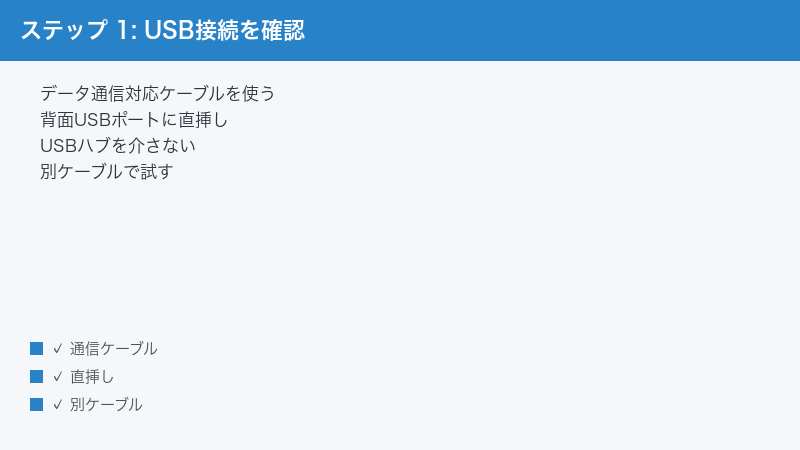
充電専用ケーブルや接触不良では認識されません。まず接続を確認しましょう。
- データ通信対応のUSBケーブルを使う
- 「充電専用」ケーブルは避ける
- 端子をしっかり挿し直す
- 別のケーブルがあれば交換して試す
Step 2: 別のUSBポートに挿し直す
USBポートの不具合や電力不足が原因のことがあります。別のポートで試しましょう。
- 本体背面のUSBポートに直接挿す
- USBハブを介さず接続する(電力不足を防ぐ)
- 別の規格のポート(USB2.0/3.0)でも試す
- 挿し直し後に認識を確認
Step 3: デバイスを確認する(Windows)
WindowsでeMeet機器が認識されているか確認します。
- デバイスマネージャーでカメラ・サウンド項目を確認
- eMeetの機器名が表示されているか確認
- 「!」マークがあればドライバを更新
- 不明なデバイスとして出ていないか確認
Step 4: デバイスを確認する(Mac)
MacでもeMeet機器が選択されているか確認します。
- システム設定のサウンドで入力・出力を確認
- eMeetをスピーカー・マイクに選択
- カメラはアプリ側で選択する
- 「情報」でUSB機器として認識されているか確認
Step 5: Web会議アプリでデバイスを選択する
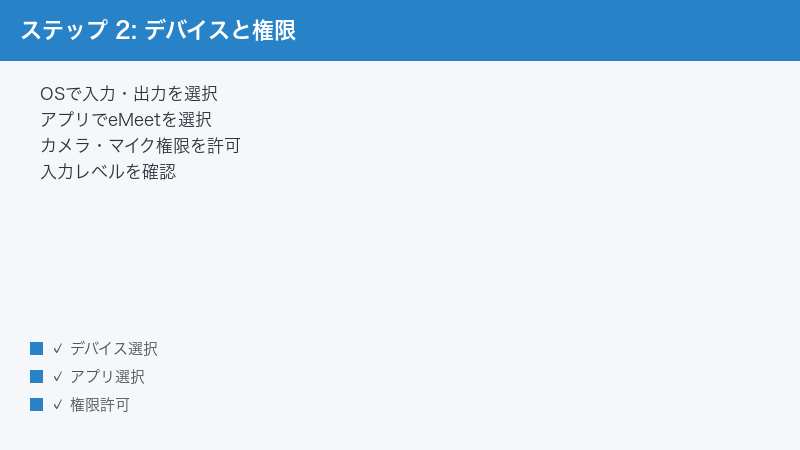
会議アプリでeMeetが選ばれていないと、別の機器が使われます。アプリの設定を確認しましょう。
- Zoom・Teams・Meetの設定でカメラをeMeetに
- スピーカー・マイクもeMeetに設定
- テスト機能で映像・音声を確認
- 会議参加前に設定しておく
Step 6: カメラ・マイクの権限を確認する
OSやアプリのプライバシー設定で許可されていないと使えません。
- Windowsの「カメラ・マイクのプライバシー設定」で許可
- Macの「プライバシーとセキュリティ」で許可
- 使用するアプリにカメラ・マイク権限を与える
- 許可後に再度確認
Step 7: 他のアプリの占有を解除する
別のアプリがカメラ・マイクを占有していると、他のアプリで使えません。
- カメラ・マイクを使う他のアプリを終了する
- 常駐するWeb会議・配信ソフトを確認
- カメラは同時に1アプリしか使えないことが多い
- 占有を解除して再確認
Step 8: パソコンを再起動する
認識やドライバの一時的な不具合は、再起動で解消することがあります。
- 機器を抜いた状態でパソコンを再起動
- 起動後に機器を接続する
- デバイスへの表示を確認
- 改善しない場合は別のPCで試す

Step 9: ファームウェア・専用ソフトを確認する
一部のeMeet機器は専用ソフトで設定やファームウェア更新ができます。
- eMeet公式の専用ソフトの有無を確認
- ファームウェア更新があれば実行
- 更新中はケーブルを抜かない
- 更新後に再接続して確認
Step 10: 会議スピーカーの接続モードを確認する
会議スピーカーフォンはUSBとBluetoothの両対応モデルがあります。モードを確認しましょう。
- USB接続かBluetooth接続かを確認
- USB接続中はBluetoothをオフにしてシンプルにN
- Bluetoothならペアリングをやり直す
- 正しいモードでデバイスを選択
Step 11: 別のパソコンで切り分ける
機器側か、パソコン側かを切り分けるため、別の端末で試します。
- 別のパソコンに接続して認識を確認
- 別環境で認識すれば元のPC設定が原因
- どの環境でも認識しなければ本体を疑う
- 切り分け結果で対処を選ぶ
Step 12: サポートへの問い合わせを検討する
すべて試しても認識されない場合は、本体の不具合の可能性があります。
- eMeetの公式サポートに相談する
- 購入店で初期不良として相談する
- 保証期間内なら交換を依頼する
- 試した手順を伝えるとスムーズ
症状別の原因と対処早見表
| 症状 | 主な原因 | おすすめの対処 |
|---|---|---|
| 全く認識されない | ケーブル・ポート・電力 | 通信ケーブル・背面直挿し |
| アプリで映らない/聞こえない | デバイス未選択・権限 | アプリで選択・権限許可 |
| 特定アプリだけ使えない | 他アプリの占有 | 他アプリを終了 |
| スピーカーが認識しない | 接続モード(USB/BT) | モードを確認・統一 |
確認の優先順位
| 順番 | 確認項目 | ポイント |
|---|---|---|
| 1 | USB接続・ケーブル | 通信対応・直挿し |
| 2 | デバイス選択 | OS・アプリで選ぶ |
| 3 | 権限・占有 | 許可・他アプリ終了 |
| 4 | ファーム・切り分け | 更新・別PC |
🛒 関連アイテム
FAQ(よくある質問)
Q1. eMeet機器はドライバが必要ですか?
多くのeMeet機器はUVC/UAC(USB標準規格)対応で、ドライバ不要のプラグアンドプレイです。認識されない場合は、ドライバよりもUSB接続、デバイス選択、権限、他アプリの占有を確認してください。
Q2. 認識はされているのにアプリで使えません
Web会議アプリ側でeMeetが選ばれていない、またはアプリのカメラ・マイク権限がオフの可能性があります。アプリの設定でeMeetを選び、OSとアプリの権限を許可してください。
Q3. カメラが他のアプリで映りません
カメラは多くの場合、同時に1つのアプリしか使えません。別のアプリがカメラを占有していないか確認し、使わないアプリを終了してください。
Q4. USBハブにつないでも大丈夫ですか?
電力不足で認識されないことがあります。特にWebカメラや会議スピーカーは電力を使うため、できればパソコン本体のUSBポートに直接接続してください。ハブを使う場合はセルフパワー(電源付き)が安心です。
Q5. 会議スピーカーがUSBで認識されません
USBとBluetoothの両対応モデルでは、接続モードが合っていない可能性があります。USB接続時はBluetoothをオフにし、サウンド設定でeMeetを既定の入力・出力に選んでください。
Q6. 映像が暗い・ぼやけます
認識の問題とは別に、明るさやピント設定が原因のこともあります。専用ソフトやアプリで明るさを調整し、レンズの汚れを拭き、オートフォーカス対応モデルは被写体との距離を調整してください。
Q7. 急に認識されなくなりました
USB接触不良、ケーブル劣化、OSの一時的な不具合が考えられます。挿し直し、別ポート・別ケーブルを試し、パソコンを再起動してください。デバイスマネージャーでエラー表示がないかも確認しましょう。
まとめ
eMeet機器が認識されないときは、まずデータ通信対応ケーブルで本体ポートに直接接続し、OSとWeb会議アプリでeMeetをデバイスに選択することが基本です。次にカメラ・マイクの権限と他アプリの占有を確認しましょう。eMeetはドライバ不要な分、接続とデバイス選択の見直しがトラブル解決の中心です。会議スピーカーはUSBとBluetoothのモードを統一すると安定します。
