minto.tech スマホ(Android/iPhone)・PC(Mac/Windows)の便利情報をお届け! 月間アクセス160万PV!スマートフォン、タブレット、パソコン、地デジに関する素朴な疑問や、困ったこと、ノウハウ、コツなどが満載のお助け記事サイトはこちら!
※本ページにはプロモーション(広告)が含まれています
ビデオ会議の直前に「カメラが映らない!」と焦った経験はありませんか?Google Chromeを使っていると、Webカメラが突然認識されなくなったり、相手に映像が届かなかったりするトラブルが起きることがあります。
原因はChrome側の権限設定、Windowsのプライバシー設定、ドライバーの問題など多岐にわたりますが、ほとんどのケースは正しい手順を踏めば自分で解決できます。
この記事では、ChromeでWebカメラが映らない・使えない原因と対処法を10個以上、初心者でもわかるよう丁寧に解説します。Google Meet・Zoom・Microsoft Teamsなどのサービスごとの設定方法もあわせて紹介します。
- ChromeでWebカメラが映らない・使えない主な症状
- カメラがブロックされる原因と解除方法
- Windowsのカメラプライバシー設定の確認手順
- Zoom・Google Meet・Teamsのサイト別カメラ権限設定
- ドライバー・拡張機能・ウイルス対策ソフトが原因の場合の対処法
- カメラが映るのに真っ黒になる場合の解決法
ChromeでWebカメラが映らない主な症状
トラブルの症状によって原因が異なります。まず自分の状況がどのパターンに当てはまるか確認しましょう。
症状1:カメラへのアクセス許可を求めるポップアップが出ない
通常、カメラを使うサイトにアクセスすると、ブラウザの左上に「カメラへのアクセスを許可しますか?」という確認ダイアログが表示されます。これが出ない場合は、すでに権限が「ブロック」に設定されている可能性があります。
症状2:「カメラへのアクセスがブロックされています」と表示される
アドレスバーの左側にカメラのアイコンに×マークが付いていて、「ブロックされています」と表示されるケースです。Chrome側の権限設定で明示的にブロックされている状態です。
症状3:カメラは起動するが映像が真っ黒
インジケーターランプが点灯しているのに映像が黒くなる場合は、別のアプリがカメラを占有しているか、ドライバーに問題があると考えられます。
症状4:特定のサイト(Zoom・Meet・Teams)だけ映らない
あるサービスでは映るのに別のサービスでは映らない場合は、そのサイトのドメインに対する権限設定が個別にブロックされていることが多いです。
主な原因と対処法
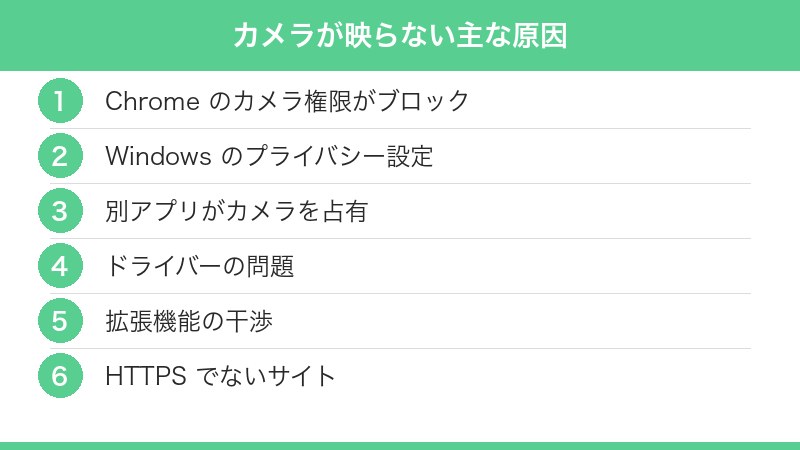
原因1:Chromeのカメラ権限がブロックされている
最もよくある原因です。過去に「ブロック」を押してしまったり、誤って設定が変わっていたりする場合があります。
対処法:サイトごとの権限を確認・変更する
- カメラを使いたいサイト(例:meet.google.com)をChromeで開く
- アドレスバーの左端にある鍵アイコン(またはカメラにバツのアイコン)をクリック
- 「このサイトの権限」が表示されるので、「カメラ」の欄を確認
- 「ブロック」になっていたら「許可」に変更する
- ページを再読み込みする(F5またはCtrl+R)
対処法:Chrome全体のカメラ設定を確認する
- Chromeの右上の︙(3点メニュー)をクリック
- 「設定」→「プライバシーとセキュリティ」→「サイトの設定」を開く
- 「カメラ」をクリック
- 「サイトにカメラの使用を許可しない」にチェックが入っていないか確認する
- 「ブロック」欄に問題のサイトが登録されている場合は、右端のゴミ箱アイコンをクリックして削除する
原因2:Windowsのカメラプライバシー設定がオフになっている
Windows 10/11には、アプリごとにカメラへのアクセスを制御するプライバシー設定があります。Chromeのカメラアクセスがオフになっていると、Chromeがカメラを使えません。
対処法(Windows 11の場合)
- スタートメニューから「設定」を開く
- 「プライバシーとセキュリティ」→「カメラ」を開く
- 「カメラへのアクセス」がオンになっているか確認する
- 「アプリにカメラへのアクセスを許可する」がオンになっているか確認する
- 一覧に「Google Chrome」がある場合は、そのスイッチがオンになっているか確認する
対処法(Windows 10の場合)
- スタートメニューから「設定」を開く(歯車アイコン)
- 「プライバシー」→左メニューの「カメラ」を選択
- 「このデバイスのカメラへのアクセスを許可する」がオンか確認
- 「アプリがカメラにアクセスできるようにする」がオンか確認
- 「デスクトップアプリがカメラにアクセスできるようにする」がオンになっているか確認する
原因3:別のアプリがカメラを占有している
ほとんどのWebカメラは同時に1つのアプリしか使えません。ZoomやTeams、Skypeなどのアプリがバックグラウンドで起動したままカメラを掴んでいると、Chromeから使えなくなります。
対処法
- タスクバーを右クリックして「タスクマネージャー」を開く(またはCtrl+Shift+Esc)
- 「プロセス」タブでZoom、Teams、Skype、OBS、カメラアプリなどが起動していないか確認する
- 起動しているアプリを右クリック→「タスクの終了」でクリックして終了させる
- Chromeで再度カメラを試す
Windowsの「カメラ」アプリが起動している場合も同様に終了させましょう。
原因4:HTTPSでないサイトはカメラ使用不可
Chromeのセキュリティポリシーにより、HTTP(非暗号化)のサイトではカメラやマイクへのアクセスが禁止されています。URLが `http://` で始まるサイトでは、カメラ権限のダイアログ自体が表示されません。
対処法
- URLが `https://` で始まっているか確認する
- `http://` のサイトであれば、そのサイトの管理者に問い合わせるか、HTTPS版のURLがあれば変更する
- ローカル環境(localhost)は例外としてHTTPでもカメラが使えます
原因5:Chromeの拡張機能が干渉している
広告ブロッカー、VPN拡張機能、プライバシー保護系の拡張機能がカメラへのアクセスをブロックすることがあります。
対処法:シークレットモードで試す
- Chromeの右上メニュー(︙)→「新しいシークレットウィンドウ」を開く(Ctrl+Shift+N)
- シークレットモードでは拡張機能が無効になる(デフォルト設定の場合)
- 同じサイトにアクセスしてカメラが使えるか確認する
- シークレットモードで使えた場合→拡張機能が原因
対処法:拡張機能を無効化して特定する
- アドレスバーに
chrome://extensions/と入力してEnter - すべての拡張機能を一時的にオフにする
- カメラが使えるようになったら、1つずつ拡張機能をオンに戻して原因を特定する
- 原因の拡張機能は削除するか、そのサイトでの動作を例外設定する
原因6:Chromeのフラグ(実験的機能)の問題
Chrome の実験的機能(flags)で設定が変更されている場合、カメラが正常に動作しないことがあります。
対処法:フラグをデフォルトにリセットする
- アドレスバーに
chrome://flags/と入力してEnter - 右上にある「Reset all」ボタンをクリックして全設定をデフォルトに戻す
- Chromeを再起動して動作確認する
原因7:カメラドライバーに問題がある
WebカメラのドライバーがWindowsのアップデートで壊れた、または古くなっている場合にカメラが認識されなくなることがあります。
対処法:デバイスマネージャーで確認する
- スタートボタンを右クリック→「デバイスマネージャー」を開く
- 「カメラ」または「撮像デバイス」を展開する
- Webカメラのデバイス名に黄色の「!」マークがついていないか確認する
- マークがある場合は右クリック→「ドライバーの更新」→「ドライバーを自動的に検索」を選択
- 更新後にPCを再起動する
ドライバーを再インストールする手順
- デバイスマネージャーでWebカメラを右クリック→「デバイスのアンインストール」
- PCを再起動するとWindowsが自動的にドライバーを再インストールする
- 再起動後にカメラが認識されるか確認する
原因8:ウイルス対策ソフトがカメラをブロックしている
Norton、マカフィー、ESET、Kasperskyなどのセキュリティソフトには、Webカメラへのアクセスを保護する機能があります。この機能がChromeからのカメラアクセスを遮断している可能性があります。
対処法
- 使用しているセキュリティソフトの設定を開く
- 「Webカメラ保護」「カメラシールド」「プライバシー保護」などの項目を探す
- Google Chrome(chrome.exe)を「許可リスト」に追加する
- 設定を保存してChromeを再起動する
試しにセキュリティソフトを一時的に無効にしてカメラが動作するか確認する方法もありますが、無効にしたままにはしないでください。
原因9:キャッシュ・Cookieの問題
ブラウザのキャッシュやCookieが破損・古くなっていると、権限情報が正しく読み込まれないことがあります。
対処法:キャッシュとCookieをクリアする
- Chromeの右上メニュー(︙)→「その他のツール」→「閲覧履歴を消去」(Ctrl+Shift+Delete)
- 期間を「全期間」に設定する
- 「Cookieと他のサイトデータ」「キャッシュされた画像とファイル」にチェックを入れる
- 「データを削除」をクリック
- Chromeを再起動してサイトにアクセスし直す
注意:Cookieを削除するとすべてのサイトでログアウトされます。重要なパスワードは事前にパスワードマネージャーなどで確認しておきましょう。
原因10:カメラデバイス自体の故障・接続問題
外付けWebカメラの場合は、物理的な接続問題も疑う必要があります。
対処法
- USBケーブルを抜き差しして再接続する
- 別のUSBポートに差し替えてみる
- USBハブを使用している場合は、PCに直接接続してみる
- 別のPCやブラウザ(Microsoft Edge、Firefoxなど)でカメラが使えるか確認する
- 別のブラウザで使えてChromeだけダメな場合は、Chrome側の設定が原因
- 別のブラウザでも使えない場合は、カメラ本体の故障またはドライバーの問題
原因11:Chromeのプロファイルが破損している
Chromeのユーザープロファイルデータが破損していると、権限設定が正常に動作しないことがあります。
対処法:新しいプロファイルで試す
- Chromeの右上のアイコン(ユーザーアバター)をクリック
- 「別のプロファイルを追加」をクリック
- 新しいプロファイルで問題のサイトにアクセスしてカメラが使えるか確認する
- 新しいプロファイルで使えた場合は、元のプロファイルが破損している可能性がある
サイト別カメラ権限の設定方法
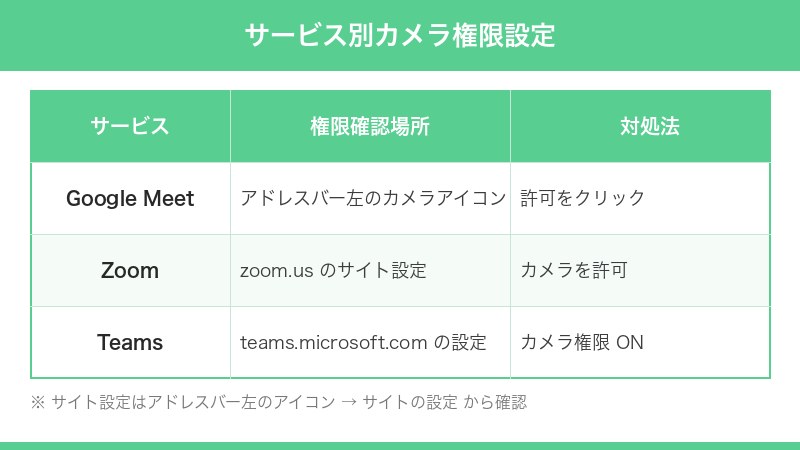
Google Meetでカメラを許可する方法
- Google Meetのページ(meet.google.com)を開く
- アドレスバー左端の鍵アイコンをクリック
- 「カメラ」が「ブロック」になっていたら「許可」に変更する
- ページをリロードする(F5)
- ミーティングに参加する際に「カメラのテスト」で動作確認する
それでも映らない場合は、Meetの設定画面(右上の歯車アイコン→「映像」タブ)でカメラデバイスが正しく選択されているか確認してください。
Zoomウェブ版でカメラを許可する方法
Zoomのウェブ版(zoom.us)を使用する場合の手順です。
- zoom.us のミーティングページを開く
- カメラアクセスの確認ダイアログが出たら「許可」をクリックする
- ダイアログが出ない場合は、アドレスバー左の鍵アイコン→「カメラ」を「許可」に変更
- ページをリロードしてから再度参加する
Zoomはデスクトップアプリの使用を推奨しており、ウェブ版では機能が制限される場合があります。ウェブ版で問題が解決しない場合はアプリのインストールを検討してください。
Microsoft Teamsウェブ版でカメラを許可する方法
- teams.microsoft.com を開く
- 会議に参加しようとすると、カメラへのアクセス確認が表示される
- 「許可」をクリックする
- アドレスバーの鍵アイコンで「カメラ」を「許可」に設定する
- ページをリロードする
- Teamsの設定画面(右上のプロフィールアイコン→「設定」→「デバイス」)でカメラが選択されているか確認する
複数サイトのカメラ権限をまとめて確認する方法
| サービス | ドメイン | 権限確認の場所 |
|---|---|---|
| Google Meet | meet.google.com | アドレスバー左の鍵アイコン |
| Zoom(ウェブ版) | zoom.us | アドレスバー左の鍵アイコン |
| Microsoft Teams | teams.microsoft.com | アドレスバー左の鍵アイコン |
| Discord(ブラウザ版) | discord.com | アドレスバー左の鍵アイコン |
| LINE(ブラウザ版) | line.me | アドレスバー左の鍵アイコン |
Windowsのカメラプライバシー設定の確認手順(詳細)
Chromeのカメラ権限を許可しても映らない場合、Windows側のプライバシー設定が原因であることが多いです。以下の手順で詳しく確認しましょう。
Windows 11での確認手順
- スタートボタン(Windowsロゴ)をクリックして「設定」を開く
- 左メニューから「プライバシーとセキュリティ」を選択
- 「アプリのアクセス許可」セクションにある「カメラ」をクリック
- 以下の3項目をすべてオンにする:
- 「カメラへのアクセス」
- 「アプリにカメラへのアクセスを許可する」
- 「デスクトップアプリがカメラにアクセスできるようにする」
- Chromeを再起動して動作確認する
Windows 10での確認手順
- スタートメニューから「設定」(歯車アイコン)を開く
- 「プライバシー」をクリック
- 左メニューを下にスクロールして「カメラ」を選択
- 「このデバイスのカメラへのアクセスを許可する」の下にある「変更」ボタンをクリックしてオンにする
- 「アプリがカメラにアクセスできるようにする」をオンにする
- 「デスクトップアプリがカメラにアクセスできるようにする」をオンにする
- Chromeを再起動する
カメラが「デバイスマネージャー」で認識されているか確認する
- スタートボタンを右クリック→「デバイスマネージャー」を選択
- 「カメラ」または「撮像デバイス」をクリックして展開する
- 接続しているWebカメラの名前が表示されているか確認する
- 表示されていない場合:外付けカメラの場合はUSBを接続し直す、ノートPCの内蔵カメラの場合はドライバーの問題が疑われる
- デバイス名に「!」「×」マークがある場合:右クリック→「ドライバーの更新」でドライバーを更新する
対処法の優先順位まとめ
| 手順 | 対処法 | 難易度 |
|---|---|---|
| 1 | Chromeのカメラ権限を「許可」に変更 | 初級 |
| 2 | Windowsのカメラプライバシー設定をオンに | 初級 |
| 3 | カメラを占有しているアプリを終了 | 初級 |
| 4 | Chromeキャッシュ・Cookieの削除 | 初級 |
| 5 | シークレットモードで拡張機能の影響を確認 | 中級 |
| 6 | ウイルス対策ソフトのカメラ保護設定を確認 | 中級 |
| 7 | カメラドライバーの更新・再インストール | 中級 |
| 8 | Chromeフラグのリセット | 中級 |
| 9 | 新しいChromeプロファイルで確認 | 上級 |
| 10 | Chromeを再インストール | 上級 |
よくある質問(FAQ)
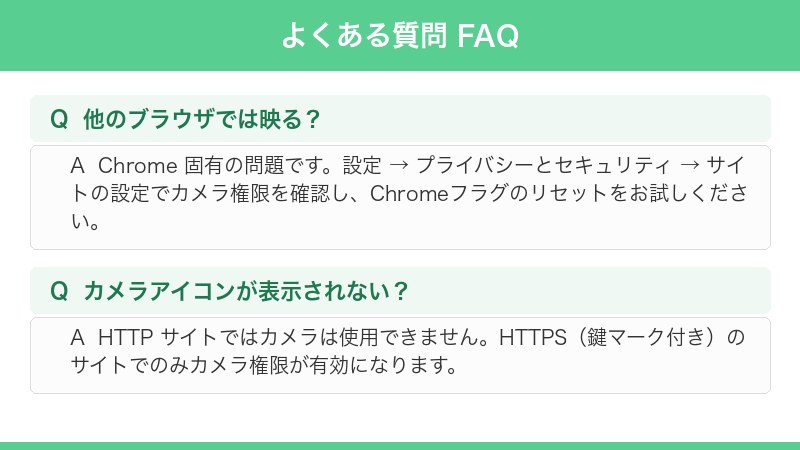
Q1. カメラのランプは点灯しているのに映像が真っ黒です。どうすれば直りますか?
A. ランプが点灯しているということはカメラ自体は認識されていますが、映像が届いていない状態です。以下を順番に試してください。
- 別のアプリを閉じる:Zoom、Teams、Skypeなどがバックグラウンドでカメラを使用している可能性があります。タスクマネージャーで終了させてからChromeを再読み込みしてください。
- Chromeを再起動する:ブラウザを完全に終了(×ボタンで閉じる、またはタスクマネージャーで「chrome.exe」を終了)してから再度起動してください。
- PCを再起動する:システム全体をリセットすることで解決するケースが多くあります。
- カメラドライバーの再インストール:デバイスマネージャーからドライバーをアンインストールし、PCを再起動してください。
Q2. 以前は使えていたのに急に映らなくなりました。何が原因でしょうか?
A. 急に使えなくなった場合、最も多い原因は次の3つです。
- Chromeのアップデート:Chromeのバージョンアップ後にカメラ関連の挙動が変わることがあります。権限設定を再確認してください。
- Windowsのアップデート:Windows Updateによってカメラプライバシー設定がリセットされたり、ドライバーが更新されて不具合が出ることがあります。
- 別のアプリのインストール:新しくインストールしたカメラ関連アプリやセキュリティソフトが干渉しているケースもあります。
Q3. Chromeだけカメラが使えません。他のアプリ(Zoomデスクトップ版など)では使えます。
A. Chromeに特有の問題です。以下を確認してください。
- Chrome のカメラ権限設定(サイトの設定→カメラ)を確認し、使いたいサイトがブロックされていないか確認する
- シークレットモードで試して、拡張機能が原因かどうか切り分ける
- Chromeのキャッシュとデータを削除する
- Chromeを最新バージョンに更新する(右上メニュー→ヘルプ→「Google Chrome について」)
- Chromeのアンインストールと再インストールを試みる
Q4. MacのChromeでもカメラが使えない場合は?
A. Macの場合も基本的な考え方は同じですが、プライバシー設定の場所が異なります。
- Appleメニュー→「システム設定」(または「システム環境設定」)を開く
- 「プライバシーとセキュリティ」→「カメラ」を選択
- 「Google Chrome」のチェックボックスがオンになっているか確認する
- オフになっている場合はオンに変更してChromeを再起動する
macOS 14(Sonoma)以降では、アプリごとのカメラアクセス管理が強化されています。設定画面で「Google Chrome」が一覧に表示されていない場合は、一度Chromeでカメラを使おうとするとアクセス許可ダイアログが表示されます。
Q5. Chromeでカメラの権限を「常に許可」にできますか?毎回確認されるのが面倒です。
A. はい、特定のサイトに対してカメラを常に許可することができます。
- Chrome の設定(︙→「設定」)→「プライバシーとセキュリティ」→「サイトの設定」→「カメラ」を開く
- 「常に許可するサイト」の欄の右にある「追加」ボタンをクリックする
- 常に許可したいサイトのURL(例:
https://meet.google.com)を入力して「追加」をクリックする
この設定をしておくと、次回からそのサイトではカメラアクセスの確認ダイアログが表示されなくなります。
Q6. 法人管理のPCでカメラ設定が変更できません。
A. 企業や学校などで管理されているPCでは、IT管理者がグループポリシーによってカメラの設定を制限していることがあります。Chromeの設定画面に「管理者によって管理されています」と表示される場合は、自分では変更できません。IT部門または管理者に問い合わせてカメラの使用を許可してもらう必要があります。
まとめ
ChromeでWebカメラが映らない問題は、原因が複数重なっていることも多く、一度で解決しない場合もあります。しかし、対処法を順番に試せば多くのケースで自己解決できます。
- Chromeのカメラ権限が「許可」になっているか確認した
- Windowsのカメラプライバシー設定がオンになっているか確認した
- カメラを使っている別のアプリを閉じた
- シークレットモードで拡張機能の干渉を確認した
- キャッシュとCookieをクリアした
- ウイルス対策ソフトのカメラ保護設定を確認した
- カメラドライバーを最新の状態に更新した
それでも解決しない場合は、カメラデバイス自体の故障やPCのハードウェア問題も視野に入れる必要があります。別のブラウザや別のPCでカメラが動作するか確認し、問題の切り分けを進めてみてください。
ビデオ会議の直前に焦らないよう、事前にカメラの動作確認をしておくことをおすすめします。Google Meetのプレビュー画面などで事前テストができるので活用しましょう。