minto.tech スマホ(Android/iPhone)・PC(Mac/Windows)の便利情報をお届け! 月間アクセス160万PV!スマートフォン、タブレット、パソコン、地デジに関する素朴な疑問や、困ったこと、ノウハウ、コツなどが満載のお助け記事サイトはこちら!
※本ページにはプロモーション(広告)が含まれています
【2026年最新版】ChatGPTの共有リンクが開けない・「このリンクは無効です」になる原因と対処法【完全ガイド】
「ChatGPTで共有リンクを作ったのに、相手が開こうとしたら『このリンクは無効です』と表示されてしまった」「昨日まで使えていた共有リンクが突然見られなくなった」——そんな経験はありませんか?
ChatGPTの会話共有リンク(chat.openai.com/share/...)は、自分の会話内容を他の人と簡単に共有できる便利な機能です。しかし、いくつかの条件が整わないと「無効なリンク」「見つかりません」といったエラーが表示されることがあります。
本記事では、ChatGPT共有リンクが開けない・無効になる主な原因と、その対処法をわかりやすく解説します。新しい共有リンクの作り方や、リンクを無効化してしまった場合の対応方法もあわせて紹介します。
この記事でわかること
- ChatGPT共有リンクが無効・開けない主な原因
- 共有リンクの有効期限と削除による無効化の仕組み
- 作成者がリンクを停止した場合の状況と確認方法
- 共有リンクはログイン不要で開けるかどうか
- 新しい共有リンクの正しい作成方法
- データ管理設定でのリンク無効化の方法
- よくある質問と解決策
ChatGPT共有リンクの基本的な仕組み
ChatGPTの共有リンク機能は、OpenAIアカウントを持つユーザーが自分の会話をURLとして生成し、第三者と共有できる機能です。共有リンクにアクセスした人は、その会話の内容を閲覧できますが、会話に返信したり、ChatGPT本体を操作したりすることはできません。
共有リンクの基本仕様
| 項目 | 内容 |
|---|---|
| URLの形式 | https://chat.openai.com/share/[一意のID] |
| ログイン要否 | 不要(未ログインでも閲覧可能) |
| 有効期限 | 明示的な期限なし(ただし条件により無効化) |
| 閲覧者の操作 | 読み取り専用(返信・編集不可) |
| 対象プラン | 無料・有料プランともに利用可能 |
共有リンクが無効になる主な原因
「このリンクは無効です」「このページは見つかりません(404)」と表示される主な原因を解説します。
原因1:作成者が元の会話を削除した
最も多い原因です。ChatGPTでは、元の会話を削除すると、そこから生成された共有リンクも自動的に無効になります。会話履歴の整理や誤操作で削除してしまった場合、リンクにアクセスしても「このリンクは無効です」と表示されます。削除した会話は復元できないため、共有リンクも復元できません。
原因2:作成者がリンク共有を停止(オフ)にした
共有リンクの作成者は、後から共有を「オフ」にすることができます。これを行うと、リンクにアクセスしても無効と表示されます。作成者本人が意図的に停止した場合のほか、設定変更時に誤って無効化してしまうケースもあります。
原因3:OpenAIのポリシー違反による自動無効化
共有リンクの内容がOpenAIの利用規約に違反すると判断された場合、OpenAI側によって自動的に無効化されることがあります。特に、有害コンテンツや個人情報を含む会話などが対象になります。
原因4:会話履歴保存機能がオフの状態で共有を試みた
ChatGPTの設定で「会話履歴」をオフにしている場合、会話データがサーバーに保存されないため、共有リンクを生成できません。共有機能を使いたい場合は、設定から会話履歴を有効にする必要があります。
原因5:URLのコピーミス・文字化け
共有リンクを手動でコピーした際に、末尾が切れていたり文字化けしていたりする場合、リンクが正常に開けません。
共有リンクにアクセスするのにログインは必要?
結論から言うと、ChatGPTの共有リンクはログインなしで閲覧できます。OpenAIアカウントを持っていない人でもURLにアクセスするだけで会話内容を読むことができます。
ただし、以下の操作にはログインが必要です。
- 共有リンクから自分のChatGPTに会話を引き継ぐ(「このチャットを続ける」機能)
- 共有リンクを自分のライブラリに保存する
- 新しい共有リンクを作成する
対処法1:新しい共有リンクを作成する
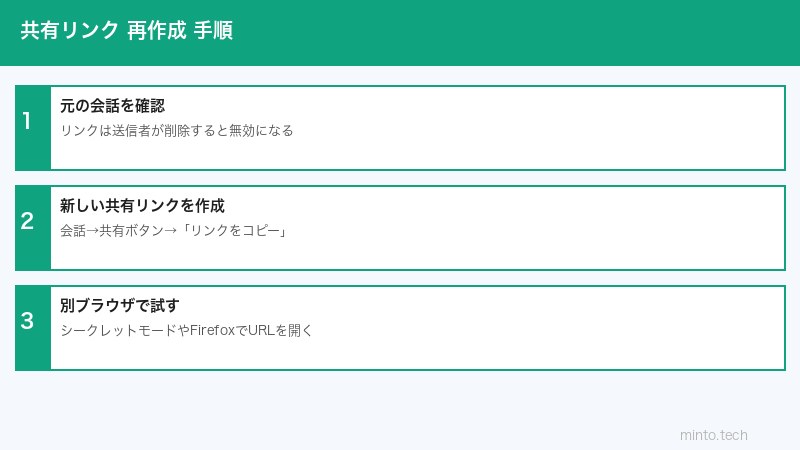
元のリンクが無効になっている場合、同じ会話から新しい共有リンクを作成することで再び共有できます。
PCブラウザでの共有リンク作成手順
- ChatGPTにログインし、共有したい会話を開きます
- 会話画面右上にある 「共有ボタン(上矢印アイコン)」 または 「⋯(メニュー)」 をクリックします
- 「リンクを共有」 を選択します
- 「公開リンクをコピー」ダイアログが表示されたら、「リンクをコピー」 をクリックします
- コピーしたURLを相手に送付します
スマートフォンアプリでの共有リンク作成手順
- ChatGPTアプリで共有したい会話を開きます
- 画面右上の 「⋯(メニュー)」 をタップします
- 「共有」 をタップします
- 「リンクをコピー」 をタップしてコピーします
対処法2:共有が停止されていないか確認する
自分が作成した共有リンクが突然無効になった場合、誤って共有設定をオフにしていないか確認しましょう。
共有状態の確認手順
- ChatGPTにログインして、該当の会話を開きます
- 右上の 共有アイコン をクリックします
- ダイアログに「リンクは現在有効です」と表示されていれば、リンクはアクティブです
- 「共有を停止」と表示されている場合は、過去に停止した状態です。再度 「リンクを有効にする」 をクリックして新しいリンクを生成してください
対処法3:削除した会話の共有リンクは復元できない
残念ながら、一度削除した会話とその共有リンクは復元できません。これはChatGPTの仕様です。削除前に会話の内容を保存しておく必要があります。
会話内容を保存する方法(共有リンク作成前に実施推奨)
| 保存方法 | 手順 | メリット |
|---|---|---|
| PDFで保存 | ブラウザの印刷機能→PDF保存 | 書式が保持される |
| テキストコピー | 全文選択→クリップボードにコピー | すぐに他のアプリに貼り付け可 |
| スクリーンショット | 長いページは分割して撮影 | 視覚的に保存できる |
| ChatGPT会話エクスポート | 設定→データ管理→データをエクスポート | 全会話を一括保存できる |
対処法4:データ管理設定で共有リンクを一括管理する
ChatGPTの設定から、過去に作成したすべての共有リンクを確認・削除できます。
共有リンクの管理手順
- ChatGPTにログインし、左下のアカウントアイコンをクリックします
- 「設定(Settings)」 を選択します
- 「データ管理(Data controls)」 タブを開きます
- 「共有リンク(Shared links)」 セクションを確認します
- 個別のリンクを削除したい場合は 「削除(Delete)」、全リンクを無効化したい場合は 「すべてのリンクを削除」 をクリックします
対処法5:会話履歴機能がオフになっていないか確認する
共有リンクを作成しようとしても選択肢が表示されない場合、会話履歴機能がオフになっている可能性があります。
会話履歴の有効化手順
- ChatGPTの 「設定」 を開きます
- 「データ管理(Data controls)」 を選択します
- 「会話を改善するためのトレーニングに使用する(Improve the model for everyone)」 のトグルがオフの場合、会話履歴も無効になっています
- 「会話履歴とトレーニング(Chat History & Training)」のトグルを オン にします
- 再度会話画面に戻り、共有ボタンが表示されるか確認します
共有リンクのエラー表示パターンと意味
| エラー表示 | 意味 | 対処法 |
|---|---|---|
| 「このリンクは無効です」 | リンクが削除または停止された | 新しいリンクを作成してもらう |
| 404エラー(見つかりません) | URLが誤りまたは元会話が削除済み | URLを正確にコピーし直す |
| 「アクセスできません」 | ポリシー違反で無効化 | OpenAIサポートに問い合わせ |
| ページが読み込まれない | 一時的なサーバー障害 | 時間をおいて再アクセス |
この記事に関連するおすすめ商品
ChatGPT・AI活用ガイドブック
約1,500円〜
ChatGPTの便利な使い方を体系的に学べる書籍
メカニカルキーボード(タイピング効率アップ)
約5,000円〜
AIツールへのプロンプト入力が快適になる
ノートPC用スタンド(在宅作業環境改善)
約2,500円〜
画面の高さを調整してAIツール作業を快適に
※ 価格は変動します。最新価格はリンク先でご確認ください
よくある質問(FAQ)
Q1. 共有リンクを受け取った側ですが、「このリンクは無効です」と表示されます。何か自分でできることはありますか?
A. 残念ながら、受け取った側で無効なリンクを有効にする方法はありません。リンクを送ってくれた相手に連絡して、元の会話がまだ存在しているか確認してもらい、必要であれば新しいリンクを作成して送り直してもらうようお願いするのが最善の方法です。
Q2. 共有リンクには有効期限があるのですか?
A. ChatGPTの共有リンクには、OpenAIが設定する明示的な有効期限はありません。ただし、①元の会話が削除された場合、②作成者がリンクを停止した場合、③OpenAIのポリシー違反で無効化された場合、の3つの条件で無効になります。逆にいえば、これらの条件に当てはまらない限り、リンクは永続的に有効です。
Q3. 共有リンクを開くとChatGPTへのサインインを求められます。これは仕様ですか?
A. 共有リンクの閲覧自体はサインインなしで可能です。ただし、共有リンクから自分のChatGPTに「このチャットを続ける」を使う場合や、会話を自分のライブラリに追加する場合はサインインが必要になります。また、ブラウザの設定やCookieの状態によっては、サインインを促す画面が先に表示されることもありますが、スキップまたはキャンセルすることで閲覧のみできるケースもあります。
Q4. 共有リンクの内容を後から編集したり、元の会話に変更を加えたりすると、リンクの内容も更新されますか?
A. 共有リンクは生成時点の会話内容を保持します。その後、元の会話に返信を追加しても、既存の共有リンクには反映されません。更新された内容を共有したい場合は、新しい共有リンクを作成して相手に送り直す必要があります。
Q5. 誰でも自分の共有リンクにアクセスできてしまいます。特定の人だけに見せる方法はありますか?
A. 現時点で、ChatGPTの共有リンクにはアクセス制限(パスワード保護・特定ユーザーのみ)機能はありません。リンクを知っている人であれば誰でも閲覧できます。特定の人だけに共有したい場合は、リンクを直接その人にのみ送付し、公開の場(SNSなど)には投稿しないようにしてください。
Q6. ChatGPT Plusユーザーと無料ユーザーで共有リンクの機能に違いはありますか?
A. 共有リンクの基本機能は無料・有料プランで同じです。どちらも会話を共有リンクとして生成でき、受け取り側はログインなしで閲覧できます。有料プランで作成した会話(GPT-4やDALL-Eを使ったもの)も共有できますが、受け取り側は内容を読めるだけで、同じモデルで続きを書くにはPlusプランへの加入が必要です。
Q7. 組織のChatGPT Team/Enterpriseを使っています。共有リンクの仕様は異なりますか?
A. ChatGPT TeamおよびEnterpriseプランでは、管理者がセキュリティポリシーとして共有リンク機能を制限・無効化している場合があります。共有リンクが作成できない、または組織外へのリンク共有が制限されている場合は、IT管理者または組織のChatGPT管理者に確認してください。
Q8. 共有リンクを誰かに悪用されているか確認する方法はありますか?
A. 現在のChatGPTには、共有リンクへのアクセスログや閲覧回数を確認する機能はありません。悪用が心配な場合は、設定の「データ管理」→「共有リンク」から該当リンクを削除(無効化)することが最善の対処法です。
まとめ
ChatGPTの共有リンクが「無効」「見つかりません」と表示される原因と対処法をまとめます。
- 元の会話が削除された → 復元不可。新しいリンクを作成するか、事前に会話を保存しておく
- 作成者がリンクを停止した → 共有設定から再度有効化するか、新しいリンクを生成する
- URLのコピーミス → リンクを正確にコピーし直す
- 会話履歴がオフ → 設定のデータ管理から会話履歴をオンにする
- 一時的なサーバー障害 → 時間をおいて再試行する
共有リンクはURLを知っていれば誰でもアクセスできる点に注意し、個人情報や機密情報を含む会話は共有しないようにしましょう。また、使い終わったリンクは定期的に設定の「共有リンク」一覧から削除することでプライバシーを保護できます。