minto.tech スマホ(Android/iPhone)・PC(Mac/Windows)の便利情報をお届け! 月間アクセス160万PV!スマートフォン、タブレット、パソコン、地デジに関する素朴な疑問や、困ったこと、ノウハウ、コツなどが満載のお助け記事サイトはこちら!
※本ページにはプロモーション(広告)が含まれています
【2026年最新版】Apple WatchのSiriが反応しない・「ちょっと待って」になる原因と対処法【完全ガイド】
「Apple Watchで『ねえSiri』と呼びかけても全く反応しない」「手首を上げてもSiriが起動しない」「やっと起動したと思ったら『ちょっと待って』または『もう一度試してください』と表示される」。このようなSiriのトラブルはApple Watchユーザーがよく経験する問題です。本記事では原因を整理し、一つひとつ確認できる対処法を丁寧に解説します。
この記事でわかること
- Apple WatchのSiriが反応しない主な原因
- Siriの設定(「Hey Siri」有効化・手首を上げて発動)の確認手順
- watchOSアップデートとSiriリセットの方法
- iPhoneとのBluetooth接続確認・機内モード解除の手順
- 「ちょっと待って」エラーの対処法
- よくある質問への回答
Apple WatchのSiriが反応しない主な原因
| 原因 | 詳細 | 発生頻度 |
|---|---|---|
| 「Hey Siri」が無効 | Apple Watch内のSiri設定でHey Siriがオフになっている | 非常に高 |
| 手首検出がオフ | 手首検出設定が無効になっている | 高 |
| iPhoneとのBluetooth切断 | iPhoneとApple WatchのBluetoothが切れている | 高 |
| 機内モードがオン | 機内モードがオンでWi-Fi・Bluetoothが無効 | 中 |
| watchOSが古い | 古いwatchOSのSiriバグが修正されていない | 中 |
| インターネット未接続 | Siriはインターネット接続が必要(オフライン非対応) | 中 |
| Siriのサーバー障害 | Apple側のSiriサービスが一時的に不安定 | 低 |
対処法1: Apple Watch上でSiriの設定を確認する
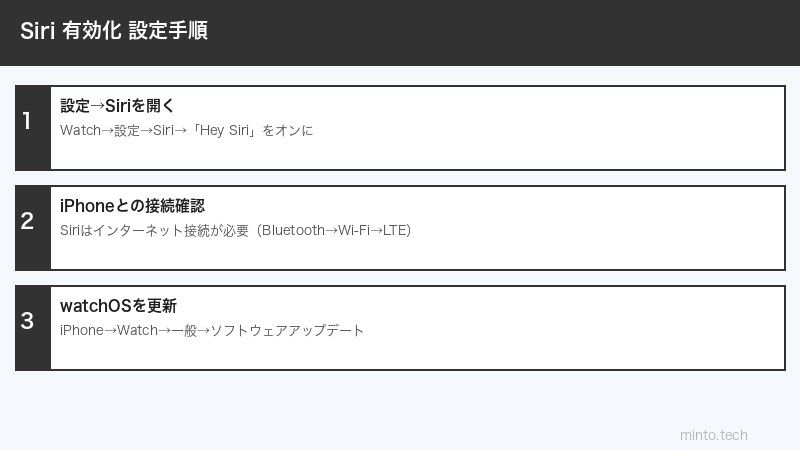
手順1: 「Hey Siri」の有効化を確認
Apple Watch単体での設定確認手順です。
- Apple Watchのデジタルクラウンを押してアプリ一覧またはホーム画面を表示します
- 「設定」アプリ(歯車アイコン)をタップします
- 「Siriと検索」または「Siri」をタップします
- 「“Hey Siri”を聞き取る」がオンになっているか確認します。オフであればタップしてオンにします
手順2: iPhoneのWatchアプリからSiri設定を確認
- iPhoneのホーム画面から「Watch」アプリを開きます
- 「マイウォッチ」タブを選択します
- 下にスクロールして「Siriと検索」をタップします
- 「“Hey Siri”を聞き取る」がオンになっているか確認します
- 「サイドボタンでSiriを使う」もオンにしておくと、音声が聞き取れない状況でもSiriを使えます
手順3: 手首を上げて発動オプションを確認
- iPhoneの「Watch」アプリ →「マイウォッチ」→「Siriと検索」を開きます
- 「手首を上げて話す」がオンになっているか確認します
- この設定がオンだと、手首を上げた後すぐに話しかけるだけでSiriが起動します
対処法2: 手首検出の設定を確認する
Apple Watchの手首検出機能がオフになっていると、「手首を上げて話す」などの機能が動作しません。
- iPhoneの「Watch」アプリ →「マイウォッチ」→「パスコード」を開きます
- 「手首検出」がオンになっているか確認します。オフであればオンにします
対処法3: 機内モードを解除する
Apple Watchの機内モードがオンになっていると、Bluetooth・Wi-Fiがすべて無効になり、Siriが動作しません。
Apple Watch上で確認
- Apple Watchの画面を下から上にスワイプして「コントロールセンター」を開きます
- 飛行機のアイコンが点灯(強調表示)していれば機内モードがオンです
- タップしてオフにします
対処法4: iPhoneとのBluetooth接続を確認・再接続する
Apple WatchはiPhoneと連携してSiriを動作させます。Bluetooth接続が切れているとSiriが使えません。
接続状態の確認
- Apple Watchの画面を上から下にスワイプして「通知センター」を確認します(または画面をタップして文字盤を表示します)
- 文字盤上部に赤い電話アイコンが表示されている場合、iPhoneとの接続が切れています
- 緑のアイコンまたはアイコンなしの場合は接続中です
Bluetoothを再接続する手順
- iPhoneとApple Watchを近づけます(目安:5m以内)
- iPhoneの設定 →「Bluetooth」でBluetoothがオンになっているか確認します
- Apple Watchの設定 →「Bluetooth」でBluetoothがオンか確認します
- 接続できない場合、iPhoneとApple Watchの両方を再起動します
iPhone再起動方法(iPhone 8以降)
- 音量ボタン(上または下)とサイドボタンを同時に長押しします
- 「スライドで電源オフ」が表示されたらスライドします
- 電源が切れたらサイドボタンを長押しして再起動します
Apple Watch再起動方法
- サイドボタンを長押しします
- 「電源オフ」スライダーが表示されたらスライドします
- 電源が切れたらサイドボタンを長押しして起動します
対処法5: watchOSをアップデートする
古いwatchOSにはSiriのバグが含まれている場合があります。最新バージョンへのアップデートで解決することがあります。
アップデート手順
- iPhoneの「Watch」アプリを開きます
- 「マイウォッチ」タブ →「一般」→「ソフトウェアアップデート」をタップします
- アップデートがある場合は「ダウンロードしてインストール」をタップします
- Apple Watchを充電器に乗せた状態でiPhoneの近くに置き、アップデートが完了するまで待ちます
対処法6: SiriをリセットしてApple Watchと再同期
Siriの設定を一度オフにして再度オンにすることで、設定の不具合が解消されることがあります。
Siriのリセット手順
- iPhoneの「Watch」アプリ →「マイウォッチ」→「Siriと検索」を開きます
- 「”Hey Siri”を聞き取る」をオフにします
- 数秒待ってから再度オンにします
- Apple Watchの設定からも同様にSiriをオフ→オンに切り替えます
- Apple Watchを再起動してから、再度「ねえSiri」と話しかけてみてください
「ちょっと待って」「もう一度試してください」エラーへの対処
| エラーメッセージ | 主な原因 | 対処法 |
|---|---|---|
| ちょっと待って | Siriサーバーが混雑・一時的な不具合 | 数分待ってから再試行 |
| もう一度試してください | インターネット接続なし・Bluetooth切断 | 接続確認・再起動 |
| Siriが使えません | 機内モードオン・Siriが無効 | 機内モード解除・Siri設定確認 |
この記事に関連するおすすめ商品
Apple Watch充電ケーブル(MagSafe)
約2,000円〜
watchOSアップデートに必要な充電環境を整える
Apple Watch バンド(交換用)
約1,500円〜
手首検出を正確に行うためにはバンドの密着が重要
※ 価格は変動します。最新価格はリンク先でご確認ください
よくある質問(FAQ)
Q1. 「ねえSiri」と言っても反応しないが、サイドボタン長押しなら起動します
「”Hey Siri”を聞き取る」設定がオフになっているか、マイクが正常に音声を拾えていない可能性があります。設定でHey Siriをオンにし、Apple Watchのマイク部分(ケースの側面にある小さな穴)をやさしく乾いた布で清掃してみてください。
Q2. 手首を上げてもSiriが起動しません
「手首を上げて話す」設定がオフになっている可能性があります。iPhoneの「Watch」アプリ →「Siriと検索」→「手首を上げて話す」をオンにしてください。また、手首を上げる動作が素早い場合は認識されにくいことがあるため、ゆっくりと手首を顔の方向に向けるようにしてみてください。
Q3. Apple Watch Series 3でもHey Siriは使えますか?
Apple Watch Series 3以降であればHey Siriに対応しています。ただし、古い機種では応答速度が遅かったり、一部の機能が制限されることがあります。最新の機能を使うにはSeries 6以降が推奨されます。
Q4. Siriが日本語を正確に認識してくれません
Siriの言語設定が日本語になっているか確認してください。iPhoneの「Watch」アプリ →「Siriと検索」→「言語」で「日本語」が選択されているか確認します。
Q5. Apple Watchを機内モードにするとSiriは使えませんか?
機内モードをオンにするとWi-FiおよびBluetoothが無効になるため、基本的にSiriは使用できません。機内モードでWi-Fiだけを有効にした場合でも、Apple WatchのSiriはiPhoneのBluetooth接続が必要なため、iPhone接続なしでは機能が制限されます。
Q6. SiriでApple Watchのアプリを起動できますか?
はい、「ねえSiri、[アプリ名]を開いて」と話しかけるとApple Watchのアプリを起動できます。また、「ねえSiri、アラームをセットして」「ねえSiri、天気は?」などの操作も可能です。
Q7. Apple Watch単体(セルラーモデル)でもSiriは使えますか?
セルラーモデルのApple Watchならば、iPhoneなしでもモバイルデータ通信でSiriを使用できます。Wi-Fiモデルはルーター経由でWi-Fiに接続していればSiriを使用できますが、iPhoneから離れた環境ではBluetoothが切れてSiriが使えなくなります。
まとめ
Apple WatchのSiriが反応しない原因は、設定の見落とし(Hey Siriの無効・手首検出のオフ)やBluetoothの接続不良、機内モードのオンなど比較的シンプルなものが多いです。まずは設定の確認から始め、それでも解決しない場合はwatchOSのアップデートやSiriのリセットを試みてください。
「ちょっと待って」エラーはApple側の一時的なサーバー負荷によるものが多いため、数分待って再試行するだけで解決することもあります。本記事の対処法を順番に試して、スムーズなSiri体験を取り戻してください。