 minto.tech スマホ(Android/iPhone)・PC(Mac/Windows)の便利情報をお届け! 月間アクセス160万PV!スマートフォン、タブレット、パソコン、地デジに関する素朴な疑問や、困ったこと、ノウハウ、コツなどが満載のお助け記事サイトはこちら!
※本ページにはプロモーション(広告)が含まれています
【2026年最新版】Apple TV+のオフライン再生・ダウンロードができない原因と対処法【完全ガイド】
「Apple TV+で映画をダウンロードしたのに再生できない」「ダウンロードボタンを押してもすぐに止まる」「機内モードにしたらコンテンツが再生できなくなった」——Apple TV+のオフライン再生でこのような問題が起きている方は多いでしょう。
Apple TV+のオフライン視聴は、ダウンロード期限・デバイス台数制限・ストレージ不足・DRM制限など多くの条件が絡み合っており、一見すると原因がわかりにくいことがあります。
本記事では、Apple TV+のオフライン再生・ダウンロードができない全ての原因と具体的な対処法を、iOS・macOSの操作手順を含めて徹底的に解説します。
- Apple TV+のオフライン再生の仕組みと制限
- ダウンロードが開始されない原因と対処法
- ダウンロード済みコンテンツが再生できない原因と対処法
- iOSとmacOSでのダウンロード手順の違い
- ファミリー共有でのダウンロードの注意点
- ストレージ管理と期限切れコンテンツの対処法
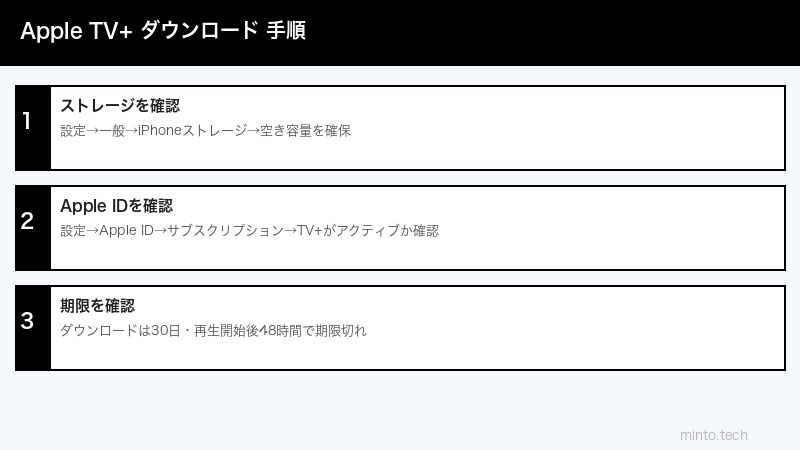
Apple TV+オフライン再生の基本仕様を理解しよう
問題を解決する前に、Apple TV+のオフライン再生の仕様を正確に理解しておくことが重要です。
ダウンロード期限(重要)
| 期限の種類 | 期間 | 条件 |
|---|---|---|
| ダウンロード後の視聴開始期限 | 30日間 | ダウンロードから30日以内に再生開始が必要 |
| 再生開始後の視聴期限 | 48時間 | 再生開始から48時間以内に視聴完了が必要 |
| 最大デバイス台数 | 最大10台 | 同一Apple IDで最大10台まで |
⚠️ 重要:再生開始後はたった48時間しかありません。「途中で止めて翌日続きを見よう」と思って2日以上経過した場合、期限切れになっている可能性があります。
ダウンロードに対応しているデバイス
- iPhone(iOS 12.3以降)
- iPad(iPadOS 12.3以降)
- Mac(macOS Catalina 10.15.1以降)
- iPod touch(iOS 12.3以降、第7世代のみ)
⚠️ Apple TV(tvOS)ではダウンロードに対応していません。オフライン視聴にはiPhone・iPad・Macのいずれかが必要です。
【原因1】ストレージの空き容量が不足している
Apple TV+の映画・ドラマは1本あたり数GB〜数十GBの容量が必要です。ストレージが不足していると、ダウンロードが途中で止まったり、ボタンをタップしても反応しなかったりします。
ストレージ確認手順(iPhone/iPad)
- 「設定」→「一般」→「iPhoneストレージ」を開く
- 使用容量と空き容量を確認
- Apple TV+コンテンツのダウンロードには最低でも5GB以上の空きを推奨
ストレージ確認手順(Mac)
- Appleメニュー→「このMacについて」→「ストレージ」を開く
- 空き容量を確認
- 「管理…」から不要ファイルを削除
対処法:空き容量を確保する
- 不要なアプリや写真・動画を削除する
- 「iPhoneストレージ」から「推奨事項」に従いキャッシュクリア
- iCloudフォトライブラリを活用してデバイス上の写真を最適化
【原因2】Apple TV+のサブスクリプションが有効でない
Apple TV+のサブスクリプションが期限切れ・未払い・解約済みの場合、ダウンロードした動画は再生できなくなります。
対処法:サブスクリプションの確認
- 「設定」→「Apple ID(名前)」→「サブスクリプション」を開く
- 「Apple TV+」のステータスを確認
- 「アクティブ」であれば問題なし
- 「有効期限切れ」「キャンセル済み」の場合は再契約が必要
【原因3】ダウンロード期限が切れている(30日超または48時間超)
最も見落とされやすい原因の一つです。ダウンロードから30日経過した、または一度再生を開始してから48時間以上経過した場合、そのコンテンツは自動的に期限切れになります。
対処法
- Apple TV+アプリのダウンロード済みコンテンツの一覧で「期限切れ」と表示されていないか確認
- 期限切れの場合は一度削除して再ダウンロードする
- 再ダウンロード時にはサブスクリプションが有効であることを確認
【原因4】デバイス認証の問題(最大10台制限)
Apple TV+では同一Apple IDで最大10台までのダウンロードが許可されています。これを超えると新規デバイスでのダウンロードができなくなります。
対処法:デバイス管理
- 「設定」→「Apple ID」→「メディアと購入」→「サインイン済みのデバイスを確認」
- 不要なデバイスを「削除」する
- Apple TV+コンテンツが「関連付けられたコンテンツを削除」する際は注意
【原因5】DRM(デジタル著作権保護)エラー
Apple TV+コンテンツはFairPlayというDRM技術で保護されています。VPN使用・デバイスの時計設定のズレ・Apple IDの地域設定などがDRM認証エラーを引き起こすことがあります。
対処法
- VPNをオフにする:VPNが有効だとDRM認証が失敗することがある
- 日時設定の確認:「設定」→「一般」→「日付と時刻」→「自動設定」をON
- Apple IDの地域を確認:「設定」→「Apple ID」→「メディアと購入」の地域が日本になっているか確認
【原因6】モバイル通信でのダウンロードが制限されている
デフォルト設定では、Apple TV+のダウンロードはWi-Fi接続時のみ許可されています。モバイル通信(4G/5G)では大容量ファイルのダウンロードが制限されている場合があります。
対処法:モバイル通信でのダウンロードを許可
- 「設定」→「モバイル通信」→「Apple TV」をオンにする(iPhone)
- またはApple TV+アプリの設定→「ダウンロードの設定」→「モバイルデータ通信を使用」をON
⚠️ データ通信量に注意:1本の映画は数GBになるため、パケット上限に注意してください。
【原因7】ファミリー共有でのダウンロードの注意点
ファミリー共有を使っている場合、ダウンロードに関する制限があります。
ファミリー共有でのダウンロード仕様
- 各家族メンバーは自分のデバイスに個別にダウンロードする必要がある
- 他のメンバーがダウンロードしたコンテンツを共有デバイスで見ることはできない
- ファミリー共有の組織者(購読者)のサブスクリプションが有効でないと全員が利用できなくなる
- 子どもアカウントの場合、スクリーンタイム設定でダウンロードが制限されている場合がある
対処法
- 家族の組織者アカウントのApple TV+サブスクリプション状態を確認
- スクリーンタイムの制限を確認・解除(子どもアカウントの場合)
- 各自のデバイスで個別にダウンロードを実行する
iOS(iPhone/iPad)でのオフラインダウンロード手順
ダウンロード手順
- Apple TV+アプリを開く
- ダウンロードしたいコンテンツのページを開く
- ダウンロードアイコン(雲に矢印のアイコン)をタップ
- 画質を選択(標準またはHigh)
- ダウンロード進捗が表示されれば成功
ダウンロードの確認
- 「ライブラリ」タブを開く
- 「ダウンロード済み」でダウンロードされたコンテンツを確認
macOS(Mac)でのオフラインダウンロード手順
ダウンロード手順
- Apple TV+アプリ(macOS Catalina以降は「テレビ」アプリ)を開く
- ダウンロードしたいコンテンツを検索・選択
- コンテンツ詳細ページの「ダウンロード」ボタンをクリック
- 「ライブラリ」→「ダウンロード済み」から確認
⚠️ MacではM1/M2/M3以降のApple SiliconチップMacのみオフライン再生に完全対応しています。Intel Macでも利用可能ですが、一部コンテンツで制限がある場合があります。
ダウンロード済みコンテンツが再生できない場合のチェックリスト
| 確認項目 | 確認方法 | 対処法 |
|---|---|---|
| ダウンロード期限 | アプリで期限表示を確認 | 期限切れなら再ダウンロード |
| サブスクリプション状態 | 設定→サブスクリプション | 更新または再契約 |
| VPN設定 | 設定→VPN | VPNをオフにして再生 |
| 日時設定 | 設定→一般→日付と時刻 | 「自動設定」をONに |
| Apple IDの地域 | 設定→Apple ID→メディアと購入 | 日本に設定されているか確認 |
Apple TV+アプリのトラブルシューティング
アプリの強制終了と再起動
- ホームバーを上にスワイプ(Face ID機種)またはホームボタンをダブルタップ
- Apple TV+アプリをスワイプして終了
- アプリを再度起動
アプリのサインアウト・サインイン
- Apple TV+アプリを開く
- 右上のプロフィールアイコンをタップ
- 「サインアウト」を選択
- 再度Apple IDでサインイン
iOSのアップデート
- 「設定」→「一般」→「ソフトウェアアップデート」を開く
- 利用可能なアップデートがあれば適用する
この記事に関連するおすすめ商品
iPhone 16/15/14ケース(耐衝撃・透明)
約1,200円〜
Apple TV+を楽しむiPhoneを守る、クリアデザイン
iPhone・iPad対応 USB-C充電器(20W以上)
約1,500円〜
動画ダウンロード中の充電切れを防ぐ高速充電器
ワイヤレスイヤホン(Apple TV+動画視聴向け)
約3,000円〜
移動中のオフライン視聴を高音質で楽しむ
※ 価格は変動します。最新価格はリンク先でご確認ください
よくある質問(FAQ)
Q1. Apple TV+でオフライン視聴できるコンテンツは何ですか?
A. Apple TV+オリジナル作品はほぼすべてダウンロード可能です。ただし、一部のライブコンテンツや特定のライセンス制限がある作品はダウンロード非対応の場合があります。コンテンツ詳細ページにダウンロードボタンが表示されていれば対応しています。
Q2. ダウンロードした動画はApple TV+を解約しても見られますか?
A. 解約するとダウンロード済みのコンテンツも再生できなくなります。Apple TV+はサブスクリプション型のサービスのため、有効なサブスクリプションが再生の条件となります。
Q3. ダウンロードした映画は何回でも見られますか?
A. 再生開始後48時間以内であれば、何度でも再生できます。48時間を超えると視聴できなくなりますが、再ダウンロードすれば再度視聴できます(サブスク有効期間中)。
Q4. iPhoneにダウンロードした動画をMacでも見られますか?
A. いいえ、ダウンロードしたコンテンツはダウンロードしたデバイスでのみ視聴できます。デバイス間での転送はできません。Macで見たい場合はMacで別途ダウンロードが必要です。
Q5. 旅行中(海外)でもダウンロード済みコンテンツは見られますか?
A. はい、ダウンロード済みコンテンツはオフラインで視聴できるため、海外でも再生可能です。ただし、DRM認証のため最低でも30日に1回はインターネット接続が必要です。
Q6. 4K HDRコンテンツはダウンロードできますか?
A. はい、対応デバイスであれば4K HDRコンテンツのダウンロードが可能です。ただし、ファイルサイズが非常に大きくなります(1本あたり数十GB)。ストレージ残量に注意してください。
Q7. ダウンロード中にWi-Fiが切れたらどうなりますか?
A. ダウンロードは一時停止されます。再度Wi-Fiに接続すれば、中断した箇所から再開されます。モバイル通信への切り替えはデータ通信許可設定に依存します。
Q8. 子どもが自分のiPadにApple TV+をダウンロードできません
A. スクリーンタイムの「コンテンツとプライバシーの制限」でダウンロードが制限されている可能性があります。「設定」→「スクリーンタイム」→「コンテンツとプライバシーの制限」→「iTunes StoreおよびApp Storeでの購入」を確認してください。
Q9. Apple TV+アプリのキャッシュはどうやってクリアしますか?
A. iOSでは「設定」→「一般」→「iPhoneストレージ」→「テレビ」アプリからキャッシュの一部を削除できます。完全なキャッシュクリアにはアプリの削除と再インストールが必要です。
Q10. ダウンロードが0%のまま進まない場合は?
A. 以下の手順を試してください:①Wi-Fiの接続を確認、②機内モードをオン/オフ切り替え、③Apple TV+アプリの強制終了と再起動、④Appleサーバーの状態確認(applestatus.apple.com)、⑤デバイスの再起動。
まとめ
Apple TV+のオフライン再生・ダウンロードができない主な原因と対処法をおさらいします:
- ストレージ不足:5GB以上の空き容量を確保する
- ダウンロード期限切れ:30日以内に視聴開始、再生開始後48時間以内に完了
- サブスクリプション失効:Apple TV+が有効かどうか確認する
- デバイス台数オーバー:不要なデバイスの関連付けを解除する
- VPNの干渉:ダウンロード・再生時はVPNをオフにする
- 通信設定:モバイル通信でのダウンロード許可を確認する
- ファミリー共有の制限:スクリーンタイム設定とサブスク状態を確認
ほとんどの問題はこれらのチェックリストで解決できます。それでも改善しない場合はAppleサポート(support.apple.com)への問い合わせをお勧めします。