minto.tech スマホ(Android/iPhone)・PC(Mac/Windows)の便利情報をお届け! 月間アクセス160万PV!スマートフォン、タブレット、パソコン、地デジに関する素朴な疑問や、困ったこと、ノウハウ、コツなどが満載のお助け記事サイトはこちら!
※本ページにはプロモーション(広告)が含まれています
【2026年最新版】Apple Pencil Proのホバー機能が反応しない・使えない原因と対処法【完全ガイド】
「Apple Pencil Proを使っているのにホバーが反応しない」「画面に触れる前にプレビューが表示されるはずなのに何も起きない」——この記事では、Apple Pencil Proのホバー機能が動作しない原因を体系的に整理し、確実に解決するための対処法をすべて解説します。
この記事でわかること
- Apple Pencil Proのホバー機能の仕組みと対応機種
- ホバー機能が使えない主な原因
- iPadOSのバージョン確認と更新方法
- 設定画面でのホバーON/OFF切り替え手順
- アプリごとのホバー対応状況
- ペン先の状態確認と交換タイミング
Apple Pencil Proのホバー機能とは
ホバー機能の仕組み
Apple Pencil Proのホバー機能(Hover機能)は、ペン先がiPad画面に触れる前——約12mm手前まで近づいた段階でiPadが検知し、アプリ側で何らかのプレビューや応答を行う機能です。
たとえばiPad標準の「メモ」アプリではペン先を近づけると次に描く線の色・太さのプレビューが表示されます。また「Pages」や「Keynote」ではホバーで選択可能な要素がハイライトされます。
ホバー機能の主な用途
- 描画アプリでのブラシサイズ・色プレビュー
- UIボタンやオブジェクトへのプレビューカーソル
- ドキュメント編集時のカーソル位置表示
- 対応アプリでのツール切り替えプレビュー
対応機種の確認(最重要)
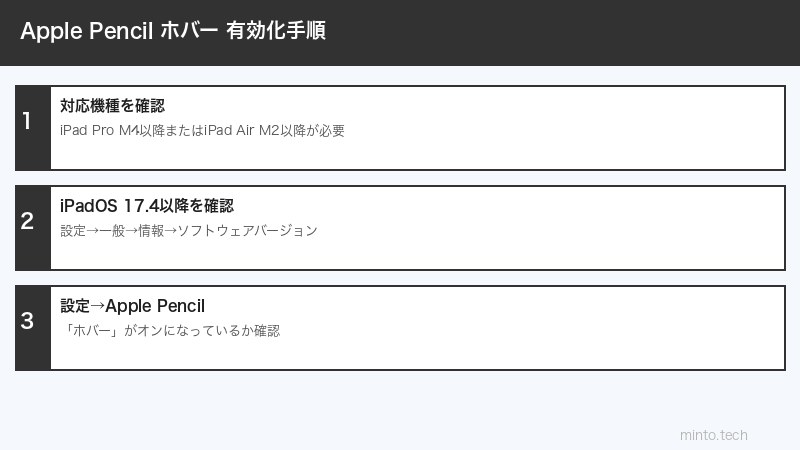
Apple Pencil Proのホバーに対応するiPad
Apple Pencil Proのホバー機能はすべてのiPadで使えるわけではありません。以下の機種にのみ対応しています。
| 機種 | ホバー対応 | 備考 |
|---|---|---|
| iPad Pro 11インチ(M4) | ✅ 対応 | Apple Pencil Pro専用 |
| iPad Pro 13インチ(M4) | ✅ 対応 | Apple Pencil Pro専用 |
| iPad Air 11インチ(M2) | ✅ 対応 | Apple Pencil Pro専用 |
| iPad Air 13インチ(M2) | ✅ 対応 | Apple Pencil Pro専用 |
| iPad Pro 12.9インチ(第6世代まで) | ❌ 非対応 | Apple Pencil 2対応 |
| iPad Air(第5世代以前) | ❌ 非対応 | Apple Pencil 2対応 |
| iPad mini(全世代) | ❌ 非対応 | Pencil 1または2対応 |
| iPad(第10世代以前) | ❌ 非対応 | Pencil 1対応 |
Apple Pencilの世代・種類と機能比較
| モデル | ホバー | スクイーズ | バレルロール |
|---|---|---|---|
| Apple Pencil Pro | ✅ | ✅ | ✅ |
| Apple Pencil 第2世代 | ❌ | ❌ | ❌ |
| Apple Pencil 第1世代 | ❌ | ❌ | ❌ |
| Apple Pencil USB-C | ❌ | ❌ | ❌ |
ホバー機能が使えない原因と対処法
原因1:iPadOSのバージョンが古い
Apple Pencil Proのホバー機能はiPadOS 17.4以降が必要です。それより古いバージョンでは、対応機種であっても動作しません。
iPadOSのバージョン確認方法
- 「設定」→「一般」→「情報」を開く
- 「iPadOSバージョン」を確認する
- 17.4未満の場合は「設定」→「一般」→「ソフトウェア・アップデート」からアップデートを実施する
原因2:ホバー設定がOFFになっている
iPadOS 17.4以降では、ホバー機能の有効・無効を設定から切り替えられます。デフォルトはONですが、意図せずOFFになっている場合があります。
ホバー設定の確認・変更手順
- 「設定」アプリを開く
- 「Apple Pencil」をタップ(Apple Pencil Proが接続されている状態で表示される)
- 「ホバー」のトグルがONになっているか確認する
- OFFになっていた場合はタップしてONにする
- 対応アプリでホバーが機能するか確認する
原因3:Apple Pencil Proが正しくペアリングされていない
ホバー機能を含むApple Pencil Proの高度な機能は、Bluetoothペアリングが正常に完了していることが前提です。ペアリングが不完全だと機能しないことがあります。
ペアリングの確認と再ペアリング手順
- 「設定」→「Bluetooth」を開く
- 「自分のデバイス」にApple Pencil Proが表示されているか確認する
- 表示されていない場合は、Apple Pencil ProのフラットサイドをiPadの対応箇所に吸着させる(充電ポートに磁気接続)
- ペアリング画面が表示されたら「ペアリング」をタップ
- ペアリング済みで問題が続く場合は「接続を解除」→再度吸着してペアリングし直す
原因4:使用中のアプリがホバーに対応していない
ホバー機能はアプリ側が対応している場合にのみ動作します。対応していないアプリでは、ペンシルを近づけても何も反応しません。これは正常な動作です。
ホバー機能対応アプリの例
| アプリ | ホバー対応 | 主なホバー機能 |
|---|---|---|
| メモ(Notes) | ✅ | ブラシプレビュー |
| フリーボード | ✅ | 描画カーソル表示 |
| Pages / Numbers / Keynote | ✅ | 要素ハイライト |
| Procreate(バージョン5.3.7以降) | ✅ | ブラシプレビュー |
| Adobe Fresco | ✅ | ブラシサイズプレビュー |
| Concepts | ✅ | ツールプレビュー |
| Safari / Chrome | △ 一部 | リンクホバーのみ |
原因5:ペン先の消耗・破損
Apple Pencil Proのペン先が摩耗したり傷ついたりすると、センサーの検知精度が落ち、ホバー機能が正常に動作しないことがあります。
ペン先の確認と交換方法
- ペン先に目立った摩耗(先端が平らになっているなど)がないか確認する
- 指先でペン先を軽くつまみ、時計回りに回してみる(外れるか確認)
- ペン先が摩耗している場合は新品のペン先に交換する
- Apple Pencil Proのペン先は「Apple Pencil先端(4個入り)」として別売りされている
原因6:iPadの画面保護フィルムの影響
特に厚みのあるガラスフィルムや安価なフィルムを使用している場合、Apple Pencil Proのホバー検知距離(約12mm)が短くなったり、まったく検知できなくなることがあります。
フィルムが原因かどうかの確認方法
- 一時的にフィルムを剥がし、ホバーが機能するか確認する
- フィルムなしで正常に動作する場合は、フィルムが原因
- Apple Pencil対応を明記したペーパーライクフィルムへの交換を検討する
それでも解決しない場合のチェックリスト
| チェック項目 | 確認方法 |
|---|---|
| 対応機種か確認 | iPad Pro M4 またはiPad Air M2以降であること |
| iPadOSのバージョン | iPadOS 17.4以降であること |
| Apple Pencil Proか確認 | 第1/2世代ではなく「Pro」であること |
| ホバー設定のON/OFF | 設定→Apple Pencil→ホバーがON |
| Bluetoothペアリング | 設定→Bluetoothで接続済みを確認 |
| 対応アプリで試す | 「メモ」アプリで確認(最も確実) |
| ペン先の状態 | 摩耗・破損がないか目視確認 |
| 画面フィルムの有無 | フィルムなしで正常動作するか確認 |
この記事に関連するおすすめ商品
Apple Pencil先端(交換用ペン先 4個入り)
約1,780円
純正品。摩耗したペン先の交換に
iPad Pro M4 用ペーパーライクフィルム
約2,500円〜
Apple Pencil対応、ホバー機能を妨げないタイプ
Apple Pencil Pro
約17,800円
ホバー・スクイーズ・バレルロール対応の最上位モデル
※ 価格は変動します。最新価格はリンク先でご確認ください
よくある質問(FAQ)
Q1. iPad Pro M2でApple Pencil Proを使っていますが、ホバーが動きません
iPad Pro M2はApple Pencil Proのホバー機能に対応していません。ホバー機能を使うには、iPad Pro M4またはiPad Air M2以降が必要です。M2のiPad ProではApple Pencil 第2世代の基本機能(傾き検知、感圧)は使えますが、ホバーは対応外です。
Q2. Apple Pencil Proを購入したばかりなのにホバーが反応しません
まずiPadOSのバージョンを確認してください(17.4以降が必要)。次に「設定」→「Apple Pencil」→「ホバー」がONになっているか確認します。それでも動作しない場合は、Bluetoothをオフ→オンにし、Apple Pencil Proを再ペアリングしてみてください。
Q3. ホバーは反応するが、アプリによっては動作しません
これは正常な動作です。ホバー機能はアプリ側の実装が必要であり、すべてのアプリで動作するわけではありません。まず標準の「メモ」アプリで試して、ホバーが反応することを確認したうえで、他のアプリについては各アプリのアップデートを待つか、開発者のサポートページを確認してください。
Q4. ホバーの検知距離はどれくらいですか?
Apple Pencil Proのホバー検知距離は画面から約12mm(1.2cm)程度です。ペン先をゆっくりと画面に近づけてみてください。一瞬で近づけると検知できないことがあります。ガラスフィルムを使用している場合は検知距離が短くなる場合があります。
Q5. ホバー機能をOFFにすることはできますか?
はい、「設定」→「Apple Pencil」→「ホバー」のトグルをOFFにすることで無効化できます。ホバーが誤反応して作業の邪魔になる場合などに活用できます。
Q6. Apple Pencil Proの充電が少ないとホバーが動かなくなりますか?
充電残量が非常に少ない(5%以下程度)場合、ホバーなどの高度な機能が正常に動作しないことがあります。「設定」→「Apple Pencil」でバッテリー残量を確認し、定期的に充電するようにしましょう(MagSafe充電対応のiPadのケースに装着で充電可能)。
Q7. iPadを再起動するとホバーが正常に動くようになりますか?
一時的なソフトウェアの問題でホバーが反応しない場合、iPadの再起動で解決するケースが多くあります。「設定」→「一般」→「システム終了」からiPadをシャットダウンし、再度起動してから試してみてください。
まとめ
Apple Pencil Proのホバー機能が動作しない場合、以下の順番で確認・対処することをお勧めします。
- 対応機種の確認:iPad Pro M4またはiPad Air M2以降であること
- Apple Pencil Proであること(第2世代・第1世代・USB-Cは対応外)
- iPadOSのバージョンをiPadOS 17.4以降にアップデート
- 「設定」→「Apple Pencil」→「ホバー」がONになっているか確認
- Bluetoothの再ペアリング
- ペン先の状態確認・交換
- 画面フィルムの影響を確認(フィルムなしでテスト)
ホバー機能はApple Pencil Proの目玉機能の一つです。対応環境を整えて、より快適なiPadライフを楽しんでください。