minto.tech スマホ(Android/iPhone)・PC(Mac/Windows)の便利情報をお届け! 月間アクセス160万PV!スマートフォン、タブレット、パソコン、地デジに関する素朴な疑問や、困ったこと、ノウハウ、コツなどが満載のお助け記事サイトはこちら!
※本ページにはプロモーション(広告)が含まれています
【2026年最新版】Apple Musicロスレス音楽が再生されない原因と対処法【完全ガイド】
Apple Musicのロスレスオーディオ(Lossless Audio)やDolby Atmosを有効にしているはずなのに、実際にはロスレスで再生されていない、設定ができない、音質が改善されないと感じている方は少なくありません。
本記事では、Apple Musicのロスレス・ハイレゾ再生が機能しない原因を詳しく解説し、正しい設定方法と解決策を段階的にご紹介します。
この記事でわかること
- Apple Musicのロスレス・Dolby Atmosの仕組み
- Bluetoothイヤホンではロスレスが再生できない理由
- ロスレスが有効にならない設定上の問題と解決方法
- モバイルデータでロスレスを使う際の注意点
- iOSバージョンによる制限と対処法
- 実際にロスレスで再生されているか確認する方法
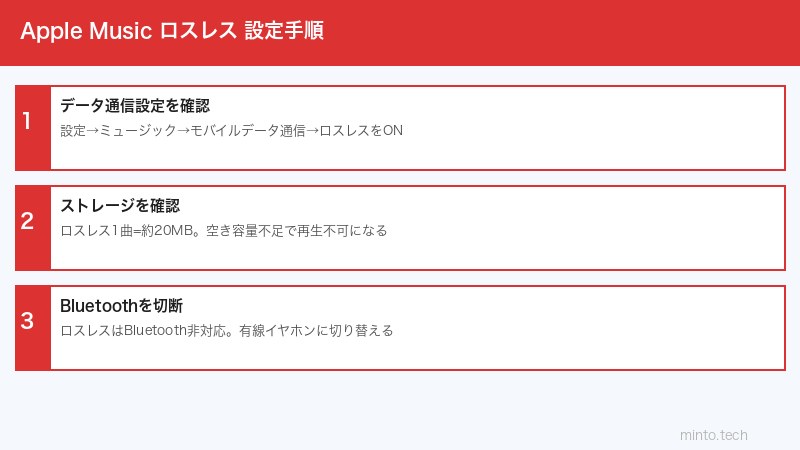
Apple Musicのロスレスオーディオとは?
Apple Musicは2021年6月からロスレスオーディオ・ハイレゾロスレス・Dolby Atmosに対応しました。これらの高音質フォーマットをApple Musicの月額プランで追加料金なしで楽しめることが話題になりました。
対応している音質フォーマット
- AAC(標準):最大256kbps。通常のストリーミング品質
- ロスレスオーディオ:ALAC形式、16bit/44.1kHz(CD品質)〜24bit/48kHz
- ハイレゾロスレス:ALAC形式、24bit/192kHz(スタジオマスター品質)
- Dolby Atmos:立体的な空間オーディオ、Spatial Audioとも呼ばれる
ロスレス再生に必要な条件
ロスレスオーディオを実際に体験するためには、以下の条件がすべて揃っている必要があります:
- Apple Musicのサブスクリプションが有効
- 「設定」でロスレスオーディオが有効になっている
- 有線接続のイヤホン・ヘッドホン(Bluetoothは対応外)
- iOS 14.6以降(iPhoneの場合)
- 楽曲がロスレス対応(すべての楽曲が対応しているわけではない)
ロスレスが再生されない主な原因
原因1:Bluetooth接続ではロスレス非対応
これがロスレスが「再生されない」と感じる最も一般的な理由です。AirPodsやBeatsなどのApple純正ワイヤレスイヤホン・ヘッドホンを含む、すべてのBluetoothデバイスではロスレスオーディオが利用できません。
理由は、BluetoothオーディオコーデックがAACまたはSBCを使用しており、これらは圧縮フォーマットであるため、元のロスレスデータを完全に転送できないからです。Dolby AtmosはAirPods ProやAirPods Max(Bluetoothまたは有線)でも使用できますが、こちらはロスレスとは別の技術です。
原因2:ロスレスオーディオの設定が無効になっている
Apple Musicでロスレスオーディオを楽しむためには、設定から明示的に有効にする必要があります。デフォルトではロスレスは無効(AACストリーミング)になっていることがあります。
原因3:モバイルデータでのロスレスが制限されている
ロスレスやハイレゾロスレス音楽はファイルサイズが非常に大きく、モバイルデータでの再生はデフォルトで制限されている場合があります。Wi-Fi接続時のみロスレスが有効で、モバイルデータ接続では標準品質に下がる設定になっているケースが多いです。
原因4:iOSバージョンが古い
Apple Musicのロスレスオーディオ機能はiOS 14.6以降で対応しています。また、Spatial AudioはiOS 14.0以降が必要です。古いiOSバージョンでは設定項目自体が表示されない場合があります。
原因5:アプリのキャッシュ・同期の問題
Apple Musicアプリのキャッシュが古かったり、サーバーとの同期が正常に行われていない場合、設定が正しく反映されないことがあります。
原因6:対応していないオーディオデバイス
ハイレゾロスレス(24bit/192kHz)を再生するためには、iPhone本体の3.5mmジャックまたはLightning/USB-C→3.5mmアダプター経由のイヤホンでも、デバイス側がハイレゾに対応している必要があります。
| 接続方法 | ロスレス | ハイレゾロスレス | Dolby Atmos |
|---|---|---|---|
| Bluetooth(AirPods等) | 非対応 | 非対応 | 対応 |
| Lightning→3.5mm有線 | 対応(最大24/48kHz) | 非対応 | 対応 |
| USB-C→3.5mm有線 | 対応 | 非対応 | 対応 |
| USB-C→USB DAC | 対応 | 対応(DAC性能次第) | 対応 |
| 内蔵スピーカー | 非対応 | 非対応 | 対応 |
対処法1:ロスレスオーディオの設定を有効にする
まず、設定でロスレスオーディオが正しく有効になっているか確認します。
iPhoneでの設定手順
- 「設定」アプリを開く
- 「ミュージック」をタップ
- 「オーディオ品質」をタップ
- 「ロスレスオーディオ」のトグルをオンにする
- 以下の各項目を設定する:
- 「モバイル通信でのストリーミング」:希望の品質を選択
- 「Wi-Fiでのストリーミング」:「ロスレス」または「ハイレゾロスレス」を選択
- 「ダウンロード」:「ロスレス」または「ハイレゾロスレス」を選択
Macでの設定手順
- 「ミュージック」アプリを開く
- メニューバーの「ミュージック」→「設定」を開く
- 「再生」タブを選択する
- 「オーディオ品質」セクションで「ロスレスオーディオ」を有効にする
- ストリーミングとダウンロードの品質を「ロスレス」に設定する
対処法2:有線イヤホン・ヘッドホンを使用する
Bluetoothイヤホンをご使用の場合、ロスレスオーディオは物理的に利用できません。ロスレスを体験するためには有線接続が必要です。
iPhoneでの有線接続方法
- iPhone 15以降(USB-C搭載):USB-C to 3.5mmアダプターを使用するか、USB-C対応のイヤホンを直接接続
- iPhone 14以前(Lightning搭載):Apple純正またはサードパーティのLightning to 3.5mmアダプターを使用
- 3.5mmジャック搭載のiPod touch等:直接3.5mmイヤホンを接続
ハイレゾロスレスを楽しむには外付けDACが有効
24bit/192kHzのハイレゾロスレスを最高品質で楽しむには、iPhoneと外付けUSB DAC(デジタルアナログ変換器)を接続することが効果的です。
- USB-C to USB-Cケーブル(またはLightning to USB変換)でDACをiPhoneに接続
- DACからイヤホン・ヘッドホンで出力
- Apple Musicで「ハイレゾロスレス」設定を有効にする
対処法3:iOSを最新版にアップデートする
iOSアップデートの手順
- 「設定」→「一般」→「ソフトウェアアップデート」を開く
- アップデートが利用可能な場合は「ダウンロードしてインストール」をタップ
- アップデート完了後、Apple Musicのロスレス設定を確認する
ロスレスオーディオに必要なiOSバージョン:
- ロスレスオーディオ:iOS 14.6以降
- Spatial Audio(Dolby Atmos):iOS 14.0以降
- 最新機能・バグ修正のため、常に最新バージョンへの更新を推奨
対処法4:Apple Musicアプリをリセットする
アプリを強制終了して再起動する
- iPhone下部から上にスワイプしてアプリスイッチャーを開く(iPhone X以降)
- または「ホームボタン」をダブルクリック(iPhone SE等)
- 「ミュージック」アプリを上にスワイプして強制終了する
- ミュージックアプリを再度開いてロスレス設定を確認する
iPhoneを再起動する
- 電源ボタンと音量ボタンを同時に長押し(iPhone X以降)
- 電源オフスライダーが表示されたらスライドして電源オフ
- 30秒待ってから電源ボタンを押して再起動する
- Apple Musicでロスレス再生を確認する
対処法5:Dolby Atmos(空間オーディオ)の設定を確認する
Dolby AtmosはBluetoothデバイスでも利用できる空間オーディオ機能です(ロスレスとは別の技術)。
Dolby Atmos設定の確認・有効化
- 「設定」→「ミュージック」を開く
- 「Dolby Atmos」をタップする
- 以下のオプションから選択する:
- 「オフ」:無効
- 「対応ヘッドフォン自動」:AirPods等の対応デバイスに自動適用
- 「常にオン」:すべてのデバイスで有効
- 「常にオン」に設定してDolby Atmos対応楽曲を再生する
頭部追跡機能(Head Tracking)の設定
AirPods ProやAirPods Maxでは、頭の動きに合わせて音場が変化する「頭部追跡機能」も利用できます。
- 「設定」→「アクセシビリティ」→「AirPods」を開く
- 「追従する空間オーディオ」の設定を確認する
- コントロールセンターの「今すぐ再生」でも空間オーディオのオン/オフを切り替えられる
実際にロスレスで再生されているか確認する方法
設定後、本当にロスレスで再生されているかどうかを確認する方法があります。
楽曲再生中のフォーマット確認
- Apple Musicで楽曲を再生する
- 再生中画面で楽曲名の上部または右上に以下のバッジが表示される:
- 「ロスレス」:ロスレスオーディオで再生中
- 「ハイレゾロスレス」:最高音質のハイレゾロスレスで再生中
- 「Dolby Atmos」:空間オーディオで再生中
バッジが表示されていない場合、その楽曲がロスレス非対応か、設定が有効になっていないかのどちらかです。
すべての楽曲がロスレス対応ではない
Apple Musicのカタログ全曲がロスレス対応しているわけではありません。特に古い楽曲や一部の独立系レーベルの楽曲はAACのみの場合があります。ロスレスバッジが表示されない楽曲は対応していない楽曲である可能性があります。
モバイルデータでロスレスを使う際の注意点
ロスレスオーディオは大量のデータ通信量を消費します。
| 音質設定 | ビットレート目安 | 1時間の通信量 |
|---|---|---|
| AAC(標準) | 最大256kbps | 約115MB |
| ロスレス(ALAC 44.1kHz) | 約1,411kbps | 約635MB |
| ハイレゾロスレス(192kHz) | 約9,216kbps | 約4.1GB |
モバイルデータでハイレゾロスレスを使用すると、1時間で4GB以上のデータを消費するため、無制限プラン以外では注意が必要です。「モバイル通信でのストリーミング」は「高効率」または「ロスレス」にとどめ、ハイレゾはWi-Fi接続時のみに設定することをおすすめします。
Dolby AtmosとロスレスはAirPodsで同時に使えるか?
AirPodsで再生する場合、以下の組み合わせが可能です:
- Dolby Atmos(空間オーディオ):利用可能(Bluetooth経由でも可)
- ロスレスオーディオ:利用不可(Bluetoothでは非対応)
- ロスレス+Dolby Atmos同時:AirPodsではロスレスが適用されず、AACで空間オーディオのみ
真の意味でロスレス+Dolby Atmosを楽しむには、MacやiPadに外付けスピーカー・アンプ・DACを有線で接続する環境が理想的です。
この記事に関連するおすすめ商品
USB DAC(ポータブルヘッドホンアンプ)
約5,000円〜
iPhoneのハイレゾロスレスを高品質で変換・出力できるポータブルDAC
ハイレゾ対応 有線イヤホン
約5,000円〜
Apple Musicロスレスの音質を最大限引き出すハイレゾ対応イヤホン
Lightning / USB-C → 3.5mm 変換アダプター
約1,500円〜
iPhoneに有線イヤホンを接続してロスレスを楽しむためのアダプター
※ 価格は変動します。最新価格はリンク先でご確認ください
よくある質問(FAQ)
Q1. AirPods ProでApple Musicのロスレスは聴けますか?
AirPods ProはBluetoothデバイスのため、ロスレスオーディオには対応していません。AirPods Proで楽しめるのはDolby Atmos(空間オーディオ)のみです。ロスレスを聴くには有線接続のイヤホンが必要です。
Q2. MacでApple Musicのロスレスを再生できますか?
Macに内蔵スピーカーや3.5mmジャックに有線イヤホンを接続してロスレスを再生できます。ただし、ハイレゾロスレス(192kHz)を最大品質で楽しむには、Mac対応の外付けUSB DACが必要です。
Q3. ロスレスで音質が改善されているか分からない場合はどうすればいいですか?
まず再生中画面に「ロスレス」バッジが表示されているか確認してください。バッジが出ていれば設定は正しくできています。音質の差は高品質なイヤホン・ヘッドホンほど感じやすいため、安価なイヤホンでは差を実感しにくい場合があります。
Q4. ロスレスに設定するとデータ通信量が増えますか?
はい、大幅に増加します。ロスレス(CD品質)で1時間あたり約635MB、ハイレゾロスレスで約4GB以上消費します。モバイルデータでの使用は月のデータ上限に注意が必要です。Wi-Fiに接続できる環境でのみロスレス設定を推奨します。
Q5. Apple Musicのロスレスはオフライン(ダウンロード)でも楽しめますか?
はい、ロスレスおよびハイレゾロスレス設定でダウンロードした楽曲はオフラインでもその品質で再生できます。「設定」→「ミュージック」→「オーディオ品質」の「ダウンロード」設定で「ロスレス」または「ハイレゾロスレス」を選んでからダウンロードしてください。
Q6. Android版Apple Musicでもロスレスは使えますか?
Android版Apple Musicアプリでもロスレスオーディオに対応しています。設定方法はiOSと同様で、Apple Musicアプリの「設定」→「音質」からロスレスを有効にしてください。
Q7. すべての楽曲にロスレスバッジが付きますか?
Apple Musicのカタログのうち、ロスレス対応楽曲には再生時にバッジが表示されます。すべての楽曲がロスレス対応しているわけではなく、特に古い楽曲や一部の楽曲はAACのみの場合があります。
Q8. ロスレスとDolby Atmosはどちらが音質が良いですか?
これらは別の技術です。ロスレスは「音の情報量」を保持する技術で、原音に忠実な高品質を提供します。Dolby Atmos(空間オーディオ)は「音の立体感・空間表現」を向上させる技術です。どちらが好みかは楽曲や視聴環境によって異なります。
まとめ
Apple Musicのロスレス・Dolby Atmosが再生されない問題の最大の原因は、Bluetoothイヤホン使用による制限です。ロスレスオーディオを楽しむには、有線接続のイヤホン・ヘッドホンが必須です。
設定が正しく行われているか確認し、iOS・Apple Musicアプリを最新版にアップデートしてください。再生中画面に「ロスレス」または「Dolby Atmos」バッジが表示されれば、正常に機能しています。
最高品質のハイレゾロスレスを楽しむには、外付けUSB DACと高品質な有線イヤホンへの投資も検討してみてください。音楽体験が大きく向上するはずです。