minto.tech スマホ(Android/iPhone)・PC(Mac/Windows)の便利情報をお届け! 月間アクセス160万PV!スマートフォン、タブレット、パソコン、地デジに関する素朴な疑問や、困ったこと、ノウハウ、コツなどが満載のお助け記事サイトはこちら!
※本ページにはプロモーション(広告)が含まれています
【2026年最新版】Android 15にしてからクイック設定パネルのタイルが消えた・見つからない原因と対処法【完全ガイド】
「Android 15にアップデートしたら、クイック設定パネルのWi-FiやBluetoothのボタンが消えた」「通知シェードのレイアウトが全然変わってしまった」——そんな悩みを抱えていませんか?
このガイドでは、Android 15のクイック設定パネルの変更点と、消えたタイルを復元する具体的な手順をメーカー別に詳しく解説します。
この記事でわかること
- Android 15でクイック設定デザインが変わった理由
- 消えたWi-Fi・Bluetooth等のタイルを追加・復元する手順
- タイルの並び替え・カスタマイズ方法(鉛筆アイコンから編集)
- Galaxy・Pixel・AQUOSなどメーカー別の操作方法の違い
- タイルが追加できない・グレーアウトしている場合の対処法
Android 15のクイック設定パネルの変更点
Android 15で何が変わったのか?
Android 15(2024年リリース)では、クイック設定パネル(通知シェードを2回スワイプすると表示されるトグルパネル)のデザインと動作に複数の変更が加えられました。主な変更点は以下の通りです。
- デフォルト表示タイル数の変更: 一部のデバイスでデフォルトで表示されるタイル数が変更され、以前表示されていたタイルが「隠れた状態」になった
- 明るさスライダーの位置変更: 明るさスライダーがクイック設定の内側に移動したため、一部タイルが押し出されて表示されなくなった
- タイルのグループ化: Wi-Fi・モバイルデータ・Bluetoothなどが一つのグループタイルに統合されるメーカー実装が増えた
- メーカー独自UIとの競合: SamsungのOne UI、SonyのXperia UI、SharpのAQUOS UIなどがAndroid 15に対応する際にクイック設定UIを独自に更新したため、操作方法が変わった
タイルを追加・復元する基本手順(Android標準)
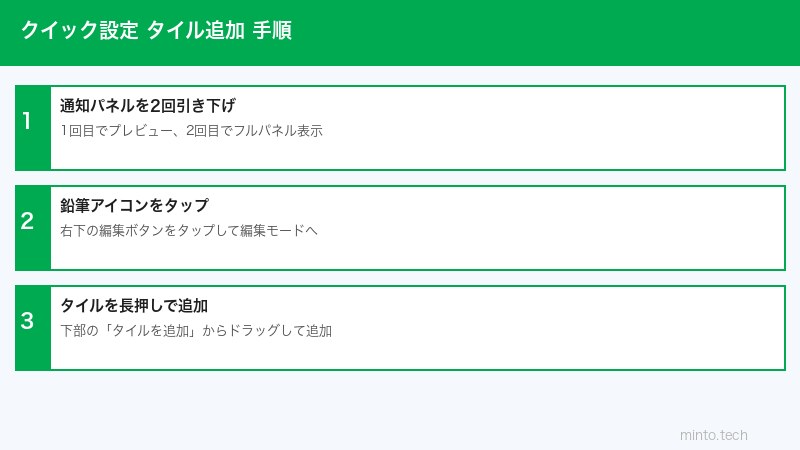
手順1:クイック設定の編集モードを開く
- 画面上部から下にスワイプして通知シェードを開く
- さらに下にスワイプしてクイック設定パネルを全展開する
- 右下または下部に表示される「鉛筆(編集)アイコン」をタップする
- 編集画面が開き、上段に「現在表示中のタイル」、下段に「追加可能なタイル」が表示される
手順2:消えたタイルを上段に追加する
- 編集画面の下段(「タイルを追加するにはドラッグしてください」などと表示されているエリア)を確認
- 追加したいタイル(Wi-Fi・Bluetooth・フラッシュライト等)を長押し
- 上段の好きな位置にドラッグ&ドロップする
- 配置が決まったら「完了」または戻るボタンを押して保存する
手順3:タイルの並び替えを行う
- 編集画面で、移動したいタイルを長押し
- 好きな位置にドラッグ&ドロップ
- よく使うタイルを上段左側(最初に見える位置)に配置するのがおすすめ
メーカー別クイック設定タイル追加手順
Samsung Galaxy(One UI 7 / Android 15)
SamsungのOne UIでは、クイック設定パネルの操作が標準Androidと異なります。
- 画面上部から下にスワイプ(2本指で一気にスワイプするとクイック設定を全展開できる)
- 右上の「+ ボタン」または「鉛筆アイコン」をタップ
- 「ボタンを編集」画面が開く
- 下部の「使用可能なボタン」からタップして上部の「アクティブなボタン」に追加
- または長押しでドラッグ&ドロップ
- 「完了」をタップして保存
Galaxy固有の注意: One UI 7ではWi-FiとBluetoothがタップで機能ON/OFFするのか、長押しで設定画面に遷移するかが変わっています。設定アプリ→クイックパネル→「タップして設定を開く」のオプションも確認してください。
Google Pixel(Android 15標準)
Pixel端末はAndroid標準に最も近い操作感です。
- 画面上部から2回下にスワイプしてクイック設定を全展開
- 右下の「鉛筆アイコン」をタップ
- 上部エリアに現在のタイル、下部に追加可能なタイルが表示される
- 追加したいタイルを長押し→上部にドラッグ&ドロップ
- 完了したら左上の「←」で戻る
AQUOS(Sharp)
AQUOS端末はメーカー独自のクイック設定UIを持ちます。
- 画面上部から下にスワイプしてクイック設定を表示
- 右上の「編集(鉛筆)アイコン」をタップ
- 「クイック設定を編集」画面で、「非表示のタイル」から追加したいタイルを選択
- タップすると上部(表示中)に移動する
- 「保存」または「完了」をタップ
Xperia(Sony)
- 画面上部から2回スワイプしてクイック設定を全展開
- 右下の「編集アイコン(鉛筆)」をタップ
- 「クイック設定の編集」で下部にある追加可能なタイルを確認
- タイルを長押し→表示エリアにドラッグ、または「+」ボタンで追加
- 「保存」でクイック設定に反映される
Motorola
- 通知シェードを2回スワイプ
- 右下の「鉛筆アイコン」をタップ
- 「タイルを保持」(上段)と「タイルを追加」(下段)のエリアが表示される
- 下段から上段へドラッグ&ドロップ
- 上部の「←」で完了
タイルが追加できない・グレーアウトしている場合の対処法
原因1:アプリの権限不足
一部のタイル(フラッシュライト・ホットスポット・NFC等)はシステム権限が必要です。設定アプリから対応する機能のアプリ権限を確認してください。
原因2:機能が端末またはキャリアでブロックされている
キャリア版Androidではホットスポット機能などが制限されていることがあります。SIMフリー版と動作が異なる場合があります。
原因3:アップデート直後のキャッシュ問題
Android 15アップデート直後にシステムUIのキャッシュが壊れ、クイック設定が正常に動作しないケースがあります。
- 「設定」→「アプリ」→「すべてのアプリを表示」
- 右上のメニュー→「システムアプリを表示」
- 「システムUI」を検索してタップ
- 「ストレージとキャッシュ」→「キャッシュを削除」
- 再起動して確認
対処法:クイック設定をデフォルトにリセット
カスタマイズが複雑になりすぎた場合はリセットが有効です。
- クイック設定の編集画面を開く
- 「リセット」または「デフォルトに戻す」ボタンをタップ(端末によって表示が異なる)
- Pixelの場合:編集画面右上の3点メニュー→「リセット」
- Galaxyの場合:編集画面→「リセット」ボタン
タイル追加方法の比較表
| メーカー/機種 | 編集ボタンの場所 | 追加方法 |
|---|---|---|
| Google Pixel(標準Android) | クイック設定右下の鉛筆アイコン | 下段タイルを上段へドラッグ |
| Samsung Galaxy(One UI 7) | クイック設定右上の+または鉛筆 | タップまたはドラッグで追加 |
| AQUOS(Sharp) | クイック設定右上の編集アイコン | タップで追加・保存 |
| Xperia(Sony) | クイック設定右下の鉛筆アイコン | ドラッグまたは+で追加 |
| Motorola | クイック設定右下の鉛筆アイコン | 下段から上段へドラッグ |
この記事に関連するおすすめ商品
Android スマートフォン Google Pixel 9
約124,800円〜
Android 15標準搭載・7年OSアップデート保証のGoogle製スマートフォン
Android スマホ用 ガラスフィルム 強化ガラス
約980円〜
スワイプ操作がスムーズになる強化ガラス保護フィルム
※ 価格は変動します。最新価格はリンク先でご確認ください
よくある質問(FAQ)
Q1. クイック設定パネルのタイルは最大何個まで追加できますか?
端末・メーカーによって異なりますが、一般的に表示エリアには6〜8個のタイルが並び、スワイプで2〜3ページ分(合計18〜24個程度)まで追加できます。Pixelの場合は1ページあたり最大6個(2列×3行)で、追加可能タイルの上限は設定されていませんが、あまり多すぎると使いにくくなります。よく使うタイルを10個以内に絞るのがおすすめです。
Q2. Wi-Fiタイルをタップしても設定画面が開くだけでON/OFFできなくなりました。
Android 12以降、Wi-FiとBluetoothのタイルをタップすると直接ON/OFFではなく設定画面への遷移に変更されました(Googleのセキュリティ方針による変更)。素早くON/OFFするには、タイルを長押しすると設定画面が開き、そこからトグルをオフにするか、機内モードタイルを活用する方法があります。端末によってはメーカーが元のON/OFF動作に戻すカスタマイズをしている場合もあります。
Q3. 追加できるタイルの種類が少なくなりました。
一部のタイル(NFCタグライター・画面録画・フォーカスモード等)は、対応アプリをインストールすることで追加できます。また、サードパーティアプリの中には独自のクイック設定タイルを追加できるものもあります(例:ショートカット系アプリ)。「Settings」アプリ内の「クイック設定」や「ボタンとジェスチャー」にも追加オプションがある場合があります。
Q4. クイック設定のタイルをカスタマイズしたのに再起動後に元に戻ってしまいます。
これはシステムUIのキャッシュ破損が原因の可能性があります。前述の「システムUIキャッシュ削除」手順を試してください。それでも改善しない場合は、設定→システム→リセットから「アプリの設定をリセット」を試みてください(アプリのデータは消えません)。
Q5. Android 15にアップデートしてから通知シェードのデザインが変わりました。元に戻せますか?
Android 15標準UIのデザイン変更は、基本的にユーザーが元に戻すことはできません。ただし、Samsung・AQUOS等のメーカー端末では「設定」→「ディスプレイ」→「クイックパネルのレイアウト」などから表示スタイルを変更できることがあります。また、サードパーティランチャーやカスタムROMを使う方法もありますが、一般ユーザーにはおすすめしません。
Q6. Galaxy端末でクイック設定のタイルが大きくなりすぎました。サイズを変更できますか?
One UI 7(Android 15対応)では、クイック設定の表示スタイルをカスタマイズできます。通知シェードを開いて「編集(鉛筆)」→「レイアウト」から「コンパクト」表示を選ぶと1行に表示できるタイル数が増え、コンパクトに表示できます。
まとめ
Android 15へのアップデートでクイック設定のタイルが消えた場合、ほとんどのケースは「編集画面から追加し直す」だけで解決します。
- クイック設定パネルを全展開する(2回スワイプ)
- 鉛筆(編集)アイコンをタップ
- 下部「追加可能なタイル」から必要なタイルを上部にドラッグ
- 「完了」または「保存」で確定
- 改善しない場合はシステムUIのキャッシュ削除を試す
メーカーによってUIが異なりますが、基本的な操作は「編集アイコンから追加」という点で共通しています。本記事のメーカー別手順を参照しながら設定してみてください。