 minto.tech スマホ(iPhone/Android)・パソコン(Windows/Mac)・Office・Wi-Fi・AIツールの「できない」「困った」を解決する実用ガイド。トラブル対処法とノウハウが満載のお助けサイトです。
※本ページにはプロモーション(広告)が含まれています
📑 この記事の目次(タップで開く)
【2026年最新版】AndroidでISOファイルを再生する方法|対応アプリと手順を解説
「AndroidスマホでISOファイルを再生したいけど、どうすればいいの?」「VLCを入れてみたけどうまく再生できない」――そんな悩みを抱えている方は少なくありません。
ISOファイルはDVDやBlu-rayディスクの内容を丸ごとひとつのファイルに収めた形式で、ファイルサイズが大きく、専用アプリなしでは再生できないという特徴があります。標準の動画プレイヤーでは開けないため、戸惑う方が多いのが現状です。
この記事では、AndroidでISOファイルを再生する具体的な方法を2つのアプローチで徹底解説します。アプリをそのまま使う方法と、動画形式に変換してから再生する方法を、手順ごとにわかりやすく説明します。
- ISOファイルとは何か(基礎知識)
- AndroidでISOを直接再生する方法(VLC for Androidの使い方)
- ISOファイルをMP4などに変換してから再生する方法
- 再生できないときのトラブルシューティング
- 著作権法上の注意点
ISOファイルとは
ISO(アイエスオー)ファイルは、CD・DVD・Blu-rayディスク1枚の内容をまるごとひとつのファイルに収めた「ディスクイメージファイル」です。拡張子は .iso で、ISO 9660規格に基づいて作られています。
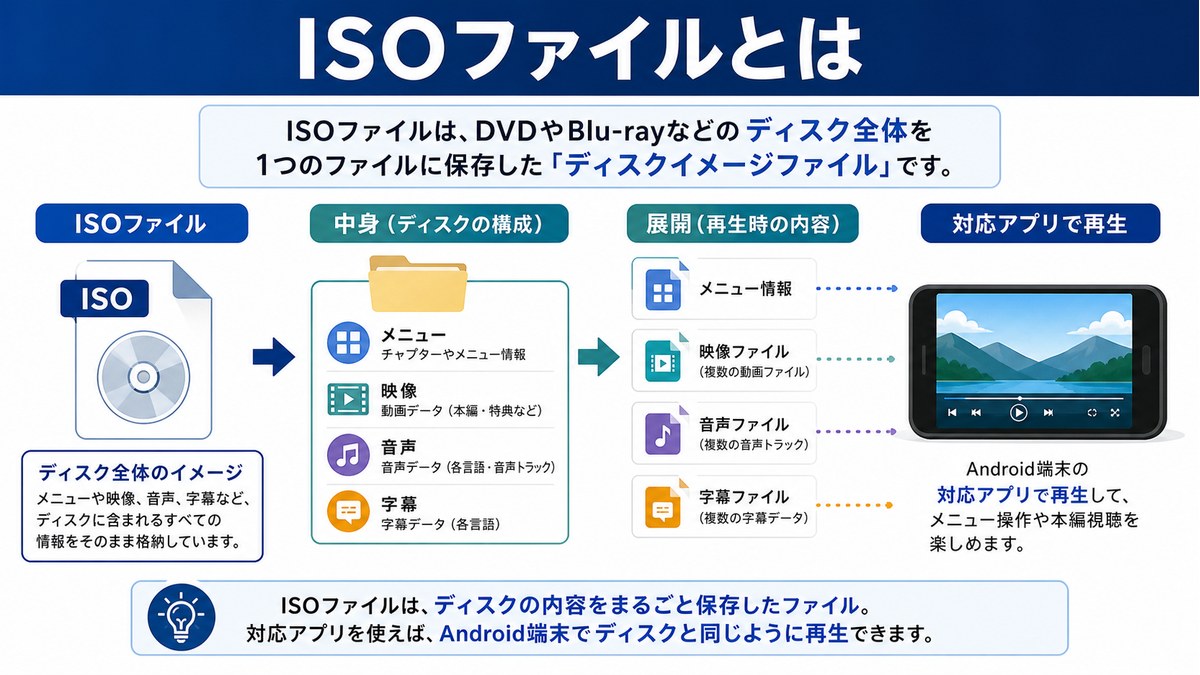
ISOファイルの特徴を整理すると以下のとおりです。
| 項目 | 内容 |
|---|---|
| ファイル形式 | ディスクイメージ(ISO 9660 / UDF) |
| ファイルサイズ | DVD換算で4〜8GB、Blu-ray換算で25GB以上 |
| 主な用途 | ディスク内容のバックアップ、OSインストール用イメージ |
| Androidの標準プレイヤーで再生 | 不可(専用アプリが必要) |
ISOファイルは動画ファイル(MP4やMKVなど)とは根本的に異なる形式のため、標準の動画アプリでは再生できません。また、ファイルサイズが非常に大きいため、スマートフォンのストレージ容量にも注意が必要です。
著作権法上の重要な注意点
ISOファイルの再生方法を説明する前に、必ず確認しておくべき法律上のポイントを整理します。
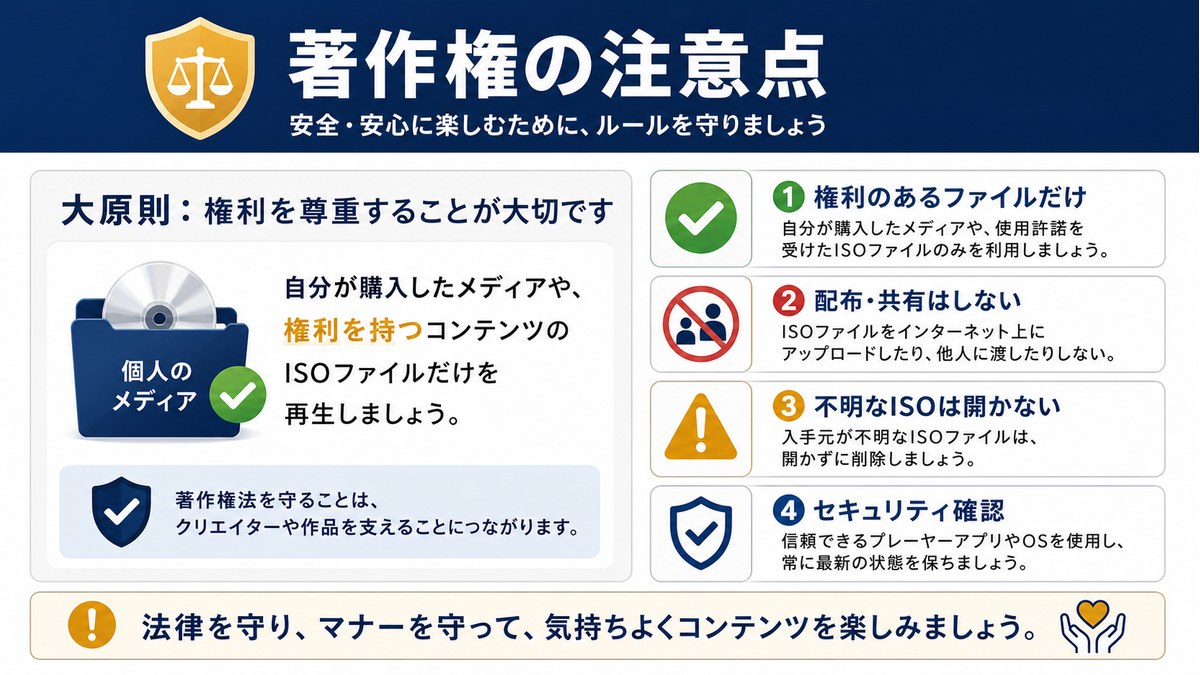
2012年10月の著作権法改正により、市販のDVDやBlu-rayに施されたコピーガード(技術的保護手段)を解除してリッピングすることは、私的利用目的であっても違法となりました。
- 市販DVDのコピーガードを解除してISOファイルを作成する行為
- 市販Blu-rayのコピーガードを解除してISOファイルを作成する行為
- 上記で作成したISOファイルをAndroidで再生する行為
- 自分で撮影したホームビデオをDVDに焼き、そこからISOファイルを作成したもの
- コピーガードのないフリーソフトのLinux OSなど(ライセンスに従って使用)
- 著作権フリーの映像素材から作成したISOファイル
この記事では、上記の合法的に取得・所持しているISOファイルの再生方法を解説します。
AndroidでISOファイルを再生する2つの方法
AndroidでISOファイルを再生するアプローチは大きく2つあります。それぞれにメリット・デメリットがありますので、状況に応じて使い分けてください。
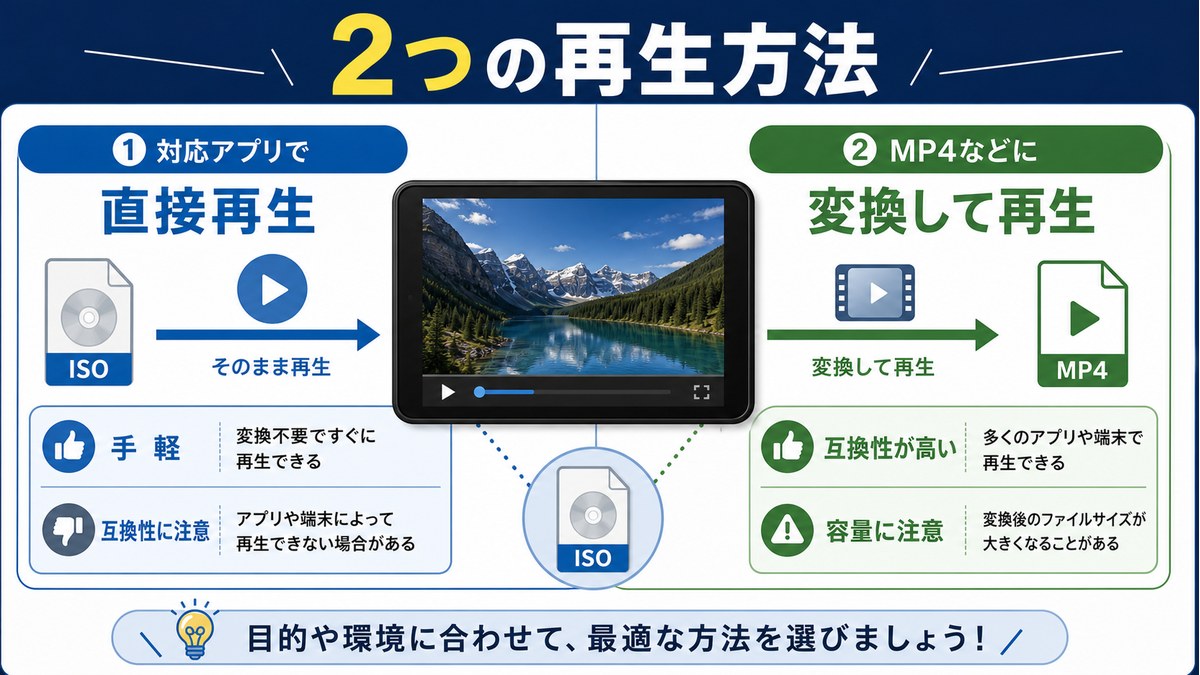
| 方法 | 概要 | メリット | デメリット |
|---|---|---|---|
| 方法1 アプリで直接再生 |
VLC等のアプリをインストールしてそのまま再生 | 変換不要で手軽 | 端末スペックに依存、大容量ファイルが必要 |
| 方法2 変換してから再生 |
PCでMP4等に変換後、Android標準プレイヤーで再生 | 安定した再生、ファイル軽量化が可能 | PCが必要、変換に時間がかかる |
方法1:VLC for Androidを使ってISOファイルを直接再生する
もっとも手軽な方法が、VLC for Androidというアプリを使ってISOファイルをそのまま再生する方法です。VLCは世界中で広く使われているオープンソースのメディアプレイヤーで、ISO形式を含む非常に多くのファイル形式に対応しています。
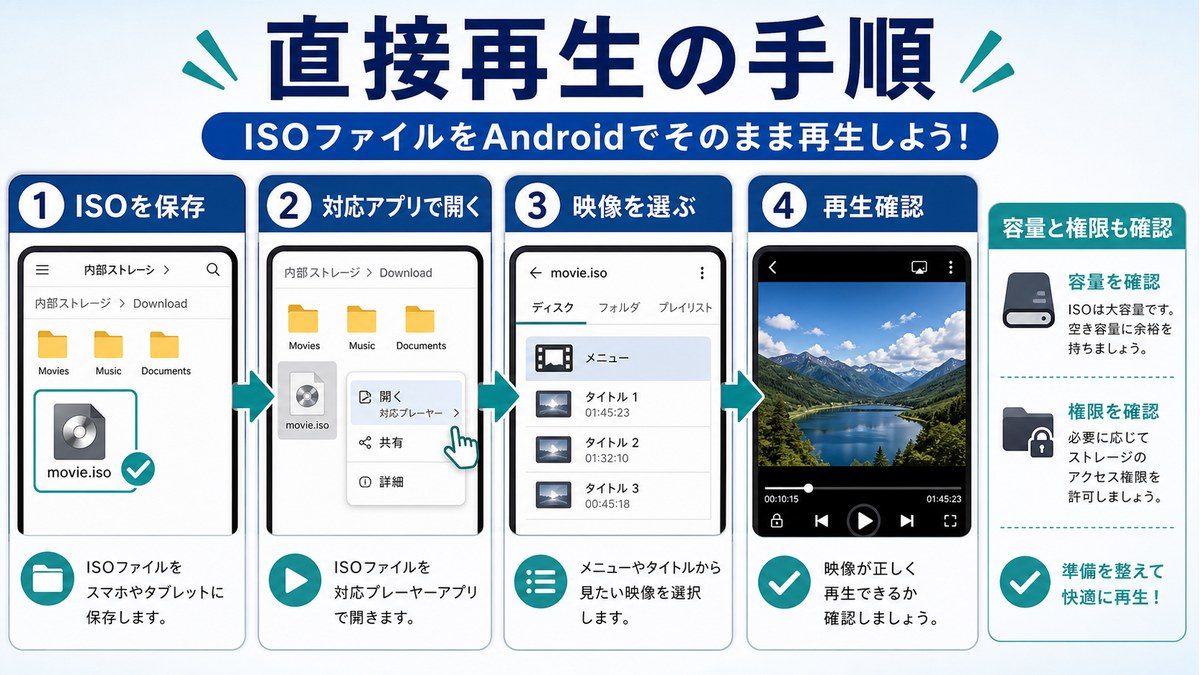
VLC for Androidとは
VLC(VLC media player)はVideoLAN Projectが開発・提供しているオープンソースのメディアプレイヤーです。完全無料で広告もなく、2026年現在も活発に開発・アップデートが続けられています。
Android版(VLC for Android)の主な特徴は以下のとおりです。
- 完全無料・広告なし・オープンソース
- ISO、MP4、MKV、AVI、MOV、FLV など多数のフォーマットに対応
- 字幕ファイル(SRT、ASS等)の読み込みに対応
- ハードウェアアクセラレーション対応(デコード負荷を軽減)
- ジェスチャー操作(輝度・音量・シーク調整)に対応
- ネットワーク共有フォルダ(SMB)経由の再生にも対応
VLC for Androidのインストール手順
ステップ1:Google Playストアを開く
Androidスマートフォンのホーム画面またはアプリ一覧から「Playストア」をタップします。
ステップ2:「VLC」で検索する
画面上部の検索バーに「VLC」と入力し、検索ボタンをタップします。
ステップ3:「VLC for Android」をインストールする
開発者が「VideoLAN」となっているアプリを選択し、「インストール」をタップします。偽物アプリに注意し、開発者名を必ず確認してください。
ステップ4:権限を許可する
インストール後、初回起動時にストレージへのアクセス権限を求められます。「許可」をタップしてください。ストレージアクセスを許可しないとISOファイルを読み込めません。
VLC for AndroidでISOファイルを再生する手順
ステップ1:ISOファイルをAndroidに転送する
PCからUSBケーブルでAndroidを接続し、ISOファイルを端末内のストレージ(例:内部ストレージの「Movies」フォルダなど)にコピーします。Wi-Fi経由でファイル転送アプリ(AirDroid、Solid Explorerなど)を使う方法でも問題ありません。
※ DVDのISOファイルは4〜8GB程度あります。端末の空き容量を事前に確認しておきましょう。
ステップ2:VLC for Androidを起動する
インストールしたVLC for Androidを起動します。起動後、ストレージ内の動画ファイルがスキャンされてサムネイル一覧が表示されます。
ステップ3:ISOファイルを選択する
画面下部のメニューから「ファイル」または「ローカル」タブを選択し、ISOファイルを保存したフォルダに移動してファイルをタップします。
ステップ4:再生を開始する
VLCがISOファイルを解析し、再生が始まります。DVDのISOファイルの場合、タイトルメニューが表示されることもあります。
再生がうまくいかないときの設定変更
ISOファイルの再生中に「映像がカクカクする」「音声がずれる」「画面が黒くなる」などの問題が起きた場合は、以下の設定を変更してみてください。
ハードウェアアクセラレーションの切り替え
VLC for Androidには「ハードウェアアクセラレーション」という設定があり、デコード処理をGPUに任せることで再生負荷を下げられます。
- VLC起動後、画面左上の「≡」(メニュー)をタップ
- 「設定」をタップ
- 「映像」→「ハードウェアアクセラレーション」をタップ
- 「自動」「フル」「無効」の3つから切り替える
デフォルトは「自動」ですが、カクつきが激しい場合は「フル」に変更すると改善することがあります。逆に「フル」にして黒画面になる場合は「無効」に変更してください。
字幕が表示されない場合
再生中に字幕が表示されない場合は、画面をタップして操作バーを表示し、「字幕」アイコンから字幕トラックを手動で選択してみてください。
音声が出ない場合
音声が出ない場合は、再生中の画面で「音声」アイコンをタップし、音声トラックを選択してください。ISOファイルには複数の音声トラック(日本語・英語など)が収録されている場合があります。
方法2:ISOファイルをMP4などに変換してから再生する
VLCでの直接再生が不安定な場合や、ファイルサイズを小さくしてAndroidで取り扱いやすくしたい場合は、PCを使ってISOファイルをMP4などの一般的な動画形式に変換してからAndroidで再生する方法が効果的です。
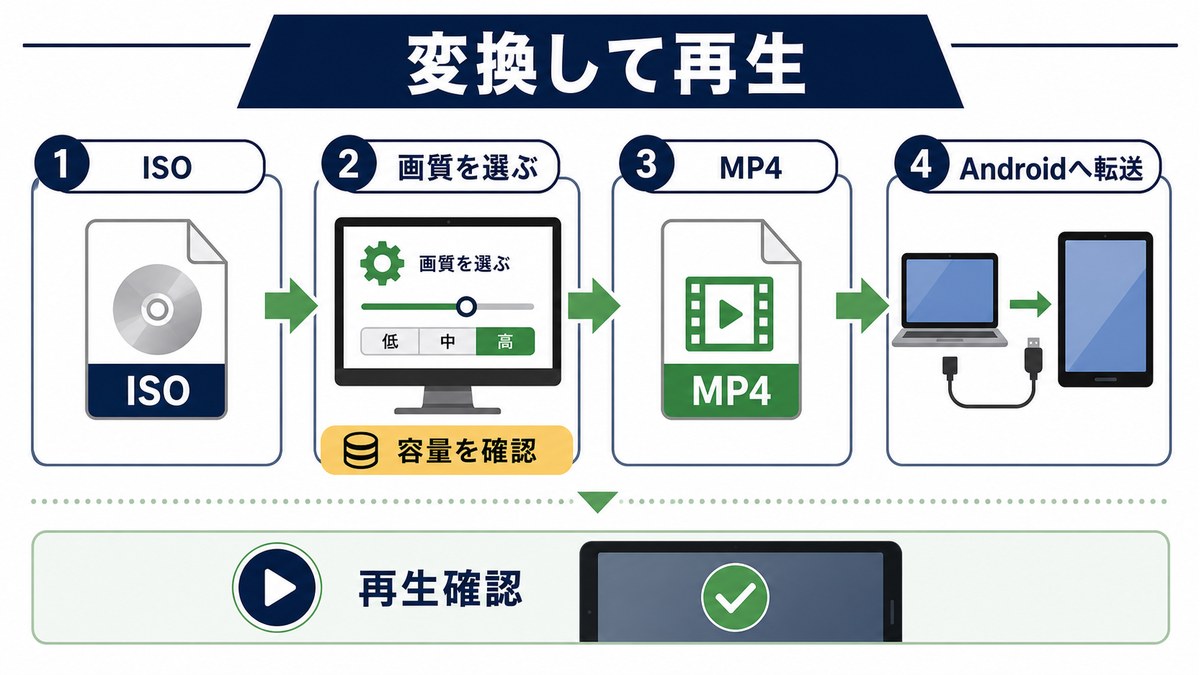
変換後のファイルはAndroidの標準動画プレイヤーで再生できるため、動作が非常に安定します。
HandBrakeを使った変換方法(Windows / Mac対応・無料)
ISOファイルからMP4への変換に最もおすすめなフリーソフトがHandBrakeです。Windows・Mac・Linuxに対応しており、完全無料で使えます。
HandBrakeのインストール
HandBrakeの公式サイト(handbrake.fr)からインストーラーをダウンロードしてインストールします。Windows版とmacOS版があります。
ISOファイルをMP4に変換する手順
ステップ1:HandBrakeを起動する
インストールしたHandBrakeを起動します。起動直後に「ソースを開く」ダイアログが表示されます。
ステップ2:ISOファイルを読み込む
「ファイル」→「ソースを開く」からISOファイルを選択します。HandBrakeがISOの内容を解析し、収録されているタイトル(チャプター)の一覧が表示されます。
ステップ3:変換するタイトルを選ぶ
「タイトル」ドロップダウンから変換したいタイトルを選択します。映画の場合は最も長いタイトルが本編です。
ステップ4:プリセットを選ぶ
右側の「プリセット」パネルから「Android 1080p30」または「Android 720p30」を選択します。Androidに最適化されたプリセットが用意されているため、設定を細かく変更する必要はありません。
ステップ5:保存先を指定する
「保存先」の「参照」ボタンをクリックして、変換後のMP4ファイルを保存する場所を指定します。
ステップ6:変換を開始する
「エンコード開始」ボタンをクリックします。変換には映像の長さやPCのスペックに応じて数分〜数十分かかります。
ステップ7:変換後のMP4をAndroidに転送する
変換が完了したMP4ファイルをUSBケーブルまたはWi-Fi転送でAndroidに移動させます。標準の動画プレイヤーで再生できます。
HandBrakeで変換できない場合
ISOファイルの種類によっては、HandBrakeで読み込めないことがあります。その場合は以下の代替ツールを試してください。
| ツール名 | 対応OS | 費用 | 特徴 |
|---|---|---|---|
| HandBrake | Windows / Mac / Linux | 無料 | 定番フリーソフト、Androidプリセットあり |
| FFmpeg | Windows / Mac / Linux | 無料 | コマンドライン操作、高機能・高精度 |
| VidCoder | Windows | 無料 | HandBrakeベースのGUIツール、操作が簡単 |
| VLC(変換機能) | Windows / Mac | 無料 | VLCのメニューから変換・保存が可能 |
VLC(デスクトップ版)でISOをMP4に変換する手順
PCにインストールしたVLCでも、ISOファイルをMP4に変換する機能があります。HandBrakeをインストールしたくない場合の代替手段として使えます。
- VLC(デスクトップ版)を起動する
- メニューの「メディア」→「変換/保存」をクリック
- 「ファイルを追加」ボタンでISOファイルを選択
- 「変換/保存」ボタンをクリック
- 「プロファイル」から「Video – H.264 + MP3 (MP4)」を選択
- 「参照」で保存先のファイル名を指定
- 「開始」ボタンをクリックして変換開始
ISOファイルをNASやPCから直接ストリーミング再生する方法
ISOファイルをAndroid端末にコピーせずに、NASやPCに保存したままAndroidで再生する方法もあります。ストレージ容量が限られているAndroidには特に有効なアプローチです。
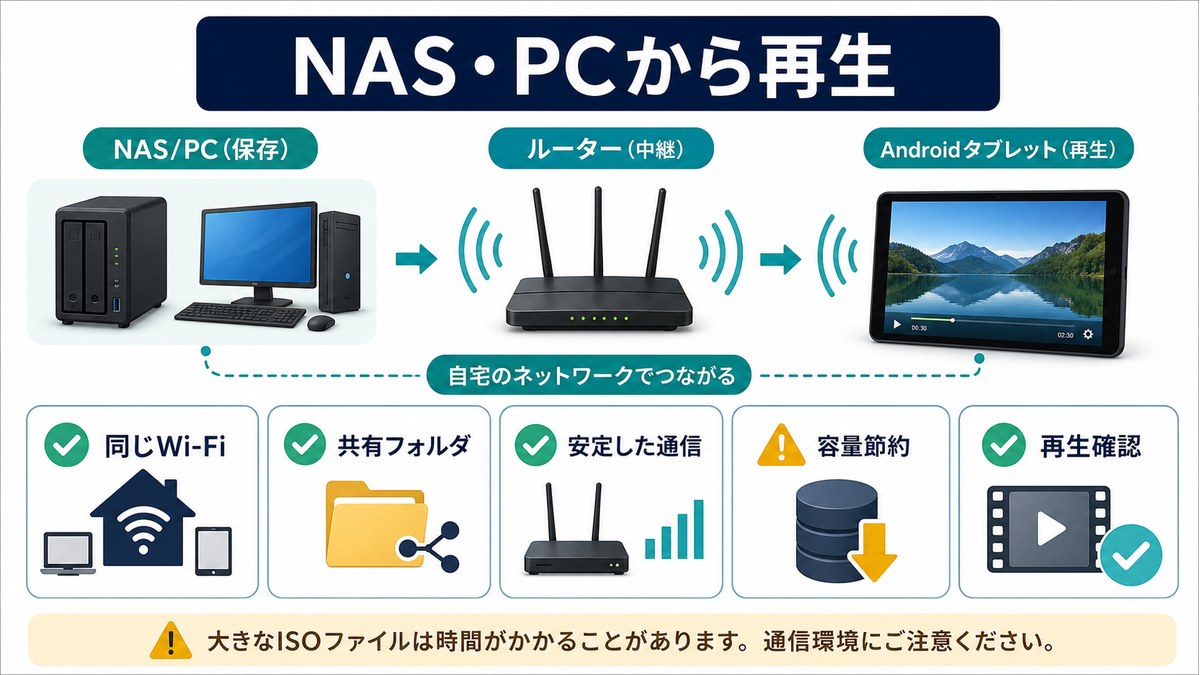
VLC for AndroidのSMBネットワーク共有機能を使う
VLC for Androidは、同一Wi-Fiネットワーク上のNAS(ネットワーク対応ストレージ)やWindowsの共有フォルダにアクセスしてファイルをストリーミング再生できます。
前提条件
- AndroidとNAS(またはPC)が同じWi-Fiネットワークに接続されていること
- NAS側でSMB(Windowsファイル共有)が有効になっていること
- PCの場合はフォルダ共有が設定されていること
手順
- VLC for Androidを起動し、「ネットワーク」タブを選択する
- 「ローカルネットワーク」をタップすると、ネットワーク上の共有フォルダが一覧表示される
- NASまたはPCの共有フォルダに接続する(必要であればユーザー名・パスワードを入力)
- ISOファイルをタップして再生する
Plex Media Serverを使う方法
自宅のPCにPlex Media Serverをインストールし、AndroidにPlex(無料)アプリを入れると、PC上のISOファイルを含む動画ファイルを自動的にトランスコード(変換)してAndroidに配信してくれます。
ISOファイルも自動変換して再生できるため、変換作業の手間が省け、大容量ファイルをAndroidに転送する必要もありません。ただし、トランスコードにはPCのCPUパワーが必要で、PCを常時起動しておく必要があります。
トラブルシューティング:再生できないときの確認事項
問題1:VLCでISOを読み込んでも何も再生されない
原因と対処法:
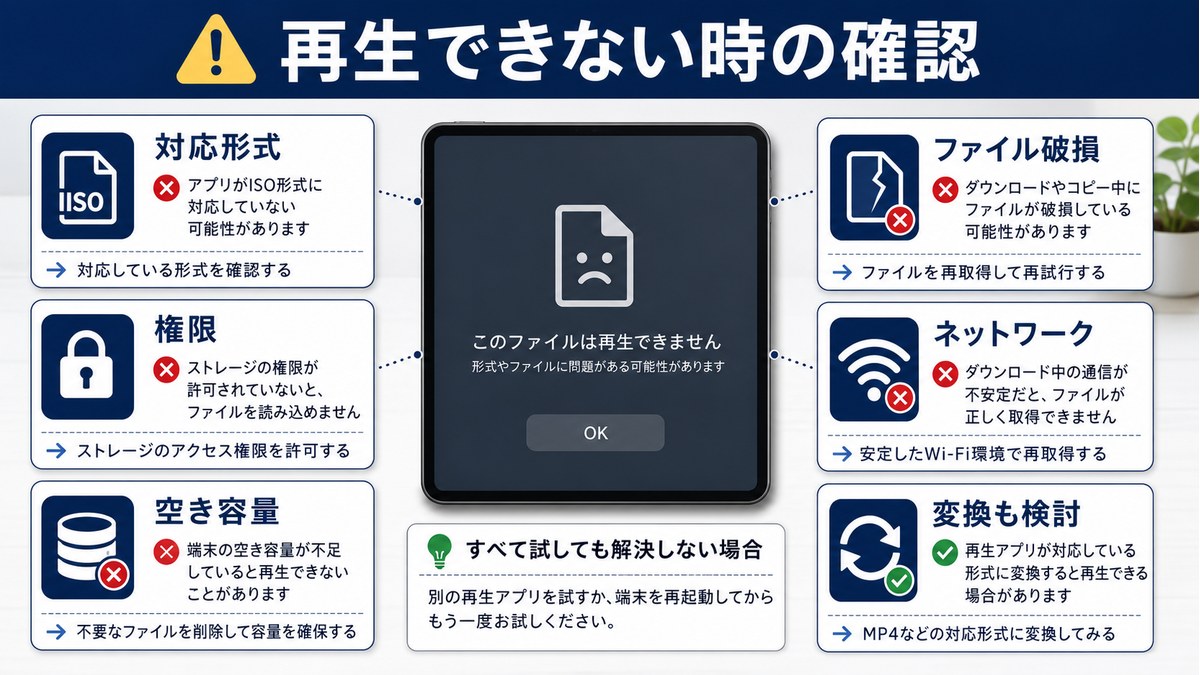
- ISOファイルが正常にダウンロード・コピーされているか確認する(ファイルサイズが極端に小さくないか)
- ISOファイルが破損している可能性がある → PC側のVLCで再生できるか確認する
- ストレージへのアクセス権限をVLCに付与する(Android設定→アプリ→VLC→権限)
問題2:映像がカクカクする・コマ落ちする
原因と対処法:
- VLCの「ハードウェアアクセラレーション」を「フル」に変更する
- それでも改善しない場合は「無効」に変更する
- 端末のストレージに余裕があるか確認する(空き容量が少ないと読み込みが遅くなる)
- 古いAndroid端末の場合はISOを変換してから再生する方法を検討する
問題3:音が出ない
原因と対処法:
- 再生中に画面をタップして操作バーを出し、「音声トラック」を手動で選択する
- VLCの設定→音声→「音声を有効にする」がオンになっているか確認する
- 端末本体の音量がゼロになっていないか確認する
問題4:字幕が表示されない
原因と対処法:
- 再生中に「字幕トラック」を手動で選択する
- 外部字幕ファイル(.srt)がある場合はISOファイルと同じフォルダに同じファイル名で置く
- VLCの設定→字幕/OSD→「字幕を有効にする」がオンになっているか確認する
問題5:ISOファイルが一覧に表示されない
原因と対処法:
- VLCのホーム画面の「ビデオ」タブは動画ファイルのみ表示される場合がある
- 「ファイル」タブ→「内部ストレージ」から手動でISOファイルのある場所を開く
- Android 11以降ではストレージアクセスの権限が厳しくなっている → 設定でVLCに「全ファイルへのアクセス」権限を付与する
よくある質問(FAQ)
Q1. VLC for Androidは無料ですか?
はい、完全無料です。広告表示も課金要素もありません。VideoLAN Projectがオープンソースで開発・提供しています。
Q2. ISOファイルをそのままAndroidのSDカードに保存して再生できますか?
VLC for Androidは外部SDカードのファイルも再生できます。ただし、SDカードの読み取り速度が遅い場合(特に安価なSDカード)は再生がカクつくことがあります。UHS-I(Class 10)以上のSDカードを推奨します。
Q3. Blu-ray(BDR)のISOファイルもAndroidで再生できますか?
Blu-rayのISOファイルはDVDより形式が複雑で、VLC for Androidでの再生はDVD-ISOと比べて安定性が低い場合があります。再生できないケースもあるため、その場合はHandBrakeなどでMP4に変換してから再生することをおすすめします。
Q4. ISOファイルをAndroidで再生する際にDVDメニューは使えますか?
VLC for AndroidはDVDメニューに対応していますが、タッチ操作での使い勝手はPCほどよくありません。メニューが正常に動作しない場合は、VLCの「タイトル」機能から直接再生したいチャプターを選択してください。
Q5. ISOファイルとMKVファイルの違いは何ですか?
ISOはディスク全体のイメージファイル(メニューや字幕・音声トラックをすべて含む)で、MKVは動画・音声・字幕を1ファイルにまとめた「コンテナ形式」の動画ファイルです。MKVはISOより小さく扱いやすいため、長期保存にはMKVへの変換を検討する価値があります。
Q6. Android 14・15でもVLCは動作しますか?
はい、VLC for AndroidはAndroid 14・15に対応しています。2026年現在も継続的にアップデートされており、最新のAndroidバージョンでも問題なく動作します。
Q7. ISOファイルをAndroidに転送する最速の方法は?
USB 3.0以上のケーブルを使ったPC直接転送が最も速いです(理論値5Gbps以上)。Wi-Fi転送は最新のWi-Fi 6環境でも実効速度はUSB 3.0に及ばない場合があります。4GB以上の大容量ISOファイルはUSBケーブル接続での転送を推奨します。
Q8. VLC以外にAndroidでISOを再生できるアプリはありますか?
MX Playerもよく知られたメディアプレイヤーですが、ISO形式のサポートは限定的です。2026年現在、AndroidでISOファイルをもっとも安定して再生できるアプリとしてはVLC for Androidが最も実績があります。
Q9. ISOファイルをクラウドストレージ経由でAndroidから再生できますか?
Google DriveやDropboxなどの標準クラウドアプリでISOファイルを直接再生する機能はありません。ただし、VLC for AndroidはWebDAVに対応しているため、WebDAV対応のクラウドサービスやNASであればVLCから直接ストリーミング再生が可能です。
Q10. ISOファイルを変換するとき画質は劣化しますか?
HandBrakeでH.264またはH.265形式に変換すると、元のDVD品質と比較してほとんど差を感じないレベルの画質を保ちながらファイルサイズを大幅に削減できます。CRF値(品質設定)を低く(高品質側)に設定するほど画質は維持されますが、ファイルサイズは大きくなります。
📚 あわせて読みたい
まとめ
AndroidでISOファイルを再生する方法を2つのアプローチで解説しました。
| 状況 | おすすめの方法 |
|---|---|
| すぐに再生したい・手軽にやりたい | VLC for Androidでそのまま再生 |
| 再生が不安定・古い端末を使っている | PCでMP4に変換してから再生 |
| ストレージ容量が少ない | NAS経由のストリーミング再生またはMP4に変換して軽量化 |
| 複数の端末で共有して再生したい | Plex Media Serverを使ったストリーミング |
多くの方にとって、まずVLC for Androidをインストールして試してみるのが最も手軽な第一歩です。最新のAndroid端末であれば、VLCでDVDのISOファイルをスムーズに再生できるケースがほとんどです。
再生が不安定な場合はHandBrakeでMP4に変換する方法が安定した解決策になります。変換後はファイルサイズも小さくなるため、端末のストレージにも優しくなります。
なお、ISOファイルの扱いにあたっては著作権法を必ず守り、合法的に取得・所持しているファイルのみを再生してください。
