 minto.tech スマホ(iPhone/Android)・パソコン(Windows/Mac)・Office・Wi-Fi・AIツールの「できない」「困った」を解決する実用ガイド。トラブル対処法とノウハウが満載のお助けサイトです。
※本ページにはプロモーション(広告)が含まれています
📑 この記事の目次(タップで開く)
この記事でわかること
- Androidのアイコンを変更する全手順(標準機能・ランチャー・アイコンパック)
- Samsung・Pixel・AQUOS・Xperiaなどメーカー別のカスタマイズ方法
- 2026年現在おすすめのアイコンパックアプリ比較(無料・有料)
- ウィジェット・壁紙との組み合わせでおしゃれなホーム画面を作る方法
- アイコンが消えた・元に戻したいときの対処法
- よくある質問10問
毎日見るスマートフォンのホーム画面、なんとなく代り映えがしないと感じたことはありませんか?Androidはアイコンを変えるだけで見た目が劇的に変わります。しかし実際に変更しようとすると、「どの方法が一番簡単なのか」「メーカーによって手順が違う」「アイコンパックって何?」と迷う方が多いのも事実です。
この記事では、初心者でも迷わず実践できるよう、方法ごとにわかりやすい手順を丁寧に解説します。まずは自分のスマートフォンのメーカーと、やりたいことに合った方法を選んでみてください。2026年現在も使える現役アプリだけを厳選して紹介しています。
Androidのアイコン変更:4つの方法の全体像
Androidのアイコンを変更する主な方法は下記の4つです。まずはどの方法が自分に合っているか確認しましょう。

| 方法 | 難易度 | カスタマイズ範囲 | 費用 | 追加アプリ |
|---|---|---|---|---|
| ①標準機能(メーカー別) | ★☆☆ 簡単 | 形・サイズ・テーマ | 無料 | 不要 |
| ②Nova Launcherで変更 | ★★☆ 普通 | デザイン・レイアウト全般 | 無料〜有料 | 必要 |
| ③アイコンパックで一括変更 | ★★☆ 普通 | 全アイコン一括 | 無料〜有料 | 必要 |
| ④個別ショートカット変更 | ★★☆ 普通 | 指定アプリのみ | 無料 | 必要(無料) |
方法①:メーカー標準機能でアイコンをカスタマイズする
追加アプリなしで使える最もシンプルな方法です。メーカーによって操作手順が異なります。まず自分のスマートフォンのメーカーを確認してから、該当の手順を参照してください。
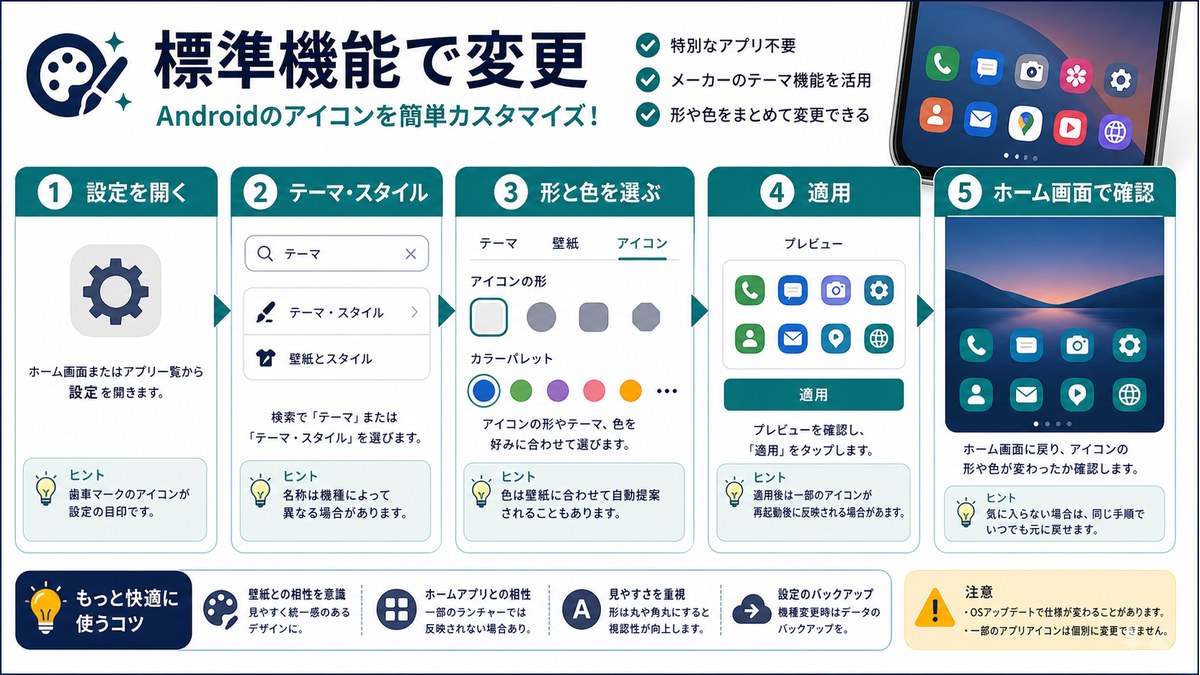
Samsungの場合(Galaxy端末)
GalaxyはAndroidの中でも特にカスタマイズ機能が豊富なメーカーです。「テーマストア」と「アイコンの枠」設定を組み合わせることで、手軽に統一感のあるホーム画面を作れます。
アイコンの形を変更する手順
- 「設定」アプリを開く
- 「ホーム画面」をタップ
- 「アイコンの枠」をタップ
- 丸・四角・ドロップ型など好みの形を選択する
- 右上の「適用」をタップして完了
形状を変えるだけでもホーム画面の印象が大きく変わります。まずここから試してみるのがおすすめです。
テーマでアイコンを一括変更する手順(Galaxyテーマストア)
- 「設定」→「壁紙とスタイル」→「テーマ」をタップ
- 「テーマ」または「アイコン」タブを選択する
- 気に入ったテーマをタップしてプレビューを確認
- 「ダウンロード」をタップ
- ダウンロード完了後「適用」をタップして完了
ポイント:「テーマ」を選ぶとアイコン・壁紙・フォントが一度にまとめて変わります。無料テーマも数百種類以上あり、統一感のあるホーム画面を手軽に作れます。有料テーマでも200〜500円程度から購入できます。
アイコンのみを個別に変更する手順(Galaxyアイコンパック)
テーマ全体ではなく、アイコンデザインだけを変えたい場合は以下の手順で設定します。
- 「設定」→「壁紙とスタイル」をタップ
- 「アイコンスタイル」をタップ
- 「アイコンパック」のタブを選択
- 好みのアイコンパックを選んでダウンロード
- 「適用」をタップして完了
Google Pixelの場合
Pixelは「Material You」デザインを採用しており、壁紙の色に合わせてアイコンカラーが自動変化するのが最大の特徴です。Android 12以降を搭載したPixelスマートフォンで利用できます。
アイコンカラーを壁紙に合わせて変更する手順
- ホーム画面の何もない場所を長押しする
- 下部メニューから「壁紙とスタイル」をタップ
- 「テーマカラー」から好みの配色を選択する
- 「適用」をタップして完了
壁紙を変えると自動でアイコンカラーも連動するのがPixelの特徴です。「テーマカラー」を壁紙から自動抽出させることも、手動で色を指定することもできます。
アダプティブアイコンの形を変更する手順(Pixel 6以降)
- 「設定」→「ディスプレイ」→「テーマ」をタップ
- 「アイコンの形」を選択する
- 丸・四角・角丸四角・しずく型などから選択して完了
注意:デフォルトのPixel Launcherはサードパーティ製アイコンパックには対応していません。アイコンパックを使いたい場合は、Nova LauncherなどのサードパーティランチャーをインストールしてからアイコンパックをNova経由で適用してください。
AQUOS(シャープ)の場合
AQUOS端末はホーム画面の長押しメニューからアイコン設定にアクセスできます。機種・OSバージョンによってメニュー名が若干異なる場合があります。
アイコンの形を変更する手順
- ホーム画面の何もない場所を長押しする
- 「ホームの設定」または「設定」をタップ
- 「アイコン」→「アイコンの形」を選択
- 変更したい形をタップして完了
注意:機種やAndroidバージョンによって「アイコンの形」メニューが表示されない場合があります。その場合は後述のランチャーアプリを使いましょう。
AQUOSのホーム画面テーマを使う手順
- 「設定」→「ホーム画面」をタップ
- 「テーマ」または「着せ替え」をタップ
- 好みのテーマを選択して適用
Xperia(ソニー)の場合
Xperiaは標準のアイコン形状変更機能が他メーカーと比べて限定的です。ホーム画面の本格的なカスタマイズはランチャーアプリを使うのがおすすめです。ただし、プリインストールされている「テーマ」アプリで壁紙と組み合わせた変更は可能です。
Xperiaのテーマ変更手順
- ホーム画面の何もない場所を長押しする
- 「テーマ」をタップ(メニューに表示されない場合は「設定」→「外観」→「テーマ」)
- 好みのテーマをダウンロードして適用
その他のAndroid端末(OPPO・Xiaomiなど)
OPPOやXiaomiなどのメーカー端末は独自のUI(ColorOS・MIUI)を搭載しており、設定アプリの「テーマ」または「ホーム画面」から同様にアイコンスタイルや形状を変更できます。手順は各端末の設定メニューを探してみてください。
方法②:Nova Launcherでアイコンを自由にカスタマイズする
ランチャーアプリとは、Androidのホーム画面そのものを置き換えるアプリです。中でもNova Launcherは世界的に最も人気のあるランチャーで、Google Playストアで累計1億件以上のダウンロード実績があります。無料版でも十分なカスタマイズが可能です。
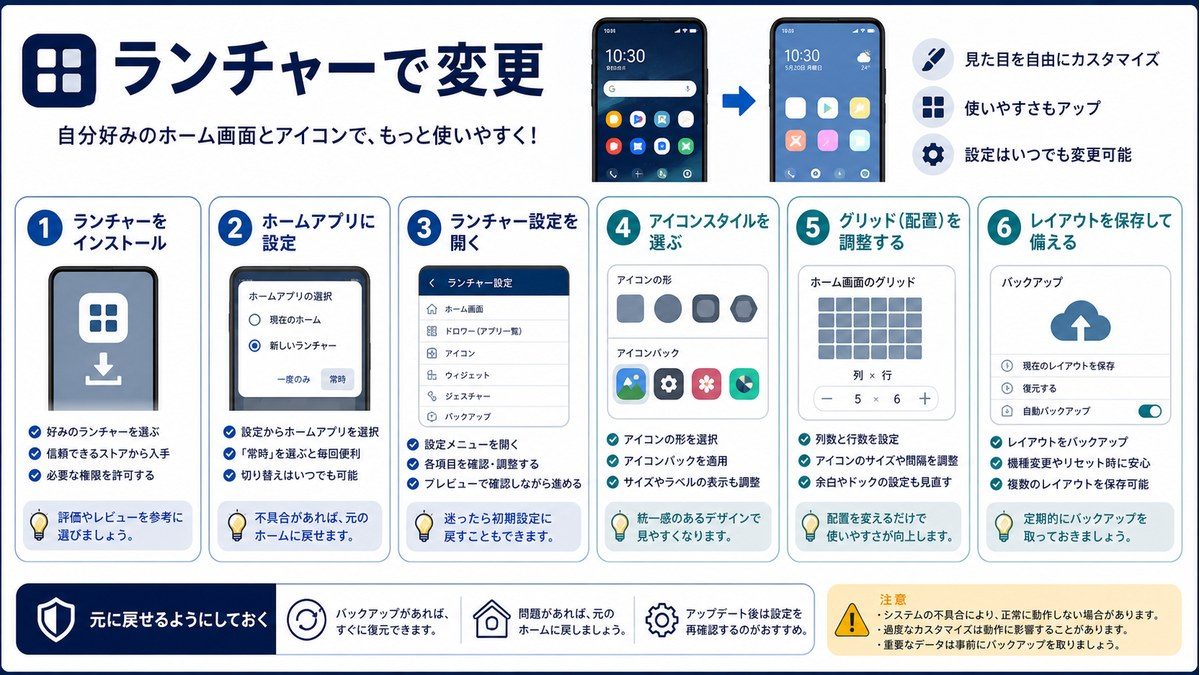
Nova Launcherのインストールと初期設定
- Google PlayストアでNova Launcherを検索してインストールする
- インストール後、ホームボタン(または画面下のナビゲーションジェスチャー)を押す
- 「ホームアプリを選択」のダイアログが表示されるので「Nova Launcher」を選択する
- 「常にNova Launcherを使用」をタップして設定完了
最初は標準のレイアウトに近い状態でNova Launcherが起動します。ここからカスタマイズしていきましょう。
Nova Launcherでアイコンを個別変更する手順
- ホーム画面で変更したいアプリアイコンを長押しする
- 表示されたメニューから「編集」をタップ(鉛筆アイコンの場合もあり)
- アイコン画像の部分をタップする
- 「内蔵アイコン」「ギャラリー」「アイコンパック」などの変更先を選択する
- 好みのアイコンを選んで「完了」をタップ
ギャラリーから選ぶ場合:スマートフォンに保存している写真・画像をアイコンに設定できます。正方形にトリミングされて表示されます。
Nova Launcherでアイコンサイズを変更する手順
- ホーム画面の何もない場所を長押しする
- 「Nova設定」をタップ
- 「アプリ & ウィジェット」→「アイコンのレイアウト」を選択する
- 「アイコンサイズ」のスライダーで大きさを調整する
- 「ラベルを表示」のオンオフでアプリ名の表示・非表示を切り替えられる
Nova Launcherでアイコンの形を変更する手順
- 「Nova設定」→「アプリ & ウィジェット」→「アイコンスタイル」を選択する
- 「アイコンの形」をタップ
- 円形・四角・角丸四角・なし(元のデザインのまま)などから選択する
方法③:アイコンパックで全アイコンを一括変更する
アイコンパックとは、統一デザインのアイコン集です。ランチャーアプリ(Nova Launcher等)と組み合わせて使います。アイコンパック単体では動作しない点に注意してください。

アイコンパックの使い方(Nova Launcher連携)
- Google Playストアから使いたいアイコンパックアプリをインストールする
- Nova Launcherの設定を開く(ホーム画面長押し→「Nova設定」)
- 「アプリ & ウィジェット」→「アイコンテーマ」をタップする
- インストール済みのアイコンパックの一覧が表示されるので、使いたいものを選択する
- ホーム画面に戻り、全アイコンが変わっているか確認する
注意:アイコンパックに対応していないアプリは、元のアイコンがそのまま表示されます。対応アプリ数はアイコンパックによって異なります(多いものは5,000種類以上)。
2026年おすすめアイコンパック比較(現役アプリのみ)
| アプリ名 | スタイル | アイコン数 | 費用 | 対応ランチャー |
|---|---|---|---|---|
| Whicons – White Icon Pack | シンプル・白統一 | 4,000以上 | 無料 | Nova / Apex / Action等 |
| Pixel Icon Pack | フラット・モダン | 5,000以上 | 無料(一部有料) | ほぼ全ランチャー |
| Lines – Icon Pack | 線画・ミニマル | 5,800以上 | 無料版あり | Nova / Apex / Poco等 |
| MIUI 12 – Icon Pack | カラフル・立体感 | 3,000以上 | 無料 | Nova / Lawnchair等 |
| Keka – Icon Pack | 丸型・かわいい | 2,500以上 | 有料(¥310前後) | Nova / Action等 |
| 8-Bit Retro Icon Pack | ドット絵・レトロ | 3,000以上 | 無料(広告あり) | Nova / Apex等 |
| Lento Icon Pack | ソフト・パステル | 3,500以上 | 有料(¥310前後) | Nova / Apex等 |
| Glorious – Icon Pack | グラデーション | 4,000以上 | 有料(¥300前後) | Nova / Apex等 |
初心者へのおすすめ:まずは完全無料の「Whicons」または「Pixel Icon Pack」を試してみましょう。シンプルで使いやすく、Nova Launcherとの相性も良好です。有料アイコンパックでも多くは300〜500円程度です。
CocoPPaでアイコンをかわいくカスタマイズする(ランチャー不要)
アイコンきせかえCocoPPaはランチャー不要でアイコンを変えられる便利なアプリです。120万種類以上のアイコンデザインと壁紙が揃っており、かわいい系・キャラクター系のデザインが豊富です。仕組み上「ショートカット」を作成して元のアプリアイコンの代わりに表示する形になります。
CocoPPaの使い方
- Google PlayストアでCocoPPaをインストールする
- アプリを開き、変更したいデザインを検索または一覧から選択する
- 「このアイコンを使う」→「アプリに設定」をタップする
- 設定したいアプリ(例:LINEやInstagram)を選択する
- 「ホーム画面に追加」をタップして完了
注意:元のアプリアイコンはそのままホーム画面に残るため、手動で非表示またはフォルダ移動する必要があります。また、作成されるのはショートカットであるため、スマートフォンを再起動してもホーム画面に残ります。
方法④:ショートカットアプリで個別アイコンを変更する
「特定のアプリだけ自分の写真でアイコンを作りたい」「好きな画像をアイコンにしたい」という場合は、ショートカットを作成するアプリが便利です。代表的なのが「X Icon Changer」です。
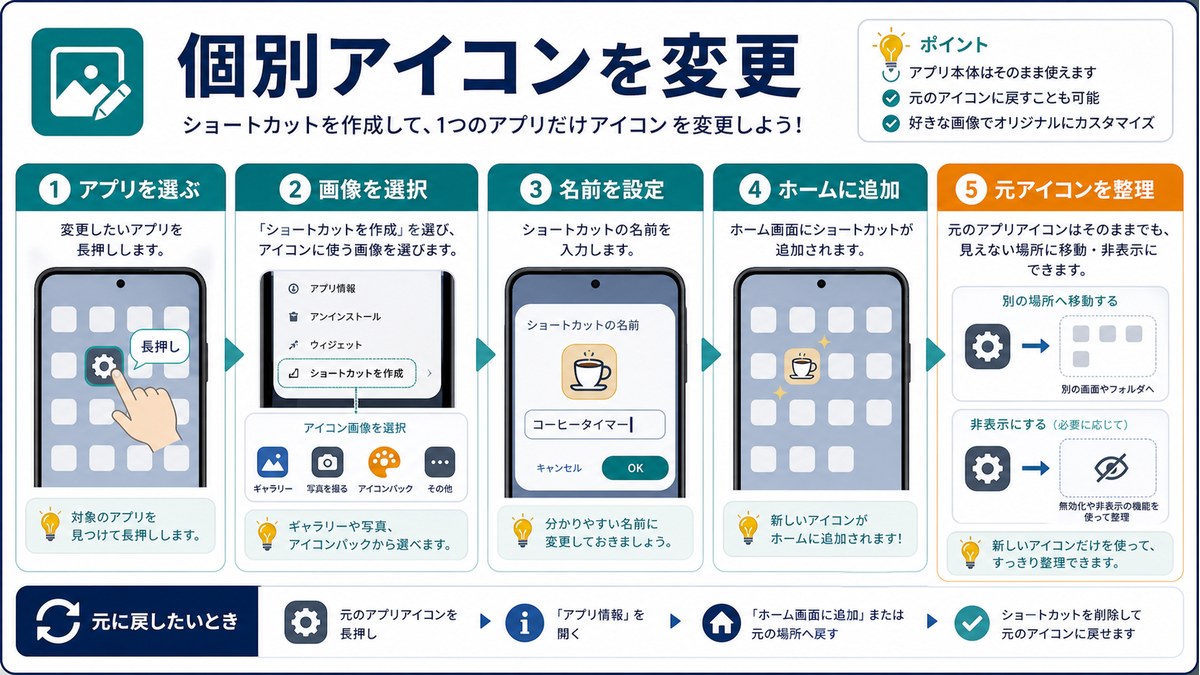
X Icon Changerの使い方
- Google PlayストアでX Icon Changerをインストールする
- アプリを起動し、変更したいアプリを一覧から選択する
- 「アイコン変更」をタップする
- 「ギャラリーから選択」または「アイコンパックから選択」をタップする
- 好みのアイコン画像を選ぶ(写真・画像ファイルを使用可能)
- 「ホーム画面に追加」をタップして完了
活用例:家族の顔写真を「電話アプリ」のアイコンにする、ペットの写真を「カメラアプリ」のアイコンにする、といったユニークなカスタマイズができます。
作成されたのはショートカットのため、元のアプリアイコンを別フォルダに移動するとホーム画面がすっきりします。
壁紙・ウィジェットとの組み合わせでおしゃれなホーム画面を作る
アイコン変更だけでなく、壁紙・ウィジェットを組み合わせると完成度が大幅に上がります。以下に代表的なスタイルをまとめました。テーマに合わせた壁紙とウィジェットを選ぶことで、プロが作ったような美しいホーム画面になります。

人気のホーム画面スタイル例
| スタイル名 | おすすめアイコンパック | 壁紙のポイント | 合わせるウィジェット |
|---|---|---|---|
| ミニマリスト(白黒) | Whicons | 白または淡いグレー無地 | KWGT文字のみ時計 |
| ダークテック | Lines Icon Pack | 暗い宇宙・都市夜景 | KWGT時計+天気情報 |
| カラフルポップ | Pixel Icon Pack | グラデーションカラー | カラーカレンダー |
| レトロゲーム | 8-Bit Retro Icon Pack | ドット絵・ピクセルアート | ドット絵時計ウィジェット |
| ナチュラル・やさしい | Lento Icon Pack | 自然・植物・木目テクスチャ | シンプル時計(アナログ) |
| かわいい系(韓国風) | CocoPPa + Keka | 淡いピンク・水色のイラスト | 手書き風メモウィジェット |
ウィジェットをカスタマイズするおすすめアプリ
- KWGT Kustom Widget Maker:自作ウィジェットを作れる高機能アプリ。時計・天気・カレンダーなど自由に配置できます。無料版でも十分使えます
- Widgetsmith(Android版):シンプルで美しいウィジェットをワンタップで設置できます。写真・時計・カレンダーに対応
- KWGT用テーマパック:Google Playで「KWGT」で検索するとデザイン済みのウィジェットテーマが多数配布されています。無料のものも豊富です
壁紙アプリのおすすめ
- Backdrops:プロデザイナーが作成した高品質な壁紙が揃っています。無料版でも300枚以上
- Wallpaper Engine(Android版):動く壁紙(ライブ壁紙)に対応。バッテリー消費はやや増えます
- Walli:イラストレーターが手書きで作成したアート系壁紙が充実。ユニークなデザインが多い
アイコンが消えた・元に戻したいときの対処法
アイコンが突然消えたり、変更後に元の状態に戻したい場合は以下の手順で対処できます。
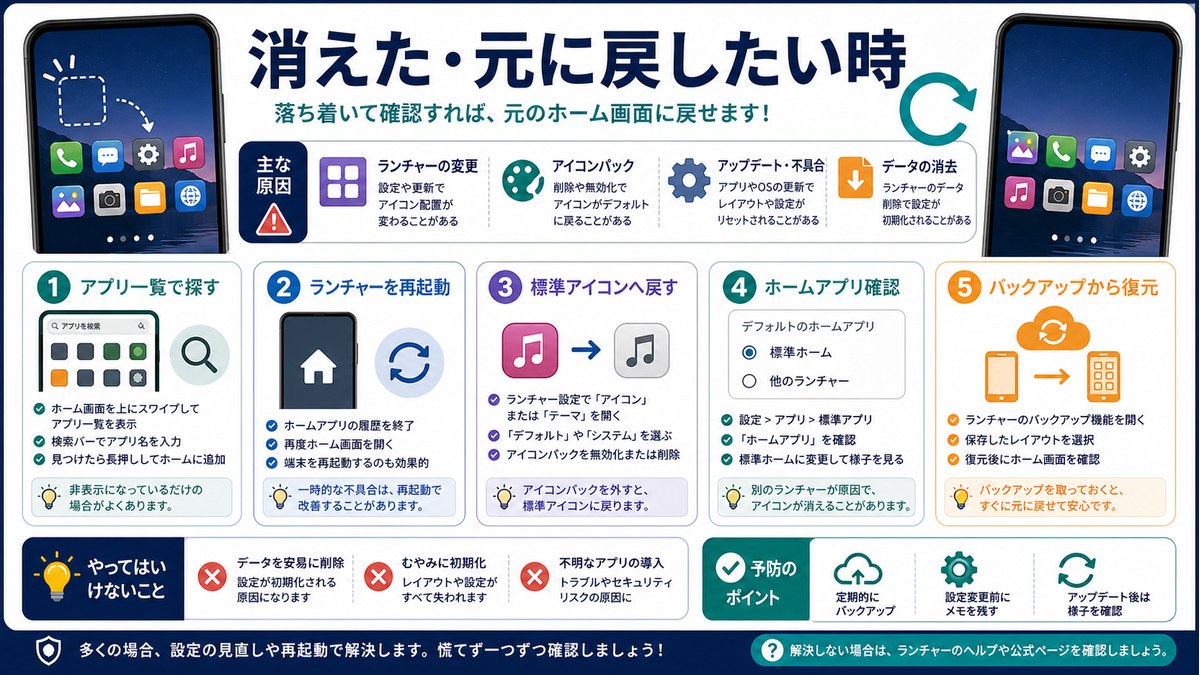
消えたアイコンを復元する方法
ケース①:アプリ自体は残っているがアイコンが見当たらない
アプリはアンインストールされていないが、ホーム画面のアイコンだけが消えた場合です。
- アプリドロワー(全アプリ一覧)を開く(画面を上にスワイプするか、ドロワーボタンをタップ)
- 対象アプリを探して長押しする
- 「ホーム画面に追加」をタップする
- ホーム画面に戻り、アイコンが追加されたか確認する
ケース②:ランチャーアプリの設定がリセットされた
Nova Launcherのアップデートや再インストール後にカスタム設定が消えた場合です。
- Nova Launcher設定を開く
- 「バックアップと復元」をタップする
- バックアップが存在する場合は「復元」をタップする
- バックアップがない場合は最初からカスタマイズをやり直す
予防策:カスタマイズが完了したら、Nova Launcher設定の「バックアップと復元」→「バックアップ作成」でGoogle Driveまたはローカルにバックアップを保存しておきましょう。
ケース③:アイコンパック削除後にアイコンが崩れた
使用中のアイコンパックを削除すると、対応していたアプリのアイコンが文字化けしたり空白になったりすることがあります。
- Nova Launcher設定→「アプリ & ウィジェット」→「アイコンテーマ」を開く
- 「デフォルト」を選択してアイコンテーマを解除する
- 元のアプリアイコンに戻ったことを確認する
- 別のアイコンパックを使いたい場合は、新しくダウンロードしてから再度設定する
アイコンを元の状態(デフォルト)に戻す方法
Nova Launcherで個別アイコンをデフォルトに戻す手順
- 変更済みのアイコンを長押しする
- メニューから「編集」をタップする
- アイコン画像の部分をタップする
- 「デフォルトにリセット」または「元のアイコンを使用」をタップする
Nova Launcher全体の設定をデフォルトに戻す手順
- 「設定」→「アプリ」を開く
- 「Nova Launcher」を選択する
- 「ストレージとキャッシュ」→「データを削除」をタップする
- スマートフォンを再起動する
注意:データを削除するとカスタム設定がすべてリセットされます。必要であれば事前にNova Launcherのバックアップを取っておいてください。
標準ランチャーに完全に戻す手順
Nova Launcherをやめてスマートフォン標準のホーム画面に戻したい場合は以下の手順で行います。
- 「設定」→「アプリ」→「デフォルトのアプリ」を開く
- 「ホームアプリ」をタップする
- 標準ランチャー(Xperia Homeなど、メーカーにより名称が異なる)を選択する
- ホームボタンを押して標準ランチャーに切り替わったか確認する
🛒 おすすめ関連商品
Anker 511 Charger 30W USB-C充電器
約2,490円
Android急速充電対応
Samsung microSDカード 256GB
約2,780円
容量不足の解消に
※ 価格は記事執筆時点の参考価格です
よくある質問(FAQ)
Q1. アイコンパックを使うのにランチャーアプリは必ず必要ですか?
多くのアイコンパックはNova LauncherやApex Launcherなどの対応ランチャーが必要です。ただし、CocoPPaやX Icon Changerのようにランチャー不要でアイコンをショートカットとして設定できるアプリも存在します。Galaxyはメーカー標準機能でアイコンパックを使える場合もあります。
Q2. 無料のアイコンパックは安全に使えますか?
Google Playストアに掲載されているアプリはGoogleの審査を通過しています。評価数が多く、レビューの良いアプリを選べばほぼ安全です。ただし、過度な権限(連絡先・カメラ・位置情報など)を要求するアイコンパックは不自然なので避けましょう。アイコンパックに本来これらの権限は不要です。
Q3. Samsung Galaxy標準機能だけでどこまでカスタマイズできますか?
Galaxyは「テーマストア」からアイコン・壁紙・フォントをまとめて変更できます。さらに「アイコンの枠」設定でアイコン形状も変更可能です。追加アプリなしでも自由度が高く、テーマには無料のものも数百種類あります。本格的なカスタマイズを求めない方はGalaxy標準機能だけで十分かもしれません。
Q4. Pixelでアイコンパックを使いたい場合はどうすればよいですか?
Pixelのデフォルトランチャー「Pixel Launcher」はサードパーティ製アイコンパックに対応していません。Nova Launcherなどのサードパーティランチャーをインストールしてデフォルトのランチャーに設定してから、Nova経由でアイコンパックを適用してください。Material Youのカラー変換機能はPixel Launcherのみの機能であるため、Nova Launcherに切り替えると利用できなくなる点に注意が必要です。
Q5. Nova Launcherの無料版と有料版(Nova Launcher Prime)の違いは?
無料版でもアイコン変更・サイズ調整・アイコンパック適用・フォルダ作成・ドック設定などの主要機能は使えます。有料版(Prime)ではジェスチャー操作(スワイプでアプリ起動など)・スクロールするフォルダ展開・タブレット向けグリッド設定・バックアップ機能の強化などが追加されます。まず無料版を試してから、必要であれば有料版の購入を検討するのがおすすめです。
Q6. アイコンを変更するとバッテリー消費は増えますか?
アイコンパックやランチャーアプリを追加することで若干のメモリ使用量増加はありますが、バッテリー消費への影響は軽微です。Nova Launcherは軽量設計で、むしろ標準ランチャーより動作が軽くなるケースもあります。ただしライブ壁紙(動く壁紙)を設定するとバッテリー消費が増えるため注意してください。
Q7. アイコンを変更してもアプリ自体の動作に影響はありませんか?
ランチャーアプリやアイコンパックによるアイコン変更は、アプリのショートカット(見た目)を変えるだけです。アプリ本体のデータ・設定・動作には一切影響しません。安心して変更できます。
Q8. アイコンが突然消えてしまう原因は何ですか?
主な原因は①アイコンパックアプリをアンインストールした、②ランチャーアプリが更新されて設定がリセットされた、③ショートカットアプリのデータがクリアされた、④誤ってアイコンを削除してしまった、などです。アイコンが消えてもアプリ自体はアプリドロワーに残っているので、長押しして「ホーム画面に追加」で復元できます。
Q9. 自分で撮った写真をアイコンにすることはできますか?
できます。Nova Launcherの「編集」機能で「ギャラリーから選択」を選ぶか、X Icon Changerアプリを使って写真をアイコンに設定できます。家族やペットの写真、好きなキャラクターの画像などをアイコンにするユーザーも多いです。正方形にトリミングするのがきれいに表示するコツです。
Q10. ランチャーアプリをアンインストールしたらどうなりますか?
Nova Launcherをアンインストールすると、設定したアイコンカスタマイズはすべて消え、スマートフォンのメーカー標準ランチャーに自動で切り替わります。カスタマイズ設定を保持したい場合は、アンインストール前にNova Launcherの「バックアップと復元」機能でGoogle Driveにバックアップを保存してください。再インストール後に復元できます。
📚 あわせて読みたい
まとめ
Androidのアイコン変更方法を、メーカー標準機能・Nova Launcher・アイコンパック・ショートカットアプリの4つの方法に分けて詳しく解説しました。最後に、目的別のおすすめを一覧にまとめます。
| こんな人に | おすすめの方法 | 使うアプリ・機能 |
|---|---|---|
| 追加アプリなしで手軽に変えたい(Galaxy) | Samsung標準機能 | テーマストア・アイコンの枠 |
| 追加アプリなしで手軽に変えたい(Pixel) | Material Youカラー連動 | 壁紙とスタイル |
| 全アイコンを統一したデザインに変えたい | Nova Launcher+アイコンパック | Whicons・Lines等 |
| かわいい・個性的なデザインにしたい | CocoPPaまたはKeka Icon Pack | CocoPPa / Keka |
| 特定のアプリだけ写真で変えたい | X Icon Changer | X Icon Changer(無料) |
| シンプル・ミニマルにしたい | Nova Launcher+Whicons | Whicons(無料) |
| レトロ・ゲーム風にしたい | Nova Launcher+8-Bitアイコン | 8-Bit Retro Icon Pack |
アイコン変更は無料でできる方法が多く、気軽に試せます。まずは標準機能から始め、物足りなければNova Launcherとアイコンパックでよりこだわったカスタマイズに挑戦してみてください。壁紙とウィジェットも合わせて変えると、まるでテーマパークのような統一感のあるホーム画面が完成します。ぜひ、自分だけのお気に入りホーム画面を作ってみてください。
