 minto.tech スマホ(iPhone/Android)・パソコン(Windows/Mac)・Office・Wi-Fi・AIツールの「できない」「困った」を解決する実用ガイド。トラブル対処法とノウハウが満載のお助けサイトです。
※本ページにはプロモーション(広告)が含まれています
Androidのホーム画面が勝手に変わったときは、「設定」→「アプリ」→「既定のアプリ(機種により「デフォルトのアプリ」「標準アプリを選択」)」→「ホームアプリ」を開き、元のホームアプリを選び直すだけで、ほとんどの場合すぐに戻せます。
アイコンだけが変わった場合は、テーマアイコン(Material You)の単色表示や、テーマ・アイコンパックの適用が原因であることが多く、「壁紙とスタイル」やテーマアプリから解除すれば元のデザインに戻ります。
Galaxyで「元のホーム画面に戻したい」ときは、ホームアプリを「One UIホーム」に選び直し、レイアウトが崩れていればSamsung Cloudのバックアップから復元できます。
この記事では、2026年6月時点のAndroid 16世代(One UI 8・Pixel UIなど)の画面構成に沿って、ホーム画面・ホームアプリ・アイコンが勝手に変わったときの原因と戻し方を、Pixel・Galaxy・Xperia・AQUOSの機種別に詳しく解説します。順番に確認していけば、見慣れたホーム画面を取り戻せるはずです。
📑 この記事の目次(タップで開く)
この記事でわかること
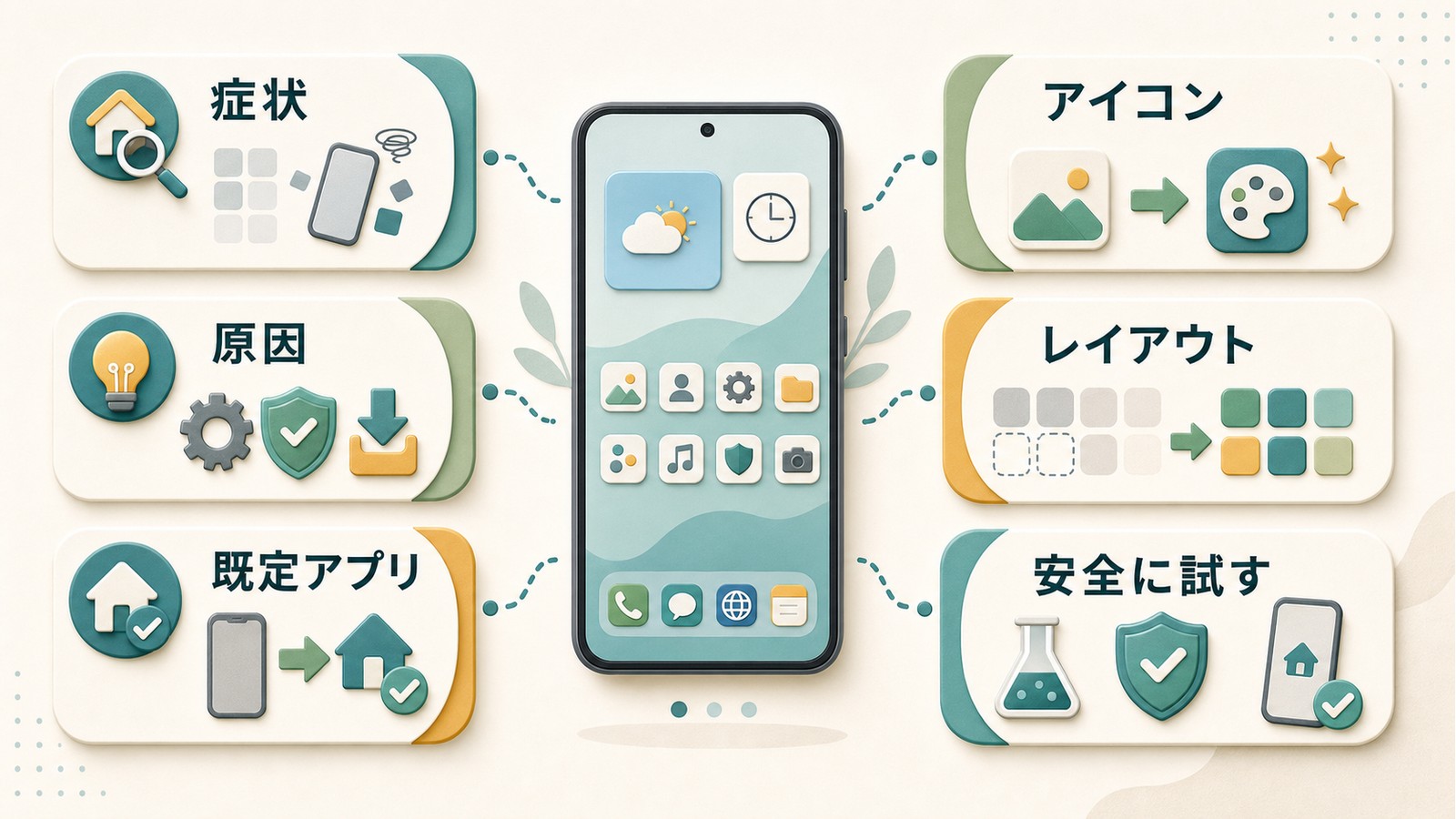
- ホーム画面が勝手に変わったときに最初に確認すべきポイント(症状別早見表)
- Androidのホームアプリ(ランチャー)とは何か、変わると何が起きるのか
- ホームアプリが勝手に切り替わる6つの原因(「常時」の誤タップ・アップデートなど)
- 既定のホームアプリを元に戻す手順(Pixel・Galaxy・Xperia・AQUOSの機種別)
- Galaxyで元のOne UIホームに戻す方法とレイアウトの復元方法
- アイコンが勝手に変わったときの対処法(テーマアイコン・アイコンパックの解除)
- ホーム画面のレイアウトが崩れたときの直し方と再発防止策
- サードパーティ製ランチャーを安全に試すコツとおすすめランチャー比較
症状別の原因と対処法 早見表
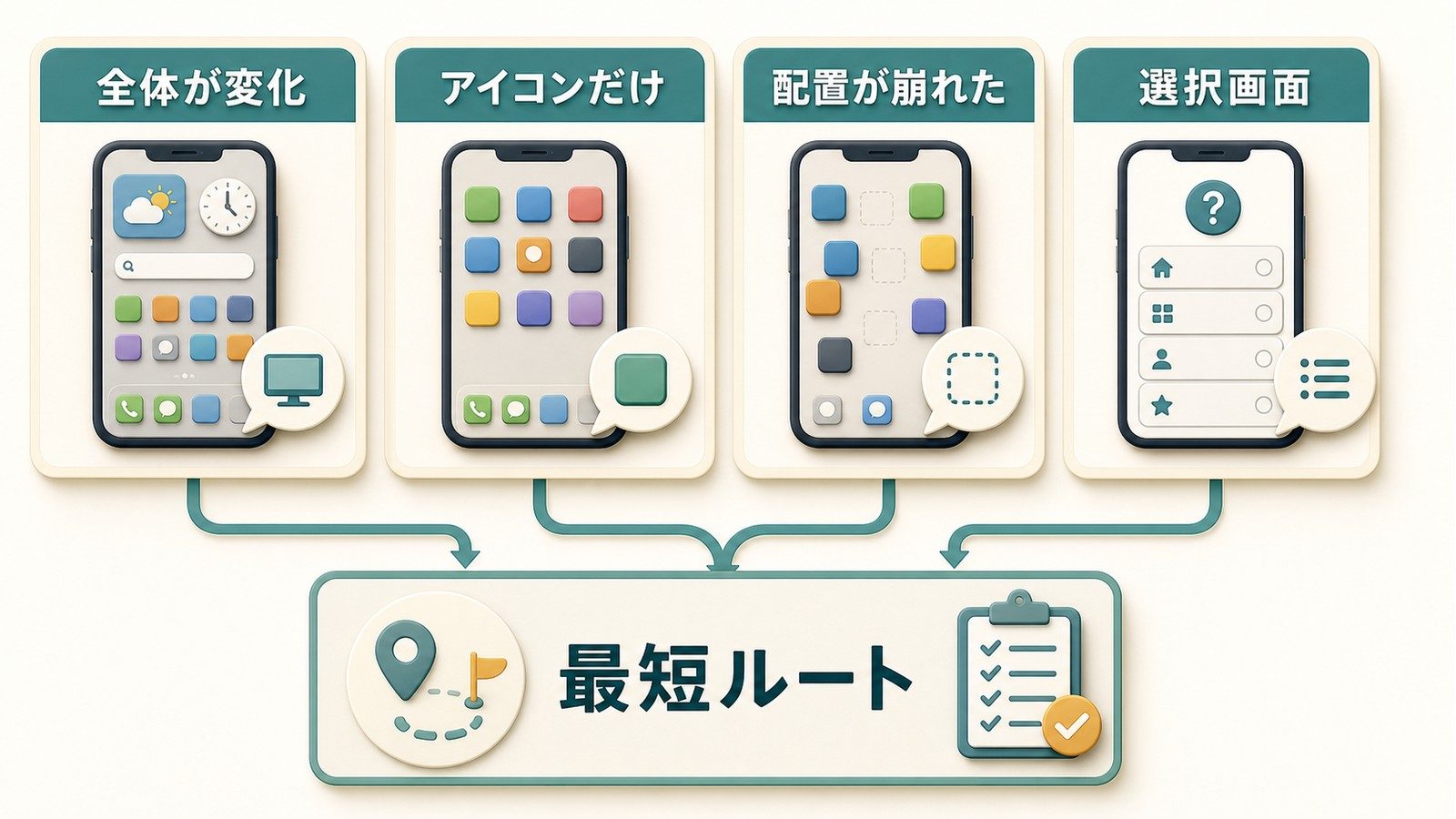
「ホーム画面が変わった」と一口にいっても、実際の症状はさまざまです。まずは下の早見表で、自分の症状がどれに当てはまるかを確認してください。該当する対処法のセクションへ進めば、最短ルートで解決できます。
| 症状 | 考えられる原因 | 対処法 |
|---|---|---|
| ホーム画面全体の見た目・操作感が別物になった | 既定のホームアプリが別のランチャーに切り替わった | 「既定のホームアプリを元に戻す手順」へ |
| アイコンの色やデザインだけが変わった(白黒・単色になった) | テーマアイコン(Material You)やテーマ・アイコンパックの適用 | 「アイコンが変わったときの対処法」へ |
| アイコンの配置がバラバラになった・ウィジェットが消えた | グリッド数の変更やランチャー切り替えによるリセット | 「レイアウトが崩れたときの直し方」へ |
| ホームボタンを押すたびに選択画面が出る | 既定のホームアプリが未設定(複数ランチャーが共存) | 選択画面で使いたいアプリを選び「常時」をタップ |
| 文字やアイコンが急に大きくなり画面が簡素になった | かんたんモード・シンプルホームへの切り替え | 設定からかんたんモードをオフ(機種別手順内で解説) |
| OSアップデート後にホーム画面の雰囲気が変わった | Android 16世代のデザイン刷新・既定設定のリセット | 既定アプリの再設定+テーマアイコンの確認 |
| 初期化・機種変更後にホーム画面が初期状態になった | 既定設定とレイアウトのリセット | 既定アプリ再設定+バックアップからの復元 |
このように、症状は大きく「ホームアプリそのものが切り替わった」「アイコンのデザインが変わった」「レイアウトが崩れた」の3系統に分けられます。それぞれ原因も直し方も異なるため、混同しないことが解決への近道です。
Androidのホームアプリ(ランチャー)とは?
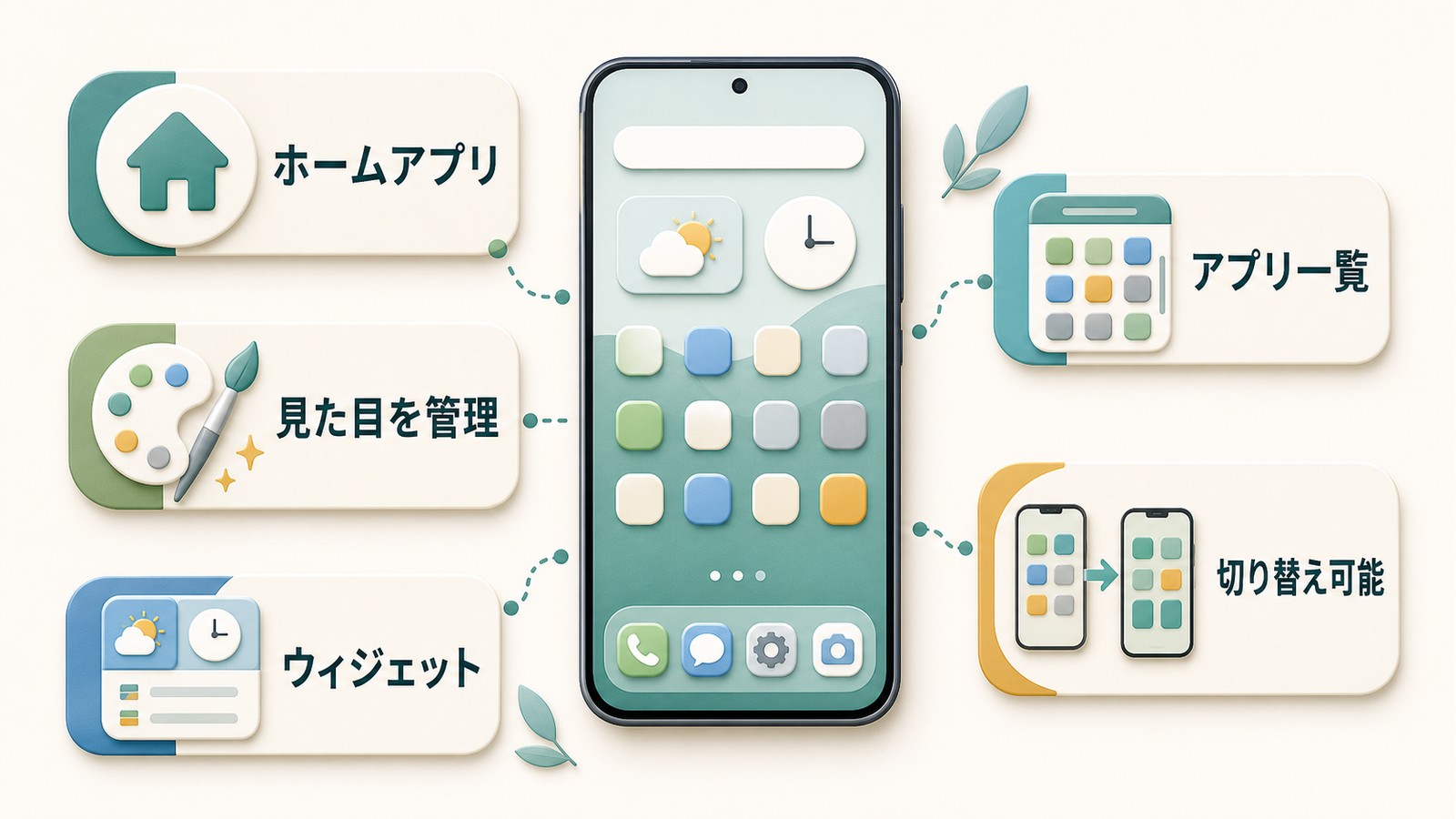
Androidスマホでホームボタンを押したときに表示される画面そのものを管理しているアプリを「ホームアプリ」または「ランチャー」と呼びます。設定画面に「homeアプリ」「ホームアプリ」という項目があるのを見て、何のことか分からず戸惑った方も多いかもしれませんが、要するに「ホーム画面の見た目と動きを決めているアプリ」のことです。
ホームアプリが担当している範囲は意外と広く、次のような要素はすべてホームアプリが描画しています。
- ホーム画面のアイコン配置・ページ構成・フォルダ
- アプリ一覧(ドロワー)の表示方法
- ウィジェットの配置と表示
- 画面下部のドック(よく使うアプリの固定エリア)
- ホーム画面上でのジェスチャー操作(上スワイプでアプリ一覧を開くなど)
iPhoneと違い、Androidはホームアプリを自由に入れ替えられるのが大きな特徴です。メーカーごとに独自のホームアプリが最初から入っており、Galaxyなら「One UIホーム」、Pixelなら「Pixelランチャー」、Xperiaなら「Xperiaホーム」、AQUOSなら「AQUOS Home」が標準です。
さらにGoogle Playストアには「Nova Launcher」「Microsoft Launcher」「Smart Launcher」「Niagara Launcher」など、サードパーティ製のランチャーが豊富にそろっています。便利な反面、こうしたアプリをインストールするとホームアプリの「候補」が増えるため、ふとした操作で意図しないアプリに切り替わってしまうことがあるのです。
ホームアプリが変わると何が起きるのか
ホームアプリが別のものに切り替わると、見た目だけでなく操作感まで大きく変わります。具体的には次のような変化が起こります。
- ホーム画面のレイアウトやウィジェット配置が別物になる(リセットされたように見える)
- アプリアイコンの並び順・サイズ・形状が変わる
- 上スワイプ・ダブルタップなどのジェスチャー動作が変わる
- 作成していたフォルダや壁紙の見え方が変わる場合がある
- メーカー独自のウィジェットや左スワイプ画面(Google Discoverなど)が使えなくなることがある
重要なのは、元のホームアプリのデータ自体は消えていないという点です。別のランチャーに切り替わっても、元のホームアプリに戻せばフォルダ構成やアイコン配置はそのまま復活するケースがほとんどです。「ホーム画面が壊れた」と焦って初期化する必要はまったくありません。
ホーム画面・ホームアプリが勝手に変わる主な原因
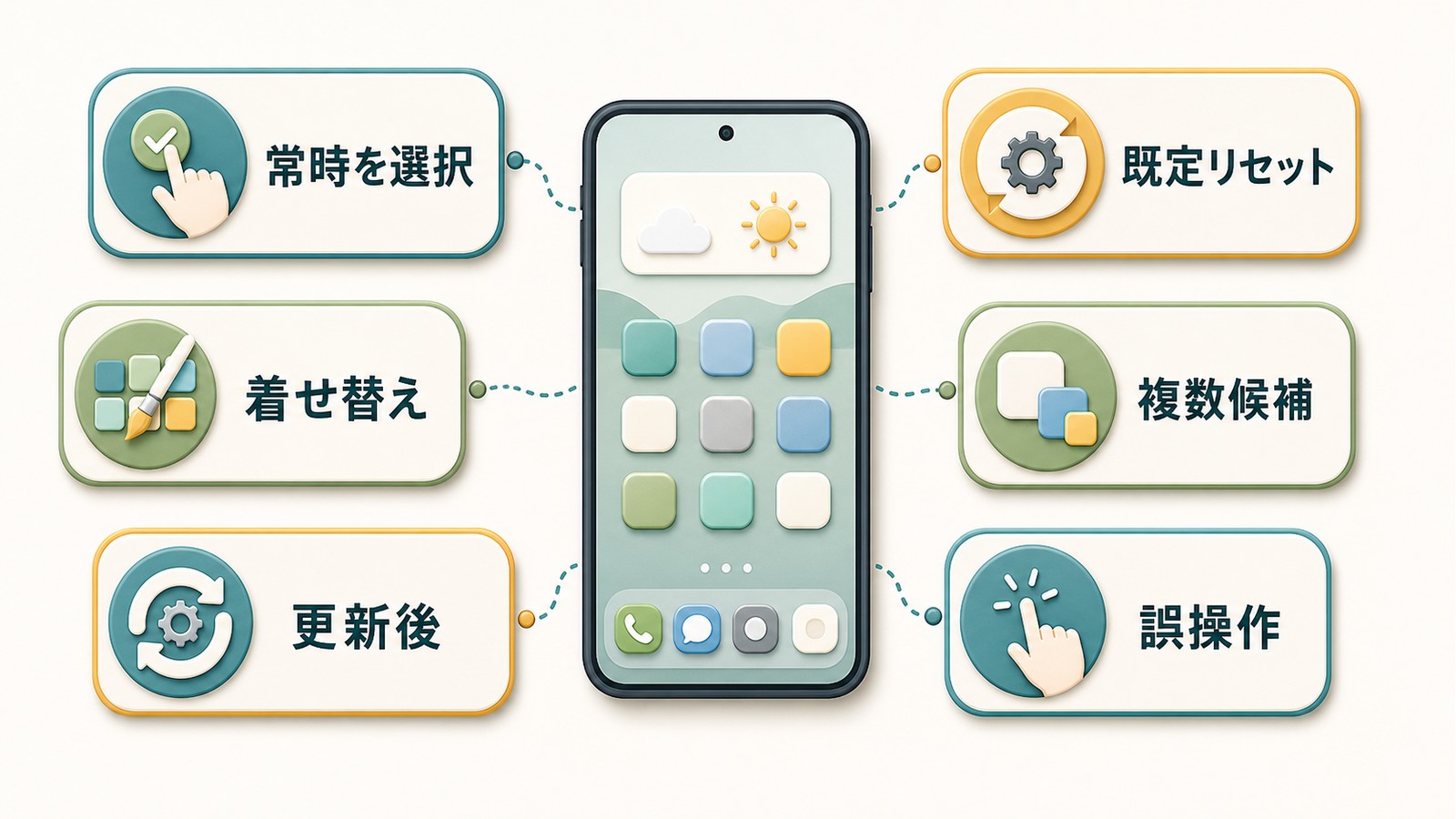
「何もしていないのに勝手に変わった」と感じる場合でも、実際には次のいずれかが引き金になっていることがほとんどです。原因を知っておくと、再発したときも落ち着いて対処できます。
原因1:新しいランチャーアプリをインストールして「常時」を選んだ
もっとも多い原因がこれです。ランチャー機能を持つアプリをインストールしてホームボタンを押すと、Androidは「どのホームアプリを使いますか?」という選択ダイアログを表示します。このとき「常時」(機種により「常に」「毎回これを使用」)を選ぶと、以降はそのランチャーが既定のホームアプリとして固定されます。
ダイアログの意味をよく確認しないまま「常時」をタップしてしまい、後から「ホーム画面が変わってしまった」と気づくパターンが典型です。後述の手順で既定のアプリを選び直せば簡単に戻せます。
原因2:着せ替え・壁紙系アプリにランチャー機能が含まれていた
壁紙や着せ替えテーマを配布するアプリ、キャラクターのきせかえアプリなどの中には、アプリ本体がランチャーとして動作するものがあります。「壁紙を変えるだけのつもりが、ホーム画面ごと別物になった」という場合は、このタイプのアプリが原因です。セキュリティアプリやファイル管理アプリの一部にも、ランチャー機能を内蔵しているものがあります。
心当たりのないランチャーが既定になっていたら、最近インストールしたアプリを思い返してみてください。不要であればアンインストールするのが確実です。
原因3:OS・メーカーアップデート後に既定設定がリセットされた
AndroidのメジャーアップデートやメーカーのUIアップデート(GalaxyのOne UIメジャー更新など)の後に、ホームアプリの既定設定がリセットされ、標準のホームアプリに戻ったり選択ダイアログが再表示されたりすることがあります。
また、Android 16世代ではデザインシステムの刷新により、アップデート直後にアイコンの色味や通知まわりの見た目が変わったように感じるケースもあります。ホームアプリ自体は変わっていないのにデザインが変わった場合は、後述の「アイコンが変わったときの対処法」を確認してください。
原因4:ランチャーアプリの更新・不具合で既定が外れた
使用中のランチャーアプリがアップデートされた際に、まれに既定設定が外れて選択ダイアログが再表示されることがあります。ランチャーが一時的にクラッシュした場合も、システムが代わりのホームアプリを起動するため「勝手に変わった」ように見えます。
原因5:初期化・機種変更後で設定が初期状態に戻った
端末を初期化(工場出荷状態にリセット)した場合や、機種変更でデータを移行した直後は、ホームアプリの既定設定もリセットされます。サードパーティ製ランチャーを使っていた場合は、再インストールして改めて既定に設定し直す必要があります。
原因6:かんたんモード・シンプルホームに切り替わった
GalaxyやXperia、AQUOSなどには、文字とアイコンを大きく表示する「かんたんモード」「シンプルホーム」「AQUOSかんたんホーム」といったモードが用意されています。設定画面を触っているうちに誤って有効にしてしまい、「ホーム画面が急に簡素になった」「アイコンが巨大になった」と驚くケースがあります。
この場合はランチャーの切り替えではなくモード設定が原因なので、設定からかんたんモードをオフにすれば元に戻ります(機種別手順の中で詳しく説明します)。
既定のホームアプリを元に戻す手順【Pixel・Galaxy・Xperia・AQUOS】
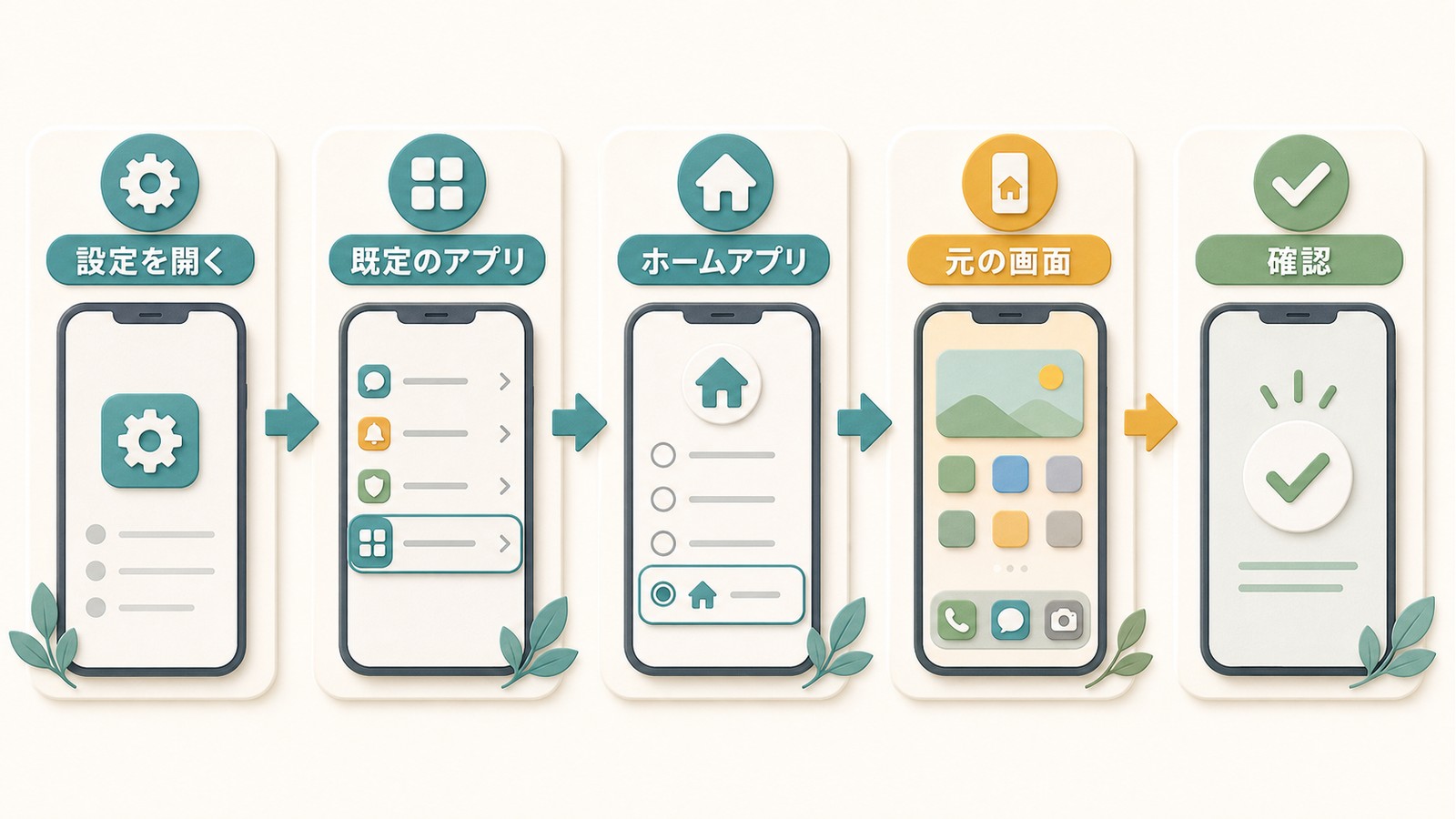
ここからが本題です。ホームアプリが勝手に変わってしまった場合は、「設定」アプリから既定のホームアプリを選び直すことで元に戻せます。まずはAndroid共通の基本手順、続いて機種別の手順を紹介します。
Android共通の基本手順(Android 16/15世代)
現行のAndroid 16・15世代では、次の手順で既定のホームアプリを変更できます。
- 「設定」アプリを開く
- 「アプリ」をタップ
- 「既定のアプリ」をタップ(機種により「デフォルトのアプリ」「標準アプリを選択」「標準のアプリ」と表記)
- 「ホームアプリ」をタップ
- 一覧から使いたいホームアプリを選んでタップ
設定後にホームボタンを押す(またはホームに戻るジェスチャーをする)と、選んだホームアプリの画面が表示されます。元のホームアプリを選び直した場合、以前のアイコン配置やフォルダはそのまま残っていることがほとんどです。
メニュー名が見つからないときは、設定アプリ上部の検索バーに「ホームアプリ」または「既定」と入力してください。該当の設定画面に直接ジャンプできます。Androidはメーカーごとにメニュー名が微妙に異なるため、この検索ワザを覚えておくとあらゆる場面で役立ちます。
選択ダイアログを出し直す:既定設定をクリアする方法
「どのホームアプリが既定になっているのか分からない」「選択ダイアログをもう一度表示させて選び直したい」という場合は、現在既定になっているランチャーの設定をクリアします。
- 「設定」→「アプリ」→「○○個のアプリをすべて表示」を開く
- 現在既定になっているランチャーアプリをタップ(例:「Nova Launcher」「One UIホーム」など)
- 「既定で開く」または「デフォルトで開く」をタップ(機種により「詳細」の中にある場合あり)
- 「既定の設定をクリア」(「設定を消去」)をタップ
クリア後にホームボタンを押すと、「どのホームアプリを使いますか?」という選択ダイアログが再表示されます。ここで使いたいホームアプリを選び、「常時」を選べば固定、「1回のみ」を選べばお試し利用になります。複数のランチャーを比較したい段階では「1回のみ」を選んでおくと、気軽に切り替えながら試せます。
ここからは機種別の手順です。メーカーによって設定項目の名称が異なるため、お使いの機種のセクションを確認してください。
Google Pixelの場合:Pixelランチャーに戻す
PixelシリーズはGoogle純正の「Pixelランチャー」が標準です。手順は次のとおりです。
- 「設定」→「アプリ」→「デフォルトのアプリ」を開く
- 「ホームアプリ」をタップ
- 「Pixelランチャー」を選択
Pixelの場合、ホーム画面を左にスワイプして表示されるGoogle Discoverフィードや、画面上部の「At a Glance」ウィジェット(日付・天気・予定の自動表示)はPixelランチャー専用の機能です。サードパーティ製ランチャーに切り替えるとこれらは使えなくなるため、「左スワイプのニュース画面が消えた」「上部の天気表示がなくなった」という症状も、Pixelランチャーに戻せば復活します。
Galaxyの場合:One UIホームに戻す
Galaxyシリーズの標準ホームアプリは「One UIホーム」です。One UI 8(Android 16世代)では次の手順で戻せます。
- 「設定」→「アプリ」を開く
- 画面上部の「標準アプリを選択」をタップ
- 「ホームアプリ」をタップ
- 「One UIホーム」を選択
古いOne UIでは「設定」→「アプリ」→右上の「…」→「標準アプリ」という経路の場合もありますが、現行バージョンでは「アプリ」画面の上部に「標準アプリを選択」が表示されています。
One UIホームに戻しても以前のフォルダやアイコン配置が復元されない場合は、後述の「レイアウトが崩れたときの直し方」で紹介するSamsung Cloudバックアップからの復元を試してください。
また、Galaxyで「ホーム画面が簡素になった・アイコンが巨大になった」場合は、かんたんモードが有効になっている可能性があります。「設定」→「ディスプレイ」→「かんたんモード」を開き、トグルをオフにすれば通常のホーム画面に戻ります。
Xperiaの場合:Xperiaホームに戻す
Xperiaシリーズの標準は「Xperiaホーム」です。Android標準に近い構成のため、手順もシンプルです。
- 「設定」→「アプリ」を開く
- 「デフォルトのアプリ」(「標準のアプリ」)をタップ
- 「ホームアプリ」→「Xperiaホーム」を選択
Xperiaでは設定アプリを開いて検索バーに「ホーム」と入力すると、ホームアプリの設定画面へ直接ジャンプできます。また、一部のXperiaには文字が大きく表示される「かんたんホーム」が搭載されており、誤ってこれに切り替わっていた場合も同じ画面から「Xperiaホーム」を選び直せば元どおりになります。
AQUOSの場合:AQUOS Homeに戻す
AQUOSシリーズの標準ホームアプリは「AQUOS Home」です。
- 「設定」→「アプリ」を開く
- 「標準のアプリ」をタップ(見つからない場合は設定内検索で「標準」と入力)
- 「ホームアプリ」→「AQUOS Home」を選択
AQUOSには通常表示の「AQUOS Home」のほかに、大きな文字とシンプルな画面構成の「AQUOSかんたんホーム」が用意されています。家族がシニア向けに設定したスマホを引き継いだ場合など、「かんたんホーム」が既定になっていることもあるため、好みに合わせて選び直してください。逆に、大きい表示のほうが見やすいという方は「AQUOSかんたんホーム」を選ぶのも一つの選択です。
Androidのアイコンが変わったときの対処法
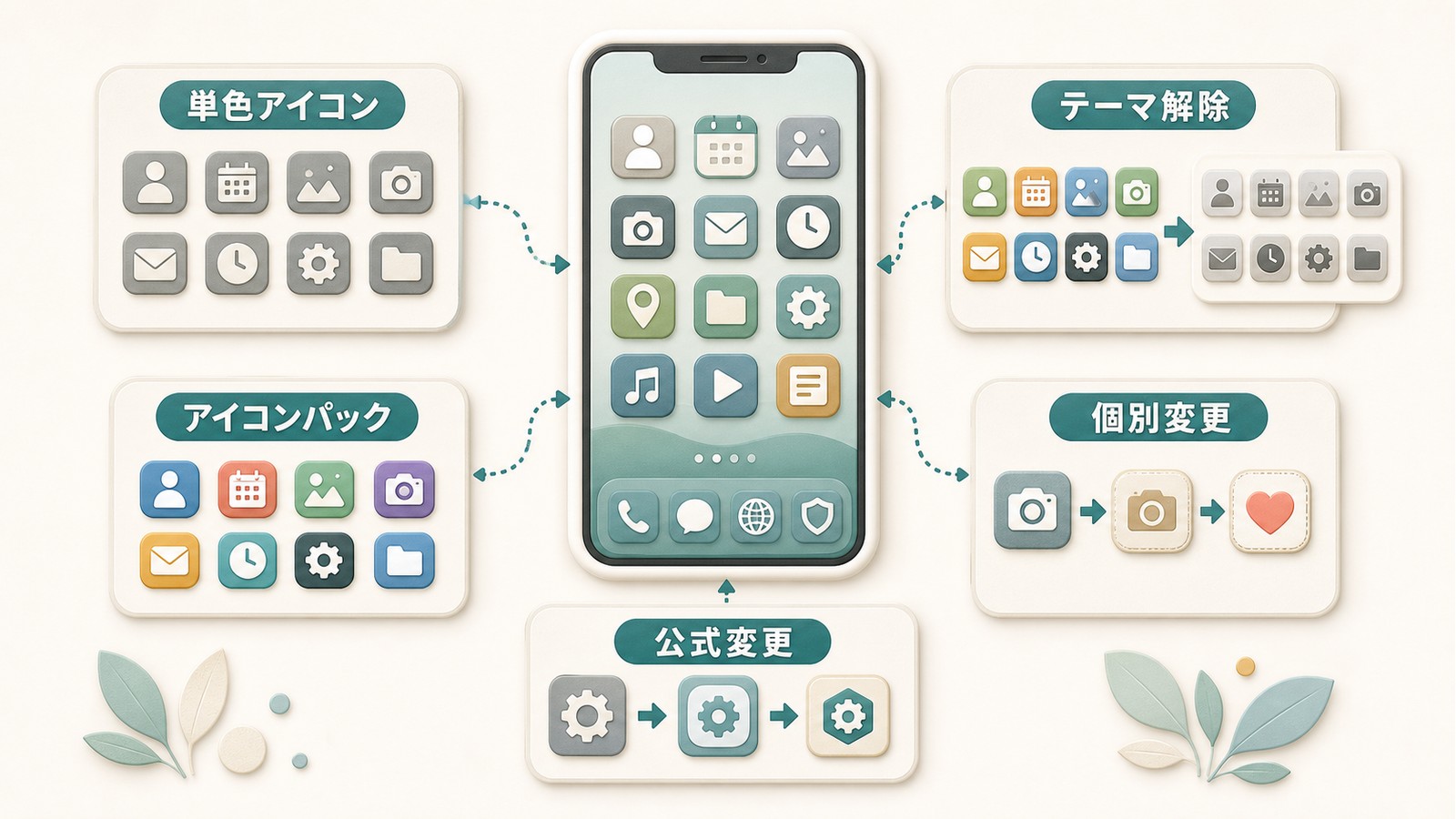
「ホーム画面の構成はそのままなのに、アプリのアイコンだけが勝手に変わった」という症状は、ホームアプリの切り替えとは別の原因で起こります。アイコンが変わるパターンは大きく4つあり、それぞれ戻し方が異なります。
- パターン1:アイコンが白黒・単色になった → テーマアイコン(Material You)が有効になっている
- パターン2:アイコン全体のデザインがイラスト調などに変わった → テーマ・アイコンパックが適用されている
- パターン3:特定のアイコンだけ違う → ランチャー機能で個別に変更されている
- パターン4:アプリ更新後に公式デザインが変わった → アプリ側の仕様変更(基本的に戻せない)
テーマアイコン(Material You)を解除して元の色に戻す
Android 12以降に搭載されている「Material You」には、アプリアイコンを壁紙と同系色の単色デザインに統一する「テーマアイコン」機能があります。これが有効になると、カラフルだったアイコンが一斉に白黒・モノトーン調に変わるため、「アイコンが勝手に変わった」と感じる代表的な原因になっています。
Pixelでの解除手順は次のとおりです。
- ホーム画面の何もない場所を長押し
- 「壁紙とスタイル」をタップ
- 「テーマアイコン」のトグルをオフにする(メニュー位置はOSバージョンにより多少異なります)
Galaxyの場合は、ホーム画面を長押し→「壁紙とスタイル」→「カラーパレット」と進み、アイコンへの適用設定をオフにします。オフにすれば、各アプリ本来のカラーアイコンに戻ります。
なお、テーマアイコンはすべてのアプリが対応しているわけではないため、有効にしていると「一部だけ単色・一部はカラー」という統一感のない状態になりがちです。見た目の統一を優先するならオフにしておくのが無難です。
Galaxyのテーマ・アイコンパックを解除する
GalaxyにはGalaxy Themesという着せ替えストアがあり、テーマやアイコンパックを適用するとアイコンのデザインが一括で変わります。元に戻す手順は次のとおりです。
- 「設定」→「テーマ」を開く(またはアプリ一覧から「Galaxy Themes」を起動)
- 下部メニューの「アイコン」をタップ
- 「標準」(初期アイコン)を選んで「適用」をタップ
テーマ全体(壁紙・アイコン・システム配色のセット)が適用されている場合は、同じ画面の「テーマ」タブから「標準」を適用すれば、購入・ダウンロードしたテーマが解除されて初期デザインに戻ります。家族が使っていた端末や中古端末で「最初からアイコンが変わっていた」場合も、この手順で標準に戻せます。
ランチャーのアイコンパック・アイコン形状設定を戻す
Nova LauncherやSmart Launcherなどのサードパーティ製ランチャーには、アイコンパック(アイコンデザインを一括変更する素材集)を適用する機能があります。ランチャーを使っていてアイコンが変わった場合は、ランチャー側の設定を確認しましょう。
Nova Launcherの例では、次の手順で初期状態に戻せます。
- ホーム画面を長押し→「設定」(Nova設定)を開く
- 「外観」→「アイコンスタイル」をタップ
- 「アイコンテーマ」を「システム」に戻す
- アイコンの形状(円形・角丸など)を変えていた場合は、同じ画面で形状も初期値に戻す
ランチャーによってメニュー名は異なりますが、「外観」「アイコン」「テーマ」といった項目を探せばたいてい見つかります。
個別に変更したアイコンを元に戻す
Nova Launcherなど一部のランチャーでは、アイコンを長押し→「編集」から1個ずつアイコン画像を変更できます。特定のアプリだけアイコンが違う場合は、この個別変更が原因かもしれません。同じく長押し→「編集」を開き、アイコン画像をタップして初期のアイコンに戻してください。
また、ショートカット作成系のアプリで「見た目を変えた起動用ショートカット」をホームに置いている場合もあります。この場合はショートカットを削除し、アプリ一覧から本来のアイコンをホーム画面に配置し直すのが確実です。アイコンを長押しして「アプリ情報」が表示されるなら本体アプリ、表示されないならショートカットの可能性が高い、という見分け方も覚えておくと便利です。
アプリのアップデートで公式アイコンが変わった場合
SNSアプリや銀行系アプリなどでは、リニューアルに合わせてアプリの公式アイコン自体が新デザインに変わることがあります。この場合はアプリ提供側の仕様変更なので、ユーザー側の設定では元に戻せません。古いバージョンのアプリに戻す方法は、セキュリティ更新を受けられなくなるためおすすめできません。
「アイコンが見つからなくて開けない」ときは、アプリ一覧を開いて名前(ラベル)で探すか、画面上部から下にスワイプして検索機能でアプリ名を入力すると確実に見つかります。
逆に、アプリは更新されたのにホーム画面のアイコンだけ古いまま、あるいは新旧アイコンが混在しているという場合は、ホームアプリのキャッシュが古い可能性があります。「設定」→「アプリ」→使用中のホームアプリ→「ストレージ」→「キャッシュを削除」を実行し、端末を再起動すると表示が更新されます。
ホーム画面のレイアウトが崩れたときの直し方
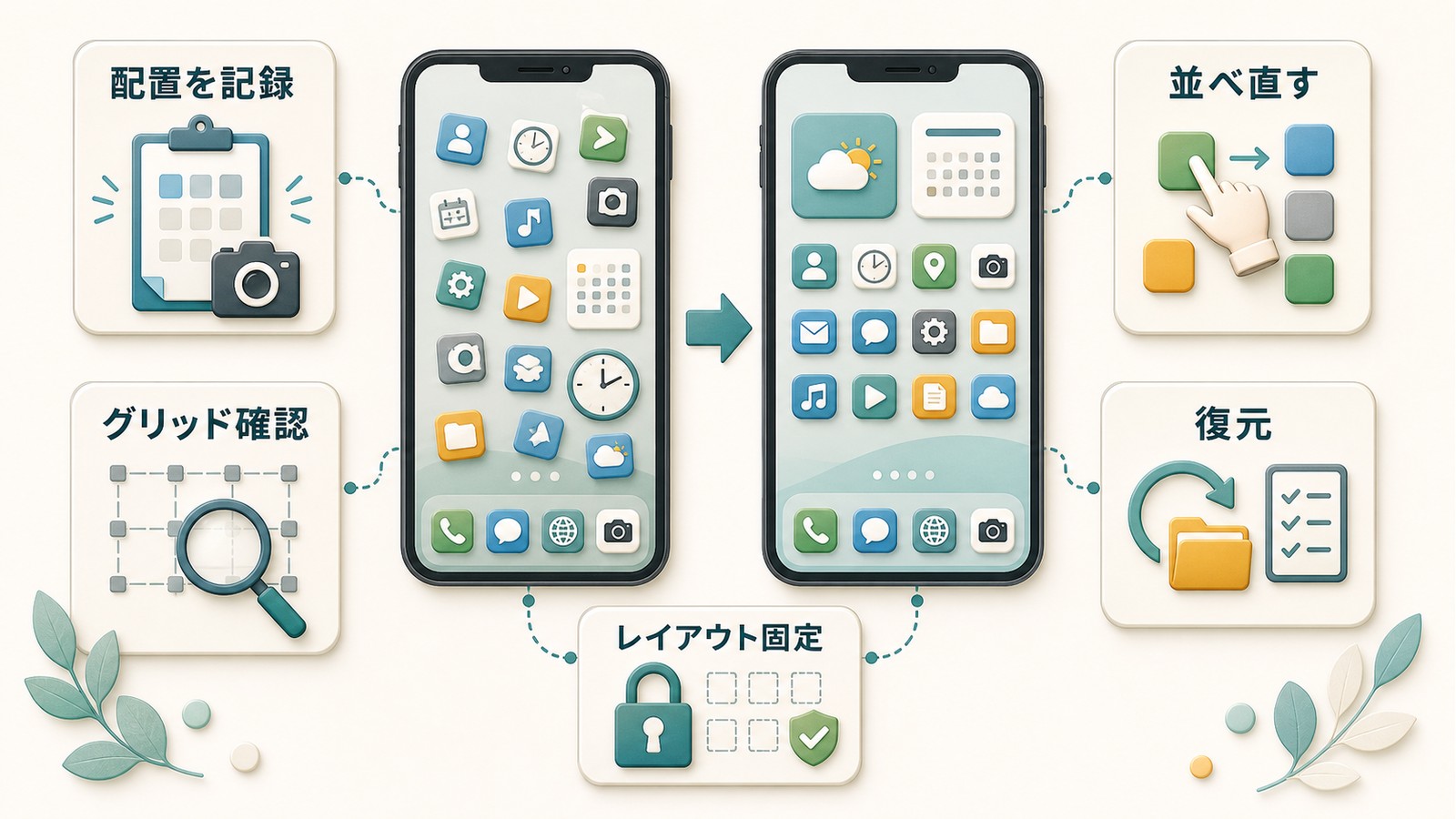
ホームアプリは元に戻せたものの、「アイコンの配置がぐちゃぐちゃになった」「ウィジェットが消えた」という場合は、レイアウト側の問題を解消していきます。
グリッド数(アイコンの行数・列数)を元の設定に戻す
ホーム画面は「縦×横のマス目(グリッド)」にアイコンを配置する仕組みになっており、グリッド数が変わると全アイコンが自動で再配置されるため、レイアウトが崩れたように見えます。設定を触った覚えがなくても、アップデートやテーマ適用に伴って変わることがあります。
- Pixel:ホーム画面を長押し→「壁紙とスタイル」→「アプリグリッド」で5×5などの元のグリッドを選択
- Galaxy:ホーム画面を長押し→「設定」→「ホーム画面グリッド」で変更(アプリ一覧は「アプリ画面グリッド」)
- Xperia・AQUOS:ホーム画面を長押し→「ホームの設定」などからグリッド・表示サイズを調整
グリッド数を元に戻しても配置までは自動復元されないため、細かい位置は手動で並べ直す必要があります。並べ直す前に、現在の状態をスクリーンショットで記録しながら作業すると迷いません。
Galaxyはホーム画面レイアウトをバックアップから復元できる
Galaxyには、ホーム画面のレイアウトを含む端末設定をSamsung Cloudにバックアップする機能があります。バックアップを取っていた場合は、次の手順で復元できます。
- 「設定」→「アカウントとバックアップ」を開く
- 「データを復元」をタップ
- 復元したいバックアップ(端末名と日付)を選択
- 「設定」(ホーム画面のレイアウトを含む項目)にチェックを入れて復元を実行
機種変更時であれば、Smart Switchによるデータ移行でも旧端末のホーム画面レイアウトを引き継げます。「Galaxyのホーム画面を完全に元どおりにしたい」という場合の最終手段として覚えておきましょう。なお、復元すると現在のレイアウトは上書きされるため、復元前に現状もスクリーンショットで残しておくと安心です。
ウィジェットが消えた・「読み込み中」のままになる場合
ランチャーの切り替えやグリッド変更でウィジェットが枠ごと消えてしまった場合は、ホーム画面の長押し→「ウィジェット」から再配置します。ウィジェットが「読み込み中」「問題が発生しました」のまま表示されない場合は、いったんウィジェットを削除して置き直すか、提供元アプリを最新版に更新してから再配置すると解消することが多いです。
再発防止:レイアウトをロックする
レイアウト崩れの予防には、ホームアプリの「レイアウトロック」機能が有効です。GalaxyのOne UIホームでは、ホーム画面を長押し→「設定」→「レイアウトをロック」をオンにすると、アイコンの移動や削除が誤操作でできなくなります。Nova Launcherにも同様の「デスクトップをロック」設定があります。お子さんが触る機会のあるスマホや、配置を作り込んでいる方は、設定しておくと安心です。
それでも元に戻せないときのチェックリスト
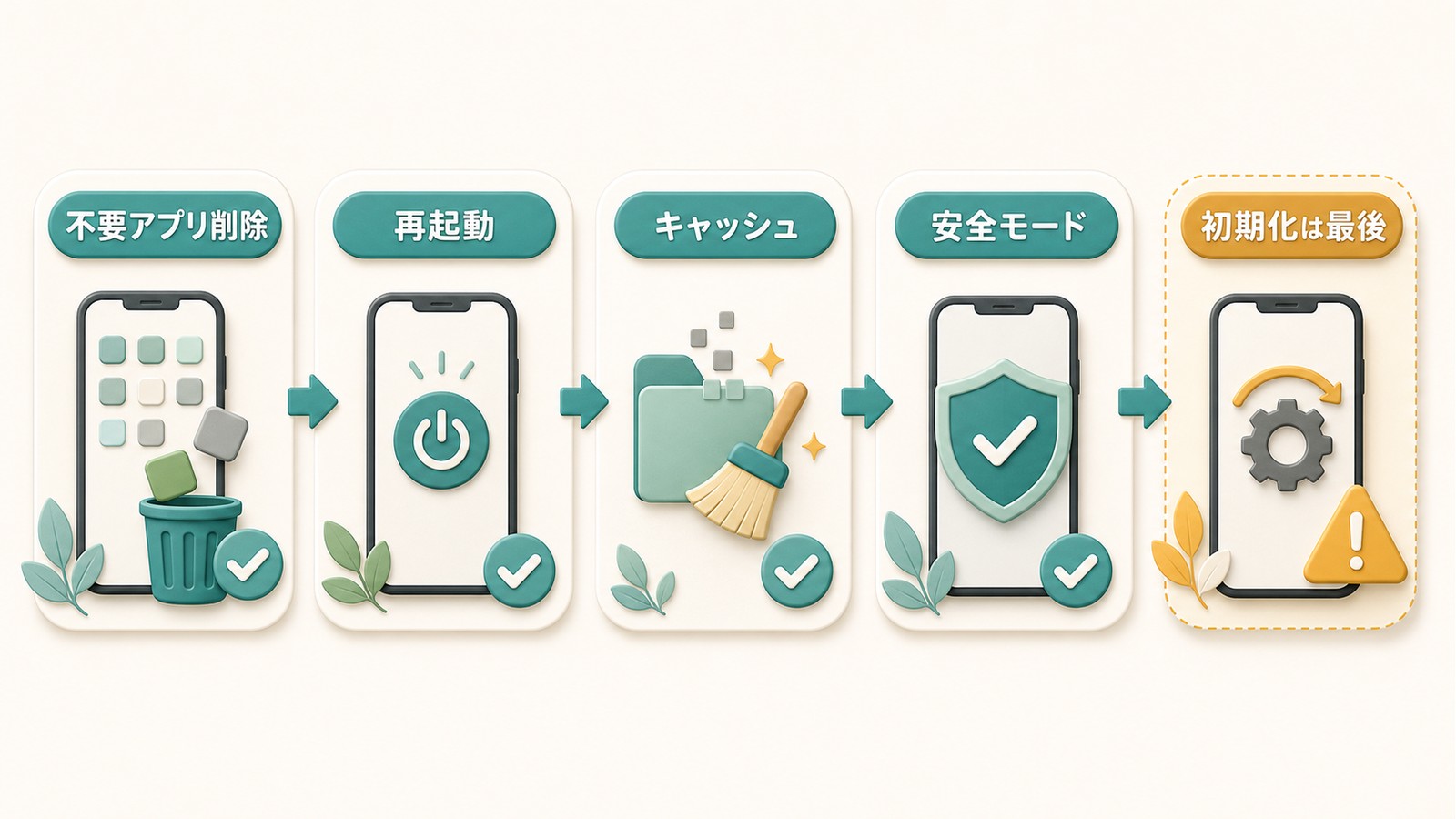
ここまでの手順で戻らない場合や、設定してもすぐ別のホームアプリに切り替わってしまう場合は、次のチェックリストを上から順に試してください。
チェック1:使っていないランチャーアプリをアンインストールする
複数のランチャーが共存していると、既定設定が競合して不安定になることがあります。使わないサードパーティ製ランチャーは、「設定」→「アプリ」→対象アプリ→「アンインストール」で削除しましょう。これだけで症状が収まるケースが多くあります。なお、メーカー標準のホームアプリ(One UIホームなど)はアンインストールできない仕様になっているため、誤って消してしまう心配はありません。
チェック2:端末を再起動する
既定設定を変更したのに反映されない場合は、一度端末を再起動してください。設定の読み込みがリフレッシュされ、正常に切り替わることがあります。
チェック3:ホームアプリのキャッシュを削除する
ホームアプリの動作が不安定な場合は、キャッシュの破損が疑われます。「設定」→「アプリ」→現在のホームアプリ→「ストレージ」→「キャッシュを削除」を実行してください。
注意点として、「データを削除」はホーム画面の配置・フォルダ・設定がすべて初期化されます。まずはキャッシュ削除のみにとどめ、データ削除はレイアウトを作り直す覚悟ができたときの最終手段にしてください。
チェック4:セーフモードで原因アプリを切り分ける
サードパーティ製アプリが干渉してホームアプリが安定しない場合は、セーフモードで切り分けます。セーフモードではサードパーティ製アプリが一時的にすべて無効になるため、セーフモードで症状が出なければ「後から入れたアプリのどれかが原因」と確定できます。
- 電源ボタンを長押しして電源メニューを表示(機種により電源+音量上ボタン)
- 「電源を切る」を長押しする
- 「セーフモードで再起動」の確認が表示されたら「OK」をタップ
- 再起動後、画面隅に「セーフモード」と表示されていることを確認
セーフモードで問題が出なければ、通常再起動に戻したあと、最近インストールしたランチャー系・着せ替え系アプリから順にアンインストールして原因を特定します。セーフモードの解除は、通常どおり再起動するだけです。
チェック5:OSアップデートを確認する
OS側の不具合でホームアプリが不安定になっている場合は、修正アップデートで解消されることがあります。「設定」→「システム」→「システムアップデート」(Galaxyは「設定」→「ソフトウェア更新」)から最新の状態になっているか確認してください。
サードパーティ製ランチャーの安全な試し方
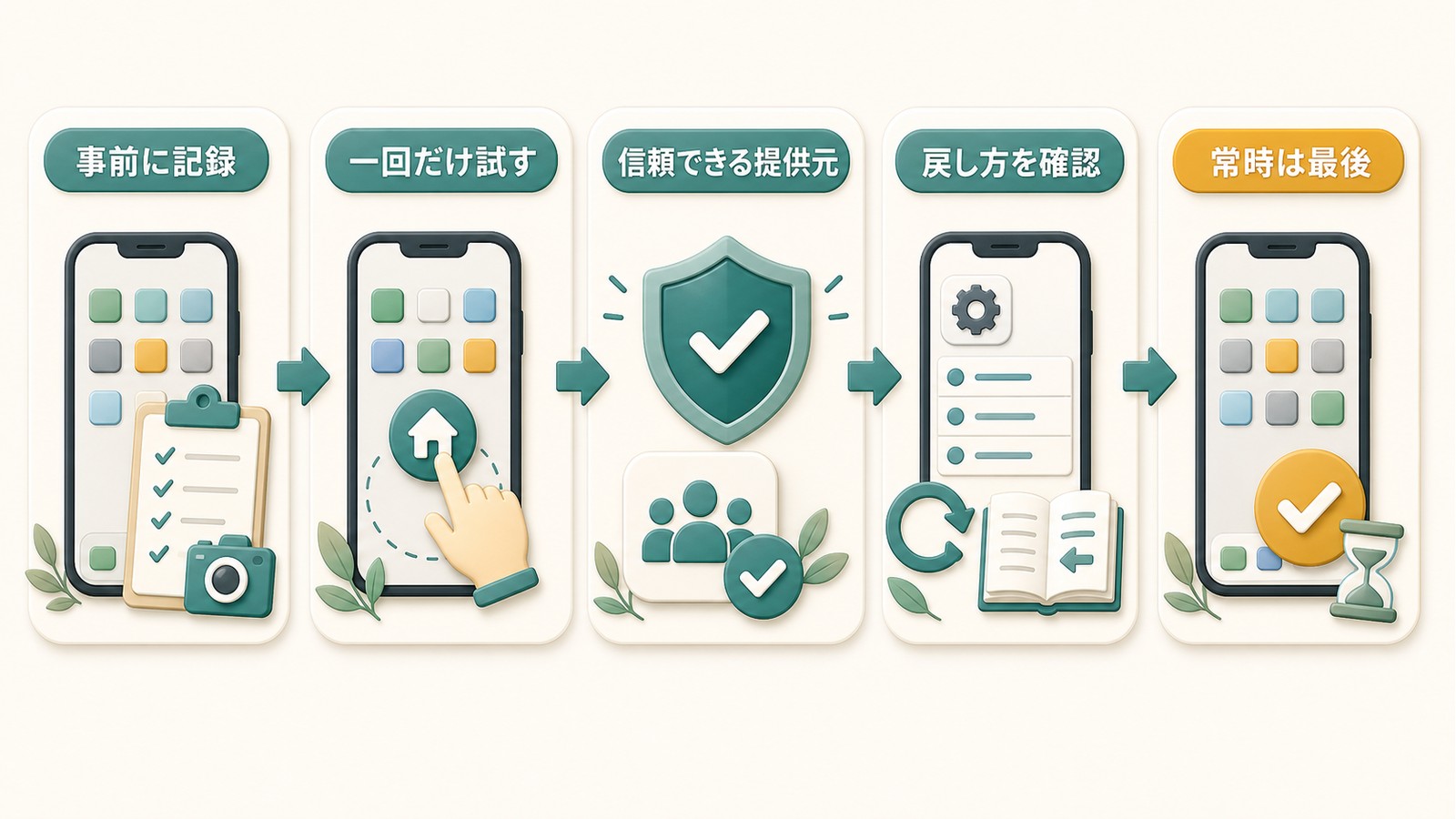
今回のトラブルをきっかけに「せっかくならホーム画面を自分好みにしたい」と考える方もいるでしょう。サードパーティ製ランチャーは正しく使えば安全で便利ですが、今回のような「勝手に変わった」事故を防ぐために、試す前の準備と手順を押さえておきましょう。
試す前の3つの準備
- 現在のホーム画面をスクリーンショットで全ページ記録する — 元に戻すときの配置見本になります
- Galaxyならレイアウトを含むバックアップを取る — 「設定」→「アカウントとバックアップ」→「データをバックアップ」
- 戻し方を先に覚えておく — 「設定」→「アプリ」→「既定のアプリ」→「ホームアプリ」。この記事をブックマークしておくのもおすすめです
「1回のみ」で試してから「常時」にする
ランチャーをインストールしてホームボタンを押すと表示される選択ダイアログでは、まず「1回のみ」を選ぶのが安全です。「1回のみ」なら既定設定は変わらないため、使い勝手を確認してから、気に入った時点で「常時」に切り替えれば、意図しない固定を防げます。
また、ダウンロードは必ずGoogle Playストアから行い、提供元不明のAPKファイルを直接インストールするのは避けてください。ランチャーはホーム画面全体を担うアプリだけに、信頼できる提供元を選ぶことが重要です。
主要ランチャーの比較
定番として評価が安定している主要ランチャーを比較します。
| アプリ名 | 特徴 | カスタマイズ性 | 価格 | 向いている人 |
|---|---|---|---|---|
| Pixelランチャー | Google純正。軽快でDiscover連携あり | 低め | 無料(Pixel標準) | Pixelユーザー・シンプル派 |
| Nova Launcher | 老舗の定番。設定項目が圧倒的に豊富 | 非常に高い | 無料(有料版あり) | 細部まで作り込みたい上級者 |
| Microsoft Launcher | Windows PCとの連携機能が充実 | 中程度 | 無料 | 仕事でWindowsを使う人 |
| Smart Launcher 6 | アプリを自動分類。直感的で迷わないUI | 高い | 無料(Pro版あり) | 整理が苦手な人・初中級者 |
| One UIホーム | Galaxy標準。Samsung機能と完全連携 | 中程度 | 無料(Galaxy専用) | Galaxyユーザー全般 |
| Niagara Launcher | 縦一列のミニマルUI。片手操作に強い | 中程度 | 無料(Pro版あり) | ミニマリスト・大画面ユーザー |
なお、サードパーティ製ランチャーに切り替えると、メーカー独自機能(GalaxyのEdgeパネル、PixelのAt a Glanceなど)が使えなくなる場合があります。また、ランチャーは常時動作するアプリのため、多機能なものほどメモリやバッテリーへの負荷がわずかに増える傾向があります。試したうえで合わなければ、この記事の手順でいつでも標準ホームに戻せますし、使わないと決めたランチャーは混乱のもとになる前にアンインストールしておきましょう。
よくある質問(FAQ)
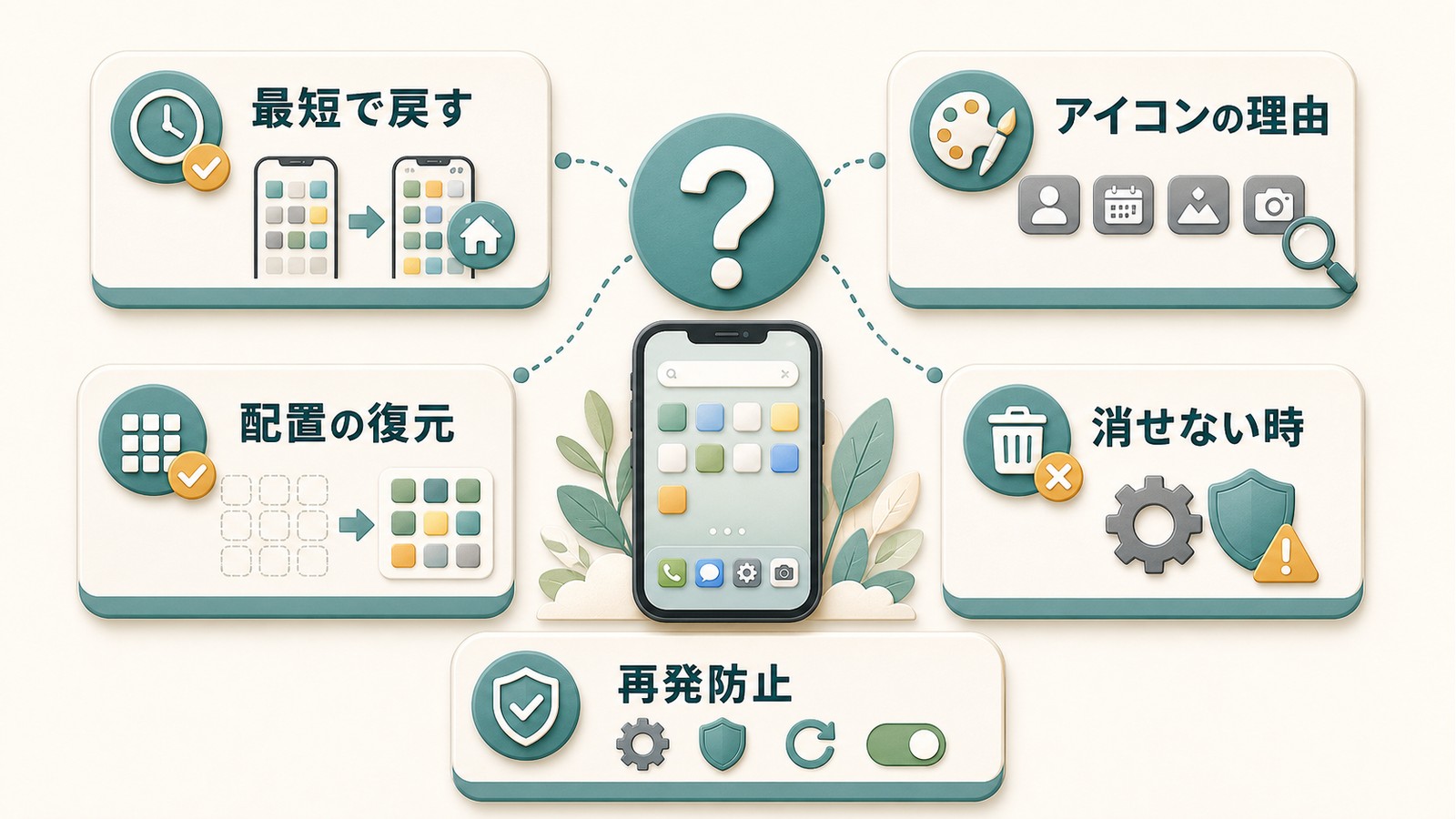
Q1. Androidのホーム画面が勝手に変わりました。最短で元に戻す方法は?
A. 「設定」→「アプリ」→「既定のアプリ(デフォルトのアプリ・標準アプリを選択)」→「ホームアプリ」を開き、元のホームアプリ(One UIホーム・Pixelランチャーなど)を選び直すのが最短です。設定アプリの検索バーに「ホームアプリ」と入力すれば、該当画面へ直接ジャンプできます。元のホームアプリに戻せば、以前のアイコン配置やフォルダもそのまま表示されるのが一般的です。
Q2. アプリのアイコンが勝手に変わったのはなぜですか?
A. アイコンが白黒・単色になったのなら、Material Youの「テーマアイコン」機能が有効になったのが原因です。ホーム画面長押し→「壁紙とスタイル」からテーマアイコンをオフにすれば元のカラーアイコンに戻ります。イラスト調など全体のデザインが変わった場合はテーマ・アイコンパックの適用、特定のアプリだけ変わった場合はアプリ公式のデザイン刷新か、ランチャーでの個別変更が原因です。本文の「アイコンが変わったときの対処法」で4パターン別に解説しています。
Q3. Galaxyのホーム画面を元に戻すにはどうすればいいですか?
A. 「設定」→「アプリ」→「標準アプリを選択」→「ホームアプリ」で「One UIホーム」を選び直してください。アイコン配置まで完全に戻したい場合は、「設定」→「アカウントとバックアップ」→「データを復元」から、Samsung Cloudのバックアップに含まれるホーム画面レイアウトを復元できます。アイコンのデザインが変わっている場合は、「設定」→「テーマ」→「アイコン」で「標準」を適用すれば初期デザインに戻ります。
Q4. 設定にある「ホームアプリ」とは何ですか?無効化や削除をしても大丈夫ですか?
A. ホームアプリは、ホーム画面・アプリ一覧・ウィジェットの表示を担当するシステムの中核アプリです。現在使用中のホームアプリを無効化・削除するとホーム画面が表示できなくなるため、操作しないでください。メーカー標準のホームアプリは削除できない仕様ですが、別のランチャーを既定にした状態でも、標準ホームアプリは残しておくのが安全です。不具合時の避難先として機能します。
Q5. ランチャーの選択画面で「常時」を選んでしまいました。後から変更できますか?
A. はい、いつでも変更できます。「設定」→「アプリ」→「既定のアプリ」→「ホームアプリ」から選び直すか、現在のランチャーのアプリ情報にある「既定で開く」→「既定の設定をクリア」を実行すれば、次回ホームボタンを押したときに選択ダイアログが再表示されます。お試し段階では「1回のみ」を選ぶ習慣をつけると、この種の事故を防げます。
Q6. ホームアプリを切り替えたら壁紙やウィジェットが消えました。戻せますか?
A. 壁紙の画像データ自体は端末内に残っています。「設定」→「壁紙とスタイル(壁紙)」から再設定するか、ギャラリーアプリの「最近」「ダウンロード」フォルダを確認してください。ウィジェットはランチャーごとに配置情報を持つため、切り替え後はホーム画面長押し→「ウィジェット」から再配置が必要です。元のホームアプリに戻した場合は、以前のウィジェット配置がそのまま復活するのが一般的です。
Q7. 既定のホームアプリを設定しても、すぐ別のアプリに戻ってしまいます。
A. 複数のランチャーがインストールされていて既定設定が競合しているか、ランチャー機能を持つ着せ替え系アプリが割り込んでいる可能性があります。まず使わないランチャー系アプリをアンインストールし、端末を再起動してから既定を設定し直してください。それでも再発する場合は、セーフモードで起動して症状を確認し、原因となるサードパーティ製アプリを特定して削除しましょう。
Q8. ホームアプリの変更に失敗して、ホーム画面が真っ暗・操作できなくなりました。
A. まず電源ボタン長押しで端末を再起動してください。再起動後にホームアプリの選択ダイアログが表示されたら、標準のホームアプリ(One UIホームなど)を選びます。それでも復旧しない場合はセーフモードで起動し、直前にインストールしたランチャーをアンインストールしてください。初期化は最終手段です。実行する場合は、必ずバックアップを取ってからにしましょう。
📚 あわせて読みたい
まとめ:ホーム画面が勝手に変わっても「既定のアプリ」設定で戻せる
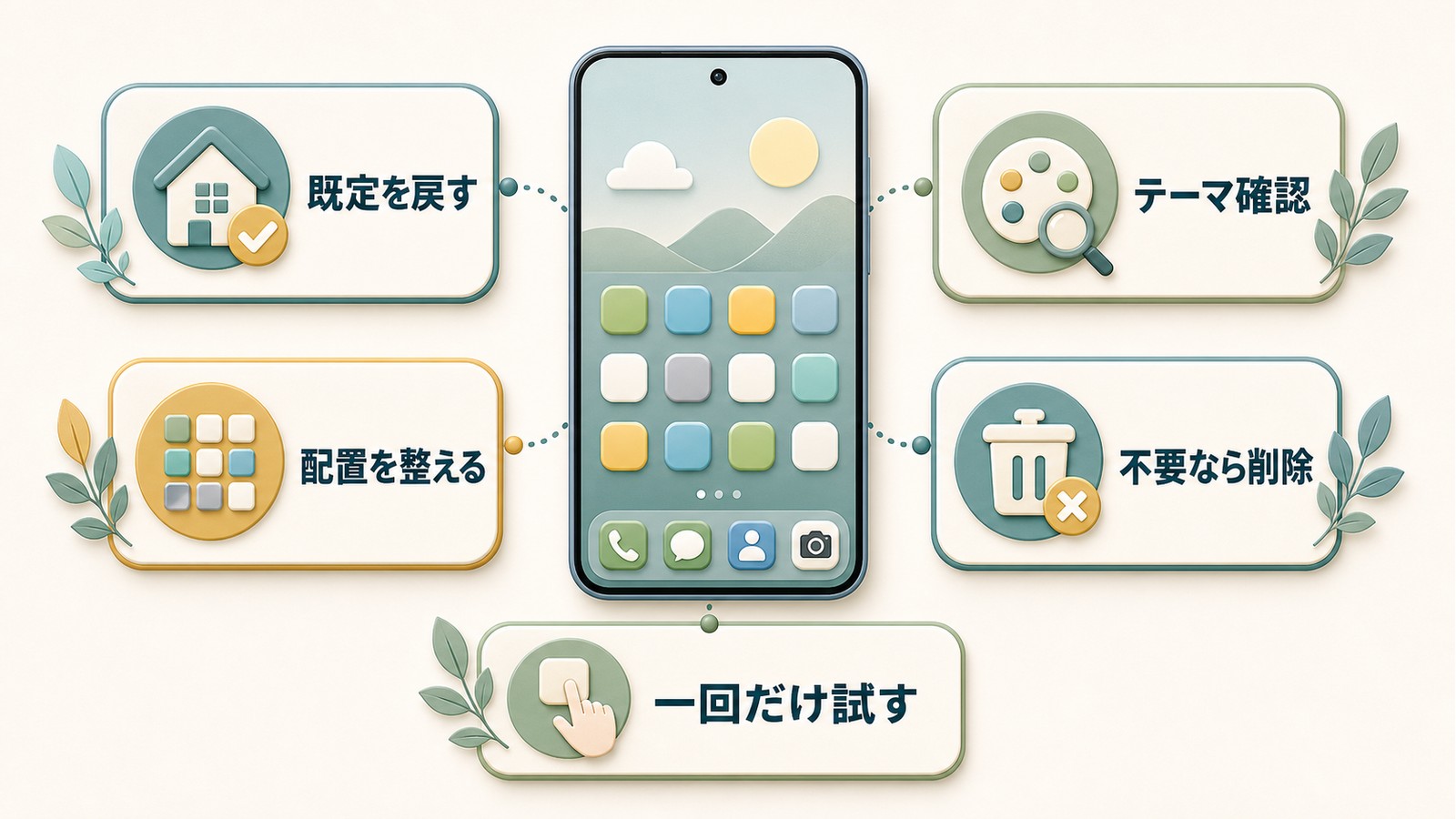
Androidのホーム画面やアイコンが勝手に変わるトラブルは、原因さえ切り分ければ確実に元へ戻せます。最後に要点を整理します。
- ホーム画面全体が変わった:「設定」→「アプリ」→「既定のアプリ」→「ホームアプリ」で元のホームアプリを選び直す
- アイコンが白黒・単色になった:「壁紙とスタイル」のテーマアイコン(Material You)をオフにする
- アイコンのデザインが変わった:Galaxyはテーマアプリで「標準」を適用、ランチャー使用時はアイコンテーマを「システム」に戻す
- Galaxyで完全に元に戻したい:One UIホームを既定にしたうえで、Samsung Cloudのバックアップからレイアウトを復元
- レイアウトが崩れた:グリッド数を元に戻し、再発防止に「レイアウトをロック」を活用
- 繰り返し変わってしまう:不要なランチャーをアンインストールし、セーフモードで原因アプリを切り分け
今後ランチャーを試すときは、選択ダイアログで「1回のみ」を選ぶこと、そして事前にホーム画面のスクリーンショットを撮っておくことを習慣にしてください。この2つを守るだけで、「気づいたらホーム画面が別物になっていた」という事故はほぼ防げます。
ホーム画面は毎日何十回も目にするスマホの顔です。この記事の手順で見慣れた画面を取り戻し、自分にとっていちばん使いやすいホーム画面で快適にAndroidを使いこなしてください。
