minto.tech スマホ(Android/iPhone)・PC(Mac/Windows)の便利情報をお届け! 月間アクセス160万PV!スマートフォン、タブレット、パソコン、地デジに関する素朴な疑問や、困ったこと、ノウハウ、コツなどが満載のお助け記事サイトはこちら!
※本ページにはプロモーション(広告)が含まれています
レジで「タッチして支払う」ボタンを押したのに、Google Payが反応しない——そんな状況、焦りますよね。後ろに並んでいる人がいる中で、スマホをかざしても何も起きない。エラーメッセージが出て決済できない。そんなGoogle Payのトラブルは、原因さえわかればほとんどのケースで自分で解決できます。
この記事では、AndroidのGoogle Payが使えなくなった・エラーになる原因を10個以上解説し、それぞれの具体的な対処法をステップ形式でわかりやすく説明します。初心者の方でも手順通りに進めれば解決できるように丁寧に書いていますので、ぜひ最後まで読んでみてください。
この記事でわかること
- Google Payが使えない・エラーになる主な症状の種類
- NFCオフ・機内モード・アプリ不具合など10以上の原因と対処法
- 「このデバイスは対応していません」エラーの解決方法
- Visaのタッチ決済・iD・QUICPayなど決済端末別の使い方
- Suica残高が表示されない時の確認方法
- Google Payが使えない時のよくある質問への回答
Google Payが使えない主な症状
「Google Payが使えない」といっても、症状にはいくつかのパターンがあります。まず自分の状況がどれに当てはまるか確認しましょう。
NFC決済でエラーが出る(端末をかざしても反応しない)
レジの決済端末にスマホをかざしても、ピッという音がしない、バイブレーションがない、エラーメッセージが表示されるというケースです。最もよくあるトラブルのひとつで、NFC設定や機内モード、アプリの状態を確認することで多くの場合解決します。
アプリが起動しない・クラッシュする
Google Payのアプリを開こうとすると「アプリが停止しました」というメッセージが出たり、起動直後に落ちてしまうケースです。キャッシュのクリアやアプリのアップデートで改善することがほとんどです。
カードが追加できない
クレジットカードやデビットカードをGoogle Payに登録しようとしても「追加できませんでした」とエラーになるケースです。カード会社側の対応状況やGoogleアカウントの認証問題が原因のことが多いです。
「このデバイスは対応していません」エラー
Google Payを開くと「このデバイスはGoogle Payに対応していません」というメッセージが表示されるケースです。端末のルート化(root化)やカスタムROMの導入、あるいはPlay プロテクトの認証失敗が主な原因です。
セキュリティエラーで使用不可
「デバイスのセキュリティポリシーに違反しています」「セキュリティチェックに失敗しました」といったメッセージが出るケースです。Android OSのバージョンや端末のセキュリティ設定が関係しています。
主な原因と対処法(10項目)
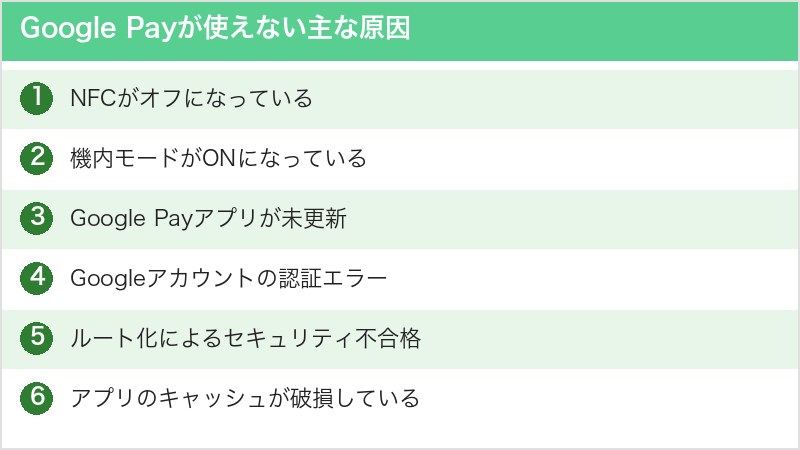
原因1: NFCがオフになっている
Google Payのタッチ決済はNFC(近距離無線通信)を使います。NFCがオフになっていると、端末をかざしても反応しません。Google Payのトラブルで最も多い原因のひとつです。
対処手順
- 「設定」アプリを開く
- 「接続済みのデバイス」または「接続」をタップ
- 「接続の設定」または「NFC」を探してタップ
- NFCのスイッチが「オフ」になっていたら「オン」に切り替える
- 画面上部のステータスバーにNFCアイコンが表示されたか確認する
原因2: 機内モードがオンになっている
機内モードをオンにすると、Wi-Fi・モバイルデータ・NFCなどの無線通信がすべてオフになります。うっかり機内モードのままにしていると、Google Payは使えません。
対処手順
- 画面上部から下にスワイプしてクイック設定パネルを開く
- 「機内モード」アイコンが有効(色が付いた状態)になっていないか確認する
- 有効になっていたらタップしてオフにする
- モバイルデータまたはWi-Fiの接続が戻ったことを確認する
原因3: Google Payアプリのアップデートが必要
古いバージョンのGoogle Payアプリは、セキュリティ証明書の問題や決済処理のバグにより正常に動作しないことがあります。アプリを最新バージョンに更新することで解決するケースが多いです。
対処手順
- 「Google Play ストア」アプリを開く
- 右上のプロフィールアイコンをタップ
- 「アプリとデバイスの管理」をタップ
- 「アップデート利用可能」に「Google Wallet(Google Pay)」があればタップしてアップデート
- アップデート完了後、Google Payを起動して動作を確認する
原因4: Googleアカウントの認証問題
Googleアカウントのセッションが切れていたり、二段階認証が必要な状態になっているとGoogle Payが使えなくなることがあります。サインインし直すことで解決します。
対処手順
- 「設定」→「アカウント」→「Google」の順にタップ
- 使用しているGoogleアカウントを確認し、「アカウントを削除」をタップ(後で再追加するので削除しても大丈夫です)
- 削除後、同じ画面で「アカウントを追加」からGoogleアカウントに再ログインする
- Google Payを起動してカード情報が引き継がれているか確認する
原因5: デバイスのルート化・改造でセキュリティ不合格
Androidスマホのルート化(root取得)やカスタムROMへの書き換えを行っている場合、Google Payの「SafetyNet(現在はPlay Integrity API)」セキュリティチェックに不合格となり、使用が制限されます。
対処手順
- Google Playストアを開き「Play プロテクト」を検索してタップ
- 「デバイスのスキャン」を実行する
- 「デバイスは認定されています」と表示されれば問題なし
- 「デバイスが認定されていません」と表示されている場合、ルート化またはカスタムROMが原因の可能性がある
ルート化されたデバイスではGoogle Payは原則使用できません。公式のシステムに戻す(アンルート化)か、別の非ルート端末を使う必要があります。
原因6: 銀行カードの利用制限・有効期限切れ
登録しているカードの有効期限が切れていたり、カード会社側で利用制限がかかっている場合も、Google Payで決済できません。この場合はカード会社への問い合わせが必要です。
確認手順
- Google Walletアプリを開く
- 登録しているカードをタップ
- カードの有効期限・ステータスを確認する
- 「カードを使用できません」「確認が必要です」と表示されている場合は、カード会社に連絡する
- 有効期限切れの場合は、新しいカードを再登録する
原因7: Android OSのバージョンが古い
Google PayはAndroid 5.0以上が必要ですが、古いOSバージョンでは最新のセキュリティ要件を満たせず、一部機能が使えない場合があります。
対処手順
- 「設定」→「デバイス情報」または「端末情報」をタップ
- 「Androidバージョン」を確認する
- 「ソフトウェアアップデート」または「システムアップデート」をタップ
- アップデートがあれば「今すぐアップデート」をタップしてOSを更新する
- アップデート完了後にGoogle Payが使えるか確認する
原因8: Google Play 開発者サービスの問題
Google Payは「Google Play 開発者サービス(Google Play Services)」に依存しています。このアプリが古かったり不具合を抱えていると、Google Payが正常に動作しません。
対処手順
- 「設定」→「アプリ」をタップ
- 「Google Play 開発者サービス」を検索してタップ
- 「ストレージとキャッシュ」→「キャッシュを削除」をタップ
- Google Playストアで「Google Play 開発者サービス」を検索してアップデートを確認する
- 端末を再起動してGoogle Payの動作を確認する
原因9: Suica等交通系ICの残高確認・チャージ方法
Google PayにSuicaやPASMOなどの交通系ICカードを登録している場合、残高不足や機能制限により決済できないことがあります。
残高確認・チャージ手順
- Google Walletアプリを開く
- 登録しているSuicaまたはPASMOをタップ
- 現在の残高が表示されるので確認する
- 残高が不足している場合は「チャージ」をタップ
- チャージ金額を選択して、登録済みのクレジットカードまたはデビットカードでチャージする
原因10: キャッシュ・データ破損
Google Payアプリのキャッシュが壊れていたり、データファイルが破損している場合も正常に動作しません。キャッシュ削除とデータ削除で多くのケースが解決します。
対処手順(キャッシュ削除)
- 「設定」→「アプリ」をタップ
- アプリ一覧から「Google Wallet」または「Google Pay」を探してタップ
- 「ストレージとキャッシュ」をタップ
- 「キャッシュを削除」をタップ
- Google Payを再起動して動作を確認する
対処手順(データ削除・初期化)
キャッシュ削除で改善しない場合は、データ削除を試します。ただし、データ削除を行うとアプリの設定がリセットされますので、必要な情報を控えてから実行してください(カード情報はGoogleのサーバーに保存されているので消えません)。
- 上記手順1〜3と同様に「ストレージとキャッシュ」を開く
- 「ストレージを消去」または「データを削除」をタップ
- 確認ダイアログで「OK」をタップ
- Google Payを起動してGoogleアカウントにサインインし直す
原因11: デフォルトの支払いアプリの設定問題
AndroidでGoogle Pay以外の決済アプリ(楽天ペイ、d払いなど)もインストールしている場合、デフォルトのタップ支払いアプリがGoogle Payに設定されていない可能性があります。
対処手順
- 「設定」→「接続済みのデバイス」→「接続の設定」→「NFC」をタップ
- 「タップして支払う」または「デフォルトの支払いアプリ」をタップ
- 「Google Pay」または「Google Wallet」が選択されているか確認する
- 選択されていなければ「Google Pay」をタップしてデフォルトに設定する
原因12: 端末の画面ロック・セキュリティ設定の問題
Google Payは端末のセキュリティ(画面ロック)が設定されていないと使えない仕様です。PINコード、パターン、パスワード、指紋認証のいずれかの設定が必要です。
対処手順
- 「設定」→「セキュリティ」または「ロック画面」をタップ
- 「画面のロック」の設定を確認する
- 「なし」または「スワイプ」になっている場合はPINコードまたはパターンを設定する
- 設定完了後、Google Payを再起動して確認する
決済端末別の使い方と注意点
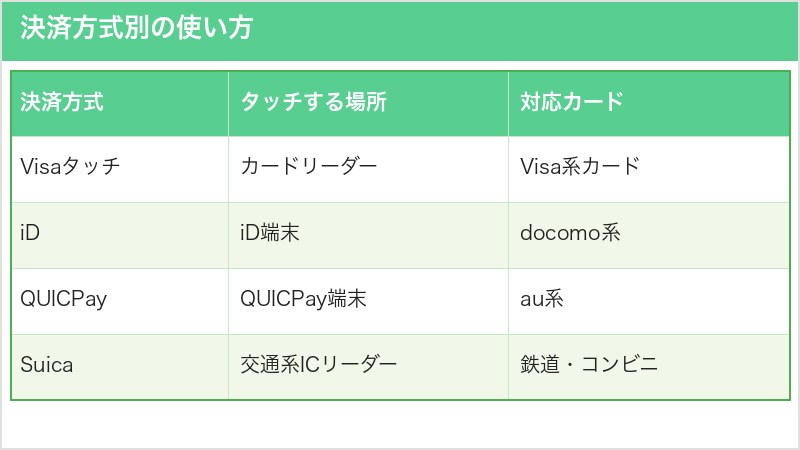
Google Payはさまざまな決済方式に対応しています。それぞれの端末タイプごとに使い方のポイントが異なるので、確認しておきましょう。
Visaのタッチ決済(Visa Contactless)
VisaのタッチICマークがある端末で使えます。VisaブランドのカードをGoogle Walletに登録していれば利用可能です。
| 項目 | 内容 |
|---|---|
| 対応カード | Visa発行のクレジットカード・デビットカード |
| 使い方 | Google Walletを開いてデフォルトカードを確認 → 端末にスマホをかざす |
| 注意点 | 端末によってはアプリ起動が不要。NFCをオンにするだけで支払い可能 |
使い方の手順
- Google Walletアプリを開いて、使いたいVisaカードが表示されているか確認する
- レジで「Visaのタッチ決済で払います」と伝える
- 決済端末の「Visa Contactless」マークにスマホをかざす
- 「ピッ」という音またはバイブレーションで決済完了
iD(アイディー)
iDはNTTドコモが提供する後払い式の電子マネーです。多くのAndroid端末でおサイフケータイ(FeliCa)を通じて利用できます。
| 項目 | 内容 |
|---|---|
| 対応端末 | おサイフケータイ(FeliCa)対応のAndroid端末 |
| 使い方 | Google WalletでiD対応カードを設定 → iDマーク端末にかざす |
| 注意点 | iDはFeliCa通信なのでNFC(Type A/B)とは別の設定が必要な場合あり |
iDが使えない時の確認ポイント
- 端末がおサイフケータイ(FeliCa)に対応しているか確認する(対応端末一覧はGoogle公式サイトで確認可能)
- 「設定」→「接続」→「おサイフケータイ」がオンになっているか確認する
- Google WalletでiD対応クレジットカードが登録されているか確認する
QUICPay(クイックペイ)
QUICPayはJCBが提供する後払い式の電子マネーです。JCBブランドのカードやJCBと提携したカードで利用できます。
| 項目 | 内容 |
|---|---|
| 対応カード | JCBブランドのカードまたはQUICPay提携カード |
| 使い方 | Google WalletでQUICPay対応カードを設定 → QUICPayマーク端末にかざす |
| 注意点 | iD同様おサイフケータイ(FeliCa)対応端末が必要な場合あり |
決済方式の比較一覧
| 決済方式 | 通信方式 | 必要な設定 | 主な対応店舗 |
|---|---|---|---|
| Visaのタッチ決済 | NFC(Type A/B) | NFCオン・Visaカード登録 | コンビニ・スーパー全般 |
| iD | FeliCa | おサイフケータイオン・iD対応カード登録 | セブン-イレブン・ファミリーマートなど |
| QUICPay | FeliCa | おサイフケータイオン・QUICPay対応カード登録 | イオン・ローソンなど |
| Suica・PASMO | FeliCa | おサイフケータイオン・Suica/PASMO登録 | 電車・バス・コンビニ・駅ナカ |
それでも解決しない場合の対処法
上記の対処法を試しても改善しない場合は、以下の方法も試してみてください。
端末の再起動
シンプルですが効果的な方法です。端末の電源ボタンを長押しして「再起動」を選択し、再起動後にGoogle Payが使えるか確認してください。一時的なシステムの不具合はほとんどの場合、再起動で解消します。
Google Payアプリの再インストール
- Google Walletアプリを長押しして「アンインストール」をタップ
- Google Playストアで「Google Wallet」を検索して再インストール
- インストール後にGoogleアカウントでサインインし直す
- カード情報が復元されているか確認する
日本国内での地域設定確認
Google Payの一部機能は国・地域の設定に依存します。端末の「設定」→「一般管理」→「言語と入力」で言語が「日本語(日本)」に設定されているか確認してください。
よくある質問(FAQ)
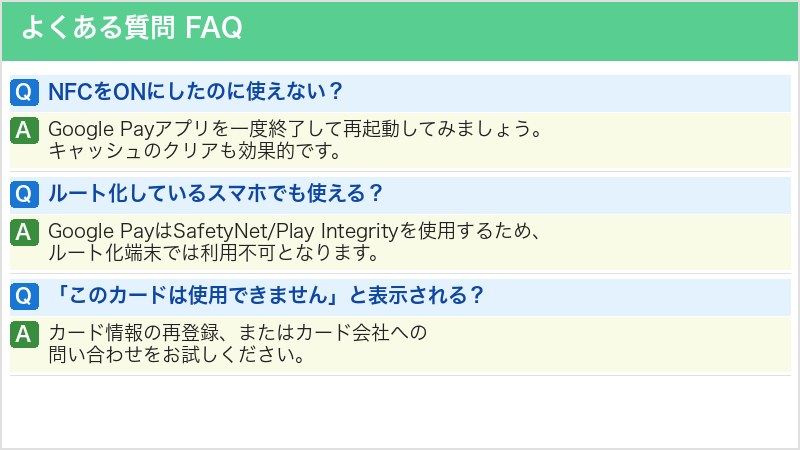
Q1. Google Payに登録できるカードの種類は?
A. 対応しているクレジットカード、デビットカード、プリペイドカード(Visaプリペイドなど)が登録できます。また、Suica、PASMO、iD、QUICPayなどの電子マネーにも対応しています。すべてのカードが対応しているわけではなく、カード会社がGoogle Pay対応サービスを提供している必要があります。登録しようとしているカードがGoogle Pay非対応の場合は、カード会社に確認してください。
Q2. 「このデバイスはGoogle Payに対応していません」エラーの対処法は?
A. このエラーが出る主な原因は以下の通りです。
- ルート化・カスタムROM: 端末をルート化している場合、Google Payのセキュリティチェックに不合格となります。公式ファームウェアに戻す必要があります。
- Play Integrity APIの不合格: 「設定」→「セキュリティ」→「Play プロテクト」で端末のステータスを確認してください。「認定されていません」と表示されている場合は、端末のセキュリティ要件を満たしていない可能性があります。
- Android OSが古すぎる: Android 5.0未満の場合はGoogle Payが使えません。
Q3. Google Payのカード情報は安全ですか?
A. 安全性は高く設計されています。Google Payは実際のカード番号をお店に伝えない「トークナイゼーション」という技術を使っています。決済時は実際のカード番号の代わりに、仮想のカード番号(デバイストークン)を使用するため、カード情報が漏洩するリスクが低くなっています。また、すべての取引は端末のセキュリティチップを通じて暗号化されます。
Q4. 海外でもGoogle Payは使えますか?
A. Visaのタッチ決済など、NFC対応の国際ブランドカード(Visa・Mastercard・JCBなど)を使った決済は、海外の対応端末でも利用可能です。ただし、Suicaや交通系ICカード、iD、QUICPayなどFeliCaを使った決済は基本的に日本国内のみです。海外渡航前に利用できる決済方式を確認しておくと安心です。
Q5. Google Payの利用に手数料はかかりますか?
A. Google Payアプリ自体の利用手数料は無料です。決済時にかかるのは、登録しているクレジットカードやデビットカードの通常の手数料のみです(多くのクレジットカードは利用者への手数料なし)。Suicaのチャージにはチャージ元のクレジットカードに応じた手数料が適用される場合があります。
Q6. スマホを紛失した場合、Google Payはどうなりますか?
A. スマホを紛失した場合は、以下の対応を素早く行ってください。
- 別のデバイスからGoogleアカウントにログインする
- 「デバイスを探す(Find My Device)」にアクセスする
- 紛失した端末を「ロック」して画面ロックをかけるか「データを消去」する
- 端末をロックするとGoogle Payも使用不能になるため、不正利用を防げる
- 必要に応じてカード会社にも連絡してカードの利用停止を依頼する
Q7. Google WalletとGoogle Payは何が違う?
A. 現在、Googleのモバイル決済サービスは「Google Wallet(グーグルウォレット)」に統一されています。以前は「Google Pay」という名称でしたが、2022年頃から「Google Wallet」に移行しました。日本では「Google Pay」という呼称が引き続き使われることも多いですが、実際のアプリ名は「Google Wallet」です。機能的には同じで、タッチ決済・Suica・クレジットカード管理などが行えます。
まとめ
AndroidのGoogle Payが使えない・エラーになる原因と対処法を解説しました。最後に主なポイントをまとめます。
今すぐ試すべき対処法チェックリスト
- NFCがオンになっているか確認する
- 機内モードがオフになっているか確認する
- Google Payアプリを最新バージョンにアップデートする
- Google Play 開発者サービスのキャッシュを削除する
- Google Payアプリのキャッシュ・データを削除する
- 端末を再起動する
- Googleアカウントからサインアウトして再サインインする
- デフォルトの支払いアプリがGoogle Payになっているか確認する
- 画面ロック(PINコード・パターン等)が設定されているか確認する
- 端末のAndroid OSを最新バージョンにアップデートする
上記の手順を試しても解決しない場合は、Google Payの公式サポートページ(support.google.com/pay)にアクセスするか、カード会社のサポートに問い合わせてみてください。特定のカードだけ使えない場合はカード会社側の問題であることが多く、Google側の問題ではない可能性があります。
この記事がGoogle Payのトラブル解決のお役に立てれば幸いです。