minto.tech スマホ(Android/iPhone)・PC(Mac/Windows)の便利情報をお届け! 月間アクセス160万PV!スマートフォン、タブレット、パソコン、地デジに関する素朴な疑問や、困ったこと、ノウハウ、コツなどが満載のお助け記事サイトはこちら!
※本ページにはプロモーション(広告)が含まれています
Androidのゲームダッシュボードが表示されない・有効にならない原因と対処法
Androidスマートフォンでゲームをプレイしているとき、ゲームダッシュボード(Game Dashboard)が表示されない、ゲームモードが有効にならないというトラブルに悩んでいませんか?
ゲームダッシュボードは、Android 12以降に搭載された機能で、ゲーム中にスクリーンショット撮影・画面録画・FPS表示・通知ブロックなどの便利な操作をワンタップで行えます。しかし、設定の問題やアプリの互換性など、さまざまな原因で正常に動作しないケースが報告されています。
この記事では、ゲームダッシュボードが表示されない・ゲームモードが有効にならない原因を網羅的に解説し、具体的な対処法をステップ形式でわかりやすくご紹介します。初心者の方でも順番に試していけば解決できるよう丁寧に説明していますので、ぜひ最後までご覧ください。
📌 この記事でわかること
- ゲームダッシュボードが表示されない主な原因7つ
- ゲームモードを有効にする正しい設定手順
- メーカー別(Samsung・Xiaomi・OPPO・Google Pixel)の対処法
- ゲームダッシュボードの代替アプリの活用方法
- 2026年最新のAndroidバージョンでの注意点
ゲームダッシュボード(Game Dashboard)とは?基本を理解しよう
対処法を試す前に、まずゲームダッシュボードの基本的な仕組みを理解しておきましょう。正しく理解することで、問題の原因を素早く特定できます。
ゲームダッシュボードの概要
ゲームダッシュボードは、Android 12(2021年リリース)で導入されたGoogle公式のゲーム支援機能です。ゲーム中に画面上にフローティングアイコンが表示され、タップすると以下の機能にアクセスできます。
| 機能 | 説明 |
|---|---|
| スクリーンショット | ゲーム画面をワンタップで撮影 |
| 画面録画 | ゲームプレイを動画で記録 |
| FPS表示 | フレームレートをリアルタイム表示 |
| 通知ブロック(おやすみモード) | ゲーム中の通知を一時的にオフ |
| YouTube Liveストリーミング | ゲーム画面をYouTubeで生配信 |
| 最適化モード | パフォーマンス優先またはバッテリー優先の切替 |
ゲームダッシュボードの対応条件
ゲームダッシュボードが動作するためには、いくつかの条件を満たす必要があります。以下の条件を確認してみてください。
- Android 12以降であること(Android 11以前は非対応)
- Google Play 開発者サービスが最新版であること
- Google Play ゲームアプリがインストールされていること
- メーカーのカスタムUI(One UI、MIUI、ColorOSなど)がゲームダッシュボードをサポートしていること
- 対象アプリがゲームとして認識されていること
ゲームダッシュボードが表示されない7つの原因
ゲームダッシュボードが正常に動作しない場合、以下の7つの原因が考えられます。それぞれの原因を確認し、該当するものがないかチェックしてみましょう。
原因1: ゲームダッシュボードの設定がオフになっている
最も多い原因が、そもそもゲームダッシュボードの設定が無効になっているケースです。Androidの初期設定ではオフになっている場合があり、手動で有効にする必要があります。
原因2: Androidのバージョンが古い
ゲームダッシュボードはAndroid 12以降でのみ利用可能です。Android 11以前のバージョンでは、この機能自体が存在しません。また、Android 12でも初期のバージョンではバグにより正常動作しないことがありました。
原因3: Google Play ゲームアプリの問題
ゲームダッシュボードはGoogle Play ゲームアプリと連携して動作します。このアプリが古い、無効化されている、キャッシュが破損しているなどの場合、ダッシュボードが表示されなくなります。
原因4: メーカー独自のゲームモードとの競合
Samsung(Game Booster)、Xiaomi(Game Turbo)、OPPO(Game Space)など、各メーカーが独自のゲーム最適化機能を搭載しています。これらがGoogle標準のゲームダッシュボードと競合し、表示を妨げることがあります。
原因5: アプリがゲームとして認識されていない
ゲームダッシュボードは、Google Playストアで「ゲーム」カテゴリに登録されているアプリでのみ自動的に有効になります。サイドローディング(APKファイルからのインストール)や一部のインディーゲームでは、ゲームとして認識されず、ダッシュボードが表示されないことがあります。
原因6: 省電力モードが有効になっている
バッテリーセーバーや省電力モードが有効な状態では、バックグラウンド処理が制限され、ゲームダッシュボードのオーバーレイ表示が無効化されることがあります。
原因7: 他のオーバーレイアプリとの干渉
画面上に重ねて表示する「オーバーレイ」を使用する他のアプリ(チャットヘッド、画面フィルターアプリ、フローティングウィジェットなど)が、ゲームダッシュボードの表示を妨げている可能性があります。
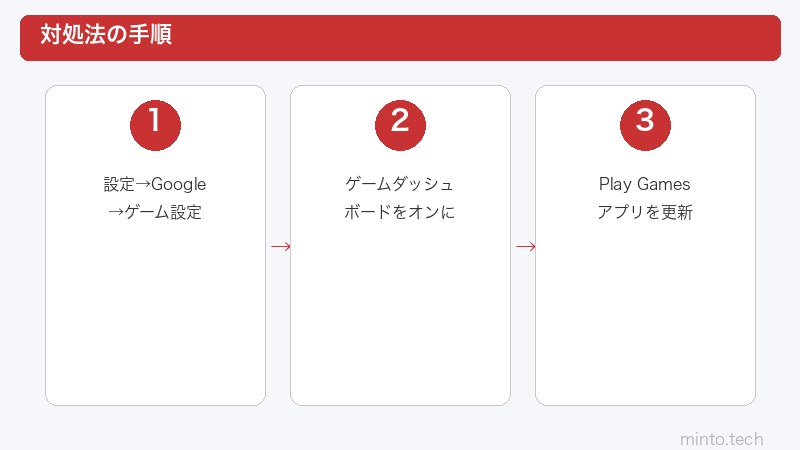
【対処法1】ゲームダッシュボードの設定を有効にする
まず最初に、ゲームダッシュボードの設定が正しく有効になっているか確認しましょう。
手順(Google Pixel・標準Androidの場合)
- 「設定」アプリを開く
- 「通知」をタップ
- 「おやすみモード」の下にある「ゲームダッシュボード」をタップ(※ Android 13以降は「設定」→「Google」→「ゲームのすべての設定」の場合もあります)
- 「ゲームダッシュボード」のトグルをオンにする
- ゲームを起動して、画面下部にフローティングアイコンが表示されるか確認する
手順(Android 14・15の場合)
Android 14以降では、設定の場所が変更されている場合があります。
- 「設定」アプリを開く
- 上部の検索バーに「ゲーム」と入力
- 検索結果から「ゲームダッシュボード」をタップ
- トグルをオンにする
※ 設定アプリ内で見つからない場合は、Google Play ゲームアプリを開き、右上のプロフィールアイコン → 「設定」からもアクセスできます。
【対処法2】Androidバージョンとセキュリティパッチを更新する
OSやセキュリティパッチが古いと、ゲームダッシュボードが正常に機能しないことがあります。最新の状態に更新しましょう。
- 「設定」→「システム」→「システムアップデート」を開く
- 「アップデートを確認」をタップ
- 利用可能なアップデートがある場合は「ダウンロードしてインストール」を実行
- インストール完了後、端末を再起動
特にAndroid 12からAndroid 13・14・15へのメジャーアップデートが提供されている場合は、ゲームダッシュボード関連のバグ修正が含まれていることが多いため、必ず適用してください。
【対処法3】Google Play ゲームアプリを更新・再インストールする
ゲームダッシュボードはGoogle Play ゲームアプリに依存しています。このアプリに問題がある場合の対処法です。
ステップ1: アプリを最新バージョンに更新
- Google Playストアを開く
- 検索バーに「Google Play ゲーム」と入力して検索
- 「更新」ボタンが表示されている場合はタップして更新
ステップ2: キャッシュとデータを削除
- 「設定」→「アプリ」→「Google Play ゲーム」を開く
- 「ストレージとキャッシュ」をタップ
- 「キャッシュを削除」をタップ
- 改善しない場合は「ストレージを消去」も試す(ゲームデータはクラウドに保存されるため、通常は影響ありません)
ステップ3: Google Play 開発者サービスも更新
- 「設定」→「アプリ」→「Google Play 開発者サービス」を開く
- 右上の「︙」メニュー→「アップデートのアンインストール」をタップ
- Google Playストアを開くと、自動的に最新版に再更新される
- 端末を再起動する
【対処法4】メーカー独自のゲームモードを確認・調整する
メーカー別にゲームモード設定の場所や対処法が異なります。お使いのメーカーに合わせて確認してください。
Samsung Galaxy(One UI / Game Booster)
SamsungのGalaxyシリーズでは、Game Boosterがデフォルトで有効になっています。これがGoogle標準のゲームダッシュボードと競合する場合があります。
- 「設定」→「高度な機能」→「Game Booster(ゲームブースター)」を開く
- Game Boosterを一度オフにする
- ゲームを起動して、Googleのゲームダッシュボードが表示されるか確認
- 表示されない場合は、Game Boosterをオンに戻し、Game Boosterの設定内で「ゲーム中にダッシュボードを表示」をオンにする
注意: One UI 5以降では、Game BoosterがGoogleのゲームダッシュボード機能を統合しているため、Googleのダッシュボードは表示されず、代わりにGame Boosterのダッシュボードが表示されるのが正常な動作です。
Xiaomi(MIUI / HyperOS / Game Turbo)
- 「セキュリティ」アプリを開く
- 「Game Turbo(ゲームターボ)」をタップ
- ゲームが登録されていない場合は「+」ボタンでゲームアプリを追加
- HyperOSの場合は「設定」→「特別な機能」→「ゲームターボ」から設定
OPPO / realme(ColorOS / Game Space)
- 「設定」→「特別な機能」→「Game Space(ゲームスペース)」を開く
- Game Spaceがオンになっているか確認
- ゲームが登録されていない場合は手動で追加
Google Pixel
Google Pixelでは、純正のゲームダッシュボードがそのまま使用できます。設定方法は対処法1をご参照ください。Pixel 6以降のTensor チップ搭載モデルでは、パフォーマンス最適化機能も利用可能です。
【対処法5】アプリをゲームとして手動登録する
Google Playからインストールしたゲームでも、まれにゲームとして認識されないことがあります。また、APKからサイドローディングしたゲームは自動認識されません。
Google Play ゲームアプリで手動追加する方法
- Google Play ゲームアプリを開く
- 下部メニューの「ライブラリ」をタップ
- 対象のゲームが表示されていない場合は、一度Playストアからゲームのページを開いて「開く」をタップ
- ゲームがライブラリに追加されると、次回起動時にゲームダッシュボードが表示される可能性があります
メーカーのゲームモードに手動追加する方法
メーカー独自のゲームモード(Game Booster、Game Turbo、Game Spaceなど)の設定画面で、対象アプリを手動でゲームとして追加できる場合があります。
- 各メーカーのゲームモード設定画面を開く(対処法4参照)
- 「ゲームを追加」「+」などのボタンをタップ
- インストール済みアプリの一覧から対象ゲームを選択
- 追加後、ゲームを再起動する
【対処法6】省電力モードを解除する
省電力モードが有効な状態ではゲームダッシュボードが正常に動作しないことがあります。
- 「設定」→「バッテリー」を開く
- 「バッテリーセーバー」がオンの場合はオフにする
- 「自適応バッテリー」が有効な場合も、一時的にオフにして動作確認する
また、個別アプリのバッテリー最適化を解除する方法もあります。
- 「設定」→「アプリ」→対象のゲームアプリを選択
- 「バッテリー」をタップ
- 「制限なし」を選択(「最適化」や「制限」ではなく)
【対処法7】オーバーレイアプリを無効化・終了する
他のオーバーレイアプリがゲームダッシュボードの表示を妨げている可能性があります。以下のアプリが該当しやすいので、一時的に終了してテストしてください。
| アプリの種類 | 具体例 | 対処法 |
|---|---|---|
| ブルーライトカットアプリ | Twilight、Night Owlなど | ゲーム中は一時停止する |
| チャットバブル | Facebook Messengerのチャットヘッドなど | バブル表示をオフにする |
| フローティングウィジェット | Floating Apps、Edge Panelsなど | ゲーム中は無効化する |
| 画面録画アプリ | AZ Screen Recorderなど | 録画停止後にゲームを再起動 |
オーバーレイ権限を確認する方法
- 「設定」→「アプリ」→「特別なアプリアクセス」を開く
- 「他のアプリの上に表示」をタップ
- 心当たりのあるアプリのオーバーレイ権限を一時的にオフにする
- ゲームを再起動してダッシュボードの表示を確認
【対処法8】端末のキャッシュパーティションを消去する
システム全体のキャッシュが破損している場合、ゲームダッシュボードの動作に影響することがあります。リカバリーモードからキャッシュパーティションを消去することで改善する場合があります。
Google Pixelの場合
- 端末の電源を完全にオフにする
- 電源ボタン+音量下ボタンを同時に長押し
- ブートローダーメニューが表示されたら、音量ボタンで「Recovery mode」を選択し、電源ボタンで決定
- Androidロボットの画面で電源ボタン+音量上ボタンを一瞬押す
- 「Wipe cache partition」を選択して実行
- 完了後、「Reboot system now」で再起動
Samsung Galaxyの場合
- 端末の電源をオフにする
- 電源ボタン+音量上ボタンを同時に長押し
- Samsung のロゴが表示されたらボタンを離す
- リカバリーメニューで「Wipe cache partition」を選択
- 「Yes」を選択して実行、完了後に再起動
※ この操作ではアプリやデータは削除されません。システムキャッシュのみが消去されます。
【対処法9】セーフモードで原因アプリを特定する
上記の対処法で解決しない場合は、サードパーティ製アプリが原因の可能性があります。セーフモードで起動することで原因を特定できます。
- 電源ボタンを長押しし、「電源を切る」を長押し
- 「セーフモードで再起動」の確認メッセージが表示されたら「OK」をタップ
- セーフモードで起動後、ゲームダッシュボードの設定を確認
- セーフモードで正常に動作する場合は、最近インストールしたアプリが原因の可能性が高い
- 最近インストールしたアプリを1つずつアンインストールして特定する
【対処法10】最終手段 — 設定のリセット
すべての対処法を試しても解決しない場合は、設定のリセットを検討してください。
アプリの設定をリセット(データ消去なし)
- 「設定」→「アプリ」を開く
- 右上の「︙」メニュー→「アプリの設定をリセット」をタップ
- 確認画面で「リセット」をタップ
この操作では、アプリの無効化設定・通知設定・デフォルトアプリ設定・権限設定などがリセットされます。アプリのデータや写真などは削除されません。
工場出荷時の状態にリセット(最終手段)
上記でも解決しない場合は、端末を初期化することで確実に解決できます。ただし、すべてのデータが削除されるため、事前にバックアップを必ず取ってください。
- 「設定」→「システム」→「リセットオプション」を開く
- 「すべてのデータを消去(出荷時リセット)」をタップ
- 画面の指示に従ってリセットを実行
- リセット後、Googleアカウントでログインし、ゲームダッシュボードの設定を有効にする
ゲームダッシュボードの代替手段
端末やAndroidバージョンの制約でゲームダッシュボードが使えない場合は、以下の代替手段を活用できます。
| 代替手段 | 対応端末 | 主な機能 |
|---|---|---|
| Samsung Game Booster | Galaxy シリーズ | パフォーマンス最適化、通知ブロック、ナビゲーションロック |
| Xiaomi Game Turbo | Xiaomi、Redmi、POCO | CPU・GPUブースト、Wi-Fi最適化、メモリ解放 |
| OPPO Game Space | OPPO、realme | ゲーム専用ランチャー、パフォーマンスモード |
| Game Booster(サードパーティ) | 全Android端末 | メモリ解放、CPU最適化、おやすみモード連携 |
トラブルシューティング早見表
症状別に最も効果的な対処法を以下の表にまとめました。該当する症状から対処法を確認してください。
| 症状 | 推奨対処法 | 優先度 |
|---|---|---|
| フローティングアイコンが全く出ない | 対処法1(設定確認)→ 対処法3(アプリ更新) | ★★★ |
| 特定のゲームでだけ表示されない | 対処法5(手動登録) | ★★★ |
| 設定項目自体が見つからない | 対処法2(OS更新)→ 対処法4(メーカー別確認) | ★★★ |
| 以前は表示されていたのに消えた | 対処法3(キャッシュ削除)→ 対処法7(オーバーレイ確認) | ★★☆ |
| ダッシュボードは出るが機能しない | 対処法3(アプリ再インストール)→ 対処法8(キャッシュ消去) | ★★☆ |
| バッテリー残量が少ない時だけ消える | 対処法6(省電力モード解除) | ★☆☆ |
この記事に関連するおすすめ商品
スマホ用ゲームコントローラー Bluetooth接続
約2,980円〜
Bluetooth接続でAndroidに対応。FPSやアクションゲームの操作性が大幅に向上します。
スマホ冷却ファン ペルチェ素子 ゲーミング
約1,980円〜
ゲーム中のスマホ発熱を効率的に冷却。パフォーマンス低下やバッテリー劣化を防ぎます。
モバイルバッテリー 大容量 20000mAh 急速充電
約2,480円〜
長時間のゲームプレイでもバッテリー切れの心配なし。USB-C急速充電対応で充電しながらプレイ可能。
※ 価格は変動します。最新価格はリンク先でご確認ください
よくある質問(FAQ)
Q1. ゲームダッシュボードはどのAndroidバージョンから使えますか?
Android 12以降で利用可能です。Android 11以前の端末では、ゲームダッシュボード機能は搭載されていません。ただし、メーカー独自のゲームモード(Samsung Game Booster、Xiaomi Game Turboなど)は、Android 11以前でも利用できる場合があります。
Q2. Google Pixelでゲームダッシュボードの設定が見つかりません。
Android 14以降のPixelでは、設定の場所が変更されています。「設定」アプリの検索バーに「ゲーム」と入力して検索するか、「Google Play ゲーム」アプリの設定からアクセスしてください。「設定」→「Google」→「ゲームのすべての設定」の場合もあります。
Q3. Samsung GalaxyでGoogleのゲームダッシュボードは使えますか?
One UI 5以降のGalaxyシリーズでは、Google標準のゲームダッシュボードの代わりにSamsung独自の「Game Booster」が統合されています。Game Boosterで同等の機能が利用できるため、Googleのダッシュボードが表示されないのは仕様です。
Q4. ゲームダッシュボードをオンにしても一部のゲームで表示されません。
Google Playストアでゲームカテゴリに登録されていないアプリでは表示されないことがあります。メーカーのゲームモード設定(Game Booster、Game Turboなど)で対象アプリを手動追加してみてください。
Q5. ゲームダッシュボードのFPS表示が0のままです。
FPSカウンターはすべてのゲームで正確に動作するわけではありません。特に、フレームレートをロックしているゲームやOpenGLを使用していないアプリでは正しく表示されないことがあります。また、端末のGPU性能によっても表示精度が変わります。
Q6. ゲームダッシュボードを使うとゲームが重くなりますか?
基本的には、ゲームダッシュボード自体が大きなパフォーマンスへの影響を与えることはありません。ただし、FPSカウンターの常時表示や画面録画を同時に行うと、わずかにパフォーマンスが低下する場合があります。パフォーマンスが気になる場合は、使わない機能をオフにしてください。
Q7. ゲーム中にスクリーンショットを撮る別の方法はありますか?
ゲームダッシュボードが使えない場合でも、以下の方法でスクリーンショットを撮影できます:電源ボタン+音量下ボタンの同時押し、通知パネルからのクイック設定タイル、Googleアシスタントへの音声指示(「スクリーンショットを撮って」)などがあります。
Q8. ゲームダッシュボードでYouTube配信ができません。
YouTube Liveストリーミング機能を使うには、YouTubeチャンネルでライブ配信が有効になっている必要があります。チャンネル登録者数が50人以上であること、過去90日間にコミュニティガイドライン違反がないことなどの条件があります。また、モバイルからのライブ配信はチャンネル登録者数1,000人以上が必要な場合があります。
まとめ
Androidのゲームダッシュボードが表示されない・ゲームモードが有効にならない問題について、原因と対処法を解説しました。最後に重要なポイントをまとめます。
✅ この記事のまとめ
- 設定の確認が最優先 — ゲームダッシュボードのトグルがオフになっているケースが最も多い
- Android 12以降が必須 — 古いバージョンでは利用不可
- Google Play ゲームアプリの更新とキャッシュ削除で多くの問題が解決する
- メーカー独自のゲームモード(Game Booster、Game Turboなど)との競合に注意
- 特定のゲームだけ表示されない場合は手動でゲーム登録を試す
- 省電力モードの解除とオーバーレイアプリの無効化も効果的
- 解決しない場合はセーフモードで原因アプリを特定する
ほとんどの場合、対処法1〜3(設定確認・OS更新・アプリ更新)で解決します。まずはこの3つを順番に試してみてください。それでも解決しない場合は、メーカー固有の設定やオーバーレイアプリの干渉を疑い、対処法4〜7を試しましょう。
ゲームダッシュボードを活用して、快適なゲームライフをお楽しみください!