 minto.tech スマホ(iPhone/Android)・パソコン(Windows/Mac)・Office・Wi-Fi・AIツールの「できない」「困った」を解決する実用ガイド。トラブル対処法とノウハウが満載のお助けサイトです。
※本ページにはプロモーション(広告)が含まれています
📑 この記事の目次(タップで開く)
【2026年最新版】Androidのアプリドロワーを整理・カスタマイズする方法完全ガイド
- アプリドロワーとホーム画面の違いと基本操作の仕組み
- アプリを使いやすく並び替える方法(アルファベット順・使用頻度順・カスタム順)
- フォルダ作成とドラッグ&ドロップでアプリをグループ化する手順
- Samsung・Pixel・AQUOSごとのアプリ非表示設定と、Nova Launcherによる徹底カスタマイズ法
「Androidのアプリ一覧がごちゃごちゃして、使いたいアプリがすぐに見つからない」「アプリが増えすぎて管理しきれない」——そんな悩みを持つ方は意外と多くいます。
Androidにはアプリドロワーという全アプリ一覧画面があり、この画面を上手に整理・カスタマイズすることで、スマートフォン操作の快適さが大きく向上します。ホーム画面と合わせて使いこなすと、目的のアプリを瞬時に起動できるようになります。
この記事では、アプリドロワーの基本的な仕組みから、並び替え・フォルダ作成・非表示設定・ランチャーアプリによる高度なカスタマイズまで、ステップごとに丁寧に解説します。
アプリドロワーとは?ホーム画面との違いと基本操作
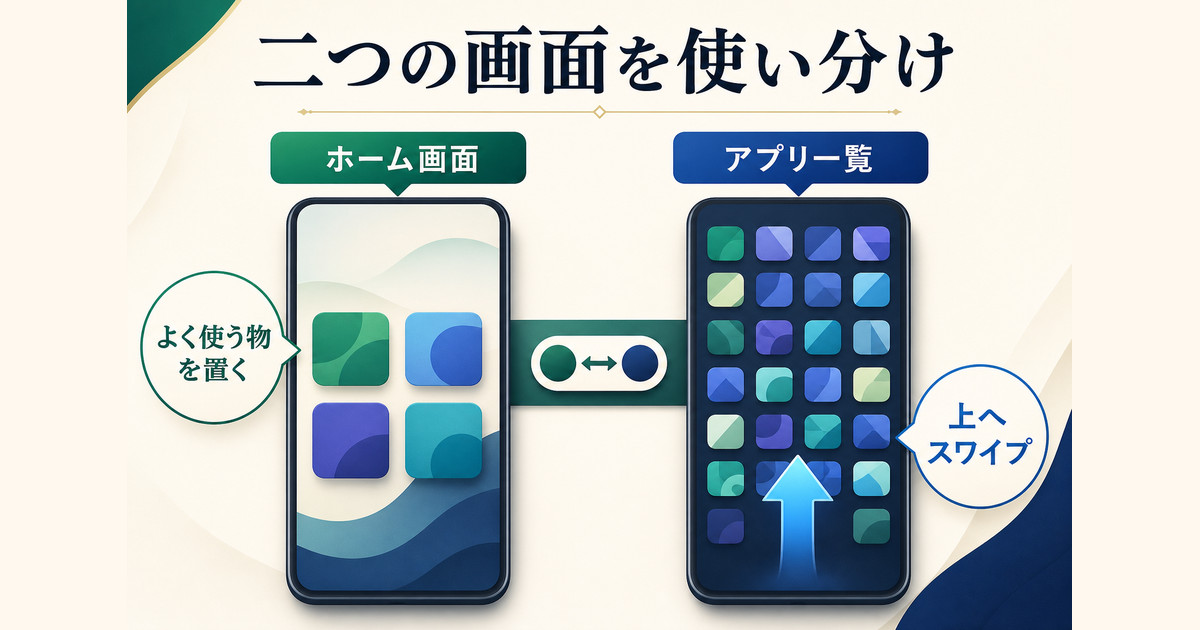
アプリドロワーとは、Androidにインストールされているすべてのアプリが一覧表示される画面のことです。ホーム画面とは異なり、アプリを追加・削除しなくても自動的にすべてのアプリが表示されます。
ホーム画面とアプリドロワーの違い
| 項目 | ホーム画面 | アプリドロワー |
|---|---|---|
| 表示されるアプリ | 手動で配置したものだけ | インストール済みのすべて |
| アプリの追加・削除 | 手動で配置・削除が必要 | インストール・削除と連動して自動更新 |
| カスタマイズ性 | 自由に配置・フォルダ作成可能 | 並び替え・グループ化が可能(機種による) |
| 開き方 | ホームボタンで表示 | ホーム画面を上にスワイプ(多くの機種) |
アプリドロワーの開き方
アプリドロワーの開き方はメーカーや設定によって異なりますが、多くのAndroid機種ではホーム画面から上方向にスワイプすることで開きます。ドック(画面下部のバー)中央にある格子状のアイコンをタップする場合もあります。
Samsung(One UI)ではホーム画面から上スワイプ、Pixelでも上スワイプ、AQUOSやその他多くの機種でも同様です。
アプリの並び替え方法(アルファベット順・使用頻度順・カスタム順)
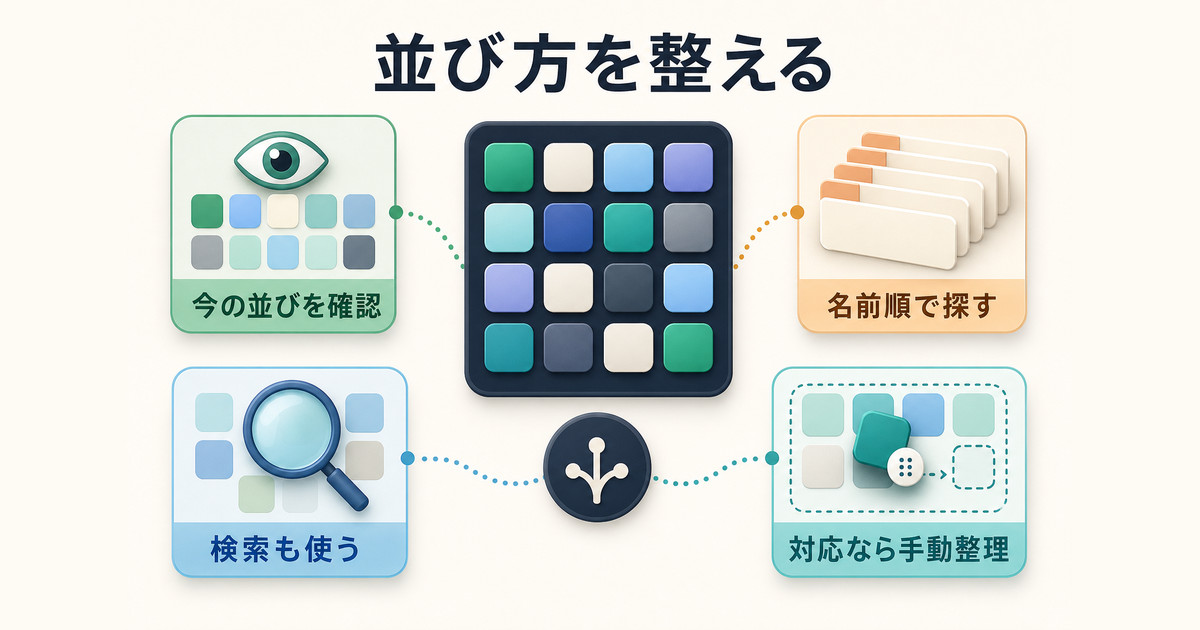
アプリドロワー内のアプリを整理するには、並び順を変える方法が最も手軽です。並び替えのオプションはランチャーや機種によって異なりますが、一般的に以下の3つの並び順が利用できます。
アルファベット順(ABC順)
アプリ名のアルファベット順に並べる方法です。日本語名のアプリも、内部のアプリ名(英語)に基づいて並ぶことが多く、探したいアプリの名前が分かっている場合に便利です。
設定手順(Samsung One UIの場合):
- アプリドロワーを開く
- 画面右上の「⋮」(メニュー)をタップ
- 「並べ替え」→「A〜Z 順」を選択
使用頻度順
よく使うアプリが上位に表示されるため、ホーム画面に配置しなくても使用頻度の高いアプリにすぐアクセスできます。
設定手順(Samsung One UIの場合):
- アプリドロワーを開く
- 「⋮」→「並べ替え」→「使用頻度順」を選択
カスタム順(手動並び替え)
アプリを自分の好きな順序に手動で並び替える方法です。よく使うアプリを先頭に配置したり、カテゴリごとにまとめたりできます。
アプリを長押しして、ドラッグしたい位置に移動させることで順序を変更できます(対応している機種・ランチャーに限ります)。
フォルダ作成でアプリをグループ化する手順(ドラッグ&ドロップ)
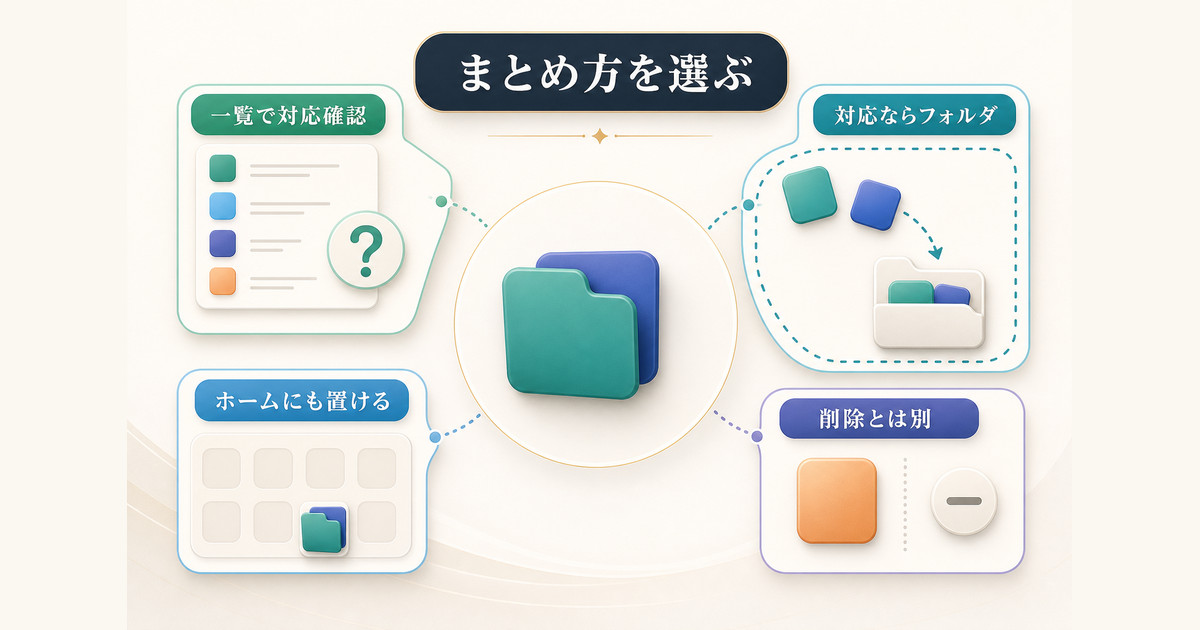
アプリの数が多い場合、フォルダを作成してグループ化することで、ドロワー内のスペースを節約しながら整理できます。
アプリドロワーでフォルダを作成する手順
- アプリドロワーを開く
- フォルダにまとめたいアプリを長押しする(1〜2秒)
- アプリがドラッグできる状態になる
- 別のアプリの上にドロップする(2つのアプリが重なるとフォルダが作成される)
- フォルダ名を入力して確定する
フォルダに3つ目以降のアプリを追加するには、追加したいアプリを長押しして既存のフォルダの上にドロップします。
フォルダ名のつけ方のコツ
フォルダ名は用途やカテゴリで分けると使いやすくなります。例えば以下のように整理するのがおすすめです。
- SNS:Instagram・Twitter・Facebook・TikTokなど
- 仕事:Gmail・Slack・Zoom・Notionなど
- エンタメ:YouTube・Netflix・Spotifyなど
- ショッピング:Amazon・楽天・メルカリなど
- カメラ・写真:カメラ・フォト・Snapseedなど
フォルダの削除方法
フォルダを長押しして「削除」を選ぶか、フォルダを開いてすべてのアプリを取り出した後、空フォルダを長押して削除します。フォルダを削除してもアプリ自体は削除されません。
アプリドロワーからアプリを非表示にする方法(機種別:Samsung / Pixel / AQUOS)
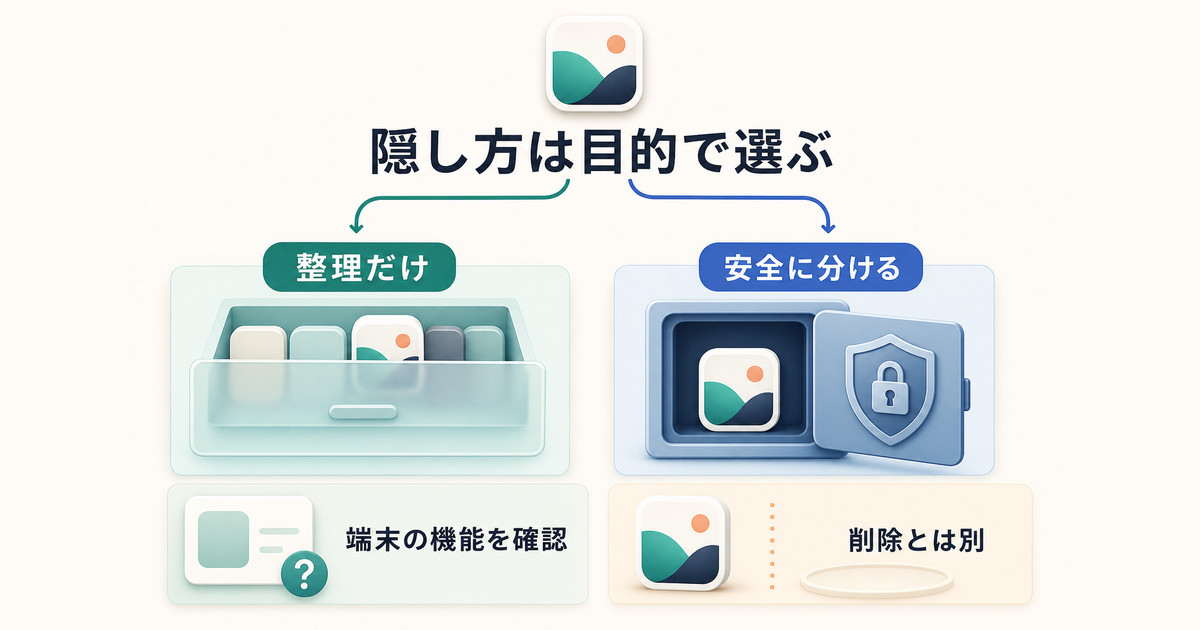
使わないアプリでも削除できないものや、ドロワーに表示したくないアプリを非表示にできます。ただし、機種によって手順が異なります。
Samsung(Galaxy)の場合
- ホーム画面または壁紙を長押し →「ホーム画面の設定」を開く
- 「アプリを非表示」をタップ
- 非表示にしたいアプリにチェックを入れて「適用」
または、アプリドロワーで「⋮」メニューから「アプリを非表示」を選択する方法もあります。
Pixelの場合
Pixelの標準ランチャー(Pixel Launcher)では、アプリを非表示にする標準機能が限定的です。ホーム画面にはアプリを配置しないことで、事実上ドロワーに残したまま管理する使い方が一般的です。
アプリを完全に非表示にしたい場合は、後述するNova Launcherなどのサードパーティランチャーを使う方法が有効です。
AQUOS(Sharp)の場合
- ホーム画面を長押しして設定画面を開く
- 「ホーム設定」→「アプリ一覧」を選択
- 「非表示にするアプリ」または「使用しないアプリ」を選択してアプリを指定する
機種によってメニューの名称が異なる場合があります。最新のAQUOS sense9などでは設定方法が変更になっている場合もあるため、実機で確認してください。
ランチャーアプリで徹底カスタマイズする方法(Nova Launcher等)
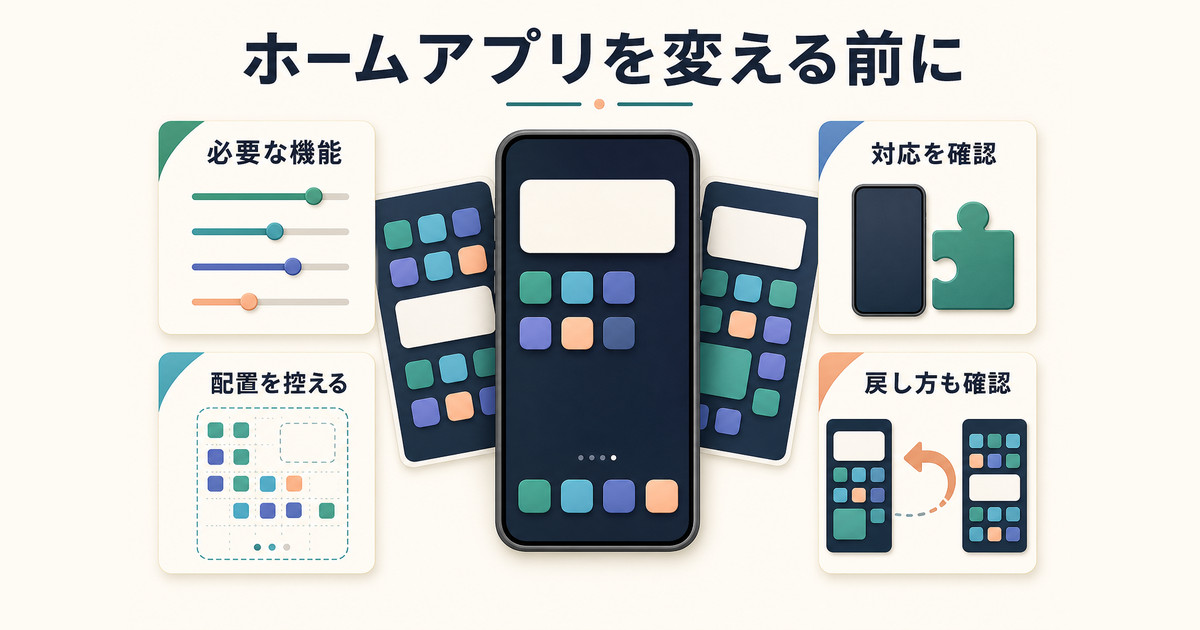
ランチャーアプリとは、Androidのホーム画面とアプリドロワーを丸ごと置き換えることができるアプリです。標準ランチャーでは実現できない高度なカスタマイズが可能になります。
Nova Launcher(おすすめ)の概要
Nova Launcherは世界的に最も人気のある定番ランチャーアプリで、無料版でも十分な機能を使えます。プレミアム版(有料)ではさらに細かい設定が可能です。
Nova Launcherでできること(主な機能)
- アプリドロワーのレイアウト(グリッドサイズ)を自由に変更
- 特定のアプリをドロワーから非表示にする
- アイコンパックを適用して見た目を統一
- スワイプのアクションをカスタマイズ
- アプリの並び順を完全に自由に変更
- アプリドロワーに検索バーを追加
- ジェスチャー操作(ダブルタップでアシスタントを起動など)
Nova Launcherの基本的な設定手順
- Google PlayストアからNova Launcherをインストール
- ホームボタンを押すと「ホームアプリを選択」が表示されるので「Nova Launcher」を選ぶ
- Nova Launcherの設定画面(「Nova設定」アプリ)を開く
- 「アプリドロワー」セクションでレイアウト・並び順・非表示アプリを設定する
アプリを非表示にするNova Launcherの設定
- Nova設定 →「アプリドロワー」を開く
- 「アプリを非表示」をタップ
- 非表示にしたいアプリをチェックする
非表示にしたアプリはドロワーに表示されなくなりますが、アンインストールはされていないため、いつでも設定から再表示できます。
他のおすすめランチャー
| ランチャー名 | 特徴 | 価格 |
|---|---|---|
| Nova Launcher | 高いカスタマイズ性・安定性・人気No.1 | 無料(プレミアムあり) |
| Microsoft Launcher | Windows PCとの連携機能が充実 | 無料 |
| Niagara Launcher | シンプル・ミニマルデザインが得意 | 無料(プレミアムあり) |
| Smart Launcher 6 | AI自動分類でアプリをカテゴリ整理 | 無料(プレミアムあり) |
よくある質問(FAQ)
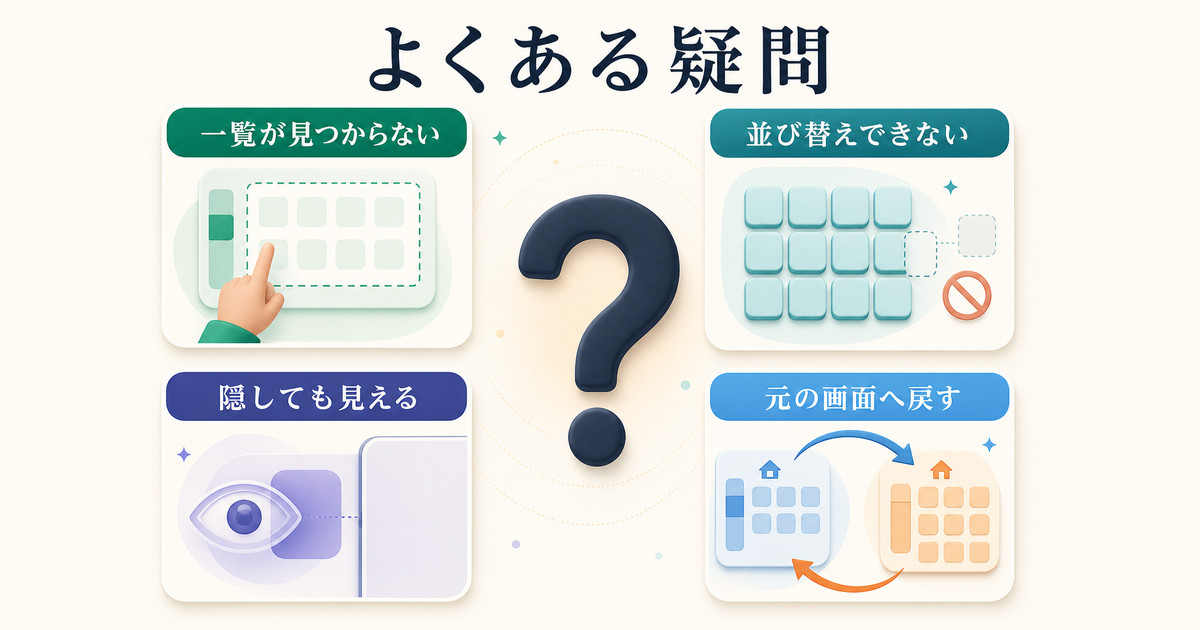
Q. アプリドロワーがない機種もありますか?
A. はい。Samsungの一部設定では「シンプルモード」や「ホーム画面のみ」を選ぶとドロワーが表示されなくなります。この場合、インストールしたアプリはすべてホーム画面に配置されます。設定から元に戻すことができます。
Q. ドロワーからアプリを非表示にしてもアプリは削除されませんか?
A. はい、削除はされません。非表示設定はドロワーに表示しないだけで、アプリ自体は端末に残っています。再表示したい場合は設定から戻せます。
Q. アプリドロワーに検索機能はありますか?
A. 多くのAndroid機種では、アプリドロワーを開くと上部に検索バーが表示されます。アプリ名を入力すると素早く絞り込めます。標準でない場合は Nova Launcher など対応ランチャーを使うと追加できます。
Q. ランチャーを変更するとデータが消えますか?
A. アプリデータは消えません。ただし、ホーム画面に配置していたアイコンやウィジェットの配置は変わります。元の標準ランチャーに戻したい場合は「設定」→「アプリ」→「デフォルトのアプリ」→「ホームアプリ」から変更できます。
Q. アプリドロワーでアルファベット以外の順で並び替えはできますか?
A. 標準ランチャーの並び替えオプションは限定的なことが多いです。Nova Launcherなどのサードパーティランチャーを使うと、使用頻度順・インストール日順・カスタム手動順など豊富な並び替えオプションが使えます。
Q. ドロワーのフォルダ内からホーム画面にアプリを追加するには?
A. アプリドロワー内のアプリを長押しすると「ホームに追加」などのオプションが表示されます。フォルダ内のアプリも同様に長押しし、ホーム画面にドラッグすることでショートカットを作成できます。
Q. アプリドロワーの背景(壁紙)を変更する方法は?
A. 標準ではドロワーの背景をホーム画面と別に設定できない機種が多いですが、Nova LauncherのPremium版ではドロワー背景のみ個別に変更することが可能です。
Android操作をもっと快適にするおすすめアイテム
最新のAndroid搭載スマートフォンは動作が速く、アプリドロワーやホーム画面のカスタマイズ性も高いものが多数あります。予算に合わせて選べるラインナップが豊富です。
アプリドロワー内でアプリを細かく選択・移動させる際にスタイラスペンがあると操作しやすくなります。タッチパネル対応の汎用スタイラスペンが多数揃っています。
よく使うアプリへのアクセスを快適にするには、スマホを定位置に固定できるホルダーがあると便利です。ナビや動画視聴など用途を問わず幅広く使えます。
まとめ
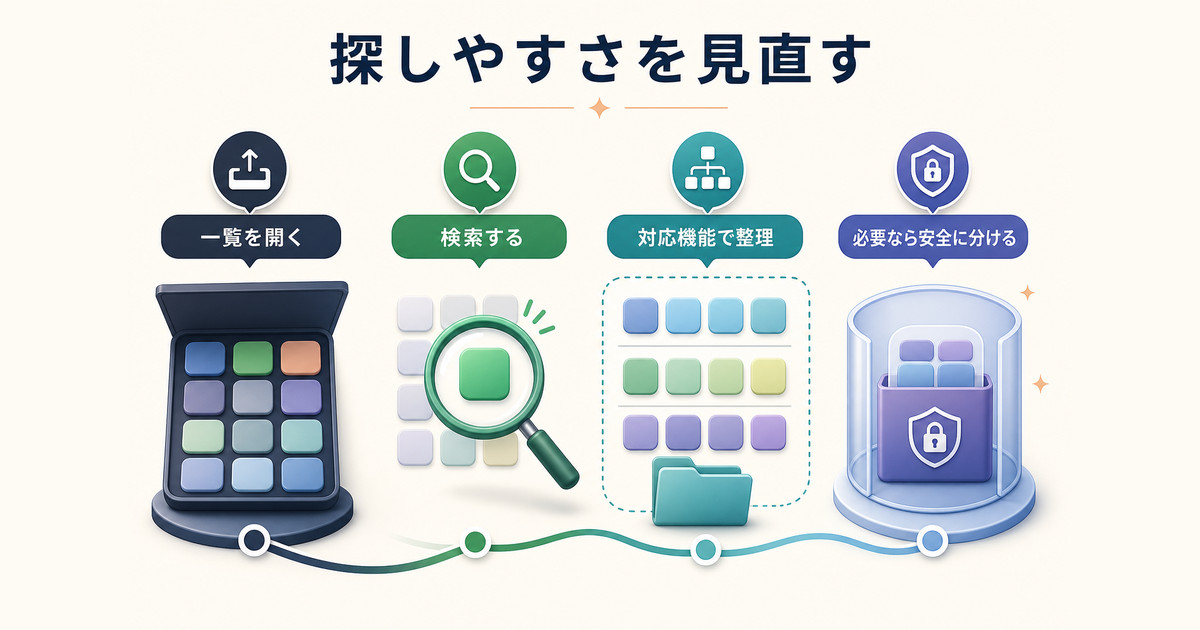
Androidのアプリドロワーは、整理・カスタマイズすることでスマートフォンの使い勝手が大幅に向上します。この記事の内容をまとめておきましょう。
- アプリドロワーはすべてのアプリが自動一覧表示される画面で、ホーム画面とは役割が異なる
- 並び替えはアルファベット順・使用頻度順・カスタム順から選べる(機種によって異なる)
- フォルダはアプリを長押しして別のアプリの上にドロップするだけで作成できる
- アプリの非表示はSamsung・AQUOSなど機種ごとの設定メニューから行う
- Nova Launcherなどのランチャーアプリを使えば標準機能以上の徹底カスタマイズが実現できる
まずはフォルダ作成からはじめて、次第に並び替えや非表示設定へと進めていくと、負担なくドロワーを整理できます。ランチャーアプリは少し上級者向けですが、一度設定してしまえば長期間快適に使い続けられます。本記事がスマートなAndroid活用の参考になれば幸いです。
