 minto.tech スマホ(iPhone/Android)・パソコン(Windows/Mac)・Office・Wi-Fi・AIツールの「できない」「困った」を解決する実用ガイド。トラブル対処法とノウハウが満載のお助けサイトです。
※本ページにはプロモーション(広告)が含まれています
【2026年最新版】本記事は2026年5月時点の最新Android OS(Android 14/15)、Google Driveバックアップ仕様、各メーカー(Samsung Galaxy/Google Pixel/Sony Xperia/SHARP AQUOS/OPPO/Xiaomi)の挙動を踏まえて執筆しています。Android Auto Backupの仕組みからアプリ別の対応状況、復元失敗時の対処まで、初期化・機種変更後にアプリデータが戻らないトラブルを解決します。
Androidスマホを初期化したり、新しい機種に乗り換えたとき、「Google Driveからバックアップを復元したのに、アプリのデータが空っぽになっている」「LINEのトーク履歴は戻ったのに、ゲームのセーブデータは消えた」「メモアプリの内容が全部リセットされた」というトラブルは非常に頻繁に起こります。じつはこの現象、Googleアカウントでバックアップを取っていれば自動的にすべて戻るわけではなく、アプリごとに復元される項目とされない項目がはっきり分かれているのが原因です。
本記事では、Android Auto Backupの正確な仕組み、復元されない8つの典型パターン、Google Drive内のバックアップ確認手順、各アプリの対応状況、機種変更時に取るべき正しい移行ルートまでを徹底的に解説します。読み終えるころには「なぜ戻らなかったのか」「次回はどうすれば全部戻せるのか」が完全に分かるはずです。
📑 この記事の目次(タップで開く)
この記事でわかること
- Android Auto Backupの仕組みと「24時間ルール」「Wi-Fi充電中条件」の正体
- アプリデータが復元されない8つの典型パターンと見分け方
- Google Drive内のバックアップ状況を確認する具体的な手順
- 自動バックアップを有効化して取りこぼしを防ぐ設定方法
- Samsung Smart Switch/Xperia Transfer/Google公式コピー機能の使い分け
- 復元後に「再ログインが必要」なアプリと「自動で戻る」アプリの違い
- LINE・PayPay・銀行アプリ・ゲームなど、引き継ぎコード必須のアプリ一覧
- 機種変更時に絶対にやってはいけないNG行動と、推奨される移行ルート
Android Auto Backupの仕組み — なぜ「すべて」は戻らないのか
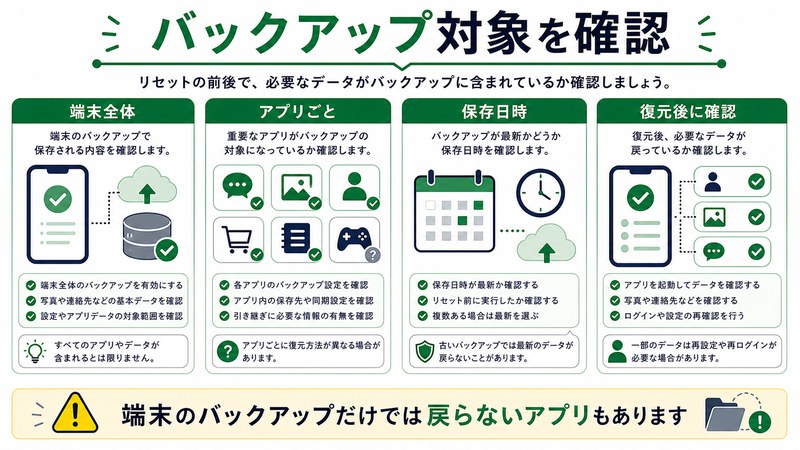
Androidには「Android Auto Backup(Android 自動バックアップ)」と呼ばれるOS標準のバックアップ機能が搭載されています。これはGoogle DriveのバックエンドにアプリデータをアップロードしGoogleアカウントに紐づけて保存する仕組みで、初期化や機種変更時に同じGoogleアカウントでログインすると自動で書き戻されます。ただし、ここに大きな落とし穴がいくつもあります。
Android Auto Backupの基本仕様
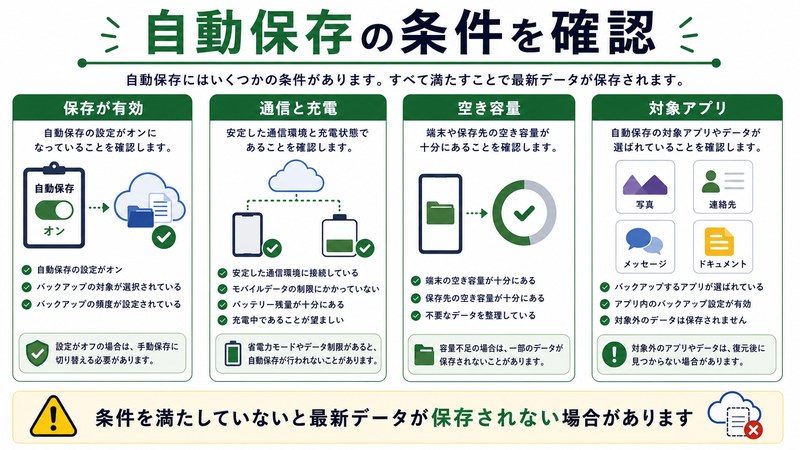
Android Auto Backupは、Android 6.0(Marshmallow)から導入された機能で、以下の条件を満たすと自動的にバックアップが実行されます。
- 端末がWi-Fiに接続されている(モバイル通信では原則実行されない)
- 端末が充電器に接続されている(バッテリー残量保護のため)
- 端末がアイドル状態である(操作していない時間帯)
- 最後のバックアップから24時間以上経過している
- アプリ側がバックアップに対応している(後述)
つまり、「最後にWi-Fi+充電器接続+放置」の状態がなければ、その時点のデータはクラウドに残っていません。新しいアプリをインストールして使い始めた直後に初期化すると、ほぼ確実にそのアプリのデータは復元できないと考えてください。
1アプリあたり25MBの上限
もう1つ重要な制限が「1アプリあたり25MBまで」というサイズ上限です。Android Auto BackupはGoogle Driveの「アプリデータ」フォルダ(ユーザーからは見えない隠し領域)に保存されますが、1つのアプリが書き込めるのは最大25MBまで。これを超えるアプリ(写真編集アプリの保存画像、大容量ゲームのセーブデータ、メモアプリの大量画像など)は、そもそも自動バックアップの対象外になります。
アプリ開発者の対応が必須
そして最大のポイントが、「アプリ開発者がAuto Backupに対応していないとそもそもバックアップされない」という事実です。AndroidManifest.xmlに android:allowBackup="true" という記述がないアプリは、OSのバックアップ機構の対象外になります。セキュリティ上の理由から、金融系・決済系・通信系のアプリは意図的にこのフラグをオフにしているケースが多く、初期化すると問答無用でデータが失われます。
アプリデータが復元されない8つの原因パターン
「初期化後にアプリデータが戻らない」と感じたとき、原因は以下の8つのパターンのいずれかに該当します。ご自身のケースがどれに当てはまるかを確認してください。
原因1: アプリ開発者がAuto Backupに非対応
もっとも多い原因がこれです。アプリ側で allowBackup="false" が設定されていると、いくらGoogleアカウントを正しく使っていてもデータは1バイトもアップロードされていません。代表例として、PayPay・楽天ペイ・d払い・au PAY などのキャッシュレス決済アプリ、メガバンクや地方銀行の銀行アプリ、生体認証や2段階認証アプリ、一部のソーシャルゲームが該当します。これらはセキュリティ重視のため、アプリ独自の引き継ぎコード方式での移行が必要です。
原因2: 対応アプリだが自動バックアップが無効になっている
Auto Backup対応のアプリでも、ユーザー側の設定で「Googleドライブへのバックアップ」がオフになっていると保存されません。設定アプリ→「Google」→「バックアップ」を開き、「Google Oneによるバックアップ」がオンになっているかを確認します。さらに「アプリのデータ」項目が「オン」になっていないと、OS全体の設定がオンでも個別アプリのデータは保存されません。
原因3: Google Driveの容量不足
Google Driveの無料容量は15GBです。Gmail・Googleフォト・Driveのファイルとアプリバックアップで共有するため、写真を大量に保存している人はバックアップが途中で止まっている可能性があります。設定→「Google」→「バックアップ」で「使用済み容量」を確認し、上限に近い場合は古いバックアップを削除するか、Google Oneの有料プラン(100GB/月250円〜)に加入する必要があります。
原因4: ログイン時に「復元しない」を選択してしまった
初期セットアップの途中で「アプリとデータをコピー」という画面が表示され、「バックアップから復元」「新規としてセットアップ」を選ぶ場面があります。ここで誤って「新規」や「コピーしない」を選択すると、Googleアカウントが正しくても復元はスキップされます。一度この選択をしてしまうと、後からセットアップ画面に戻すには再度初期化が必要です。
原因5: 機種違いによる互換性問題
Android Auto Backupは原則として「同じパッケージ名・同じ署名キー」のアプリ間でデータを共有しますが、メーカープリインストールアプリ(Samsung純正カレンダー、Xperia純正音楽プレーヤーなど)は別メーカーの端末に移行できません。Galaxy → Pixel など異メーカーの移行では、純正アプリのデータが失われやすい傾向があります。
原因6: データ移行アプリ(Smart Switch等)との混同
Samsung Smart Switch、Xperia Transfer、Pixelの「Quick Switch Adapter」など、メーカー独自の移行アプリと、Google純正のバックアップを混同しているケースもよくあります。メーカー移行アプリは有線または近距離Wi-Fi Directで端末間を直接コピーするため、Google Drive経由のバックアップとは別の仕組みです。後述の比較表で違いを整理します。
原因7: バックアップから24時間以内に大量の変更があった
前述のとおりAuto Backupは24時間に1回しか動きません。「昨夜にゲームをクリアしたばかり」「今日新しくインストールしたメモアプリに重要なデータを入れた」という直前の変更は、まだクラウドに上がっていない可能性が高いです。重要な変更後はすぐに端末を充電器+Wi-Fiに接続し、設定→「Google」→「バックアップ」→「今すぐバックアップ」を手動実行してください。
原因8: 復元後に再ログインしていない
Google Driveには「アプリデータの構造」だけが復元されますが、ログイン情報(セッショントークン)はセキュリティのため復元されません。LINE・Twitter・Instagram・各種ECアプリは、復元後に必ず再ログインが必要です。「データが戻らない」と感じる多くのケースは、実はログインしていないだけで、ログインすればクラウド側のデータが取得されます。
Google Drive内のバックアップ状況を確認する手順
「自分のバックアップが本当に存在するのか」「いつの時点のデータか」を確認するには、以下の手順でGoogle Drive内のバックアップ情報を開きます。
端末から確認する
- 設定アプリを開く
- 「Google」→「バックアップ」をタップ
- 画面上部に「Google Oneによるバックアップ」が表示される
- 「アプリデータ」「SMS」「通話履歴」「設定」など項目ごとに最終バックアップ日時が表示される
- 各項目をタップすると詳細(バックアップされたアプリ数など)を確認できる
パソコンから確認する
- ブラウザで
drive.google.comにアクセス - 左メニュー下部の「保存容量」をクリック
- 「バックアップ」タブを選択
- 端末ごとに「最終更新日」「サイズ」「データ種類」が一覧表示される
- 不要なバックアップは削除可能(容量回復に有効)
ここで該当端末のバックアップが「ありません」と表示される場合は、そもそもアップロード自体ができていなかったことになります。新しい端末に復元する前に、必ず古い端末で手動バックアップを実行してから移行作業に進んでください。
自動バックアップを正しく有効化する設定手順
これから初期化や機種変更を予定している場合は、事前に以下の手順で自動バックアップを正しく有効化しておきます。これを怠るとどれだけ正規の手順で移行しても、データは戻ってきません。
OS全体のバックアップを有効化
- 設定→「Google」を開く
- 「すべてのサービス」または「バックアップ」をタップ
- 「Google Oneによるバックアップ」をオンにする
- 「アプリのデータ」「写真と動画」「SMS」「通話履歴」「デバイスの設定」をすべて有効化
- 下部の「今すぐバックアップ」をタップして手動実行
- Wi-Fiに接続し、充電器を挿してから実行するとスムーズ
LINEのトーク履歴を別途バックアップ
LINEはOSのバックアップに依存せず、独自のバックアップ機能を持っています。必ずLINEアプリ内で別途バックアップを取ってください。
- LINEアプリ→「ホーム」タブ→右上の歯車アイコン
- 「トークのバックアップ・復元」をタップ
- 「Googleドライブにバックアップする」を実行
- バックアップ用のPINコード(6桁)を必ずメモする(復元時に必須)
Googleフォトで写真と動画を保護
Googleフォトの「バックアップと同期」をオンにすると、写真・動画はGoogleフォト経由で別管理されます。Android Auto Backupとは別系統なので、こちらも個別に有効化が必要です。
移行方式の比較表 — どれを使うべきか
| 移行方式 | 対象端末 | 対応データ | 必要なもの | 所要時間 | 復元精度 |
|---|---|---|---|---|---|
| Google Oneバックアップ | 全Android機種共通 | 対応アプリのデータ・SMS・通話履歴・設定・連絡先 | Googleアカウント・Wi-Fi | 復元10〜30分 | 中(アプリ依存) |
| Samsung Smart Switch | Galaxy同士または他機種→Galaxy | アプリ本体・データ・設定・ホーム画面配置 | USB Type-Cケーブルまたは無線 | 30〜60分 | 高(Galaxy間) |
| Xperia Transfer 2 | Xperia同士または他機種→Xperia | 連絡先・写真・動画・音楽・カレンダー | 無線接続またはUSB | 20〜45分 | 中〜高 |
| Pixel Quick Switch | 他機種→Pixel | アプリ・データ・SMS・連絡先・写真・WhatsApp | 同梱USB変換アダプター・ケーブル | 15〜30分 | 高 |
| キャリア独自ツール(あんしんデータ移行など) | 同一キャリア内 | 連絡先・写真・動画・カレンダー | キャリア認証・専用アプリ | 10〜20分 | 中 |
| microSDカードコピー | microSDスロット対応機種 | 写真・動画・音楽・ドキュメント | microSDカード本体 | カードサイズ次第 | 低(アプリは対象外) |
| JSバックアップ等の3rd party | iOS↔Android含む | 連絡先・写真・カレンダー | 3rd party専用アプリ | 10〜30分 | 中 |
機種変更時のおすすめルートは「Google Oneバックアップ+メーカー純正の移行ツールの併用」です。Googleバックアップで全体を戻し、メーカー独自データ(純正カレンダー、純正メモなど)はSmart SwitchやXperia Transferで補完します。LINE・PayPay・銀行アプリは、それぞれ独立した引き継ぎコード方式で別途移行してください。
主要アプリ別 復元対応状況
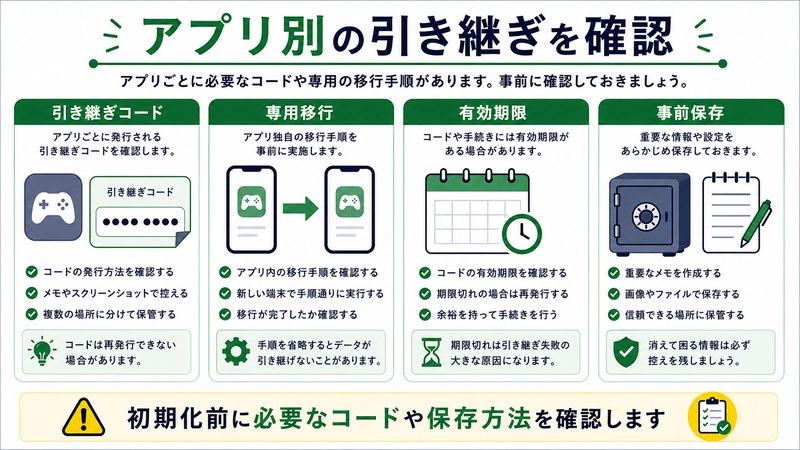
「このアプリは戻る?戻らない?」を判断するための、主要アプリの対応状況をまとめます。アプリ側のアップデートで挙動が変わる場合があるため、最終的には公式ヘルプもあわせて確認してください。
自動で戻るアプリ(OS再ログインのみ)
- Gmail(クラウド同期)
- Googleカレンダー(クラウド同期)
- Googleマップ・Googleドライブ・Google Keep(クラウド同期)
- Twitter/X、Instagram、Facebook、TikTok(クラウド同期)
- YouTube、Spotify、Amazon Music(再ログインで履歴・プレイリスト復活)
- 多くの天気アプリ、ニュースアプリ(クラウド同期型)
引き継ぎコードが必要なアプリ
- LINE(トーク履歴はGoogleドライブバックアップ+PINコード)
- PayPay、楽天ペイ、d払い、au PAY(電話番号認証+SMS)
- メガバンク・地方銀行アプリ(再登録または引き継ぎ手続き)
- マイナポータル、e-Tax関連アプリ(マイナンバーカード再連携)
- 2段階認証アプリ(Authy、Google認証システム — 事前のエクスポート必須)
- ソーシャルゲーム全般(事前の連携設定または引き継ぎID取得)
- キャリア公式アプリ(My docomo、My SoftBank等の一部)
戻らない可能性が高いアプリ
- サイズ25MB超のセーブデータを持つゲーム
- オフライン動画ダウンロードアプリ(Netflix・Amazon Primeのダウンロード分)
- 地図アプリのオフライン地図データ
- SDカードキャッシュに依存する音楽プレーヤー
- 個人開発の小規模アプリ(バックアップ対応していないことが多い)
復元できなかったときの対処法
すでに初期化・機種変更後に「データが戻っていない」状態だった場合の対処をパターン別にまとめます。
パターン1: 再ログインで解決するケース
多くのアプリは復元後に再ログインするだけでクラウド側のデータが取得されます。アプリを起動して画面の指示に従ってGoogleアカウント・Apple ID・電話番号などでログインしてみてください。これだけで7割以上のケースが解決します。
パターン2: 古い端末がまだ手元にある場合
もし古い端末を初期化していないか、データを消去していなければ、まだ間に合います。古い端末でWi-Fi+充電器接続後、設定→「Google」→「バックアップ」→「今すぐバックアップ」を実行してください。完了後、新しい端末を再度初期化してセットアップ画面の「バックアップから復元」を選び直せば、最新のデータが戻ります。
パターン3: 古い端末が手元にない・初期化済みの場合
残念ながらAndroid Auto Backupは初期化と同時にクラウド上の該当端末バックアップも保持期間(端末を使用していない場合57日間)で順次削除されます。Google One有料プランに加入していれば保持期間が延びますが、削除されてしまったデータは復旧できません。今後の対策として、必ず移行前に「今すぐバックアップ」を手動実行する習慣を付けてください。
パターン4: アプリ独自バックアップを確認する
多くのアプリはOSのバックアップとは別に、アプリ独自のクラウドバックアップ機能を持っています。LINEのトーク履歴、ゲームの連携アカウント、メモアプリのクラウド同期など、アプリの設定メニューを丁寧に確認すると、独自のバックアップから復元できる場合があります。
🛒 関連商品をAmazonでチェック
よくある質問(FAQ)
Q1: 初期化後に「アプリは復元されたが、データだけが空っぽ」になるのはなぜですか?
これはGoogle Playストアが「インストール履歴」をクラウドに保存しているためです。Playストアはアプリ本体を再ダウンロードしてくれますが、データはAndroid Auto Backupまたはアプリ独自バックアップに依存します。アプリ側がバックアップに対応していないと、本体だけが戻ってデータは空になります。
Q2: バックアップを取ったはずなのにGoogle Driveに表示されません。
Google Driveの通常画面(ファイル一覧)にはアプリバックアップは表示されません。「保存容量」または「設定」→「バックアップ」から専用画面を開く必要があります。また、Wi-Fi+充電中+アイドルの条件を満たさない環境(モバイル通信のみ等)ではバックアップが実行されないため、表示されない場合は条件を整えて手動実行してください。
Q3: 機種変更で「Galaxy → Pixel」のように異メーカー移行は問題ありますか?
Google純正アプリ(Gmail・Chrome・YouTube等)は問題なく移行できますが、Samsung純正アプリ(Samsung Notes、Samsungカレンダー等)は復元されません。重要なデータが純正アプリに入っている場合は、移行前にGoogle純正アプリ(Googleカレンダー、Google Keep等)にエクスポートしておくと安全です。
Q4: LINEのトーク履歴だけが復元されません。
LINEは独自のクラウドバックアップを使用します。古い端末で「ホーム」→「設定」→「トークのバックアップ・復元」→「Googleドライブにバックアップする」を実行してから、新端末で同じGoogleアカウントでLINEを起動し、引き継ぎ画面で復元する必要があります。バックアップ時に設定したPINコード(6桁)が必須です。
Q5: ゲームのセーブデータが消えました。復旧できますか?
ゲーム側がOSのAuto Backupに対応している場合のみ、初期化前のセーブが残っている可能性があります。多くのゲームは独自の連携アカウント(Google Play Games・Apple Game Center・各メーカー独自ID)で管理しているため、ゲームを再インストールしてログインすれば連携状態が戻る場合があります。連携設定をしていなかった場合は、運営に問い合わせても復旧は困難です。
Q6: SMSの履歴は復元されますか?
Android 12以降は「Google Oneによるバックアップ」にSMSも含まれます。設定→「Google」→「バックアップ」で「SMSメッセージ」項目がオンになっていれば、復元時に自動で戻ります。古いAndroidや一部メーカーでは含まれないため、心配な場合は「SMS Backup & Restore」などのサードパーティアプリで別途バックアップしておくと安心です。
Q7: 復元中にエラー(「アプリのデータを復元できませんでした」)と表示されます。
主な原因は、Google Driveの一時的な接続エラー、新端末のOSバージョンがバックアップ時より古い、ストレージ容量不足、Googleアカウントの2段階認証が未通過などです。Wi-Fi接続を確認し、設定→「Google」→「バックアップ」→「今すぐ復元」で再試行してください。それでも解決しない場合は、いったんセットアップを完了させ、後から個別アプリを再インストールして再ログインで対応します。
Q8: 銀行アプリ・決済アプリの再設定がうまくいきません。
銀行・決済アプリは意図的にAuto Backupを無効にしているため、初期化すると完全にゼロからの再登録になります。多くの場合「機種変更手続き」を旧端末から先に実行する必要があり、それを怠ると新端末で本人確認のやり直し(マイナンバーカード・運転免許証の撮影、SMS認証、コールセンター連絡など)が必要になります。各銀行・決済サービスの公式ヘルプで「機種変更」の手順を事前に確認してください。
Q9: バックアップを取ってから何日くらい保存されますか?
端末を一定期間使用しないと、Googleはそのバックアップを順次削除します。標準では端末を最後にアクティブにしてから約57日でアプリデータバックアップが削除される仕様です(Google公式ヘルプ記載)。Google One有料プランに加入していると保持期間が延びるため、長期保管したい場合は加入も検討してください。
機種変更時の推奨ステップ(チェックリスト)
これから機種変更を予定している方は、以下のチェックリスト通りに進めると失われるデータを最小化できます。
- 古い端末でGoogle Oneバックアップを手動実行(設定→Google→バックアップ→今すぐバックアップ)
- LINEのトーク履歴をGoogleドライブにバックアップ(PINコードをメモ)
- ゲーム類の連携設定を確認(Google Play Games連携・運営独自ID取得)
- 銀行・決済アプリで「機種変更手続き」を実行(旧端末で事前手続き)
- 2段階認証アプリのエクスポート(Authyならクラウド同期、Google認証システムなら「アカウントの移行」機能)
- 写真・動画をGoogleフォトに完全アップロード(バックアップ完了を確認)
- 連絡先のGoogleコンタクト同期確認(contacts.google.comで表示確認)
- 新端末セットアップ時に「バックアップから復元」を選択(「新規」「スキップ」を絶対選ばない)
- 復元完了後、各アプリを順次起動して再ログイン
- 古い端末は最低1週間は初期化せず保持(万一のときの再バックアップ用)
まとめ
Androidの初期化・機種変更でアプリデータが復元されないトラブルは、Android Auto Backupの仕組みを正しく理解すれば、その大半が予防可能です。重要なポイントを再度整理します。
- Android Auto Backupは「対応アプリのみ・25MB上限・24時間ルール・Wi-Fi+充電中の条件付き」で動作する
- 金融・決済・一部ゲームはセキュリティ上の理由でAuto Backupに非対応 — 引き継ぎコード必須
- 機種変更前は必ず「今すぐバックアップ」を手動実行する
- LINEは独自のGoogleドライブバックアップ+PINコード方式
- 復元後は再ログインで戻るケースが多い — まずは慌てずに各アプリを起動
- 古い端末は最低1週間は初期化せず保持しておく
- 異メーカー移行(Galaxy→Pixelなど)では純正アプリのデータが失われやすい — Google純正アプリへの事前エクスポートが安全
- 銀行・決済アプリは「機種変更手続き」を旧端末から先に実行
初期化や機種変更は、何度経験しても「これで本当に全部戻るのか」と不安になるものです。本記事のチェックリストに従って事前準備を進めれば、トラブルのほぼすべてを予防できます。すでにトラブルに直面している方も、まずは古い端末がまだ手元にあるかを確認し、再ログインで戻る範囲から1つずつ復旧していってください。
大切なデータを守るために、機種変更の前夜には必ず「今すぐバックアップ」のワンタップを忘れずに。それだけで、データ消失のリスクは劇的に減らせます。
