minto.tech スマホ(Android/iPhone)・PC(Mac/Windows)の便利情報をお届け! 月間アクセス160万PV!スマートフォン、タブレット、パソコン、地デジに関する素朴な疑問や、困ったこと、ノウハウ、コツなどが満載のお助け記事サイトはこちら!
※本ページにはプロモーション(広告)が含まれています
Amazon Prime Videoで動画を再生しているとき、「字幕が消えない」「字幕をオフにしたいのに設定が見つからない」「一度消したのにまた出てくる」といった問題に悩んでいませんか?
字幕はセリフを視覚的に確認できる便利な機能ですが、「字幕なしで映画を楽しみたい」「外国語作品の原語だけで理解したい」という場合には邪魔に感じることもあります。それなのに字幕が消せないのは非常にストレスです。
この記事では、Amazon Prime Videoで字幕がオフにできない・消えない原因を徹底解説し、デバイスごとの具体的な対処法をわかりやすくまとめました。スマートフォン(iOS・Android)、Fire TV、PC(ブラウザ)のそれぞれで確認できる手順を紹介していますので、お使いの環境に合わせてすぐに試せます。
この記事でわかること
- Amazon Prime Videoで字幕がオフにできない主な原因
- 今すぐ試せる字幕を消すための対処法
- iOS・Android・Fire TV・PCブラウザ別の字幕設定手順
- 字幕が消えない・また出てくる場合のよくある質問と解決策
Amazon Prime Videoで字幕がオフにできない主な原因
字幕が消せない・オフにできない問題には、いくつかの原因が考えられます。まず自分の状況がどれに当てはまるかを確認しましょう。
原因1:字幕設定の操作方法を間違えている
Amazon Prime Videoの字幕設定は、デバイスによって操作方法が異なります。スマートフォンアプリでは再生中の画面をタップして設定メニューを開く必要があり、Fire TVではリモコンのオプションボタンを使います。設定の場所を知らないまま「どこにあるかわからない」と諦めてしまっているケースは非常に多いです。
原因2:コンテンツに固定字幕(ハードサブ)が含まれている
一部のコンテンツでは、映像そのものに字幕が焼き付けられた「ハードサブタイトル(ハードサブ)」が使われています。この場合、字幕は映像データの一部なので、Prime Videoのアプリや設定からオフにすることは技術的に不可能です。
ハードサブかどうかを見分ける方法:
- 字幕設定メニューで「字幕なし」や「オフ」を選んでも字幕が消えない
- 字幕が画面の特定の位置に固定されており、サイズや位置が変えられない
- 字幕に独特のフォントやデザインが使われている(アニメのオープニング歌詞など)
特に吹き替えなし・字幕のみの外国語コンテンツ(韓国ドラマ、アニメのサブカル系作品など)では、ハードサブが使われることがあります。
原因3:アクセシビリティ設定(補助機能)がオンになっている
スマートフォンやタブレットのOS設定に「字幕」や「クローズドキャプション」を常時表示する機能があります。この設定がオンになっていると、アプリ側で字幕をオフにしても、OS側が強制的に字幕を表示してしまうことがあります。
- iPhoneの場合:設定 → アクセシビリティ → 字幕とキャプション → 「クローズドキャプション+SDH」
- Androidの場合:設定 → ユーザー補助 → 字幕(または「聴覚補助」内の字幕設定)
- Fire TVの場合:設定 → アクセシビリティ → 字幕
原因4:アプリのキャッシュや一時データの不具合
Amazon Prime Videoアプリの一時データ(キャッシュ)が破損・蓄積しすぎると、設定の変更が正常に反映されないことがあります。「字幕をオフにしたはずなのに次回再生時にまた出てくる」という症状は、このキャッシュ問題が原因のことが多いです。
原因5:アプリのバグ・古いバージョン
Amazon Prime Videoアプリのバージョンが古い場合、字幕に関するバグが含まれていることがあります。最新バージョンではバグが修正されていることが多いため、アップデートが有効な対処法になります。
原因6:デバイスの問題(Fire TVなど)
Fire TV Stickなどのストリーミングデバイスでは、デバイス本体の設定と字幕の設定が連動していることがあります。デバイス側の字幕設定がオンになっていると、アプリで変更しても反映されないことがあります。
| 原因 | 発生しやすいデバイス | 解決の可能性 |
|---|---|---|
| 操作方法の誤り | 全デバイス共通 | ◎ すぐ解決可能 |
| ハードサブ(焼き付き字幕) | 全デバイス共通 | × 解決不可(仕様) |
| OSアクセシビリティ設定 | iPhone / Android / Fire TV | ◎ 設定変更で解決 |
| アプリキャッシュの不具合 | Android / Fire TV | ○ キャッシュ削除で解決 |
| アプリのバグ・古いバージョン | 全デバイス共通 | ○ アップデートで解決 |
| デバイス本体の字幕設定 | Fire TV | ◎ 設定変更で解決 |
すぐできる対処法
原因が特定できたら、以下の対処法を順番に試してみてください。多くの場合、最初のいくつかの手順で解決します。
対処法1:再生中に字幕設定を直接オフにする
まず最も基本的な手順を確認しましょう。Prime Videoアプリで動画を再生中に字幕設定画面を開き、字幕をオフにします。
iPhoneアプリの場合:
- 動画を再生します。
- 画面をタップして操作パネルを表示します。
- 右上の「吹き出し(セリフ)」アイコン、または「字幕」アイコンをタップします。
- 「字幕」の項目で「オフ」または「なし」を選択します。
- 設定が反映されているか確認します。
AndroidアプリまたはFire TVの場合:
- 動画を再生します。
- 画面をタップ(Fire TVはリモコンのOK/中央ボタン)して操作パネルを表示します。
- 画面右上または下部に表示される「字幕」アイコン(吹き出し型のアイコン)をタップします。
- 字幕の言語リストから「オフ」を選択します。
PCブラウザの場合:
- Prime Videoの動画を再生します。
- 動画プレイヤー右下にある「字幕」ボタン(吹き出しアイコン)をクリックします。
- 「字幕オフ」を選択します。
対処法2:OSのアクセシビリティ字幕設定を確認・オフにする
アプリ設定で字幕をオフにしても消えない場合、スマートフォンやタブレット本体の設定を確認します。
iPhoneの手順:
- iPhoneの「設定」アプリを開きます。
- 「アクセシビリティ」をタップします。
- 「字幕とキャプション」をタップします。
- 「クローズドキャプション+SDH」のトグルがオン(緑色)になっていたらオフにします。
- Amazon Prime Videoアプリに戻り、動画を再生して字幕が消えているか確認します。
Androidの手順(機種により名称が異なります):
- 「設定」アプリを開きます。
- 「ユーザー補助」または「アクセシビリティ」をタップします。
- 「字幕」または「聴覚補助」→「字幕」をタップします。
- 「字幕を表示」または「字幕(CC)」のトグルがオンになっていたらオフにします。
- Prime Videoアプリに戻り、確認します。
対処法3:アプリを完全に終了して再起動する
一時的な不具合はアプリの再起動で解決することがあります。ホームボタンを押してアプリを切り替えるのではなく、バックグラウンドアプリを完全に終了させてから再起動することが重要です。
iPhoneの手順(iPhone X以降):
- 画面下部から上にスワイプしてアプリスイッチャーを開きます。
- Prime Videoアプリのカードを上にスワイプして完全に終了します。
- Prime Videoアプリのアイコンをタップして再起動します。
Androidの手順:
- 画面下部の「最近使ったアプリ」ボタンをタップします(機種により四角やラインのアイコン)。
- Prime Videoのカードを横にスワイプして終了します。
- Prime Videoアプリを再度タップして起動します。
Fire TVの手順:
- リモコンのホームボタンを長押しします。
- 「スリープ」ではなく「アプリの管理」または一時的にFire TVを再起動します。
- または設定 → アプリ → インストール済みのアプリ → Amazon Video → 「強制停止」を選択します。
対処法4:アプリのキャッシュを削除する(Android・Fire TV)
Androidスマートフォン・タブレット、Fire TVでは、アプリのキャッシュを削除することで設定の不具合が解消されることがあります。キャッシュを削除してもダウンロード済みのコンテンツや設定が完全に消えるわけではありませんが、ログイン情報が消える場合があるため再ログインが必要になることがあります。
Androidの手順:
- 「設定」アプリを開きます。
- 「アプリ」または「アプリと通知」をタップします。
- アプリの一覧から「Prime Video」または「Amazon Prime Video」を探してタップします。
- 「ストレージ」または「ストレージとキャッシュ」をタップします。
- 「キャッシュを削除」をタップします(「データを削除」はログアウトや設定リセットになるため、まずはキャッシュのみ試してください)。
- Prime Videoアプリを開き直して確認します。
Fire TVの手順:
- Fire TVのホーム画面から「設定」を開きます。
- 「アプリ」→「インストール済みのアプリ」を開きます。
- 「Amazon Video」または「Prime Video」を選択します。
- 「キャッシュを削除」をタップします。
- Prime Videoを再起動して確認します。
対処法5:アプリを最新バージョンにアップデートする
古いバージョンのアプリには字幕に関するバグが含まれることがあります。最新バージョンへのアップデートで問題が解消されることがあります。
iPhoneの場合:
- 「App Store」を開きます。
- 右下の「アップデート」または右上のアカウントアイコンをタップします。
- 「Amazon Prime Video」が表示されていれば「アップデート」をタップします。
Androidの場合:
- 「Google Play ストア」を開きます。
- 左上のメニュー → 「マイアプリ&ゲーム」をタップします。
- 「Amazon Prime Video」を探して「アップデート」をタップします。
Fire TVの場合:
- ホーム画面から「設定」を開きます。
- 「マイFire TV」→「バージョン情報」→「アップデートを確認」をタップします。
- または、アプリのアップデートはAmazonが自動で配信することがほとんどです。
対処法6:デバイスを再起動する
スマートフォンやFire TV本体を再起動することで、一時的なシステムの不具合が解消されることがあります。設定変更後に再起動することで設定が正しく反映されることも多いです。
- デバイスの電源ボタンを長押しします(Fire TVはリモコンの電源ボタン、または選択+電源ボタン長押し)。
- 「再起動」または「電源を切る」を選択します。
- 完全に起動したらPrime Videoアプリを開き直します。
対処法7:Prime Videoの「プロフィール設定」で字幕設定を変更する
Prime Videoにはプロフィールごとに字幕の初期設定を保存する機能があります。ここが「字幕あり」に設定されていると、毎回字幕が表示されます。
- Prime Videoアプリを開きます。
- 「マイページ」(アカウントアイコン)をタップします。
- 「設定」→「字幕の設定」または「再生設定」を確認します。
- 「字幕」の言語設定が特定の言語になっていれば「オフ」に変更します。
- 保存してアプリを一度終了し、再起動して確認します。
デバイス別の字幕設定方法(詳細ガイド)
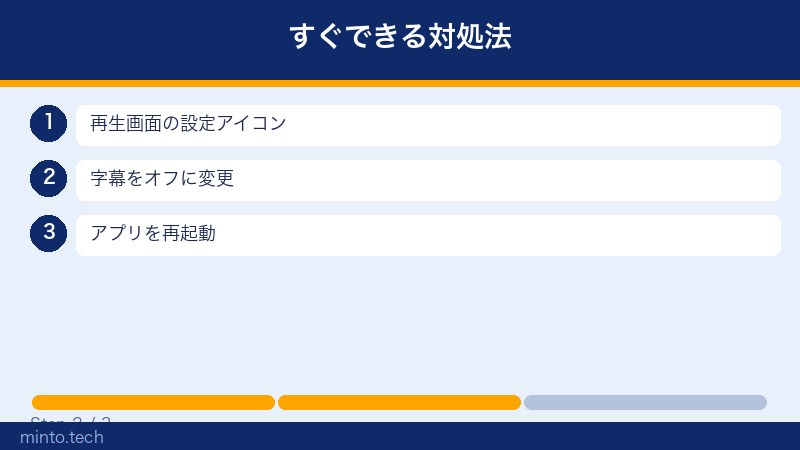
ここではデバイスごとに、字幕をオフにする手順をより詳しく解説します。
iPhoneでの字幕設定方法
iPhoneのPrime VideoアプリはiOSのアクセシビリティ設定と連動しているため、両方の確認が必要です。
アプリ内の字幕設定
- Prime Videoアプリで動画を再生します。
- 画面をタップしてプレイヤーコントロールを表示します。
- 右上にある「字幕アイコン(吹き出し)」をタップします。
- 「字幕」セクションで「オフ」を選択します。
- 設定画面を閉じ、字幕が消えているか確認します。
iOSのアクセシビリティ設定確認
- ホーム画面から「設定」を開きます。
- 「アクセシビリティ」をタップします。
- 「字幕とキャプション」を選択します。
- 「クローズドキャプション+SDH」がオンになっていたらオフにします。
- Prime Videoアプリに戻り、動画を再生して確認します。
注意:「クローズドキャプション+SDH」をオフにすると、Prime Video以外のアプリでも字幕が非表示になります。必要に応じて後からオンに戻せます。
Androidスマートフォン・タブレットでの字幕設定方法
Androidはメーカーや機種によってメニューの場所が異なることがありますが、基本的な手順は以下の通りです。
アプリ内の字幕設定
- Prime Videoアプリで動画を再生します。
- 画面をタップしてプレイヤーコントロールを表示します。
- 右上の「字幕アイコン」または「CC」アイコンをタップします。
- 「字幕」または「サブタイトル」の項目で「オフ」を選択します。
- 再生を続けて字幕が消えているか確認します。
Androidのアクセシビリティ字幕設定確認
- 「設定」アプリを開きます。
- 「ユーザー補助」→「字幕」または「テキストと表示」→「字幕」を探します。
- 「字幕の表示」がオンになっていればオフにします。
- Prime Videoアプリに戻り確認します。
| Androidメーカー | 字幕設定の場所 |
|---|---|
| Samsung Galaxy | 設定 → ユーザー補助 → 聴覚補助 → Google字幕(CC) |
| Google Pixel | 設定 → ユーザー補助 → 字幕の設定 |
| Sony Xperia | 設定 → 補助機能 → 字幕(CC) |
| AQUOS(シャープ) | 設定 → アクセシビリティ → 字幕 |
| OPPO / OnePlus | 設定 → アクセシビリティ → 字幕 |
Fire TV / Fire TV Stickでの字幕設定方法
Fire TVは独自のOSを持っており、字幕の設定はデバイス本体とPrime Videoアプリの両方で確認する必要があります。
再生中の字幕設定(アプリ内)
- Prime Videoで動画を再生します。
- リモコンの「上」ボタンを押してプレイヤーメニューを表示します。
- 「字幕」または「Subtitles & Audio」を選択します。
- 「字幕:オフ」または「Subtitles: Off」を選択します。
- 「×」または「戻る」ボタンを押してメニューを閉じます。
Fire TV本体の字幕設定確認
- Fire TVのホーム画面から「設定」を選択します。
- 「アクセシビリティ」を選択します。
- 「字幕」を確認します。
- 「字幕」がオンになっていればオフに変更します。
Fire TVで字幕が消えない場合の追加手順
- 設定 → アプリ → インストール済みのアプリ → Amazon Video を選択します。
- 「キャッシュを削除」をタップします。
- 必要に応じて「データを削除」も試します(ログインが必要になります)。
- Fire TV本体を再起動します(設定 → マイFire TV → 再起動)。
PCブラウザでの字幕設定方法
PCのWebブラウザ(Chrome、Firefox、Edge等)からPrime Videoを視聴する場合の字幕設定手順です。
再生中の字幕設定
- ブラウザでPrime Videoにアクセスし、動画を再生します。
- 動画プレイヤーの右下にある「字幕/CC」ボタン(吹き出しのアイコン)をクリックします。
- プルダウンメニューから「字幕:オフ」を選択します。
- 字幕が消えているか確認します。
プロフィール設定から字幕のデフォルトを変更
- Prime Videoのトップページ右上のアカウントアイコンをクリックします。
- 「設定」または「アカウントと設定」をクリックします。
- 「再生設定」または「言語設定」を確認します。
- 字幕のデフォルト言語が設定されていれば「なし」または「オフ」に変更します。
- 「保存」をクリックして設定を反映します。
| デバイス | 字幕設定の開き方 | OSの字幕設定の場所 |
|---|---|---|
| iPhone | 再生中に画面タップ→右上の字幕アイコン | 設定→アクセシビリティ→字幕とキャプション |
| Android | 再生中に画面タップ→右上のCCアイコン | 設定→ユーザー補助→字幕 |
| Fire TV | 再生中にリモコン上ボタン→字幕メニュー | 設定→アクセシビリティ→字幕 |
| PCブラウザ | プレイヤー右下の字幕/CCボタン | (ブラウザ自体には字幕設定なし) |
よくある質問 FAQ
Q1. 字幕をオフにしても、次に動画を再生すると字幕が復活してしまいます。なぜですか?
A. 主に以下の2つの原因が考えられます。
- プロフィール設定で字幕がデフォルト表示に設定されている:Prime Videoのアカウント設定から「再生設定」を確認し、字幕のデフォルト言語を「なし」にしてください。
- アプリのキャッシュが設定を上書きしている:アプリのキャッシュを削除してから再度設定を変更してください。
また、iOSの「クローズドキャプション+SDH」設定がオンになっている場合も、毎回字幕が復活することがあります。設定→アクセシビリティ→字幕とキャプションから確認してください。
Q2. 字幕設定で「オフ」を選んでも字幕が消えません。これはバグですか?
A. バグの可能性もありますが、多くの場合は「ハードサブ(映像に焼き付けられた字幕)」が原因です。コンテンツによっては字幕が映像データの一部として含まれており、アプリの設定ではオフにできません。特に一部の韓国ドラマ・アニメ・ドキュメンタリーなどで見られます。アプリの設定メニューで「字幕:オフ」を選択しているのに消えない場合は、ハードサブの可能性が高いです。
Q3. Fire TVリモコンで字幕設定の画面が開けません。どうすればいいですか?
A. Fire TVリモコンで字幕設定を開く方法を確認してください。再生中にリモコンの「上」ボタンを押すと操作パネルが表示されます。そこから字幕メニューを選択できます。リモコンの「オプション」ボタン(三本線のアイコン)を押す方法でアクセスできる機種もあります。うまく開けない場合は、Fire TV本体を再起動してから試してみてください。
Q4. 子供アカウント(キッズプロフィール)で字幕がオフにできません。
A. Amazonキッズ(Fireキッズ)のプロフィールでは、保護者向けの設定制限により一部の設定変更ができないことがあります。保護者のアカウントにスイッチしてから字幕設定を変更するか、ペアレンタルコントロールの設定を確認してください。また、キッズ向けコンテンツの一部にはハードサブが使われているものもあります。
Q5. 英語の字幕が表示されていて、日本語字幕に切り替えたいのですが選べません。
A. すべてのコンテンツがすべての言語の字幕に対応しているわけではありません。字幕設定メニューに日本語字幕が表示されない場合、そのコンテンツには日本語字幕が用意されていない可能性があります。Prime Videoの各コンテンツページの詳細情報に「音声・字幕」として対応言語が記載されていますので確認してみてください。
Q6. PCのブラウザで視聴していますが、ブラウザ自体の字幕機能が邪魔しています。
A. ブラウザの字幕機能(特にChromeのライブキャプション機能など)が動画に字幕を追加して表示されているケースがあります。Chromeの場合は「設定」→「アクセシビリティ」→「ライブキャプション」をオフにしてください。これはPrime Videoの字幕ではなくChromeが生成するリアルタイム字幕です。
Q7. 字幕の表示設定(フォントサイズ・色・位置)を変えたいのですが、どこで設定できますか?
A. 字幕のスタイル設定はデバイスによって異なります。
- iPhone:設定→アクセシビリティ→字幕とキャプション→スタイルから変更できます。
- Android:設定→ユーザー補助→字幕→字幕のサイズとスタイルから変更できます。
- Fire TV:設定→アクセシビリティ→字幕→字幕の設定から変更できます。
- PCブラウザ:字幕スタイルの変更はPrime Videoのプレイヤー内では基本的にできません。ブラウザの拡張機能で対応する方法があります。
まとめ
Amazon Prime Videoで字幕がオフにできない・消えない問題の主な原因と対処法をまとめました。
| 試す順番 | 対処法 | 対象デバイス |
|---|---|---|
| 1 | アプリ内で字幕設定を「オフ」に変更する | 全デバイス |
| 2 | OSのアクセシビリティ字幕設定をオフにする | iPhone / Android / Fire TV |
| 3 | アプリを完全に終了して再起動する | 全デバイス |
| 4 | アプリのキャッシュを削除する | Android / Fire TV |
| 5 | アプリを最新バージョンにアップデートする | 全デバイス |
| 6 | デバイスを再起動する | 全デバイス |
| 7 | プロフィール設定で字幕のデフォルトを変更する | 全デバイス |
| 確認事項 | ハードサブ(焼き付き字幕)かどうかを確認する | 全デバイス(解決不可) |
まずはアプリ内の字幕設定から確認し、それでも解決しない場合はOSのアクセシビリティ設定、キャッシュ削除と順番に試してみてください。それでもどうしても字幕が消えない場合は、そのコンテンツ自体にハードサブが使われている可能性が高いため、残念ながら字幕を非表示にすることはできません。
この記事が、Amazon Prime Videoの字幕トラブル解決のお役に立てれば幸いです。他にもPrime Videoに関するトラブルがあれば、当サイトの関連記事もぜひ参考にしてみてください。