minto.tech スマホ(Android/iPhone)・PC(Mac/Windows)の便利情報をお届け! 月間アクセス160万PV!スマートフォン、タブレット、パソコン、地デジに関する素朴な疑問や、困ったこと、ノウハウ、コツなどが満載のお助け記事サイトはこちら!
※本ページにはプロモーション(広告)が含まれています
Amazon Echo Popのセットアップができない原因と対処法
Amazon Echo Popを購入して初期設定を始めたのに、うまくいかない…。Wi-Fiに接続できない、Alexaアプリで認識されない、セットアップが途中で止まる。そんな悩みを抱えていませんか?
Echo Popのセットアップ失敗には、いくつかの明確な原因があります。この記事では、よくあるエラーパターンとその解決方法を初心者向けにわかりやすく解説します。
- Echo Popのセットアップが失敗する主な原因
- Wi-Fi接続エラーの対処法
- Alexaアプリで認識されない場合の解決策
- 初期化・リセット方法
- それでも解決しない場合の問い合わせ先
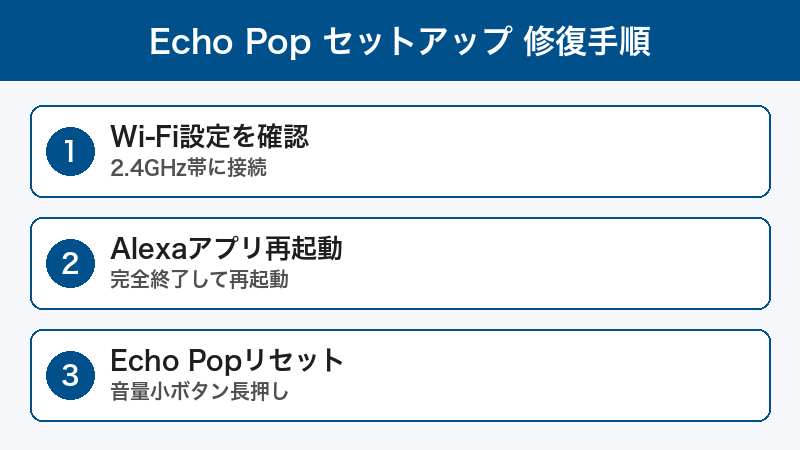
Echo Popのセットアップが失敗する主な原因
Echo Popのセットアップが失敗する場合、以下のような原因が考えられます。問題を特定することで、適切な対処が可能になります。
| 原因 | 症状 | 発生頻度 |
|---|---|---|
| Wi-Fi周波数帯の不一致 | Wi-Fiに接続できない | 非常に多い |
| Alexaアプリのバージョン古い | デバイスが検出されない | 多い |
| Bluetooth未接続 | ペアリングモードに入らない | 多い |
| Amazonアカウントの問題 | ログイン・認証エラー | 中程度 |
| 本体の初期不良または再設定不足 | オレンジ点灯が続く | 少ない |
対処法1: Wi-Fi設定を確認する(最多原因)
Echo Popは2.4GHz帯のWi-Fiのみに対応しています。最新のルーターは5GHz帯を主に使用するため、これが接続失敗の最多原因です。
2.4GHz帯でセットアップする手順
- スマートフォンのWi-Fi設定を開く
- 「5G」「5GHz」「_5G」などの文字がないSSID(ネットワーク名)を選択する
- 2.4GHz帯のWi-Fiに接続した状態でAlexaアプリを開く
- セットアップを再実行する
ルーターによっては2.4GHzと5GHzが同じSSID名になっている場合があります。ルーターの管理画面にアクセスして、2.4GHz専用のSSIDを設定するか、ルーターのマニュアルで確認してください。
確認すべきWi-Fi条件
- 周波数帯:2.4GHz(802.11b/g/n)
- 暗号化方式:WPA2(WEP・WPA1は接続失敗の原因になる場合あり)
- SSIDに特殊文字(日本語・記号)が含まれていないか確認
- Wi-Fiのパスワードに誤りがないか再確認
対処法2: Alexaアプリを最新版にアップデートする
Alexaアプリのバージョンが古い場合、新しいデバイスを認識できないことがあります。必ず最新版にアップデートしてからセットアップを行いましょう。
Alexaアプリのアップデート手順(iPhone)
- App Storeを開く
- 右上のアカウントアイコンをタップ
- 「利用可能なアップデート」からAlexaアプリを探す
- 「アップデート」ボタンをタップする
Alexaアプリのアップデート手順(Android)
- Google Play Storeを開く
- 「マイアプリ&ゲーム」をタップ
- Alexaアプリの「アップデート」ボタンをタップする
対処法3: スマートフォンのBluetoothをオンにする
Echo Popのセットアップ中、AlexaアプリはBluetoothを使ってデバイスを検出します。スマートフォンのBluetooth設定がオフになっていると、Echo Popが見つからないことがあります。
確認手順
- スマートフォンの「設定」を開く
- 「Bluetooth」をタップしてオンにする
- Alexaアプリに戻り、「新しいデバイスをセットアップ」を再実行する
Bluetoothをオンにするのはセットアップ時だけで大丈夫です。セットアップが完了すれば、その後はWi-Fi経由で通信します。
対処法4: Echo Popをセットアップモードに手動で切り替える
Echo Popが以前に別のアカウントで使用されていた場合、そのままでは新しいセットアップができません。工場出荷時の状態にリセットしてからセットアップを再実行します。
Echo Popのリセット手順
- Echo Popの底面にあるリセットボタン(小さな穴)を探す
- ピンや爪楊枝を使ってボタンを長押し(約15秒)する
- ライトリングがオレンジ色に点滅したらリセット完了
- その後オレンジ色が点灯し、セットアップモードに入る
- Alexaアプリから新規セットアップを開始する
リセットを行うと、Echo Popに保存されていた設定(Wi-Fiパスワード、Alexaルーティンなど)がすべて削除されます。
対処法5: Amazonアカウントを確認する
Amazonアカウントにログインできていない、または二段階認証の問題でセットアップが止まることがあります。
確認する項目
- Alexaアプリに正しいAmazonアカウントでログインしているか
- Amazonのメールアドレス・パスワードが正しいか
- 二段階認証が設定されている場合、認証コードを正しく入力しているか
- Amazonのサービスが一時的にダウンしていないか(DownDetectorで確認)
対処法6: ルーターを再起動する
ルーターの一時的な不具合が接続失敗の原因になることがあります。ルーターを再起動するだけで解決するケースも多いです。
ルーター再起動の手順
- ルーターの電源アダプタをコンセントから抜く
- 30秒以上待つ
- 電源を再接続する
- ルーターのランプが安定するまで1〜2分待つ
- スマートフォンがWi-Fiに再接続したことを確認してからAlexaアプリを開く
対処法7: スマートフォンとEcho Popの距離を確認する
セットアップ中はBluetoothを使って通信するため、スマートフォンとEcho Popは1メートル以内に置くことが推奨されています。距離が遠いとセットアップが途中で失敗することがあります。
対処法8: Alexaアプリのキャッシュをクリアする(Android)
Androidデバイスの場合、Alexaアプリのキャッシュに問題が生じることがあります。
キャッシュクリアの手順(Android)
- 「設定」→「アプリ」→「Amazon Alexa」を開く
- 「ストレージ」をタップ
- 「キャッシュをクリア」をタップ
- Alexaアプリを再起動してセットアップを再実行する
ライトリングの色で状態を確認する
Echo Popのライトリングの色は、現在の状態を示しています。色を確認することで、問題を特定できます。
| ライトリングの色 | 状態の意味 | 対処法 |
|---|---|---|
| オレンジ点灯 | セットアップモード(Wi-Fi未接続) | Alexaアプリからセットアップ開始 |
| 青点灯 → 水色点灯 | 起動中・Alexa応答中 | 正常 |
| 赤点灯 | マイクオフ | マイクボタンを押してオンにする |
| 黄色点滅 | 通知あり(メッセージ等) | 「アレクサ、通知を読んで」と話しかける |
| 紫点灯 | おやすみモード | 設定を確認 |
Alexaアプリでのセットアップ手順(正式手順)
セットアップを最初からやり直す場合の正式手順を確認しておきましょう。
- Alexaアプリを開き、右下の「その他」をタップ
- 「デバイスを追加」をタップ
- 「Amazon Echo」→「Echo Pop」を選択
- Echo Popをコンセントに接続し、オレンジ色が点灯するまで待つ
- 「次へ」をタップしてセットアップを進める
- スマートフォンのBluetooth・Wi-Fiを有効にする
- 接続するWi-FIのSSIDとパスワードを入力する
- 設置場所を選んで完了
この記事に関連するおすすめ商品
Amazon Echo Pop
約5,980円
コンパクトで置きやすいAlexaスマートスピーカー
Wi-Fiルーター(2.4GHz/5GHz デュアルバンド)
約5,000円〜
Echo Popと相性の良い2.4GHz対応モデル
※ 価格は変動します。最新価格はリンク先でご確認ください
よくある質問(FAQ)
まとめ
Amazon Echo Popのセットアップが失敗する場合、まず確認すべきはWi-Fiの周波数帯(2.4GHz)とAlexaアプリのバージョンです。これだけで多くのケースが解決します。
解決しない場合は、以下の順番で試してみてください:
- スマートフォンのBluetoothをオンにする
- ルーターを再起動する
- Echo Popを工場出荷時にリセットする
- Alexaアプリを再インストールする
- Amazonカスタマーサービスに問い合わせる
ほとんどの問題はこれらの対処法で解決できます。焦らず一つずつ試してみてください。新しいEcho Popライフを楽しんでいただければ幸いです。