minto.tech スマホ(Android/iPhone)・PC(Mac/Windows)の便利情報をお届け! 月間アクセス160万PV!スマートフォン、タブレット、パソコン、地デジに関する素朴な疑問や、困ったこと、ノウハウ、コツなどが満載のお助け記事サイトはこちら!
※本ページにはプロモーション(広告)が含まれています
【2026年最新版】AirPods 4のアダプティブオーディオ・ノイキャンが効かない原因と対処法【完全ガイド】
「AirPods 4を買ったのにノイズキャンセリングが全然効かない」「アダプティブオーディオがオンにならない」「装着しているのに耳から音が漏れている気がする」——そんなお悩みを抱えていませんか?
AirPods 4は2024年9月に発売された最新モデルで、一部モデルにはアクティブノイズキャンセリング(ANC)が搭載されています。しかし、モデルの違いによる搭載有無の誤解や、設定・ファームウェアの問題で機能が正常に動作しないケースが多く報告されています。
この記事では、AirPods 4のアダプティブオーディオ・ノイズキャンセリングが効かない原因をすべて解説し、具体的な対処法をわかりやすくご紹介します。
- AirPods 4のモデルごとのノイキャン搭載有無
- アダプティブオーディオが動作しない主な原因
- ファームウェアの更新方法
- 装着検出・再接続など基本の対処法
- 耳に合ったイヤーチップの選び方と密着度の確認
AirPods 4の2モデルの違いを理解する(最重要)
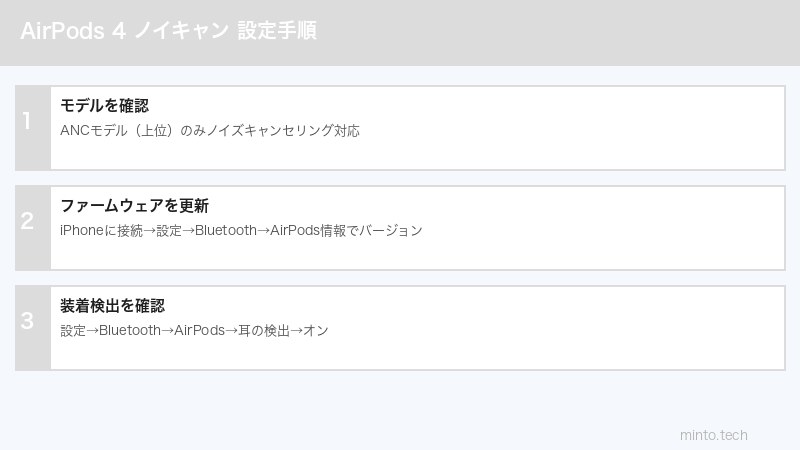
AirPods 4には2つのモデルが存在し、搭載機能が異なります。これを理解していないと「ノイキャンが壊れた」と誤解してしまいます。
| モデル | ANC(ノイキャン) | アダプティブオーディオ | 価格(目安) |
|---|---|---|---|
| AirPods 4(標準モデル) | ❌ 非搭載 | ❌ 非搭載 | 約21,800円 |
| AirPods 4(ANCモデル) | ✅ 搭載 | ✅ 搭載 | 約29,800円 |
標準モデルにはノイズキャンセリングもアダプティブオーディオも搭載されていません。 まず自分が購入したモデルがどちらか確認しましょう。
自分のAirPods 4のモデルを確認する方法
- iPhoneで「設定」→「Bluetooth」を開く
- AirPods 4の横にある「ⓘ」ボタンをタップ
- 「このデバイスについて」→型番を確認
- Appleのサポートページで型番を検索してモデルを特定
または、ケースの底面に型番が印字されています(A3048が標準モデル、A3049がANCモデル)。
アダプティブオーディオとは?
アダプティブオーディオは、AirPods 4 ANCモデルとAirPods Pro 2に搭載された機能で、周囲の音量や状況に応じて自動的にノイズキャンセリングとトランスペアレンシー(外音取り込み)を切り替える機能です。
- 静かな場所:ノイズキャンセリングを強化
- 人と話す場面:自動的に外音取り込みに切り替え
- 騒がしい場所:ノイズキャンセリングで集中モードに
アダプティブオーディオ・ノイキャンが効かない主な原因
原因1:標準モデルを使用している(最多原因)
前述の通り、AirPods 4の標準モデルにはANCもアダプティブオーディオも搭載されていません。この原因が最も多いです。
原因2:ファームウェアが古い
AirPodsのファームウェアが古いと、アダプティブオーディオや一部のノイキャン機能が正常に動作しない場合があります。
原因3:iOSのバージョンが古い
AirPods 4のANC・アダプティブオーディオはiOS 18以降での動作が前提です。iOS 17以前では一部の機能が使えません。
原因4:装着検出センサーの問題
AirPods 4は装着を自動検出して音楽の再生/停止を制御します。装着検出が誤作動していると、実際に装着していても「未装着」と判定されてANCが無効になることがあります。
原因5:Bluetoothの接続不安定
Bluetooth接続が不安定だと、音質の低下やANC機能の誤動作が起きることがあります。
原因6:イヤーチップの装着不良
AirPods 4は開放型(カナル型ではない)ですが、耳への密着度がノイズキャンセリングの効き目に直結します。フィット感が悪いとANCの効果が大きく落ちます。
原因7:設定でANCがオフになっている
設定画面でノイズキャンセリングが手動でオフになっている場合があります。
原因8:電池残量が少ない
ANCはバッテリーを消費するため、電池残量が非常に少ない場合にANC機能が自動的に制限されることがあります。
対処法:状況別に詳しく解説
対処法1:ANCモデルかどうかを確認する
まず最初に、お使いのAirPods 4がANCモデルかどうかを確認してください。確認方法は前述の通りです。標準モデルであれば、残念ながらANCはハードウェア非搭載のため使用できません。
対処法2:ノイズキャンセリングを手動でオンにする
ANCモデルをお使いの場合、設定でANCがオフになっていないか確認します。
コントロールセンターから設定する方法
- AirPods 4を装着した状態でiPhoneのコントロールセンターを開く
- 音量スライダーの左上にあるAirPodsのアイコンを長押し
- 「ノイズキャンセリング」「オフ」「適応型」「外音取り込み」から選択できる
- 「ノイズキャンセリング」を選択
設定アプリから設定する方法
- 「設定」→「Bluetooth」→ AirPods 4の「ⓘ」をタップ
- 「ノイズコントロール」セクションを確認
- 「ノイズキャンセリング」を選択
対処法3:アダプティブオーディオを有効にする
- 「設定」→「Bluetooth」→ AirPods 4の「ⓘ」をタップ
- 「適応型オーディオ」のセクションを確認
- 「適応型オーディオ」のトグルがオンになっているか確認
- オフの場合はタップしてオンにする
対処法4:iOSを最新バージョンにアップデートする
- 「設定」→「一般」→「ソフトウェア・アップデート」をタップ
- アップデートが利用可能な場合は「今すぐインストール」をタップ
- 更新後にAirPodsを再接続して動作を確認
対処法5:AirPodsのファームウェアを更新する
AirPodsのファームウェアは自動更新されますが、手動で更新を促す方法があります。
- AirPods 4をケースに入れてふたを開ける
- iPhoneに接続した状態でiPhoneをWi-Fiに接続する
- iPhoneをロックして充電器に接続する(ロック状態で充電中が更新の条件)
- 30分〜1時間程度そのままにする
- 「設定」→「Bluetooth」→ AirPodsの「ⓘ」→「このデバイスについて」でバージョンを確認
現在のファームウェアバージョンはAppleのサポートページで最新版と比較できます。
対処法6:AirPodsをBluetoothから切断して再接続する
- 「設定」→「Bluetooth」を開く
- AirPods 4の横の「ⓘ」をタップ
- 「このデバイスの登録を解除」をタップ
- AirPodsをケースに戻してふたを閉める
- 10秒ほど待つ
- ケースのふたを開けてiPhoneに近づける
- ペアリング画面が表示されたら「接続」をタップ
対処法7:AirPodsをリセットする
再接続でも改善しない場合は、工場出荷状態にリセットします。
- AirPods 4をケースに入れてふたを開ける
- iPhoneで「設定」→「Bluetooth」→ AirPodsの「ⓘ」→「このデバイスの登録を解除」
- AirPodsケースのふたを閉める
- 15秒程度待つ
- ケースの背面にあるセットアップボタンを約15秒長押し(ステータスランプがオレンジで点滅→白で点滅に変わる)
- ケースのふたを開けてiPhoneに近づけて再ペアリング
対処法8:装着検出をオフ/オンにする
- 「設定」→「Bluetooth」→ AirPodsの「ⓘ」をタップ
- 「自動耳検出」のトグルを一度オフにして5秒待つ
- 再度オンにする
- AirPodsを外して再度装着し直す
対処法9:イヤーチップを確認・交換する
AirPodsのフィット感はANCの効き目に大きく影響します。正しく装着できているか確認しましょう。
「耳装着テスト」を実施する
- 「設定」→「Bluetooth」→ AirPodsの「ⓘ」をタップ
- 「耳のフィット感のテスト」をタップ
- 画面の指示に従って測定を開始
- 「良好」と表示されればOK。「調整してください」と表示された場合は装着方法を見直す
AirPods 4(ANCモデル)には付属のイヤーチップ(S・M・L)が3サイズ含まれています。テストで「調整してください」と表示される場合はサイズを変更してみてください。
AirPodsのノイズキャンセリングを最大限に活用するコツ
装着方法の最適化
- AirPodsを耳に入れた後、軽くひねって密着させる
- 耳穴の向きに合わせて正しい角度で装着する
- 長時間使用後に痛みを感じる場合はサイズが合っていないサインかもしれない
各リスニングモードの使い分け
| モード | 特徴 | おすすめシーン |
|---|---|---|
| ノイズキャンセリング | 外部の音を積極的にカット | 電車・カフェでの作業・集中したい時 |
| 外音取り込み(トランスペアレンシー) | 外の音を自然に取り込む | 会話・歩行時・安全確認が必要な場面 |
| アダプティブオーディオ | 状況に応じて自動切り替え | 日常使い全般(おすすめ) |
| オフ | ANC・外音取り込みなし | バッテリーを節約したい時 |
「会話検出」機能の活用
AirPods 4 ANCモデルには「会話検出」機能があります。話し声を検出すると自動的に音楽を一時停止して外音取り込みモードに切り替える機能です。
「設定」→「Bluetooth」→ AirPodsの「ⓘ」→「会話検出」でオン/オフが切り替えられます。
この記事に関連するおすすめ商品
AirPods 4(ANC搭載モデル)
約29,800円
アクティブノイズキャンセリング・アダプティブオーディオ搭載の最新モデル
AirPods 4 交換用イヤーチップ
約1,000〜3,000円
フィット感改善・ノイキャン効果アップに。S/M/Lサイズ対応
AirPods 4 ケース カバー 保護
約500〜2,500円
AirPods 4充電ケースを傷や汚れから守るシリコンカバー
※ 価格は変動します。最新価格はリンク先でご確認ください
よくある質問(FAQ)
Q1. AirPods 4の標準モデルを買いましたが、ノイズキャンセリングは追加できますか?
できません。ノイズキャンセリングはハードウェア(マイクや処理チップ)が必要な機能であり、ソフトウェアのアップデートで後付けすることはできません。ANCを使いたい場合はAirPods 4 ANCモデルまたはAirPods Pro 2への買い替えが必要です。
Q2. アダプティブオーディオとノイズキャンセリングはどちらが良いですか?
日常使いには「アダプティブオーディオ」がおすすめです。状況に応じて自動切り替えするため、会話や周囲の音への対応が自然に行われます。電車や飛行機など騒音が特に多い環境では「ノイズキャンセリング」固定の方が効果的です。
Q3. AirPods 4のノイキャンはAirPods Pro 2より劣りますか?
はい、一般的にAirPods Pro 2の方がANCの性能は高いとされています。ただしAirPods 4 ANCモデルも日常使いには十分な性能を持っており、密閉型(カナル型)ではないため耳への負担が少ないというメリットがあります。
Q4. ファームウェアのバージョンはどこで確認できますか?
「設定」→「Bluetooth」→ AirPodsの「ⓘ」→「このデバイスについて」でファームウェアのバージョンを確認できます。最新バージョンはAppleの公式サポートページ(support.apple.com)で確認できます。
Q5. AirPods 4を複数のデバイスで使うとノイキャンに影響しますか?
iCloudアカウントで紐付けられたデバイス間のオートマチックスイッチング(自動切り替え)は正常に動作します。ただしBluetooth接続が不安定になる場合は、メインで使用するデバイス以外のBluetoothをオフにすることで安定することがあります。
Q6. 片耳だけノイキャンが効かない場合はどうすればよいですか?
まずAirPodsをリセットして再ペアリングを試してください。それでも改善しない場合は、片方のAirPodsに物理的な問題(マイクの汚れや故障)がある可能性があります。Appleサポートにお問い合わせください。
Q7. AirPods 4の電池が少ないとノイキャンはどうなりますか?
バッテリーが非常に少なくなると、ANCが自動的にオフになる場合があります。通常の使用でANCをオンにした場合の再生時間は約4〜5時間(ケース込みで最大20時間程度)です。
Q8. Androidスマートフォンでもアダプティブオーディオは使えますか?
AirPodsはAndroidでもBluetoothイヤホンとして使用できますが、アダプティブオーディオ・ANCの詳細設定はiPhoneまたはiPadの「設定」アプリ経由でのみ変更できます。Androidでは基本的な音量調節は可能ですが、ANCモードの切り替えなどの細かい設定はできません。
Q9. 外耳炎などで耳が痛い時もAirPods 4を使っても大丈夫ですか?
耳の痛みや炎症がある場合は使用を控えてください。AirPods 4は開放型イヤホンですが、長時間の使用は耳への負担になります。耳の不調が続く場合は医療機関を受診してください。
Q10. 工場出荷状態にリセットするとペアリング設定は全部消えますか?
はい、リセットするとすべてのデバイスとのペアリング情報が削除されます。ただし同じApple IDのデバイス(iPhone・iPad・Mac等)であれば、iCloudを通じて自動的に再ペアリングされることが多いです。Androidなど他のデバイスは手動で再ペアリングが必要です。
まとめ
AirPods 4のアダプティブオーディオ・ノイズキャンセリングが効かない場合の原因と対処法をまとめます。
| 原因 | 対処法 |
|---|---|
| 標準モデル(ANC非搭載)を使用 | ANCモデルへの買い替えが必要 |
| 設定でノイキャンがオフ | コントロールセンターまたは設定からオンにする |
| ファームウェアが古い | Wi-Fi接続・充電状態でケースを開けて更新を待つ |
| Bluetooth接続の不安定 | ペアリングの登録解除→再接続 |
| イヤーチップのフィット不良 | 耳装着テストでサイズを確認・変更 |
| その他の不具合 | リセット(セットアップボタン15秒長押し) |
まずANCモデルかどうかの確認が最優先です。ANCモデルをお使いの場合は、設定でノイズキャンセリングがオンになっているかを確認し、ファームウェアを最新に保つことで多くの問題は解決します。それでも改善しない場合は、Appleサポート(support.apple.com)または Apple Store・正規サービスプロバイダへのご相談をおすすめします。