minto.tech スマホ(Android/iPhone)・PC(Mac/Windows)の便利情報をお届け! 月間アクセス160万PV!スマートフォン、タブレット、パソコン、地デジに関する素朴な疑問や、困ったこと、ノウハウ、コツなどが満載のお助け記事サイトはこちら!
※本ページにはプロモーション(広告)が含まれています
【2026年最新版】Adobe Photoshopの「生成塗りつぶし」(Generative Fill)が使えない・表示されない原因と対処法【完全ガイド】
「生成塗りつぶしのボタンが表示されない」「グレーアウトして押せない」「処理中にエラーになる」――PhotoshopのAI機能「生成塗りつぶし(Generative Fill)」で困っているユーザーが急増しています。Photoshopのバージョン・Adobe IDのサインイン状態・利用地域・生成クレジットの残量など、原因は多岐にわたります。この記事では2026年最新の情報をもとに、原因の特定から解決まで徹底的に解説します。
この記事でわかること
- 生成塗りつぶしが使えない・表示されない主な原因
- 対応Photoshopバージョンの確認と更新方法
- Adobe Cloudへのサインイン確認手順
- 利用可能な地域・言語制限について
- コンテキストタスクバーの有効化方法
- 生成クレジットの確認と補充方法
- 選択範囲の正しい作り方
生成塗りつぶし(Generative Fill)とは?
生成塗りつぶし(Generative Fill)は、Adobe Photoshop 2024(バージョン25.0)以降で利用可能になったAI機能です。Adobe Fireflyという画像生成AIを活用しており、選択範囲を指定してテキストプロンプトを入力するだけで、背景の拡張・オブジェクトの追加・不要なものの削除などを自動で行えます。
主な用途
- 画像の背景を自然に拡張する(生成拡張)
- 不要なオブジェクトを消して背景を補完する
- テキストプロンプトで新しい要素を追加する
- 写真のトリミングで切れた部分を復元する
生成塗りつぶしが使えない主な原因
原因1: Photoshopのバージョンが古い(最重要)
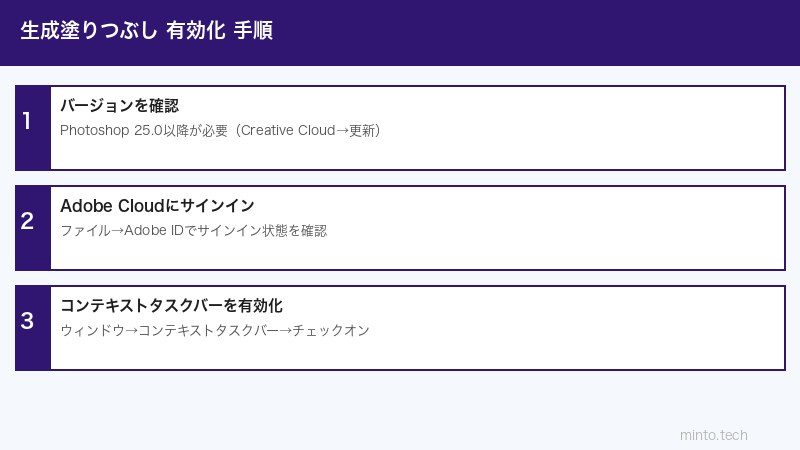
生成塗りつぶしはPhotoshop 2024(バージョン25.0)以降でのみ利用可能です。それより古いバージョンでは機能自体が存在しないため、ボタンが表示されることはありません。
原因2: Adobe IDにサインインしていない
生成塗りつぶしはAdobe Fireflyサーバーに接続して処理を行います。Adobe Creative CloudアカウントにサインインしていないとAIサーバーへのアクセスができず、機能が使えません。
原因3: 利用できない地域・言語設定
Adobe FireflyおよびGenerative Fillは日本を含む主要国で利用可能ですが、一部地域では制限があります。また、Photoshopの言語設定が日本語以外になっていると、正しく機能しない場合があります。
原因4: コンテキストタスクバーが非表示になっている
生成塗りつぶしのボタンは「コンテキストタスクバー」に表示されます。このタスクバーが非表示設定になっていると、ボタン自体が見えません。
原因5: 生成クレジットが不足している
生成塗りつぶしにはAdobeの「生成クレジット」を消費します。月ごとのクレジット上限に達した場合、処理がエラーになるまたはスロットリングされます。
原因6: 選択範囲が正しく作られていない
生成塗りつぶしは必ず選択範囲を作成してから使う機能です。選択範囲がない状態や、極端に小さい・大きい選択範囲では正常に動作しないことがあります。
原因7: ネットワーク接続の問題
生成塗りつぶしはインターネット接続が必須です。オフライン環境や接続が不安定な環境では使用できません。
対処法1: Photoshopのバージョンを確認・更新する
現在のバージョン確認方法
- Photoshopを起動する
- メニューバーから「ヘルプ」→「Photoshopについて」をクリック
- 表示されたバージョン番号を確認する(25.0以降であることを確認)
Photoshopを最新版に更新する手順
- Adobe Creative Cloudデスクトップアプリを開く
- 左側メニューから「アプリ」をクリック
- 「Photoshop」の横に「更新」ボタンがある場合はクリック
- 更新が完了したらPhotoshopを再起動する
| Photoshopバージョン | 生成塗りつぶし対応状況 | 備考 |
|---|---|---|
| 26.x(2025) | 完全対応 | 最新機能を含む推奨バージョン |
| 25.x(2024) | 対応 | 初期実装版 |
| 24.x(2023)以前 | 非対応 | 更新が必要 |
対処法2: Adobe IDのサインイン状態を確認する
サインイン確認手順
- Photoshopのメニューバー「ヘルプ」→「サインイン状態」を確認
- または画面右上のアカウントアイコンをクリックして確認
- 「サインアウト済み」の状態であればサインインする
サインインしても解決しない場合
- Photoshopを終了する
- Adobe Creative Cloudデスクトップアプリを開く
- 右上のアカウントアイコン →「サインアウト」を選択
- 再度サインインする
- Photoshopを起動して生成塗りつぶしを試す
対処法3: コンテキストタスクバーを有効にする
生成塗りつぶしのボタンはコンテキストタスクバーに表示されます。このバーが非表示になっているとボタンが見えません。
コンテキストタスクバーを表示する手順
- メニューバー「ウィンドウ」→「コンテキストタスクバー」をクリック
- チェックマークがついていない場合はクリックして有効にする
- 画像上で選択範囲を作成するとタスクバーに「生成塗りつぶし」ボタンが表示される
補足:コンテキストタスクバーは「生成塗りつぶし」だけでなく、選択範囲作成後に自動表示される複数のAI機能ボタンをまとめたバーです。選択ツールで範囲を選んだ後、画像の下部または上部に浮かんで表示されます。
対処法4: 生成クレジットを確認・補充する
生成クレジットの確認方法
- Adobe Creative Cloudデスクトップアプリを開く
- 右上のアカウントアイコンをクリック
- 「生成クレジット」の残量を確認する
- または account.adobe.com からアカウントページで確認
生成クレジットの仕組み
| プラン | 月間クレジット数 | 超過時の動作 |
|---|---|---|
| Creative Cloud 単体プラン(Photoshop) | 500〜1,000クレジット(プランによる) | 低速化または追加購入が必要 |
| Creative Cloud コンプリートプラン | 1,000クレジット | 追加購入が必要 |
| Adobe Firefly 無料プラン | 25クレジット | 翌月まで使用不可 |
対処法5: 選択範囲の正しい作り方
生成塗りつぶしを使うには、正しい選択範囲の作成が必要です。
基本的な手順
- ツールパネルから選択ツール(矩形選択・なげなわ・オブジェクト選択など)を選ぶ
- 生成したい領域をドラッグして選択範囲を作成する
- コンテキストタスクバーに「生成塗りつぶし」ボタンが表示されたらクリック
- テキストプロンプト入力欄に生成したい内容を入力(空欄のままでも可)
- 「生成」ボタンをクリックして処理を開始する
選択範囲でよくある失敗
- 選択範囲が1ピクセル以下など極端に小さい → 適切なサイズで選択し直す
- 選択範囲がキャンバス全体になっている → 部分的に選択し直す
- 非破壊編集のレイヤーが選択されていない → レイヤーパネルで正しいレイヤーを選択
対処法6: ネットワーク接続とファイアウォールの確認
- インターネットに接続されているか確認する
- VPNを使っている場合は一時的にオフにして試す
- 企業のネットワーク環境の場合、Adobeのサーバーへの通信がブロックされていないかIT部門に確認する
- WindowsファイアウォールやセキュリティソフトでPhotoshopの通信が許可されているか確認する
よくあるエラーとトラブルシューティング一覧
| 症状 | 原因 | 対処法 |
|---|---|---|
| ボタンが表示されない | バージョン古い またはタスクバー非表示 | バージョン更新 / タスクバー有効化 |
| ボタンがグレーアウト | 未サインイン または地域制限 | Adobe IDでサインイン |
| 生成中にエラー | ネットワーク問題 またはクレジット不足 | 接続確認 / クレジット残量確認 |
| 生成結果が真っ黒・真っ白 | GPU処理の問題 | 環境設定でGPU無効化して試す |
| プロンプトが日本語で使えない | 言語設定の問題 | Photoshopの言語を日本語に設定 |
生成塗りつぶしの便利な使い方
プロンプトなしで使う(コンテンツに応じた塗りつぶし)
テキストプロンプトを入力せずに「生成」ボタンを押すと、周囲の画像コンテンツを分析して自然に補完してくれます。不要なものを消したい場合に特に有効です。
複数バリエーションを生成する
生成後、プロパティパネルで「バリエーション」を確認すると、AIが提案した複数の結果から選べます。気に入ったものを選択してそのまま使えます。
生成レイヤーで非破壊編集
生成塗りつぶしの結果は「生成レイヤー」として元画像の上に重なります。元画像は変更されないため、後からいつでも生成をやり直したり、結果を削除したりできます。
この記事に関連するおすすめ商品
Photoshop 解説書・入門書
約2,200円〜
生成AIを含む最新Photoshop機能を丁寧に解説
ペンタブレット(Wacom Intuos)
約9,900円〜
生成塗りつぶしの選択範囲をより精密に描くためのペンタブ
高性能 外付けSSD(作業用ストレージ)
約8,000円〜
高解像度画像の生成塗りつぶしを高速処理するためのSSD
※ 価格は変動します。最新価格はリンク先でご確認ください
よくある質問(FAQ)
Q1. 生成塗りつぶしはPhotoshop Elements(廉価版)でも使えますか?
いいえ、使えません。生成塗りつぶしはAdobe Photoshop(通常版)のバージョン25.0以降専用の機能です。Photoshop Elementsには搭載されていません。使用するにはCreative CloudのPhotoshopプランへの加入が必要です。
Q2. 生成塗りつぶしにインターネット接続は必須ですか?
はい、必須です。生成塗りつぶしはAdobe Fireflyのクラウドサーバーで処理されるため、オフライン環境では使用できません。インターネット接続がない状態では機能がグレーアウトして利用できなくなります。
Q3. 生成クレジットが0になった場合、機能は完全に使えなくなりますか?
クレジットが0になっても機能が完全に使えなくなるわけではありませんが、生成速度が大幅に低下するか、追加のクレジット購入を求められます。翌月のリセット(毎月1日)まで待つか、追加クレジットを購入することで引き続き使用できます。
Q4. 生成塗りつぶしで日本語プロンプトは使えますか?
はい、日本語のプロンプトも利用できます。ただし、Adobe Fireflyは英語での指示の方が精度が高い場合があります。より細かいニュアンスを伝えたい場合は英語でプロンプトを入力することを検討してください。
Q5. 生成した画像は商用利用できますか?
Adobeは生成塗りつぶしで作成した画像を商用利用可能としています。ただし、利用規約は変更される可能性があるため、最新のAdobe利用規約を確認することをお勧めします。また、著名人の顔や著作権のある作品を模倣した生成には注意が必要です。
Q6. 生成塗りつぶしのボタンがあるのに押しても何も起きない場合は?
Photoshopを完全に終了して再起動することで解決するケースが多いです。それでも改善しない場合は、Creative Cloudデスクトップアプリからサインアウト・再サインインを行い、Photoshopを起動し直してください。
Q7. 特定のファイル形式だと生成塗りつぶしが使えない場合があります。どうすれば?
CMYKカラーモードやビット数が32bitの画像では生成塗りつぶしが使えない制限があります。「イメージ」→「モード」→「RGB カラー」に変換してから試してください。また、16bitの場合も一部制限があるため、8bitに変換すると解消される場合があります。
Q8. MacのM1/M2/M3チップでも生成塗りつぶしは使えますか?
はい、Apple SiliconチップのMacでもPhotoshop 25.0以降は対応しています。M1/M2/M3では処理速度が速く、快適に利用できます。ただし、Photoshopが最新版であることを確認してください。
まとめ
PhotoshopのGenerative Fill(生成塗りつぶし)が使えない問題は、バージョンが古い・Adobe IDにサインインしていない・コンテキストタスクバーが非表示・生成クレジット不足のいずれかが原因であることがほとんどです。
- まずPhotoshopのバージョンが25.0以降であることを確認する
- Adobe Creative CloudアカウントにサインインしているかチェックするAdobe
- コンテキストタスクバーが「ウィンドウ」メニューで有効になっているか確認する
- 生成クレジットの残量を確認する
- 選択範囲を正しく作成してからボタンをクリックする
この記事の手順を順番に試してみることで、ほとんどのケースで問題を解決できます。Adobe FireflyのAI機能を活用して、Photoshopでのクリエイティブ作業をより快適にしてください。