 minto.tech スマホ(iPhone/Android)・パソコン(Windows/Mac)・Office・Wi-Fi・AIツールの「できない」「困った」を解決する実用ガイド。トラブル対処法とノウハウが満載のお助けサイトです。
※本ページにはプロモーション(広告)が含まれています
📑 この記事の目次(タップで開く)
【2026年最新版】Androidのバッテリー劣化確認・長持ちさせる完全ガイド【ヘルスチェック・充電習慣・節電設定】
「買ったときより明らかに充電が持たなくなった」「1日もたなくなってきた」——Androidスマートフォンを1〜2年使っているとこうした悩みが出てきます。リチウムイオンバッテリーは消耗品であり、使い方次第で劣化のスピードが大きく変わります。
本記事では、Androidのバッテリー劣化状況の確認方法から、バッテリーを長持ちさせる充電習慣・節電設定まで体系的に解説します。毎日の小さな習慣の積み重ねが、バッテリー寿命を数年単位で延ばすことにつながります。
この記事でわかること
- 機種別のバッテリー劣化確認方法(Pixel Battery Health・その他)
- バッテリーを長持ちさせる充電習慣(20〜80%維持・高温回避)
- Adaptive Chargingの設定と活用方法
- バッテリーを消耗するアプリの特定と制限
- 画面輝度・Wi-Fi・GPS等の節電設定
- バッテリー交換の目安と費用
Androidバッテリーの基礎知識
Androidスマートフォンに使われているリチウムイオンバッテリーは、充放電を繰り返すたびに少しずつ劣化します。これは物理的な化学変化であり、完全に防ぐことはできません。ただし、劣化のスピードは使い方によって大きく変わります。
バッテリー容量と劣化の関係
バッテリーの劣化度は「サイクル数(充放電回数)」と「バッテリー健全度(Battery Health)」という指標で表されます。一般的なリチウムイオンバッテリーは500サイクルで設計容量の80%程度になるとされています。
例えば、3,000mAhのバッテリーが80%に劣化すると実質2,400mAhになります。体感上「以前より1〜2時間早く電池が切れる」という状態です。
劣化を加速させる主な要因
- 100%まで毎日フル充電する習慣
- 0%まで使い切る頻繁な深放電
- 高温環境での使用・充電(夏の車内・直射日光)
- 急速充電の多用(特に高ワット数)
- 充電しながらの高負荷ゲームプレイ
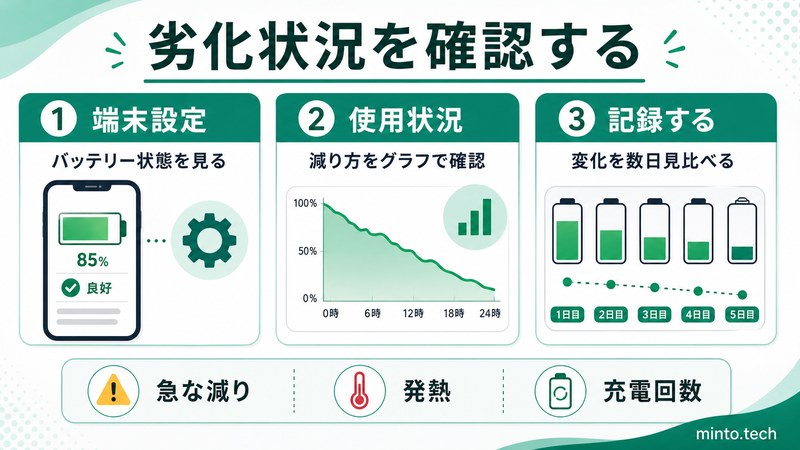
バッテリー劣化状況の確認方法
Google Pixel の Battery Health 機能
Pixel 6以降のモデルには、iPhoneのバッテリー残量表示に相当する「Battery Health」機能が搭載されています(Android 14以降)。
- 「設定」→「バッテリー」をタップ
- 「バッテリーの状態」または「Battery Health」をタップ
- バッテリー健全度がパーセントで表示される
一般的な目安は以下の通りです。
| 健全度 | 状態の目安 | 推奨アクション |
|---|---|---|
| 100〜90% | 良好 | そのまま使用で問題なし |
| 89〜80% | 通常の劣化範囲 | 充電習慣の見直しを検討 |
| 79〜70% | 劣化が進んでいる | バッテリー交換を検討し始める |
| 69%以下 | 著しく劣化 | 早急にバッテリー交換を推奨 |
Samsung Galaxy のバッテリー診断
Samsung端末には「Samsung Members」アプリ(純正サポートアプリ)から診断機能を利用できます。
- 「Samsung Members」アプリを開く
- 「サポート」タブ→「診断」をタップ
- 「バッテリー」または「フォンチェック」を選択して診断を実行
- バッテリー状態のレポートが表示される
また、One UI 7以降のモデルでは設定アプリの「デバイスケア」→「バッテリー」にバッテリー健全度が直接表示される機種もあります。
サードパーティアプリによる確認
機種を問わずバッテリー状態を確認できるアプリがあります。代表的なものは以下の通りです。
| アプリ名 | 確認できる情報 | 備考 |
|---|---|---|
| AccuBattery | 設計容量・現在容量・サイクル数・充電速度 | 最も詳細。無料版で主要機能利用可 |
| CPU-Z | バッテリー電圧・温度・状態 | ハードウェア情報も豊富 |
| Battery Guru | 充電パターン分析・健全度推定 | 充電習慣の改善提案機能あり |
AccuBatteryは特に人気が高く、充電を繰り返すたびにデータを蓄積して精度の高い健全度推定を行います。ただし初期のうちは推定精度が低いため、数回充放電してからのデータが信頼性の高い目安になります。
バッテリーを長持ちさせる充電習慣
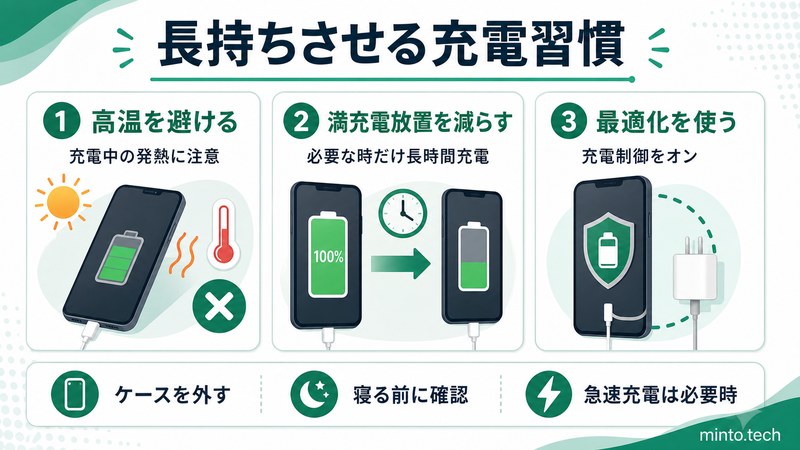
20〜80%の範囲を維持する
リチウムイオンバッテリーが最もストレスを受けるのは、極端に充電が少ない(0〜10%)状態と、極端に充電が多い(90〜100%)状態です。20〜80%の範囲を「スイートスポット」として維持することで劣化を大幅に遅らせられます。
実際には毎回ぴったり管理するのは難しいため、以下の習慣を意識するだけで十分な効果があります。
- 寝る前の充電は80%を上限にする(後述の充電上限設定を活用)
- 20%以下になったら早めに充電を始める
- 「残り5%になってから充電する」習慣は避ける
高温環境での充電・使用を避ける
バッテリーは熱に非常に弱く、35℃以上での動作・充電は劣化を急激に加速させます。特に以下の状況に注意してください。
- 夏の車内(密閉時は60℃以上になることがある)への放置
- 直射日光の当たる場所での長時間使用
- 充電しながらの高負荷ゲームやナビアプリの連続使用
- 布団の中や通気性の悪いケース内での充電
充電中にスマホが温かくなるのは正常ですが、熱くなる(45℃以上)場合はケースを外す・充電一時停止・涼しい場所へ移動などの対策を取りましょう。
過充電を防ぐ充電上限の設定
多くのAndroid端末には充電を80〜85%で自動停止する「充電上限」または「バッテリー保護」設定があります。
Pixel(Android 12以降):
- 設定→「バッテリー」→「充電の最適化」をタップ
- 「上限設定」または「バッテリーのセーバー」を選択
Samsung Galaxy(One UI):
- 設定→「バッテリーとデバイスケア」→「バッテリー」をタップ
- 「充電設定」→「充電保護」をオンにする
- 80%で充電を止める設定が有効になる
OPPO / Realme:
- 設定→「バッテリー」→「バッテリーの保護」をオンにする
Adaptive Chargingの設定と活用
Adaptive Charging(適応型充電)は、就寝中などの長時間充電時に充電速度を自動調節してバッテリーへのストレスを最小化する機能です。
Pixel の Adaptive Charging
- 設定→「バッテリー」→「Adaptive Charging」をタップ
- 「Adaptive Charging を使用」をオンにする
使い方のポイントは、充電しながら就寝するときにアラームを設定しておくことです。Pixelは設定済みのアラーム時刻に合わせて充電ペースを計算し、起床直前に100%になるよう調整します。途中まで低速充電してバッテリーへのストレスを抑えます。
Samsung の Adaptive Charging
- 設定→「バッテリーとデバイスケア」→「バッテリー」→「充電設定」をタップ
- 「Adaptive Charging」をオンにする
Samsungは「保護充電」と「適応型充電」の両方を提供しています。保護充電は80%上限で止める設定、適応型充電は長時間充電時のペース調整です。両方を有効にするのがベストです。
バッテリーを消耗するアプリの特定と制限
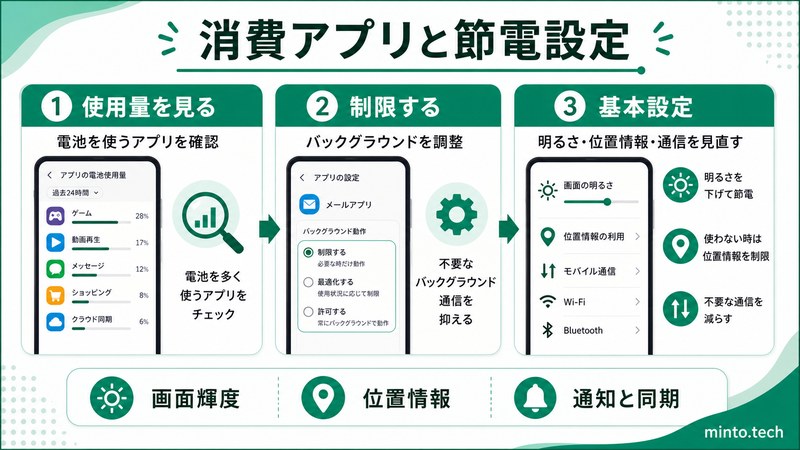
バッテリー使用量を確認する
- 設定→「バッテリー」をタップ
- 「バッテリー使用量」または「アプリ使用量」をタップ
- 消費電力の多いアプリがランキング形式で表示される
SNSアプリ・地図アプリ・動画配信アプリなどがトップに来ることが多いですが、「バックグラウンドでの消費量が多いアプリ」が問題になるケースもあります。
バックグラウンド動作を制限する
特定のアプリのバックグラウンド動作を制限する方法です。
- 設定→「アプリ」から対象アプリを選択する
- 「バッテリー」→「バッテリーの最適化」をタップ
- 「最適化する」を選ぶと、バックグラウンドでの動作が制限される
よく使うアプリに制限をかけると通知が届かなくなる場合があります。バックグラウンドでの起動が不要なゲームやツールアプリに適用するのが効果的です。
位置情報の使用をアプリごとに制限する
GPSは電力消費が大きいため、常時位置情報を取得するアプリは特に注意が必要です。
- 設定→「位置情報」をタップ
- 「アプリの権限」から各アプリの設定を確認する
- 「アプリの使用中のみ」または「毎回確認する」に変更する
- 「常に許可」が設定されているアプリを最小化する
画面輝度・Wi-Fi・GPSなどの節電設定
画面輝度の最適化
ディスプレイは最も電力を消費するコンポーネントのひとつです。
- 自動輝度をオン:周囲の明るさに合わせて輝度を自動調整。屋外では上げ、室内では下げることで無駄な消費を抑えます。
- 画面のタイムアウトを短く:設定→「ディスプレイ」→「スリープ」を15〜30秒に設定する。
- AMOLED/OLEDモデルはダークモードを活用:黒いピクセルは発光しないため、ダークモードで消費電力を最大20〜30%削減できます(AMOLED/OLED搭載機種のみ)。
Wi-Fi・Bluetooth・モバイルデータの管理
| 設定 | 節電効果 | 注意点 |
|---|---|---|
| Wi-Fi圏外でWi-Fiをオフ | 中程度 | 自動切替設定があれば不要 |
| 不要時はBluetoothをオフ | 小〜中程度 | イヤホン等を使わないとき |
| 5Gを4Gに切り替え | 大きい(エリア外では特に有効) | 通信速度は下がる |
| Wi-Fi通話をオフ | 小程度 | 通話品質に影響する場合あり |
| 機内モード(電波不要時) | 非常に大きい | 着信・通知がすべて遮断される |
バッテリーセーバー機能の活用
残量が少なくなったときだけでなく、長時間充電できない状況では積極的にバッテリーセーバーをオンにしましょう。
- 設定→「バッテリー」→「バッテリーセーバー」をタップ
- 「今すぐ有効にする」または「スケジュール」でオンにする
バッテリーセーバーが有効になると、バックグラウンド通信の制限・画面輝度の低下・パフォーマンスの制限などが自動的に行われます。特定のアプリをバッテリーセーバーの除外リストに入れておくと、重要なアプリだけは通常通り動作させられます。
リフレッシュレートの設定(対応機種のみ)
90Hz・120Hzの高リフレッシュレートに対応している機種では、この設定が消費電力に影響します。
- 設定→「ディスプレイ」→「スムーズ表示」または「リフレッシュレート」
- 「60Hz固定」または「標準」に設定すると消費電力を抑えられる
- ゲームや動画視聴をあまりしない場合は60Hzで十分なことが多い
バッテリー交換の目安と費用
交換を検討すべきサイン
- バッテリー健全度が80%を下回った
- 充電してもすぐなくなり、1日1回の充電では足りなくなった
- スマホが突然シャットダウンする(特に残量20〜30%台)
- 充電中に異常な発熱がある
- バッテリーが膨張している(バックカバーが浮く・画面が歪む)
バッテリーの膨張は危険信号です。この状態では発火リスクがあるため、すぐにメーカーまたは修理業者に相談してください。
交換方法と費用の目安
| 交換方法 | 費用目安 | メリット・デメリット |
|---|---|---|
| メーカー修理(正規) | 8,000〜20,000円 | 安心・品質保証あり。費用高め |
| キャリア修理 | 6,000〜15,000円 | 店頭で対応。機種・契約による |
| 非正規修理店(町の修理店) | 3,000〜8,000円 | 安い・即日対応。品質にバラつきあり |
| iFixit等でDIY交換 | 2,000〜5,000円(部品代のみ) | 費用最安。スキルと工具が必要 |
保証期間内であればメーカー修理を選ぶのが原則です。保証切れの場合は、費用と安全性のバランスを考慮して選択してください。非正規部品を使ったDIY交換は機種によっては防水性能が失われる場合もあります。
この記事に関連するおすすめ商品
モバイルバッテリー 20000mAh 急速充電
約5,000円
Androidのバッテリー劣化を防ぐ急速充電対応大容量モバイルバッテリー
USB充電器 GaN 65W 窒化ガリウム
約3,500円
バッテリーに優しい適正電流を供給するGaN採用USB充電器
※ 価格は変動します。最新価格はリンク先でご確認ください
よくある質問(FAQ)
Q. 毎晩寝る前に充電するのはバッテリーに悪いですか?
A. 100%のまま長時間放置するのはバッテリーにとってストレスになります。Adaptive Chargingを有効にすることで起床直前に100%にする動作になり、このストレスを大幅に軽減できます。もしくは充電上限を80%に設定しておくのが最も効果的です。
Q. 急速充電はバッテリーに悪いですか?
A. 急速充電は確かに熱を発生させやすく、普通充電より劣化が若干速いとされています。ただし、スマートフォンは充電速度を自動管理しており、バッテリーへの過度な負荷を防ぐ仕組みが入っています。緊急時以外は通常充電や低速充電器を使う方がバッテリーには優しいです。
Q. バッテリーを0%まで使い切ってから充電した方がいいですか?
A. いいえ。それは古いニッケルカドミウム電池時代の「メモリ効果」対策であり、現代のリチウムイオンバッテリーには逆効果です。0%まで使い切る深放電はバッテリーに強いストレスを与えます。20〜30%になったら充電を始めるのが推奨です。
Q. ワイヤレス充電はバッテリーに悪いですか?
A. ワイヤレス充電は有線充電よりわずかに発熱が大きい傾向があるため、長期的には若干劣化が速い可能性があります。特に高ワット数のワイヤレス充電(15W以上)を毎日使う場合は充電上限設定と組み合わせることをおすすめします。
Q. 省電力モードはパフォーマンスに影響しますか?
A. はい。バッテリーセーバー(省電力モード)はCPUのパフォーマンスを制限するため、アプリの動作が遅くなったり、画面の滑らかさが低下したりします。残量が少ない緊急時以外は通常モードで使い、必要なときだけ切り替えるのが実用的です。
Q. バッテリー交換後も劣化した設定・データは元に戻りますか?
A. バッテリーを交換しても、スマートフォンのデータや設定には影響しません。バッテリーは物理的な部品の交換であり、ストレージの内容はそのまま残ります。ただし交換作業中の事故に備え、事前にバックアップを取っておくことをおすすめします。
まとめ
Androidのバッテリーを長持ちさせるためには、日々の小さな習慣の積み重ねが最も効果的です。高価なアクセサリや特別な設定は不要で、充電のタイミングと環境を意識するだけで寿命を大幅に延ばせます。
重要なポイントをまとめます。
- バッテリー健全度はPixelはOS標準で、Samsungは「Samsung Members」アプリで確認できる
- AccuBatteryアプリを使えば機種を問わず詳細な健全度を把握できる
- 充電は20〜80%の範囲を意識することでサイクル劣化を大幅に抑えられる
- Adaptive Chargingを有効にすることで就寝中の過充電ダメージを自動回避できる
- 高温環境での充電・使用は劣化の最大の原因となるため最優先で避ける
- バッテリー健全度が80%を下回ったら交換を検討し始めるのが適切なタイミング
今日からできることとして、まず「充電上限を80〜85%に設定する」「Adaptive Chargingをオンにする」の2つを試してみてください。これだけでもバッテリーへの負担を大きく減らすことができます。
